FLV/WMV/AVIなどを3GPモバイル用に変換する方法
拡張子「.3gp」は、携帯電話間で動画、音声、画像や文字を組み合わせたメッセージを送受信できるMMS(Multimedia Messaging Service、マルチメディアメッセージングサービス)のために策定された規格で、MP4ファイルの形式を元に開発され、数多くの携帯スマホに対応できます。それで、3GP動画ファイルがSony、Nokia、Motorolaなど多くのデバイスにて正常に再生できます。
前日、すでにMacで3GPを変換する方法をご紹介いましたが、今日は、Windowsユーザーのために、FLV/WMV/AVIなどほとんどの動画を3GPに変換する方法をご案内いたしましょう。
先ずは、3GP変換ソフトが必要です。ここで紹介する3GP変換により、ほとんどの動画と3GPを相互に変換でき、多彩な動画編集機能も備えていて、超強力で、多くの注目を浴びています。
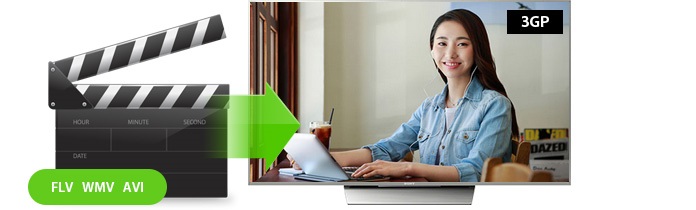
ステップ 1:ファイルを追加
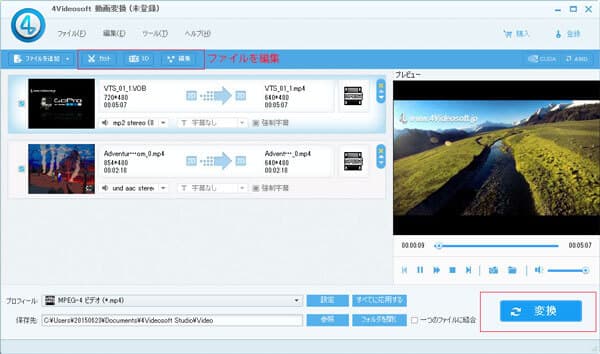
先ずは、「AVI 3GP 変換」ソフトを無料ダウンロードしてPCにインストールしてください。インストールしてから、ソフトを実行、インターフェースの「ファイルを追加」ボタンをクリックすることで、ローカルから3GPに変換しようとするFLV、AVI、WMVなどを追加できます。
無料ダウンロード
Windows向け
 安全性確認済み
無料ダウンロード
macOS向け
安全性確認済み
ステップ 2:出力形式を選択
プロフィールのドロップダウンリストから3GPを選択してください。或いは、直接に検索ボックスに"3GP"を入力しても良いです。。
ステップ 3:ソース動画の効果を最適化
3GPに変換したい動画の効果にまんぞくしていない場合は、インターフェースの「編集」ボタンをクリックして編集ウィンドウで色々操作できます。例えば、ビデオを回転・反転したり、ビデオノイズを削除したり、ウォータマークを追加したり、フレームをクロップしたりすることができます。
ステップ 4:動画を3GPモバイル用に変換
最後、インターフェースの「変換」をクリックすることで動画を3GPモバイル用に変換し始めます。
以上で、FLV/WMV/AVIなどを3GPモバイル用に変換する方法です。変換後、何時でも何処でも動画を楽しめます。

 コメント確認、シェアしましょう!