DVDをAVIなどのCreative Zenに対応できる形式に変換する方法
通勤中、お気に入りのDVDの音声或いは動画はをCreative Zenで見たいですが、このタブルデバイスはDVDファイルをサポートしません。どうすればいいでしょうか。
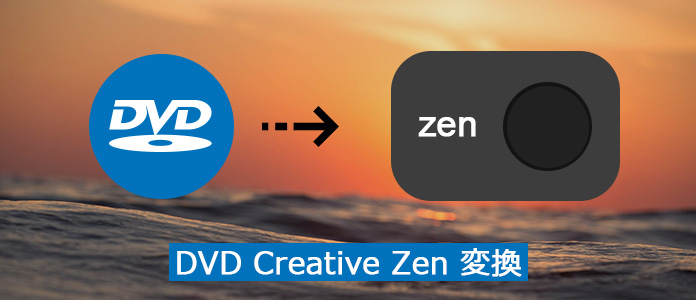
DVDをCreative Zenで楽しみたい場合は、Creative ZenはAVI、WMV、MP4、MPGをよくサポートしますから、まずDVDをこれらのCreative Zen形式に変換する必要があります。それに、変換する前に、Creative Zenにとって最も適当な解像度を選択することも不可欠なステップです。このガイドページはDVDをCreative Zen 形式に変換するソフトを詳しく説明します。
無料ダウンロード
Windows向け
 安全性確認済み
無料ダウンロード
macOS向け
安全性確認済み
DVD Creative Zen 変換ソフトの主要な機能
Creative Zen AVIビデオなど最適化したフォーマットを提供
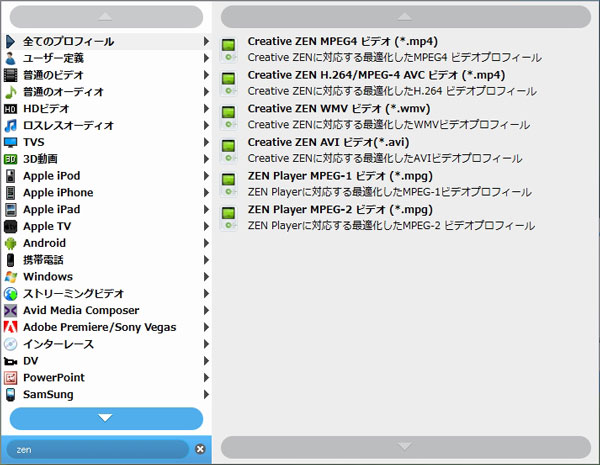
このベストなDVD Creative Zenリッピングソフトは最適当のフォーマットを提供いたします。例えば、Creative Zen H.264/MPEG-4 AVI ビデオ、Creative Zen WMV ビデオ、Creative Zen MPEG4 ビデオなど。特に、気軽くを対応できるフォーマットを見つけるために、プロフィールの検索ボックスに「ZEN」を入力したら、全てのZENに対応できるフォーマットが展示されます。
オーディオトラックと字幕も選択できる
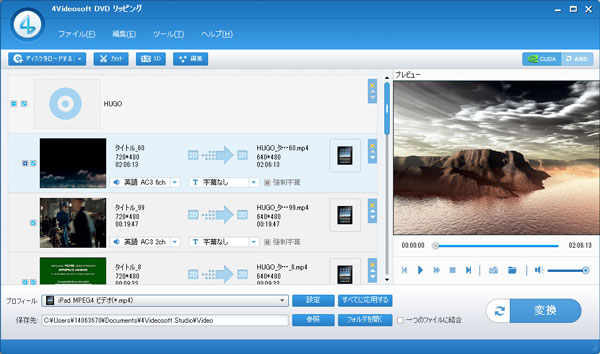
必要に応じて、このDVD Creative Zenリッピングソフトもオーディオトラックと字幕トラックを選択できます。また、全てのファイルだけでなく、タイトル又はチャップターに異なるオーディオトラックと字幕を選択することもできます。
クロップ、カットなど多彩な編集を備える
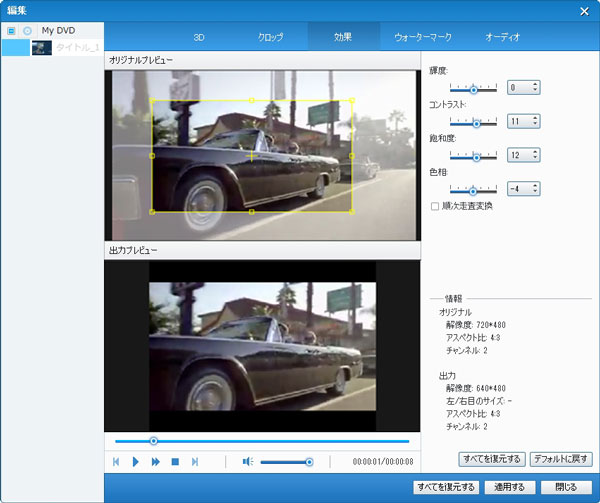
このDVD Creative Zenリッピングソフトは様々な編集機能を備えます。例えば、もし、ビデオの黒縁を取り除いたら、クロップ機能を試みてください。必要に応じて、ご希望ののフレームをカスタマイズできます。デバイスに合わせるために、DVDからのCreative Zen動画のアスペクト比(16:9、4:3)を選べ、自由に画面の再生比率を調整できます。また、このソフトもビデオをカットしたり、結合したり、ウォータマークを追加したりすることもできます。
DVDからCreative Zenに対応する形式にリッピングする方法
無料ダウンロード
Windows向け
安全性確認済み
無料ダウンロード
macOS向け
安全性確認済み

 コメント確認、シェアしましょう!