DVD動画をPS3にリッピング
PS3でDVDを再生したいですか?
「PS3にDVDを保存したいと思っていますが、どうしたらいいですか?」
「PS3でDVDで再生できるのでしょうか?」
以上のような問題に遭ったことがありますか?
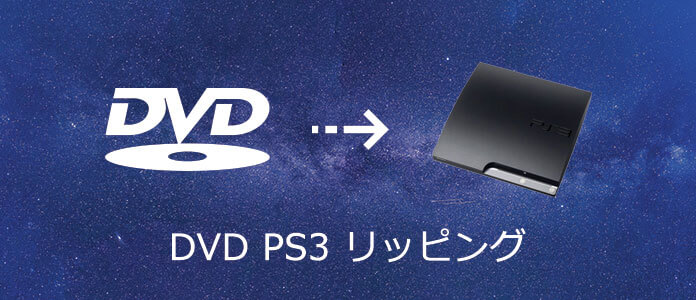
PS3がゲーム機として人気がありますが、たくさんの人もPS3で動画を観賞することが好きです。特に、PS3でDVDの動画ファイルを楽しめたい人がもっと多いです。ここでは、PS3でDVDを再生することで困っている人達にい解決方法を紹介いたします。あなたはただDVD PS3 リッピングツールを利用して、DVDの動画ファイルを取り出して、PS3に適用する動画形式に変換して、PS3でDVDを楽しめます。
DVDをPS3にリッピングできるツール
このDVD PS3リッピングソフトはDVDビデオをPS3で再生できる動画形式に変換できます。このソフトにより、PS3に変換できるだけでなく、PSP、Apple TV、iPhone、iPad、iPodに適用する動画形式にも変換可能です。更に、DVDをPS3動画に変換する前、動画効果をも編集できます。変換されたPS3動画がPS3で順調に再生できます。
無料ダウンロード
Windows向け
 安全性確認済み
無料ダウンロード
macOS向け
安全性確認済み
DVDをリッピングして、PS3に変換して再生する手順
ステップ 1:DVD PS3 リッピングソフトをインストール
まずは、公式サイトからこのDVD PS3 リッピングソフトをダウンロードして、PCにインストールしてください。
ステップ 2:PS3に変換したいDVDをロード
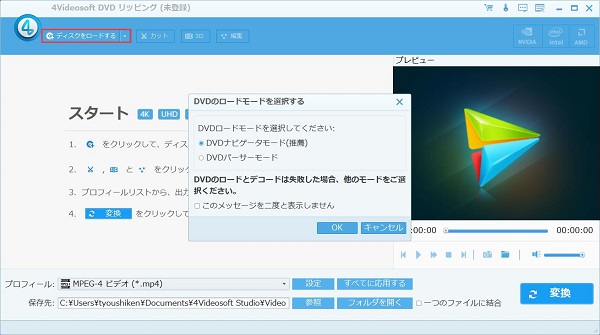
それから、ソフトを実行して、メインインターフェースで「ディスクをロードする」ボタンを押して、リッピングしたいDVDを追加して、DVD中の動画フアイルが自動的にロードされます。
ステップ 3:PS3に取り込むDVD動画の動画効果を編集
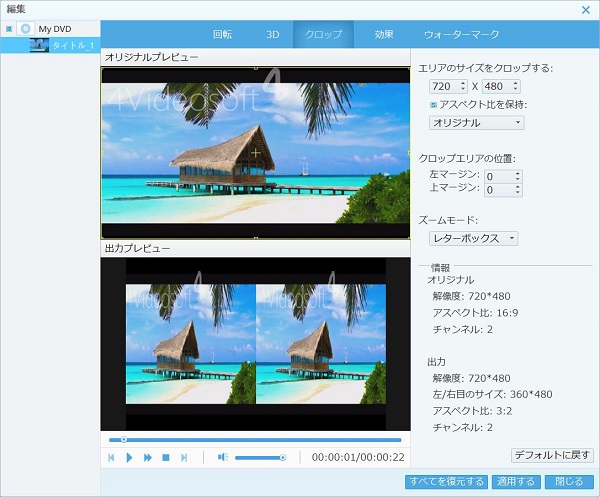
DVDをロードした後、インターフェースで「編集」ボタンをクリックして、動画効果を編集できます。「効果」で、ユーザーは自分のお好みに応じてDVDの動画映像の輝度、飽和度、コントラスト、色相を調整できます。「クロッグ」で、気になるシーンの特定部分を選択して拡大できます。「ウォータマーク」で、ユーザーは気になるテイストや画像をDVD動画に追加でき、これで、PS3でDVD動画ファイルを再生している時、個性的なマークが見えます。もし、DVDソース動画の中に要らない部分があったら、「カット」オプションを押して、DVD動画の要らない部分をカットできます。
ステップ 4:DVD動画をPS3にリッピング
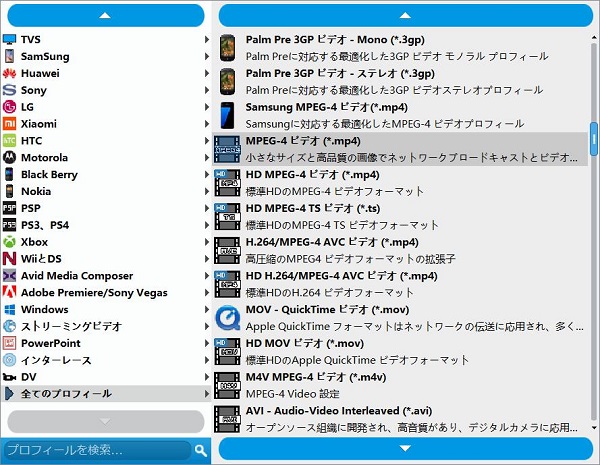
DVD動画効果を編集した後、「プロフィール」項目ですべてのプロフィールを開いて、検索欄で「PS3」を入力して、ユーザーは検索結果で一番相応しいPS3形式を選択できます。DVD動画効果とPS3出力動画形式を調整した後、インターフェースで「変換」ボタンをクリックしてDVD動画ファイルをPS3に変換できます。変換されたPS3動画をPS3に入れて再生できます。
このDVD PS3リッピングソフトはDVDビデオをPS3に適用する動画形式に変換出来るだけでなく、Apple TV、PSP、iPhone、iPad、iPodなど人気デバイスに対応する動画形式・音声形式に変換できます。興味があったら、ぜひ試してみてください!
無料ダウンロード
Windows向け
安全性確認済み
無料ダウンロード
macOS向け
安全性確認済み
また、このソフトで簡単にDVDをMP4などに変換することもできます。お手持ちのプレーヤーソフトに再生できなければ、ぜひこのソフトをご利用ください。

 コメント確認、シェアしましょう!