動画をPS3に変換する方法
ゲーム機といえば、PS3、PS4は人気がありますね。ご存じですか。PS3に動画を変換して再生することも素晴らしいですよ。
現在、市場ではPS3に動画を変換するフリーソフト、有料ソフトはいっぱいありますが、今日は、一番使いやすいPS3 動画変換をご紹介いたします。このソフトでMKV、MP4、FLV、WMVなどお気に入りの動画をPS3用の形式に高速で一括変換でき、よく好評されています。

では、下記のガイドにより、動画をPS3に変換する手順をご説明いたしましょう。
無料ダウンロード
Windows向け
 安全性確認済み
無料ダウンロード
macOS向け
安全性確認済み
ステップ 1:ダウンロード、インストール
先ずはPS3 動画変換を無料ダウンロードして、お使いのPCにインストールする必要があります。そして、ソフトを実行してください。
ステップ 2:ソース動画を追加
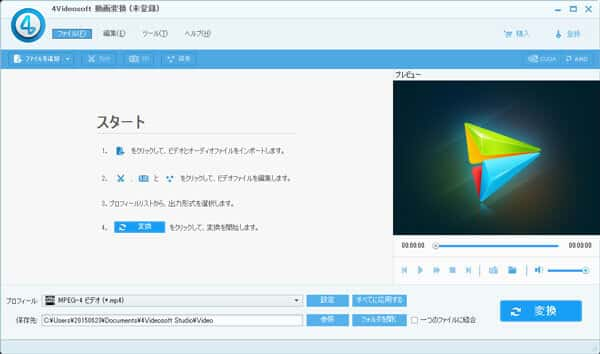
インターフェースのファイルを追加ボタンをクリックして、ローカルから変換しようとする動画をPS3 動画変換に追加できます。
ステップ 3:出力形式を選択
インターフェースのプロフィールドロップダウンリストからPS3のサポートする形式を選択してください。
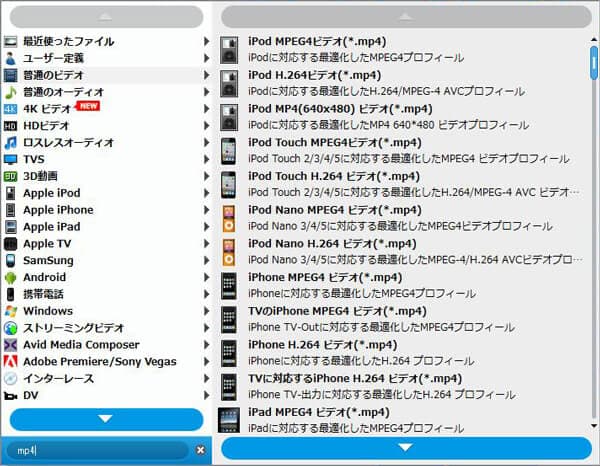
また、プロフィール設定ウィンドウでは、出力形式のために、詳しいビデオ、オーディオパラメータを設定できます。
ステップ 4:変換をスタート
最後、インターフェースの変換をクリックして、動画をPS3用に変換することができます。
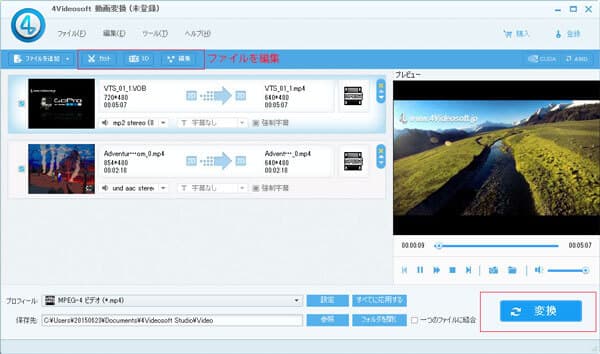
変換を除き、このPS3 動画変換は豊かな動画編集機能を備えていて、動画を幾つかのクリップにカット、複数の動画を結合、動画の輝度、飽和度、コントラスト、色相などを効果を調整、デバイスに合わせるために、動画アスペクト比を調節、ビデオにテキスト、イメージを追加することができます。ソース動画の効果に満足していなかったら、体験してみてください!
無料ダウンロード
Windows向け
安全性確認済み
無料ダウンロード
macOS向け
安全性確認済み

 コメント確認、シェアしましょう!