動画をApple TVに変換
Apple TVユーザーたちは、動画をApple TVに通じてHDテレビで見たいと思う時、普段どうしますか。好きな動画をApple TVに入れたいと思っていますが、方法が分からなくあきらめたことがありますか。友達にどのようにして動画をApple TVの対応できる形式に変換できるのか、というような問題をいろいろ聞かれて、今日は、簡単にお好きな動画をApple TVを通して家族みんなとテレビで視聴できる方法をご紹介したいと思います。ただ、その前に、アップル会社が開発したこのApple TVという人気製品とは、いったいどのようなものかを一緒に見てみましょう。

Apple TVというのは、ハイビジョンテレビのセットトップボックスのことを指しています。ユーザーはオンラインテレビ番組を視聴できる以外も、Airplay機能を利用して、パソコンやiPhone、iPad、iPodなどのデバイスに保存されているビデオ、写真、音楽などをテレビに転送して再生できます。Apple TVは強大な機能を誇り、外観もとても綺麗で、人々に重宝されています。動画をApple TVの対応できる形式に変換し、家族や友達と共有したいなら、専門的なソフト、4Videosoft Apple TV 動画変換が一番の選択だと思います。では、この優れたソフトの主な機能などのご紹介に入りましょう。
ほとんどの動画ファイルをApple TVに変換
専門性の高いこのApple TV 動画変換はほとんどの動画•音声形式に対応でき、ほぼすべてのビデオファイルを高速、無劣化にApple TV MP4, H.264(.mp4), H.264/MPEG-4 AVC(.mp4)に変換でき、そして、動画ファイルから音声だけを抽出して、Apple TV MP3、AIFF、AAC、M4A、WAVなどの人気音声形式に変換することもできます。そして、変換された動画、音楽ファイルをApple TVに入れて、テレビで再生できるようになります。
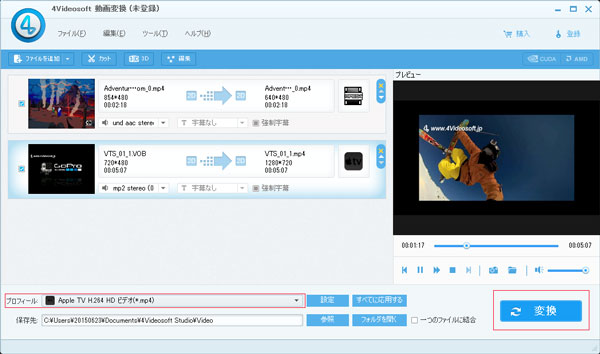
多彩多様な動画編集機能と詳しい出力設定
4Videosoft Apple TV 動画変換を利用して、動画ファイルをApple TVの対応できる形式に変換できる以外も、ユーザーはお好みに応じて動画ファイルを編集することも実現できます。例えば、ビデオをApple TVに変換する前に、輝度•コントラスト•飽和度などに対する調整により、動画の効果をカスタマイズできます。そして、ソフトには動画をトリム、クロップ機能も備えているので、ユーザーはビデオから必要な部分だけをApple TVに変換でき、動画再生エリアをクロップすることによって、特定の部分を拡大するか、必要のない縁を削除することができます。さらに、ユーザーはお必要に応じて、動画ファイルに文字かイメージのウオーターマークを追加することもできるので、ビデオファイルをApple TVの対応できる形式に変換後、テレビで自分なりの動画ファイルを楽しめます。
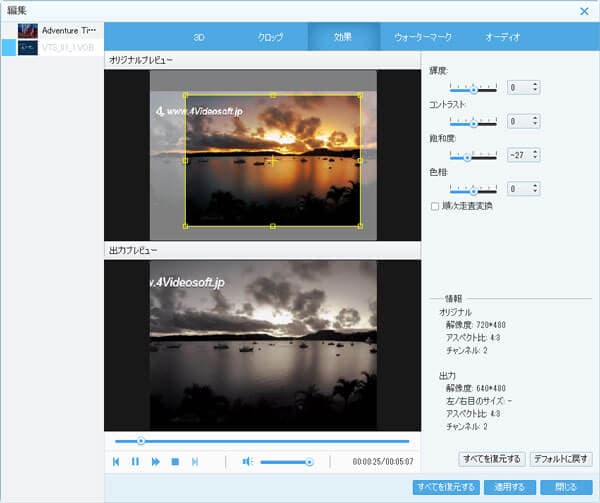
上記に述べたように、この専門的なApple TV 動画変換ソフトには強大な動画変換機能が備えている以外も、動画に対する編集なども実現でき、ビデオをApple TVに変換後の効果を最適化するために、詳しく出力設定を調整することもできます。ソフトは先進的な技術を採用し、速い変換スピードを保証でき、操作がとても簡単で、素人でも安心にご利用できるという点では特に好評。便利だと思うなら、このApple TV 動画変換を無料ダウンロードして、自分で試して見ましょう。具体的な操作方法は、動画をApple TV用に変換までご参考ください。
無料ダウンロード
Windows向け
 安全性確認済み
無料ダウンロード
macOS向け
安全性確認済み

 コメント確認、シェアしましょう!