動画をCreative ZENに変換できるソフト
Creative ZEN というのは、シンガポールのクリエイティブテクノロジーが開発・発売しているデジタルオーディオプレーヤーシリーズで、特に若者に好まれています。Creative ZENのご利用者の間、好きな動画をCreative ZENで再生できないというような問題に悩んだことのある人が少なくないと思います。それは、異なるプレーヤーの対応できる動画、音楽形式もそれぞれ違いますから。iOSデバイスを利用して、MP4、MOV形式の動画を再生できるのに対し、Creative ZENの対応できる動画形式ときたら、MP4、WMV、AVIがあげられます。ですから、例えばiPhoneで撮ったMOV動画ファイルをCreative ZENに入れて見たいなら、あるいはCreative ZEN でHD ビデオカメラで撮影したMTSなどのフォーマットのビデオをいつでもどこでも楽しめたいなら、それらの動画をCreative ZENの対応できる形式に変換する必要があります。

そこで、ビデオをCreative ZENに変換するために、何かお勧めのフリーソフトなどはありませんか、とみなさんは聞くのかもしれません。実は、ネットで動画 Creative ZEN 変換を調べてみますと、たくさんのソフトが出てくると思います。今日は、その中のAny Video Converterと4Videosfot Creative ZEN 動画変換という二つのソフトをみなさんに紹介したいと思います。
無料で動画をCreative ZENに変換
動画を無料でCreative ZENの対応できる形式に変換したいなら、Any Video Converterというフリー 動画変換ソフトを利用して実現できます。このソフトは分かりやすいインターフェースを持ち、動画ファイルを簡単にCreative ZENで再生できるMP4、WMV、AVI形式に変換できます。そして、ユーザーはお必要に応じて、ビデオファイルをカット、動画効果を調整、ウオーターマークを追加できます。短い動画ファイルを変換したいときに最適だと思います。というのは、Any Video ConverterはフリーのCreative ZEN 動画変換ソフトであり、動画を変換するとき、3分間という時間の制限があります。そして、残念なことに、変換された動画ファイルは再生できないか音声のみ再生できる場合もたまたまあるみたいです。
専門的なソフトを利用して、動画を高画質にCreative ZENに変換
長い動画を高画質にCreative ZENに変換したい、あるいは、出力動画ファイルをCreative ZENプレーヤーに最適化したいなら、4Videosfot Creative ZEN 動画変換という専門的なソフトは一番の選択だと思います。ウイルスなく、安全性の高いこのソフトはいったいどのようなメリットがあるのでしょうか。
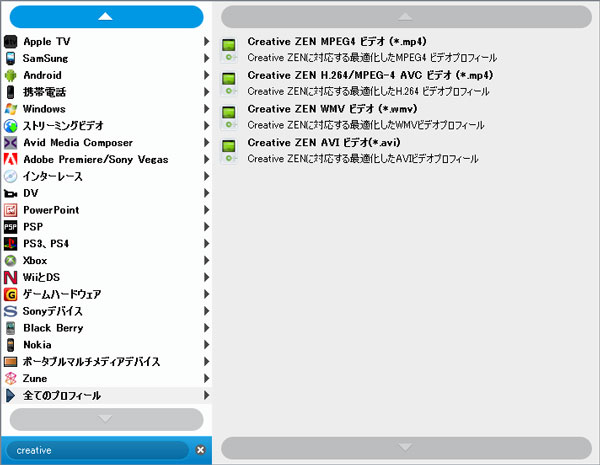
一、動画の出力形式を直接Creative ZEN MPEG4 ビデオ(*.mp4)に指定
Creative ZEN 動画変換ソフトは先進的な技術に基づいて開発され、ユーザーは動画を変換するとき、出力形式を直接にCreative ZEN MPEG4 ビデオ(*.mp4)などに指定することができ、さらに、お必要に応じて、動画の解像度やビットレートなどを詳しく調整できます。ほとんどの動画フォーマットを入力でき、HD 1080P、 4K ビデオを含むほぼすべての動画をCreative ZENに変換できる以外も、ほかのさまざまな汎用動画•音声形式間の相互変換もサポートします。
二、より豊富な動画編集機能
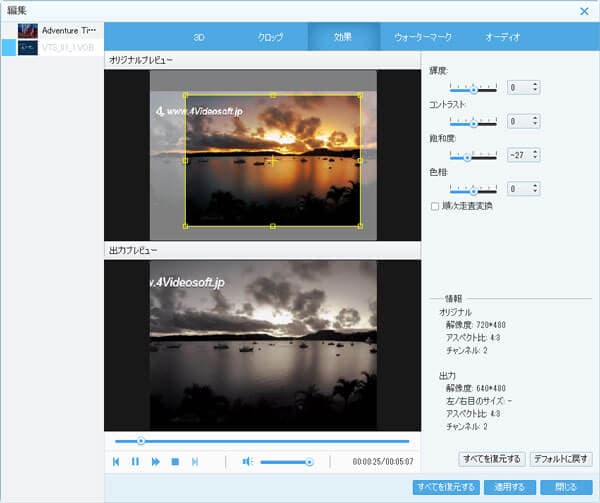
Any Video Converterと同じく、この優れた4Videosfot Creative ZEN 動画変換ソフトには、動画効果調整といった動画編集機能が備えています。そして、Creative ZEN 動画変換を利用して、動画の再生エリアをクロップでき、つまり、ユーザーはビデオの特定の部分を拡大するか、必要でない縁を削除することができます。そして、ソフトには動画強化機能があるので、映像を解像度を向上させるようなことも期待できます。お好みに応じて動画を編集してから、Creative ZENなどのデバイスで流暢に再生できます。
貴方が動画をCreative ZENに変換したいと思い、どのようなソフトを選択すればいいのかと悩んでいる時に、この文章はお役に立てればいいと思います。
無料ダウンロード
Windows向け
 安全性確認済み
無料ダウンロード
macOS向け
安全性確認済み

 コメント確認、シェアしましょう!