DVDをApple TVに変換
この文章は、DVD動画をApple TVに変換して再生したい人々のために書かれてあります。Apple TVというのは、アップル会社が開発したハイビジョンテレビのセットトップボックスのことで、オンラインテレビ番組を視聴でき、そして、Airplay機能を利用して、iPhone、iPad、iPodやパソコンに保存されているビデオ、写真、音楽などをテレビに転送して再生できます。
Apple TVのユーザーなら、いかにしてDVD動画ファイルをApple TVに変換してテレビで再生できるのか、という問題に悩んだことがあるでしょう。そこで、今日は、簡単にDVD動画をApple TVに変換して再生できるソフト、4Videosoft DVD Apple TV 変換をみなさんに紹介したいと思います。では、下記のステップに従い、DVDをApple TVに変換する方法を一緒に見てみましょう。
無料ダウンロード
Windows向け
 安全性確認済み
無料ダウンロード
macOS向け
安全性確認済み
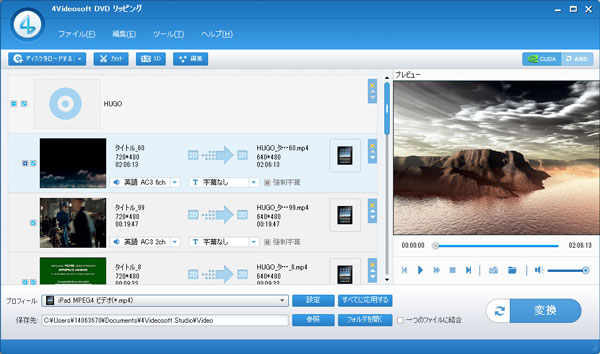
- サポートされる入力形式には、DVDディスク、DVDフォルダーとIFOファイルの三つあります。
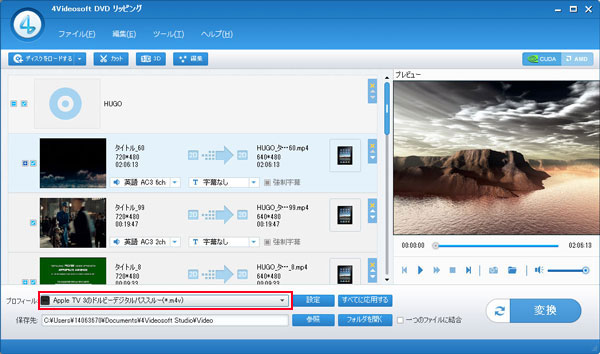
- このDVD Apple TV 変換ソフトを利用して、ユーザーは出力ファイルの解像度、エンコーダー、アスペクト比、オーディオビットレートなどを詳しく調整し、出力動画•音声ファイルを最適化できます。また、出力ファイルにオーディオトラックと字幕を選択、複数のファイルを一つに結合することもできます。
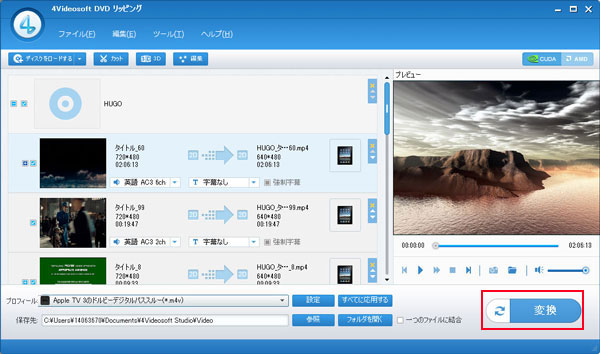
- 「フォルダを開く」ボタンをクリックして、変換されたファイルを見つけられ、簡単にご利用できます。
これでお好きなDVD動画がApple TVの対応できる形式に変換され、テレビで視聴することができるようになります。家族と一緒に話し合いながら、Apple TVを利用してテレビでお気に入りの動画を観るのは、想像してみれば楽しいことでしょう。そして、このソフトは使い方がとても簡単で、パソコン初心者でも安心にご利用できます。便利だと思うのなら、さっさとこの使いやすくて専門性の高いDVD Apple TV 変換ソフトを無料ダウンロードして、自分でDVD動画の変換を試してみましょう。
無料ダウンロード
Windows向け
安全性確認済み
無料ダウンロード
macOS向け
安全性確認済み
また、このソフトで簡単にDVDをMP4などに変換することもできます。お手持ちのプレーヤーソフトに再生できなければ、ぜひこのソフトをご利用ください。

 コメント確認、シェアしましょう!