DVD動画をiPhone 3G、iPhone 3Gsに変換する方法
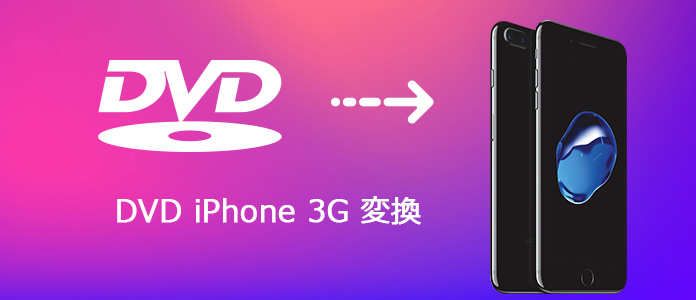
アップルマルチメディア・スマートフォン – iPhone 3G、iPhone 3GSはすでに販売停止しましたが、このスマホを所有して楽しむとき、我々は常に専門的なiPhoneソフトウエアをダウンロードしてDVDムービー、動画がiPhone 3GS、iPhone 3Gにのせるようになります。したがってDVDディスクもiPhone 3GS、iPhone 3Gで鑑賞したい場合に、DVDをiPhone 3GS、iPhone 3Gに対応できるフォーマットに変換する必要があります。
また、DVDムービーの画面サイズをクロップ、DVDの長さをトリムすることにより、iPhoneで正常に再生できます。ここでDVDムービーをiPhone 3G、iPhone 3GSに変換、編集する方法を詳しく説明して致します。
無料ダウンロード
Windows向け
 安全性確認済み
無料ダウンロード
macOS向け
安全性確認済み
DVD動画をiPhoneに取り込む・変換する
DVD動画をiPhone 3G動画、iPhone 3GS動画として抽出
この最高なDVDリッピングソフトを利用したら、DVDディスクだけでなく、DVDフォルダとIFOファイルからiPhone 3G動画、iPhone 3GS動画も抽出できます。更に、異なる環境に対応するためにこのソフトはHD動画と720p動画に変換することができます。例えば、H.264 HD ビデオ(*.mp4)、H.264 720p ビデオ(*.mp4)などです。
DVD動画をiPhone 3G、iPhone 3GSに対応する音声形式に変換
DVD音源だけiPhone 3GS、iPhone 3Gで再生したいなら、この強力なDVDリッピングソフトに任せてください。このソフトを通じて、気軽くDVDをMP3、AACなどiPhone 3GS、iPhone 3Gで利用できるフォーマットに変換できます。更に、DVDをiPhone着信音形式のM4Rに変換でき、iPhone着メロを自由に作成できます。
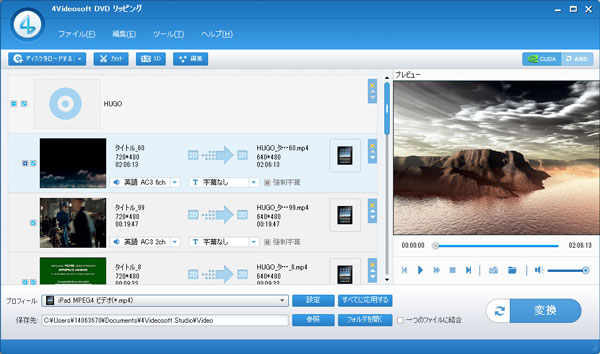
様々な編集機能
この素敵なDVD iPhone 3GS、iPhone 3G 変換ソフトは様々な編集機能を備えています。例えば、カットと結合機能を同時に利用したら、DVD動画或いはDVD音声の長さを調整できます。また、クロップ機能を通じて、ビデオの黒縁を取り除いたり、再生スクリーンと一致なさせたりすることができます。その以外、画像やテキストのウォータマークも動画に追加できます。
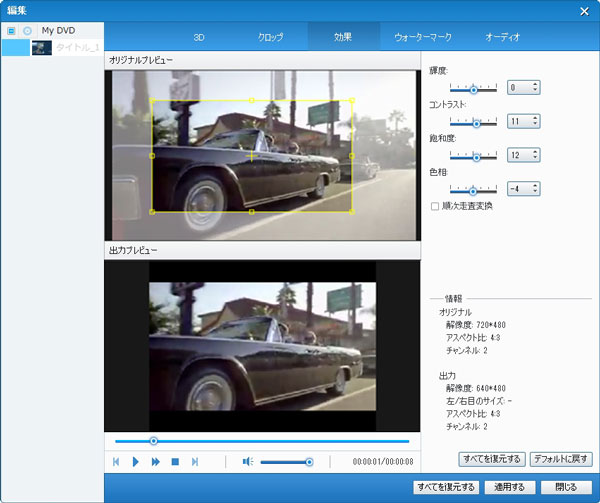
DVDからiPhone 3G、iPhone 3Gsに対応する形式にリッピングする方法
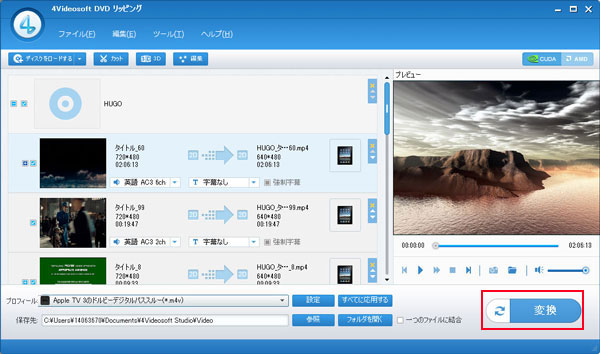
以上はDVDの動画と音声をiPhone 3G、iPhone 3Gsに変換する方法でした。
無料ダウンロード
Windows向け
安全性確認済み
無料ダウンロード
macOS向け
安全性確認済み

 コメント確認、シェアしましょう!