RM形式の動画をAVI、MP3などに変換する方法
「rm形式の動画をaviやwmvに変換する方法はありますか?」
「RealPlayer 以外、rmを再生できるソフトがありますか。」
以上のように、rmの変換、再生に困っている人が多いですよね。でも、動画ファイルといえば、MP4、MKV、AVI、MPEG等が挙げられますが、RM形式の動画をよくわからないかも知れません。
RMファイルとは、リアルメディア(RealMedia)の 略で、RealPlayerで開いて再生できます。拡張子は".rm"ですが、".rmvb"となる場合もあります。
RM、RMVB動画ファイルはリアルプレイヤー(RealPlayer)でしか再生できませんので、人々はRM動画の形式の変換に望んでいます。
RMファイルを変換するには、変換ソフトが必要です。市場には、RM MP4 変換 フリーソフト、RM 変換フリーなどの完全無料なソフトを見つけて利用しましたが、変換時間が大変かかるとか、品質が悪いとか、さらに、日本語に対応できないとか、色々な原因で諦めました。
ここでは、優れるRM 動画変換をお勧めします。このRM 動画変換により、動画 RMをAVI、MP4、WMVなどの動画、およびMP3、AAC、MP2などの音声形式に変換できます。変換機能だけでなく、このRM 変換は豊かな動画編集機能も備えています。例えば、動画を時計まわりに90度回転、反時計まわりに90度回転、左右反転、上下反転したり、3D効果を設定したり、フレームをクロップしたり、効果を調整したり、ビデオノイズを削除したり、ウォータマークを付いたりすることができます。
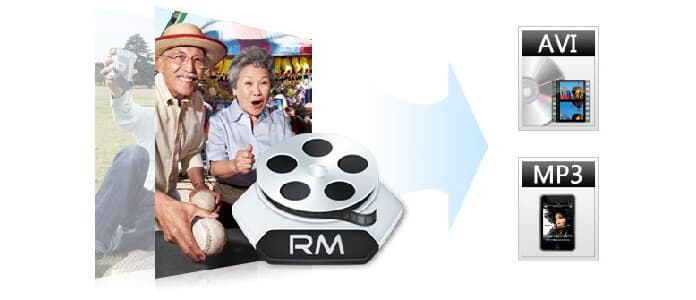
では、RMをAVI、MP3などに変換してみましょう。
無料ダウンロード
Windows向け
 安全性確認済み
無料ダウンロード
macOS向け
安全性確認済み
- 高品質の出力ファイルを得るために、インターフェースの「設定」をクリックして、プロフィール設定ウィンドウでは、エンコーダー、フレームレート、解像度、アスペクト比、ビデオビットレートのビデオ設定、エンコーダー、サンプル・レート、チャンネル、オーディオビットレートのオーディオ設定ができます。
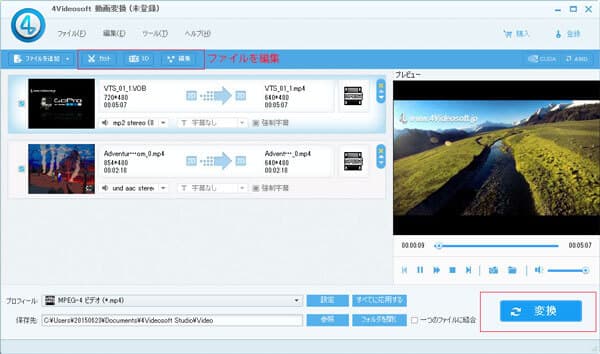
変換後、RealPlayerにてしか再生できないRM動画を活用できます。

 コメント確認、シェアしましょう!