【2024厳選】無料!動画の音声のみを抽出|パソコン&スマホ対応
動画を見ている時、そのBGMが素敵で、保存したいことはありますか。動画から音声のみを抽出することで、大切なメッセージや情報をシンプルに共有したり、音楽やポッドキャストの素材として利用したりできます。この記事では、動画から音声を抽出する方法を幅広く探求していきます。Windows、Mac、iPhone、Androidなど様々なデバイスで活用できて、効果的な音声抽出の方法をご紹介します。動画の音声を取り出す方法が知らない方は、ぜひ本記事をご参照ください。

 目次
目次【パソコン】Windows&Macで動画から音声を抽出する方法
4Videosoft 動画変換 究極は強力な動画変換ソフトとして、動画、音声ファイルの形式を変換するだけでなく、動画から音声を抽出することもできます。このソフトはMP4からMP3への変換、WebMからMP3への変換、MP4からFLACへの変換などができます。ファイルを迅速に変換しながら、ビデオとオーディオの品質は低下しません。
- 1.複数の動画・音声ファイルを一括変換できます。
- 2.操作は簡単で、ファイル変換の経験がなくても簡単にファイルを変換できます。
- 3.MV 作成、音声圧縮、音声カット、動画圧縮、動画結合などの機能を備えています。
無料ダウンロード
Windows向け
 安全性確認済み
無料ダウンロード
macOS向け
安全性確認済み
まず、上記のダウンロードボタンをクリックして、この動画変換ソフトをダウンロードしてインストールします。このソフトを起動して、インターフェースの「ファイルを追加」ボタンをクリックして、音声を抽出したい動画ファイルを追加してください。また、複数の動画ファイルを同時に処理したい場合は、左上の「ファイルを追加」ボタンをクリックして、ファイル追加を続行することもできます。
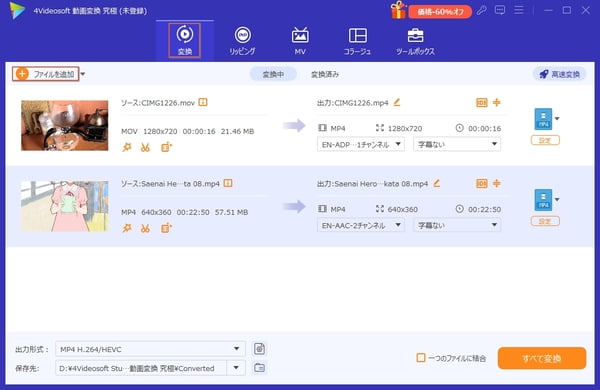
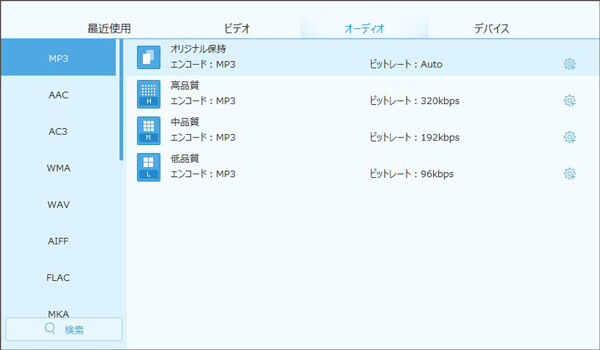
ファイルが追加されると、右側の「出力形式」をクリックして、「オーディオ」タブでは、好きな音声形式を選択してください。また、右の歯車タブをクリックして、ビットレート、エンコーダ、サンプルレートなどを調整できます。
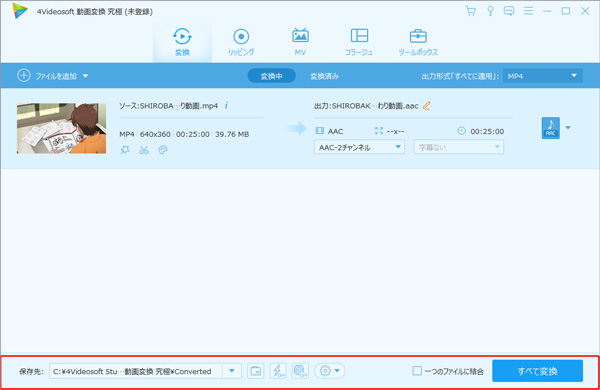
インターフェースに戻り、保存先を選択して、画面の右下の「すべて変換」ボタンをクリックして、動画から音声の抽出が始まります。
【オンライン】無劣化音声抽出|4Videosoft フリー 動画変換
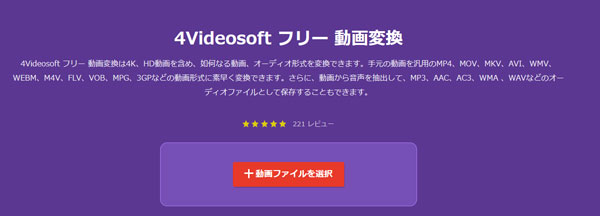
動画から音声を抽出するためのソフトウェアをダウンロードしたくない場合は、4Videosoft フリー 動画変換を使用することをお勧めします。4Videosoft フリー 動画変換はオンラインツールとして、MP4、MOV、AVI、WMV、M4V、FLV、VOB、MPG、3GPなどの豊富な動画形式間で変換できます。また、動画から音声を抽出して、MP3、AAC、AC3、WMA などの音声ファイルとして保存することもできます。
このオンラインツールの公式サイトにアクセスして、画面中央の「動画ファイルを選択」ボタンをクリックして、音声を抽出したい動画ファイルをアップロードします。
次の画面で下の出力形式を好きな音声形式に設定してください。また、おニーズに応じて、右の歯車タブをクリックして、ビットレート、エンコーダ、品質などを設定できます。
出力形式を選択した後、右下の「変換」ボタンをクリックします。次の画面で保存先を設定して、動画から音声の抽出が始まります。
【オンライン】フリー音声変換サイト|Convertio
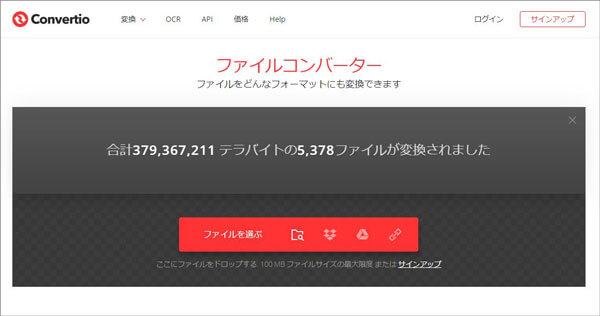
動画から音声を抽出するのに推奨されるもう1つのフリーオンラインサイトはConvertioです。このサイトは簡単に動画から音声を抽出できます。また、動画から音声を抽出するだけでなく、画像、ドキュメント、フォントなどのファイルも変換できます。次に、Convertioで動画から音声を抽出する方法を紹介します。
Convertioの公式サイトを開き、赤の「ファイルを選ぶ」ボタンをクリックして、音声を抽出したい動画ファイルを追加します。
次は好きな音声形式を選択します。また、出力される音声ファイルに対してより具体的に設定したい場合は、右の歯車タブをクリックして、おニーズに応じて、音量などを設定できます。
最後、右下の「変換」ボタンをクリックして、動画から音声の抽出が始まります。しばらくお待ちください。「ダウンロード」ボタンをクリックして、音声ファイルをダウンロードできます。
【スマホ】汎用的な音声変換アプリ|Easy MP3 Converter
スマホは持ち運びが簡単で、いつでもどこでも利用できるため、動画から音声を抽出する作業も便利です。特に外出先や移動中にも手軽に操作できるため、素早い作業が可能です。また、スマホで音声を抽出することで、その音声をソーシャルメディアやメッセージアプリを通じて、友人や同僚と音声コンテンツを瞬時に共有できます。そのため、スマホで音声抽出方法を知りたい方はだんだん大勢になってきました。
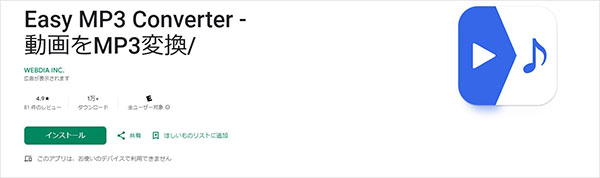
「Easy MP3 Converter」は直感的なインターフェースを持っているフリーMP3変換ソフトとして、ユーザーが簡単に操作できるようにデザインされています。初心者から上級者まで、誰でも使いやすいです。MP3、AAC、WAV、M4A、FLACなど、様々な音声ファイル形式をサポートしています。また、AndroidでもiPhoneでも使えるため、多くのユーザーに使われています。
アプリを起動して、音声を抽出したい動画ファイルを選択します。アプリ内の指示に従って、スマホ内のファイルをプレビューし、目的の動画ファイルを選びます。
選択した動画ファイルがアプリに読み込まれると、変換オプションが表示されます。ここで、音声部分のみを抽出するための設定を行います。通常、カットアウトポイントを指定して音声範囲を選択し、変換を開始します。
音声ファイルの出力形式や保存先を設定します。必要に応じて、ビットレートやファイル名の設定なども行います。設定が完了したら、変換プロセスを開始します。アプリは選択した部分の音声を抽出し、MP3ファイルとして保存します。変換が完了したら、音声ファイルをアプリ内で再生したり、他のアプリで共有したりできます。
【スマホ】簡単な音声抽出方法|MP3動画変換
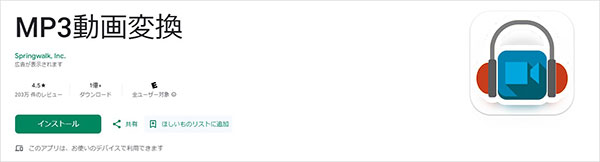
Android向けのアプリであるMP3動画変換により、簡単に動画ファイルを音声ファイルに変換できます。このソフトはMP3とAAC二種の音声ファイル形式をサポートしています。ビットレートを128〜256kbpsまで設定でき、さらにVBR、CBRという2種類のビットレートも選べます。しかしながら、MP3、AAC以外の形式に対応していなくて、CD音質などは選べません。
スマホのアプリストアからMP3動画変換アプリをダウンロードし、インストールします。次はアプリを起動し、メイン画面にアクセスします。動画を抽出したいファイルを選択するオプションを見つけ、必要な動画ファイルを選びます。
MP3動画変換はMP3とAAC二種の出力形式をサポートしています。音声抽出を開始する前に、出力形式を選択する必要があります。アプリ内のメニューや設定で、出力形式をMP3あるいはAACに設定します。
変換ボタンをタップすると、音声抽出のプロセスを開始します。その追加された動画ファイルが、指定の音声ファイル形式に変換されます。変換が完了したら、保存先で出力された音声ファイルを見つけ出して、再生することができます。
よくある質問(FAQ)
質問 1: フリー 動画変換と動画変換 究極、どちらがいいでしょうか?
答え 1: フリー 動画変換を使って、ほとんどが無料で作業できますが、時間がかかります。時間があって費用をかけたくない人にお勧めです。動画変換 究極を使ったら、動画から音声を抽出する際に自分で画質や音質を設定でき、ハイクオリティな状態に変更が可能です。
質問 2: 音声抽出ソフトとツイルなどを使用して、音質は悪くなりますか?
答え 2: 記事にお勧めのフリー 動画変換と動画変換 究極を使用したら、音質は悪くなりません。また、動画変換 究極を使って、抽出した音声ファイルを編集できます。
質問 3: 他の無料で動画から音声を抽出できるツールをお勧めできますか?
答え 3: もちろん、オンラインサイトと言ったら、お勧めなのはMP3TUBEとClipConverter.ccです。
質問 4: 動画から声だけ抽出できるアプリは?
答え 4: スマホで動画から声だけ抽出できるアプリはたくさんあります。下記はAndroidおよびiOSの両方で利用可能であるアプリです。InShot、Timbre、MP3 Video Converter、Video to MP3 Converterなど、これらのアプリは動画から音声を抽出するための便利なツールです。
質問 5: Windows10で動画から音声を抽出するにはどうすればいいですか?
答え 5: Windows10で動画変換ソフト、あるいはオンライン変換ツールを利用することができます。一般的には、変換ソフトあるいは変換サイトに動画ファイルを追加して、出力形式を音声ファイル形式にして、変換ボタンをクリックして、動画ファイルが音声ファイルに変換されます。4Videosoft 動画変換 究極、えこでこツール、MediaHuman Audio Converterなどのソフトがおすすめです。
まとめ
本記事では、動画から音声を抽出する手法として、優れたソフトやオンラインツールをご紹介しました。その中では、4Videosoft 動画変換 究極は、パソコンでの音声抽出をシンプルかつ効率的に行うための優れた選択肢です。このソフトウェアを利用すれば、WindowsまたはMacで、動画ファイルを高品質な音声ファイルに変換することが可能です。また、4Videosoft 動画変換 究極で簡単にホワイトノイズを除去することなどもできます。
無料ダウンロード
Windows向け
安全性確認済み
無料ダウンロード
macOS向け
安全性確認済み

 コメント確認、シェアしましょう!