【初心者でも簡単】iPadでブルーレイを再生する5つの方法を紹介!
「旅行中やベッドでくつろいでいる時に、iPadでお気に入りのブルーレイ映画を楽しめたら便利なのに…」と思ったことはありませんか?
高画質な映像を楽しめるブルーレイですが、実はiPadにはブルーレイディスクを直接再生する機能が搭載されていません。一般的な外付けブルーレイドライブを接続しても、iPad単体では再生できず、App Storeにもブルーレイディスクを再生できる専用アプリはありません。そのため、iPadでブルーレイを見る方法が分からず悩む方も少なくありません。
そこで本記事では、iPadでブルーレイを再生する具体的な方法を初心者にも分かりやすく解説します。ブルーレイ映像を動画形式に変換してiPadへ保存する方法、テレビやブルーレイプレーヤーのミラーリング機能、家庭内ネットワークを利用したストリーミングなど、さまざまな再生方法を紹介します。自宅でも外出先でもiPadでブルーレイを楽しみたい方は、ぜひ参考にしてください。

目次
iPadでブルーレイを直接再生できるのか?
結論から言うと、iPad単体でブルーレイを直接再生できません。その主な理由は以下の2点です。
1、iPadOSが光学ドライブに対応していない:iPadOSは、CD・DVD・ブルーレイといった光学ディスクドライブを認識・制御するドライバを備えていません。そのため、外付けドライブを接続しても、iPad側で認識されません。
2、ブルーレイの著作権保護の壁:市販やレンタルのブルーレイには「AACS」という強力なコピーガードが施されています。これを解除して再生するには専用の再生ライセンスと対応ソフトが必要ですが、現在iPad向けには公式のブルーレイ再生アプリが存在しません。
iPadでブルーレイを再生する必要なもの
iPadではブルーレイを直接再生できませんが、動画形式への変換やミラーリングなどの方法を利用すれば、iPadでブルーレイ映像を楽しむことができます。まずは、再生に必要なものを確認しましょう。
ブルーレイドライブ:iPadにはブルーレイディスクを読み込むドライブが搭載されていないため、外付けブルーレイドライブを利用して、ブルーレイを読み込む必要があります。
ブルーレイリッピングソフト:Blu-rayをiPadに適した形式(MP4など)に変換するため、リッピングソフトが必要です。4Videosoft BD-DVD リッピングなど、簡単にBlu-rayをリッピングできるソフトを使用します。
パソコン(Windows/Mac):ブルーレイディスクをiPadで再生するには、まずパソコン(WindowsまたはMac)で映像データを取り込み、動画形式へ変換する必要があります。
データ転送ケーブル:変換した動画をiPadに転送するために、LightningまたはUSB-Cケーブルが必要です。
iPad対応の動画再生アプリ:iPadで動画を再生するためには、動画再生アプリが必要です。iPad標準搭載の再生アプリやサードパーティーのアプリを使って、変換後の動画ファイルを視聴できます。
ブルーレイをMP4などに変換してiPadで再生する方法「iPadに取り込み」
iPadはBlu-rayディスクを直接読み込むことができませんが、ブルーレイをMP4などの動画ファイルとしてiPadに保存すれば簡単に再生できます。ここでは、ブルーレイをパソコンに取り込んでMP4に変換し、iPadに転送・同期する方法を紹介します。なお、筆者自分もこの方法を実機で検証しました。テスト環境は以下の通りです。
テスト環境:
- OS: Windows 11(64bit)、macOS 26.5.1
- CPU: Intel Core i7-12700、Apple M2
- メモリ: 16GB RAM
- GPU:Intel UHD Graphics 730、Apple M2の内蔵GPU
- スマホ本体:iPhone(iOS 26.5.2)、Android(15.0)
- テスト素材: 市販・レンタルのコピーガード付きブルーレイディスク、自作のブルーレイディスク
- 出力形式:MP4、MOV、MKVなど
4Videosoft BD-DVD リッピングを利用してブルーレイをパソコンに取り込む
iPadでブルーレイを再生するには、ブルーレイをMP4などの動画ファイルに変換してiPadに保存する方法が非常に便利です。
4Videosoft BD-DVD リッピングは、ブルーレイやDVDを高画質のままMP4やMKVなど多様な形式に変換できるリッピングソフトです。直感的な操作性に優れており、初心者でも数クリックで変換が可能。実際に試してみても、25GBのブルーレイを平均5〜10分程度で変換でき、映像の解像度や音質もほとんど劣化を感じません。高速変換と画質維持の両立は、iPadやiPhone、Androidスマホなどモバイル環境での再生に最適です。
さらに、最新のコピーガード技術(AACS、BD+、CSSなど)にも対応しているため、市販ブルーレイでもスムーズに変換可能です。動画のトリミング、字幕や音声の選択、画質や解像度のカスタマイズなど編集機能も充実しており、自分好みの動画ファイルを作成できます。変換後はiTunesやAirDropを使ってiPadに転送するだけで、外出先やベッドの中でもiPadでお気に入りのブルーレイ映画を再生できます。
ステップ1: 4Videosoft BD-DVD リッピングをダウンロード
以下のダウンロードボタンを利用して4Videosoft BD-DVD リッピングをダウンロードし、インストールします。インストールが完了したら、ソフトを起動します。
無料ダウンロードWindows向け
安全性確認済み
無料ダウンロードmacOS向け
安全性確認済み
ステップ2: ブルーレイディスクの読み込み
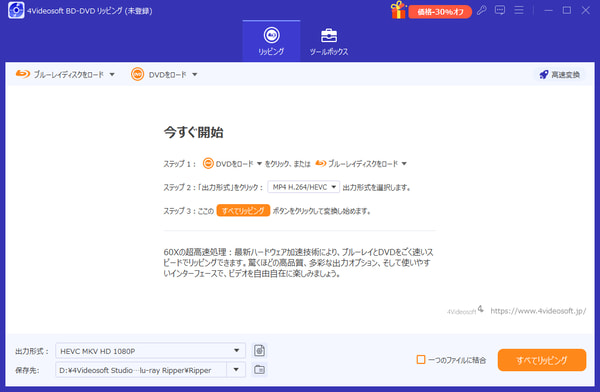
ブルーレイディスクをドライブに挿入します。メイン画面で「ブルーレイディスクをロード」ボタンをクリックし、挿入したブルーレイディスクを選択します。
ステップ3: 出力設定の選択
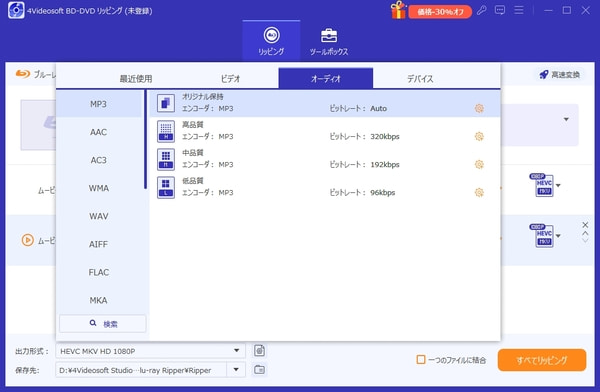
ソフトは、MP4、MKV、AVIなど、多くの出力形式に対応しています。iPadなどのデバイスに適した形式を選び、解像度やビットレートなどの設定を調整します。また編集ボタンをクリックすると、動画の効果を簡単にカスタマイズできます。
ステップ4: ブルーレイリッピングの開始
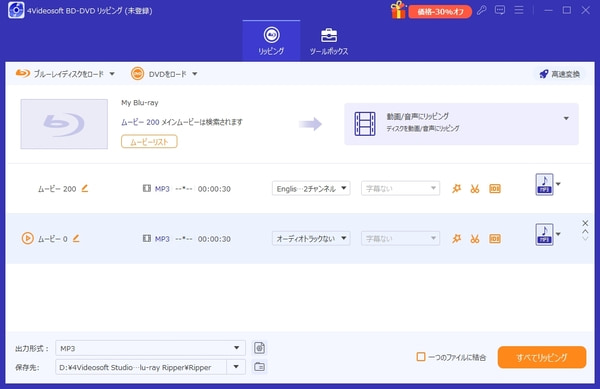
設定が完了したら、「すべてリッピング」ボタンをクリックします。ソフトがブルーレイディスクの内容を選択した形式に変換し、パソコンに保存します。リッピングが終了するまで待ちます。
変換した動画ファイルをiPadに同期
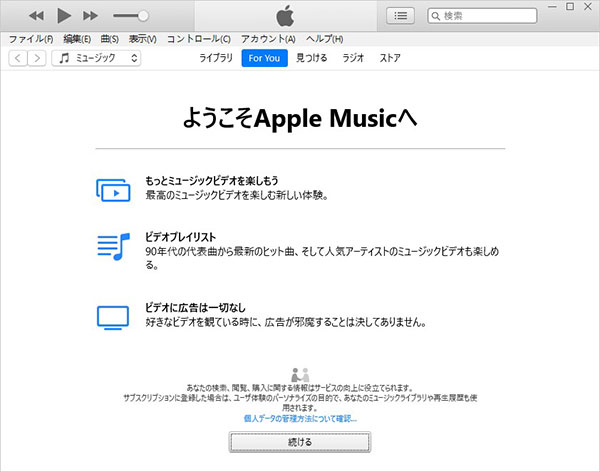
iTunes(またはmacOS Catalina以降のFinder)は、変換した動画をiPadに転送・同期するための公式ツールです。USB接続またはWi-Fi経由で、MP4などの対応形式の動画をiPadに簡単に追加できます。同期後、動画はiPadの「ビデオ」や「TV」アプリで再生可能です。iTunesを使用して変換した動画ファイルをiPadに同期する方法は、以下の通りです。
ステップ1: パソコンにiTunesをインストールしていない場合は、Appleの公式サイトからダウンロードしてインストールします。macOS Catalina以降ではFinderがiTunesの役割を果たします。
ステップ2: インストールが完了したら、iTunesを開きます。USBケーブルを使ってiPadをパソコンに接続します。iTunesのメニューから「ファイル」→「ライブラリに追加」または「ファイルを追加」を選択します。変換した動画ファイルを選択し、iTunesライブラリに追加します。
ステップ3: iTunesの画面で、左上のデバイスアイコンをクリックしてiPadを選択します。「ムービー」タブを選択し、iTunesライブラリに追加した動画が表示されていることを確認します。同期したい動画を選択し、「同期」をクリックします。
ブルーレイをiPadに取り込んで再生するメリット
ブルーレイをiPadに取り込んで再生する方法のメリットは主に以下の通りです。
1、外出先でも高画質な映像を楽しめる:Blu-ray(ブルーレイ)は高画質・高音質が魅力です。iPadに取り込んで、移動中でも映画館のような体験が可能です。旅行中やカフェ、ベッドでくつろいでいる時など、場所を選ばずブルーレイ映像を楽しめます。
2、ディスクの劣化・紛失を防げる:ブルーレイをiPadに取り込んでおけば、物理ディスクを持ち歩く必要がなく、破損や紛失の心配もありません。スマホやタブレットでブルーレイを管理したい人に便利です。
3、ブルーレイの再生が便利:ブルーレイリッピングソフトを使って動画に変換すれば、iPadだけで再生が可能です。ブルーレイプレーヤーや外付けのBDドライブの用意が必要ではありません。
4、タッチ操作で直感的に再生:リモコン不要で、iPadのタップやスワイプで簡単に再生・一時停止・早送りができ、初心者にも簡単で楽しめます。
iPadでブルーレイを再生するその他の方法4選「ミラーリング・ネットワークストリーミングなど」
iPadでブルーレイを再生するには、ブルーレイをMP4などの動画形式に変換する方法のほか、ミラーリングやネットワークストリーミングなど、環境に合わせて再生方法があります。ここでは、iPadでブルーレイを見る別の4つの方法を紹介します。
1、ミラーリング機能を使う:テレビやブルーレイプレーヤーにミラーリング機能がある場合、再生中の映像をiPadにワイヤレスで映すことができます。この方法は動画ファイルへの変換が必要なく、Wi-Fiを通じてiPadでブルーレイの映像を再生できます。
2、ブルーレイのデジタルコピーを利用:iPadでブルーレイ作品を楽しむ方法の一つとして、デジタルコピーを利用する方法があります。一部のブルーレイ作品にはデジタルコピー用コードが付属しており、対応サービスでコードを登録することで、デジタル版の映画を取得できます。取得した動画は、VuduやMovies Anywhereなどのアプリを通じてiPadで視聴できます。
(ただし、デジタルコピーの提供有無や利用できるサービスは作品や地域によって異なります。購入したブルーレイにコードが付属しているか、対応サービスを事前に確認する必要があります。)
3、ネットワークストリーミング:iPadでブルーレイを見る方法の一つとして、ネットワークストリーミングを利用する方法があります。まず、パソコンでブルーレイの映像をリッピングし、MP4などの動画形式に変換します。その後、PlexやServiioなどのメディアサーバーを設定すれば、Wi-Fi経由でiPadから動画をストリーミング再生できます。この方法は、自宅のネットワーク環境で複数のデバイスから映像を楽しみたい方におすすめです。
4、動画配信サービス(VOD)を活用:NetflixやAmazon Prime Video、Apple TV+などのストリーミングサービスでは、ブルーレイで販売されている作品と同じタイトルが配信されている場合があります。配信されている映画や番組は、iPadで直接視聴できるため、ブルーレイディスクを用意する必要がありません。作品を購入したり、サブスクリプションサービスに加入したりすることで、インターネット経由で手軽に映像を楽しめます。
ここまで紹介した4つの方法は便利ですが、方法によってはネットワーク環境や機器の準備、設定などに手間がかかる場合があります。手軽に高画質でブルーレイを楽しみたい場合は、4Videosoft BD-DVD リッピングを利用してブルーレイの映像をMP4などの動画形式に変換し、iPadで再生する方法がおすすめです。このソフトは無料体験版も用意されているため、実際の操作感を確認してから利用できます。
無料ダウンロードWindows向け
安全性確認済み
無料ダウンロードmacOS向け
安全性確認済み
iPadでブルーレイを再生する際のよくある質問(FAQ)
ブルーレイをiPadに取り込んで再生するのは違法ですか?
市販やレンタルのブルーレイには「AACS」などのコピーガードが施されており、コピーガードを解除してパソコンなどに取り込み、iPadへ転送・再生する行為は、個人利用目的であっても著作権法上の違法となります。罰則自体は科されないケースがほとんどですが、法律上認められていない行為です。一方で、自作の動画やコピーガードがかかっていない自作ブルーレイをMP4などに変換してiPadで再生する行為は完全に合法です。
iPadでDVDを再生するにはどうすればいいですか?
IODATAの「DVDミレル」外付けドライブを使えば、Androidスマホやタブレット、iPhoneやiPadでDVDを直接再生することが可能です。「DVDミレル」を使ってiPadでDVDを再生するには、まずiPadにアプリをダウンロードし、DVDミレルとiPadを同じWi-Fiに接続します。アプリを起動してDVDを再生します。
Macbookでブルーレイを再生するにはどうしたらいいですか?
MacBookでブルーレイを再生するには、外付けブルーレイドライブを接続し、ブルーレイ再生ソフトをインストールする必要があります。ブルーレイディスクをドライブに挿入して、ソフトで読み込んで再生できます。もし、コピーガード付きのブルーレイを再生する場合、4Videosoft ブルーレイプレーヤーの利用をおすすめします。コピーガードの解除に対応できるので、MacBookでブルーレイを自由に再生することができます。
スマホでブルーレイを見る方法は?
スマホでブルーレイを視聴するには、4Videosoft BD-DVD リッピングを利用してブルーレイをデジタルファイル(MP4など)に変換します。そして、動画ファイルをスマホに転送して標準動画再生アプリで楽しめます。さらに、このソフトはコピーガードが施されたブルーレイのリッピングにもサポートします。
まとめ
iPadはブルーレイディスクを直接読み込めないため、ブルーレイ映像をiPadで再生可能なMP4やMOVなどの動画形式に変換する必要があります。その場合、4Videosoft BD-DVD リッピングは実用的な選択肢の一つです。操作はシンプルで、ブルーレイディスクを読み込み、出力形式を選択するだけでリッピングできます。また、設定を調整することで画質の劣化を抑えながら動画を保存できます。変換した動画をiPadに取り込めば、場所を選ばず快適に楽しめます。iPadでブルーレイ映像を楽しみたい方は、まずは無料版から試してみてください。
無料ダウンロードWindows向け
安全性確認済み
無料ダウンロードmacOS向け
安全性確認済み

編集者: 伊藤 聖子
2011年大学卒業した以来、弊社の編集チームに入れって、アイドルムービー、映画、ドラマに大興味を持っていて、DVDやブルーレイの分野が得意ですので、DVD、ブルーレイの変換、コピーまたは作成などの問題に対して、信頼できるソリューションを提供します。