【2026最新】MKVが再生できない?無料で使えるおすすめソフト5選
「Windows Media PlayerでMKVファイルが開かない…」「パソコンでMKVを観たいけれど、どのプレーヤーがおすすめ?」「再生できても、音声が出ない・字幕がずれる・映像がカクつく…」
こんなMKVファイルの再生トラブルでお困りではありませんか?
近年は画質や音質への要求が高まり、高解像度の映像や高音質の音声、複数の字幕・音声トラックを1つにまとめられるMKVが広く利用されています。ただし、MKVに格納された動画・音声コーデックによっては、パソコンの標準プレーヤーで再生できないことがあります。
そこで本記事では、無料・有料のMKV再生プレーヤー5選を比較して紹介します。

MKVとは?再生できない原因
MKVは、「Matroska(マトロスカ)」というオープンなマルチメディアコンテナ形式を採用した動画ファイル形式です。多様な動画・音声コーデックに加え、複数の音声トラックや字幕を1つのファイルに格納できます。MKVファイルの拡張子は「.mkv」で、ファイル名は「my_movie.mkv」のように表示されます。
こうした柔軟かつ拡張性の高い構造により、MKVは映画、テレビドラマ、アニメーションなど高品質な映像コンテンツの保存や配布によく利用されています。
一方で、MKVファイルは構造の自由度が高い分、環境によっては正常に再生できない場合があります。主な原因として、以下のようなものが挙げられます。
- 再生ソフトがMKV形式に対応していない
- MKV内部で使用されている映像・音声コーデック(HEVC/H.265、AV1など)にプレーヤーが対応していない
- ファイルが破損している、またはダウンロードが不完全である
- 内蔵された字幕や音声トラックの形式に問題がある
MKVファイルが再生できない主な原因は、再生ソフトがMKV形式に対応していないことや、MKV内部で使用されている映像・音声コーデックに対応していないことです。このような場合は、MKV形式や幅広いコーデックに対応した動画再生ソフトを利用することで、スムーズにMKVファイルを再生できます。
また、ファイル自体が破損している場合は、再ダウンロードするか、動画修復機能を搭載したソフトで修復を試すこともできます。
ここからは、MKVファイルの再生に対応したおすすめの動画プレーヤーを5つ紹介します。
一目でわかる!MKV再生ソフト比較一覧
今回紹介するMKV再生ソフトは、それぞれ対応OSや搭載機能、使いやすさなどに違いがあります。各ソフトの特徴や対応機能を比較し、自分の用途に合ったプレーヤーを選べるように、以下の表に分かりやすくまとめました。
テスト環境:
- OS: Windows 11、macOS 15.1
- CPU: Intel Core i7-12700、Apple M2
- メモリ: 16GB RAM
- GPU:Intel UHD Graphics 730、Apple M2の内蔵GPU
- テスト用MKV動画①:1080p / H.264 / AAC / 約1.2GB / 10分
- MKV動画②:4K UHD / H.265(HEVC)/ AAC / 約3.5GB / 15分
- MKV動画③:4K / AV1 / Opus / 約2.8GB / 12分
- MKV動画④:複数音声・字幕トラック付きMKV / 約2GB
| MKV再生ソフト | オススメ度 | 操作性 | 再生の滑らかさ | 4K対応 | 字幕表示 | 音声トラック切替 | 価格 | 対応OS | 日本語対応 |
|---|---|---|---|---|---|---|---|---|---|
| 4Videosoft ブルーレイプレーヤー | ★★★★★ | シンプルな画面で初心者でも使いやすい | 高負荷なMKVや4K動画でも安定した再生が可能 | 4K UHD対応 | 内蔵字幕の表示・調整に対応 | 対応 | 無料体験版・有料版 | Windows、Mac | 対応 |
| GOM Player | ★★★ | 多機能だが設定項目が多く、慣れが必要 | 多くのMKV動画をスムーズに再生可能 | 4K再生対応 | 字幕検索・字幕設定など機能が豊富 | 対応 | 無料版・有料版 | Windows、Mac | 対応 |
| VLC Media Player | ★★★★ | 機能は豊富だが初心者には少し複雑 | 軽量設計で安定した再生が可能 | 4K対応(環境によって負荷あり) | 字幕表示・同期調整に対応 | 対応 | 完全無料 | Windows、Mac | 対応 |
| 5KPlayer | ★★★ | AirPlayなど多機能だが操作画面はやや複雑 | 通常のMKV動画は問題なく再生可能 | 4K・8K動画対応 | 字幕表示に対応 | 対応 | 無料版・有料版 | Windows、Mac | 対応 |
| PowerDVD | ★★★★ | 高機能な分、初心者にはやや操作が複雑 | 高性能エンジンにより高ビットレート動画も滑らかに再生 | 4K UHD・HDR対応 | 字幕設定機能が充実 | 対応 | 無料体験版・有料版 | Windows | 対応 |
*オススメ度の評価基準:(各ソフトは、以下のポイントを総合的に評価しました。)
- 再生互換性:幅広いMKVコーデックや字幕・音声形式に対応できるか
- 画質・音質:高解像度動画でも元の品質を維持して再生できるか
- 動作の安定性:再生中のフリーズや音ズレが発生しないか
- 操作性:再生、一時停止、早送り、字幕設定などの使いやすさを評価
- 追加機能:プレイリスト、画面調整、スナップショットなど便利機能の有無
目的別おすすめ:
初心者でも簡単にMKVファイルを高画質・高音質で楽しみたい:4Videosoft ブルーレイプレーヤー
完全無料で幅広い動画形式を再生したい: VLC Media Player
多機能な無料MKVプレーヤーを探したい:GOM Player
4K・8Kなど高解像度のMKV動画を再生したい:5KPlayer
映画鑑賞やホームシアター用途で最高クラスの再生品質を求める:PowerDVD
無料で使えるMKV再生ソフト5選
4Videosoft ブルーレイプレーヤー
| オススメ度 | ★★★★★ |
| 価格 | 無料体験版・有料版 |
| 対応OS | Windows、Mac |
| 日本語対応 | 対応 |
| 対応形式 | MKV、MP4、AVI、MOV、WMV、Blu-rayなど幅広く対応 |
| ほかの機能 | 画面比率の調整、音声トラックの切り替え、キャプチャ |
| 利用対象者 | 初心者から上級者 |
4Videosoft ブルーレイプレーヤーは、高画質・高音質でMKVファイルを楽しみたい方におすすめの多機能再生ソフトです。Windows 10/11および最新のmacOSに対応しており、パソコンでMKV動画をスムーズに再生できます。
MKV形式だけでなく、MP4、AVI、FLV、MOV、MTS、WMVなど幅広い動画フォーマットに対応しているため、複数の動画プレーヤーを使い分ける必要がありません。独自の再生技術により、容量の大きい高画質MKV動画でも、コマ落ちや音ズレを抑えながら快適に視聴できます。
また、フルHD(1080p)はもちろん、4K Ultra HD動画の再生にも対応しており、細部まで鮮明な映像を楽しめます。
MKVファイルの再生時には、画面サイズやアスペクト比の調整、音声トラックの切り替え、字幕のオン・オフ設定など、細かな再生カスタマイズも可能です。複数の音声や字幕トラックを含むMKV動画でも、好みに合わせた視聴環境を簡単に設定できます。
4Videosoft ブルーレイプレーヤーはブルーレイディスク、ブルーレイフォルダ、DVDディスクの再生にも完全対応できます。
操作画面はシンプルで分かりやすく設計されており、動画再生ソフトを初めて利用する初心者でも迷わず使用できます。MKVファイルをソフトに読み込むだけで、すぐに高品質な再生を開始できます。無料体験版も提供されており、安心してお試しいただけます。
ステップ1:4Videosoft ブルーレイプレーヤーをインストール
公式サイトから4Videosoft ブルーレイプレーヤーをダウンロードし、画面の案内に従ってパソコンにインストールします。
無料ダウンロードWindows向け
安全性確認済み
無料ダウンロードMacOS向け
安全性確認済み
ステップ2:MKVファイルを開く
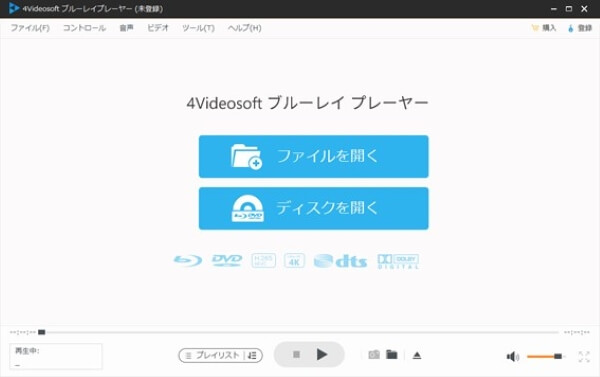
ソフトを起動してから、ホーム画面の「ファイルを開く」ボタンをクリックし、再生するMKVファイルを選択します。
ステップ3:MKVファイルを再生
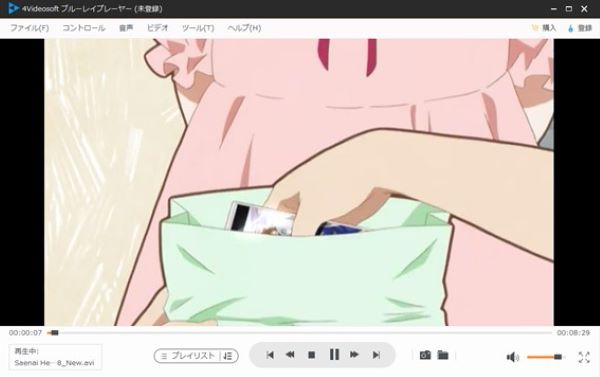
MKVファイルを選択した後、再生が自動的に開始されます。再生中でも、画面比率や音声トラックの切り替え、字幕のオンオフなど細かな設定ができます。お気に入りのシーンをキャプチャして保存したいなら、「キャプチャ」ボタンをクリックして、画像として保存できます。
GOM Player
| オススメ度 | ★★★ |
| 価格 | 無料版・有料版 |
| 対応OS | Windows、Mac |
| 日本語対応 | 対応 |
| 対応形式 | MKV、MP4、AVI、FLVなど多数の形式に対応 |
| ほかの機能 | 360度VR動画対応、インターフェースのカスタマイズ |
| 利用対象者 | 初心者 |
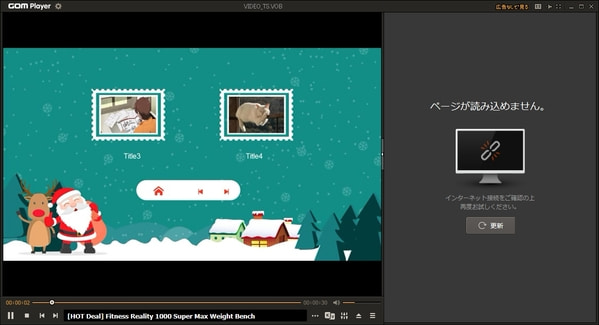
GOM Playerは、韓国企業が開発した無料のMKV再生プレーヤーです。 MKVファイルをはじめ、MP4、AVI、FLV、MOV、WMVなど、さまざまな動画・音声形式に対応しており、追加のコーデックを探してインストールする手間なく、多くの動画を快適に再生できます。
また、字幕検索・字幕ファイルの追加、字幕の位置やサイズの調整、音声トラックの切り替えなど、海外動画や映画を楽しむための便利な機能も充実しています。
360度VR動画の再生にも対応しており、対応コンテンツでは視点を自由に変更しながら臨場感のある映像体験を楽しめます。軽快な動作とシンプルなインターフェースにより、動画再生ソフトを初めて利用するユーザーでも簡単に操作できます。
一方で、GOM Playerには無料版と有料版が用意されています。無料版でも基本的なMKV再生は可能ですが、4K動画再生の最適化、広告表示の削除、高度なカスタマイズ機能などは有料版のみ利用できます。また、無料版では再生中にバナー広告やポップアップ広告が表示される場合があるため、広告なしで快適に動画を楽しみたい方には有料版が向いています。
VLC Media Player
| オススメ度 | ★★★★ |
| 価格 | 無料 |
| 対応OS | Windows、Mac |
| 日本語対応 | 対応 |
| 対応形式 | MKV、MP4、HEVC、MOVなど幅広く対応 |
| ほかの機能 | 音声抽出、画面録画、スナップショット |
| 利用対象者 | 初心者から上級者 |
VLC Media Playerは、無料で利用できるオープンソースのMKV再生ソフトで、世界中で広く使用されている定番のメディアプレーヤーです。Windows、Mac、Linuxをはじめ、Unix、iOS、Androidなど幅広いプラットフォームに対応しており、パソコンだけでなくスマートフォンやタブレットでもMKV動画を再生できます。
MKVファイルはもちろん、MP4、AVI、FLV、MOV、WMVなどの主要な動画形式、VLC Media Playerによって未暗号化のBlu-rayの再生もできます。多くのコーデックを標準搭載しているため、追加のコーデックをインストールすることなく、さまざまな動画や音楽ファイルを再生できます。
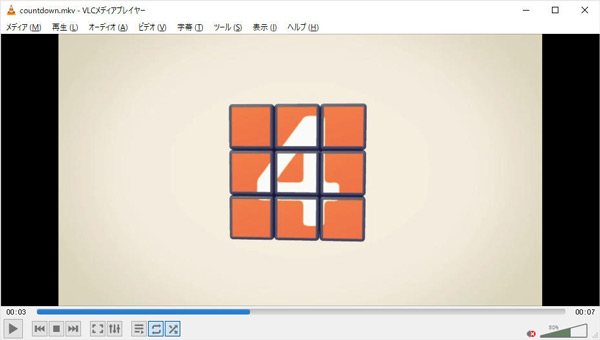
再生速度の変更、字幕表示、音声トラックの切り替え、映像フィルターの適用など、無料ソフトながら豊富なカスタマイズ機能を利用できます。
しかし、実際に使用したところ、ユーザーインターフェースは最新のデザインに比べると少し時代遅れな印象があります。また、高ビットレートの4K動画やHDR対応MKVファイルの再生では、パソコンの性能や設定によっては動作が重くなったり、映像が滑らかに表示されなかったりする場合があります。
5KPlayer
| オススメ度 | ★★★ |
| 価格 | 無料版・有料版 |
| 対応OS | Windows、Mac |
| 日本語対応 | 対応 |
| 対応形式 | MKV、MP4、HEVC、MOVなど幅広く対応 |
| ほかの機能 | YouTube、Vimeo、Facebookから動画のダウンロード、スクリーン録画、再生スピードの変更 |
| 利用対象者 | 初心者から中級者 |
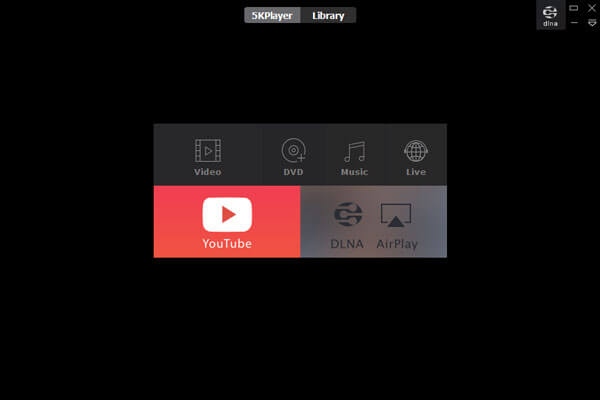
5KPlayerは無料で利用できる多機能MKVプレーヤーで、WindowsとMacの両方に対応したメディア再生ソフトです。
MKV、MP4、AVI、MOV、FLVなど幅広い動画形式の再生に対応しています。4K・HD高解像度のMKV動画もスムーズに楽しめます。AirPlayやDLNAにも対応しているため、対応デバイス間で動画や音楽をワイヤレス再生できます。
一方で、5KPlayerには注意点もあります。インストール時にはプロモーション表示や関連ソフトの案内が表示される場合があり、不要なソフトを追加しないよう確認しながら進める必要があります。また、字幕機能については基本的な外部字幕ファイル(SRTなど)の読み込みには対応していますが、ASS/SSA形式の字幕で使用される細かなスタイル設定や装飾が完全に反映されない場合があります。
PowerDVD
| オススメ度 | ★★★★ |
| 価格 | 無料体験版・有料版 |
| 対応OS | Windows |
| 日本語対応 | 対応 |
| 対応形式 | MKV、MP4、Blu-ray、DVDなど幅広く対応 |
| ほかの機能 | スクリーンキャスト、CyberLink Cloud機能 |
| 利用対象者 | 上級者 |
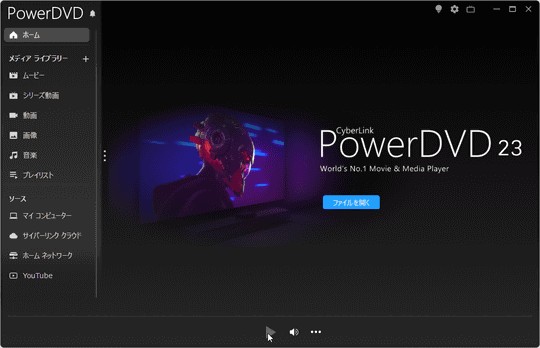
PowerDVDは、CyberLinkが開発した高性能なマルチメディア再生ソフトで、MKVファイルを含め、さまざまな動画・音声フォーマットに対応しています。 高品質な映像と音響を重視した設計が特徴で、家庭用ホームシアター環境でも利用されている人気の動画プレーヤーです。
4K UHDやHDR10などの高解像度・高画質コンテンツの再生にも対応しています。DTS-HD、Dolby TrueHDなどの高音質オーディオフォーマットをサポートしており、映像だけでなく音質にもこだわった臨場感のある視聴体験を楽しめます。
MKVファイルに含まれる複数の音声トラックや字幕トラックの切り替えにも対応しています。映画や海外ドラマなど、多言語音声・字幕を含む動画でも、好みの言語や字幕設定を選択しながら快適に再生できます。
一方で、PowerDVDにはいくつかの制限があります。対応OSはWindowsのみで、macOSでは利用できません。また、無料体験版では利用できる機能に制限があり、4K・HDR再生や高度なオーディオ機能など、PowerDVDの性能を最大限活用するには有料版の購入が必要です。また、低スペックなPC環境では起動や再生時の動作が重く感じられる場合があり、一部のプレミアム機能は上位エディションでのみ利用可能です。
MKV再生に関するよくある質問
Windows11でMKVを再生できないのはなぜですか?
Windows 11でMKVファイルを再生できない主な原因は、標準搭載の動画プレイヤーがMKV形式や内部コーデックに完全対応していないためです。
MKV内部にはH.264、H.265/HEVC、AV1、DTSなど、さまざまなコーデックが使用されています。一方、Windows 11の標準環境で利用できるコーデックは、MPEG-2/4、WMV、Cinepak Codec、YUV、MP3、PCM、WMAなど一部の形式に限られています。
そのため、MKVファイル内の映像や音声がWindows 11でサポートされていないコーデックで圧縮されている場合、「映像だけ表示されない」「音声しか流れない」「ファイルを開けない」といった再生トラブルが発生する場合があります。
VLCでMKVの映像が出ない原因と対策は?
VLC Media PlayerでMKVファイルを再生した際に映像が表示されない場合、主な原因としては、VLCのバージョンが古い、MKVファイル内のコーデックに対応していない、またはファイル自体が破損していることなどが考えられます。
状況に応じた対処法としては、「VLCを最新版へアップデートする」、「ハードウェアアクセラレーション設定を変更する」、「VLCのビデオ出力設定を変更する」、「別のMKV対応プレイヤーで再生する」、「MKVファイルを修復する」、「MKVをMP4などへ変換する」といった方法を試してみましょう。
スマホでMKVファイルを再生できる?
スマホでもMKVファイルを再生することは可能です。ただし、iPhoneやAndroidの標準動画プレイヤーではMKV形式に対応していないため、そのままでは再生できません。つまり、スマホでMKVを再生するにはMKV対応の動画プレイヤーアプリを利用するか、MKVをMP4などスマホとの互換性が高い形式へ変換する必要があります。
まとめ
本記事では、MKVファイルを快適に再生できる5つのプレーヤーを紹介しました。
各プレーヤーにはそれぞれ特徴がありますが、対応フォーマットの豊富さ、高画質・高音質での再生性能、直感的に操作できる使いやすさ、そして安心して利用できるセキュリティ面を総合的に評価すると、4Videosoft ブルーレイプレーヤーはMKV再生ソフトとして特におすすめです。
MKVファイルの再生ソフト選びに迷っている方は、まずは無料体験版で使いやすさや再生品質をお試しください。購入前に30日間利用できるため、ご自身の環境で快適にMKVを再生できるか確認できます。
無料ダウンロードWindows向け
安全性確認済み
無料ダウンロードMacOS向け
安全性確認済み

編集者: 佐藤 花音
動画・音声・ディスクの再生に関する記事を中心に執筆しています。さまざまな再生トラブルへの対処や、各種メディアソフトの使用について豊富な経験があります。映画やドラマ鑑賞が好きで、実際の利用シーンを意識した記事づくりを心がけています。