ムービーをDVDからPSPにコピー、DVDをPSPに変換する操作手順
4Videosoft DVD PSP 変換はDVDを出力の高画質でPSP MP4、H.264(.mp4)、AVIなどの形式に変換できます。更に、このDVD PSP 変換によって、DVD動画をPSP MP3、M4A、WAV、WMAなどの音声形式に変換できます。また、このDVD PSP変換はDVD 動画をPS3、iPad、iPod、iPhone、Sony Walkman、Sony XPERIA、Sony Walkmanなどのデバイスでも再生できます。ここで詳しくご説明いたします。
無料ダウンロード
Windows向け
 安全性確認済み
無料ダウンロード
macOS向け
安全性確認済み
ムービーをDVDからPSPにコーピー、DVDをPSPに変換する方法は何ですか?
サポートするDVDファイル: DVDディスク、DVDフォルダーとIFOファイル。
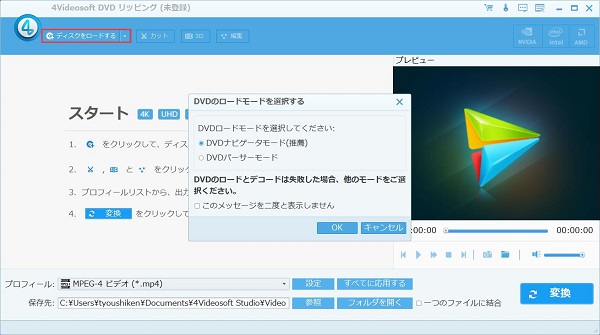
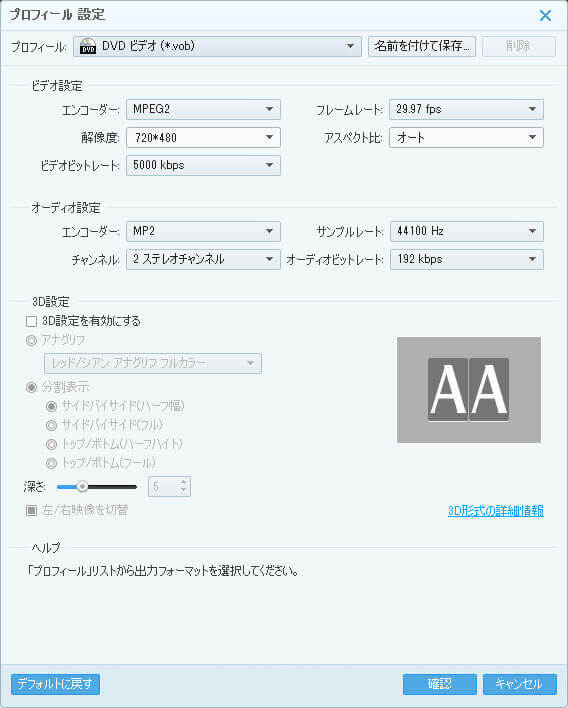
サポートする出力形式: H.264/MPEG-4 AVC、H.264、MPEG-4、DivX、XviD、AVI、MP4、WMV、MPG、TS、WebM、M4A、MP3、WAV、WMA、FLAC。
(1)設定: 最適な出力動画と音声をカスタマイズするために、動画と音声の設定を定義できます。「設定」をクリックして、設定界面を開きます。
(2)オーディオトラックと字幕
ユーザーは選択したファイルの出力設定を変更することができます。
オーディオトラック: 選択したファイル(タイトル又はチャップター)にオーディオトラックを選べます。
字幕: 選択したファイル(タイトル又はチャップター)に字幕を選べます。
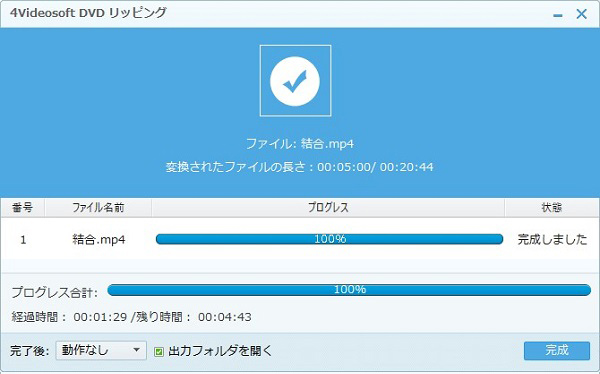
(3)結合: 「結合」をクリックして、複数のファイルを一つに結合できます。
(4)保存先:「参照」をクリックして、変換されたファイルを保存したい場所に置くことができます。それで、「フォルダを開く」をクリックして、ファイルを見つけられます。
DVD動画を編集したい場合、例えば、DVD動画をトリム、クロップ、ピクチャーを捉えることなどは次の部分を参照してください。 DVDクリップを編集、クロップ、トリムする方法は何ですか?それに、どうやってピクチャーをキャプチャーしますか?
無料ダウンロード
Windows向け
安全性確認済み
無料ダウンロード
macOS向け
安全性確認済み

 コメント確認、シェアしましょう!