動画変換の操作手順
ここでインターネットからダウンロードしたファイルと自分で作るファイルを変換する幾つかの方法を説明いたします。例えば、ビデオをMP3、MP4と3GPなどの形式に変換する場合及びiPod、iPhone、PSPのような流行っているプレーヤーがサポートする形式に変換する場合に、このガイドは4Videosoft 動画変換 が動画ファイルの変換の過程を詳しく説明します。

4Videosoft 動画変換 ソフト:¥Windows NT4・2000・2003・XP Windows Vista
800MHz Intel or AMD CPU、or above; 512MB RAM or more
無料ダウンロード
Windows向け
 安全性確認済み
無料ダウンロード
macOS向け
安全性確認済み
動画変換の操作手順
ステップ 1:4Videosoft 動画変換をダウンロードしてインストールします。
ここからソフトをダウンロードします。それで、ダウンロードのプロセスは完了する時に、.exe ファイルを実行してください。
ステップ 2:動画ファイルを追加して変換します。
動画変換をダブルクリックして、下記の画面を見られます。
(1)追加:動画ファイルを追加する
ファイルを追加するをクリックして、変換したい動画ファイルを追加します。サポートする入力形式は下記の画面に:
入力の形式でファイルを追加してから、下記のピクチャを見られます。
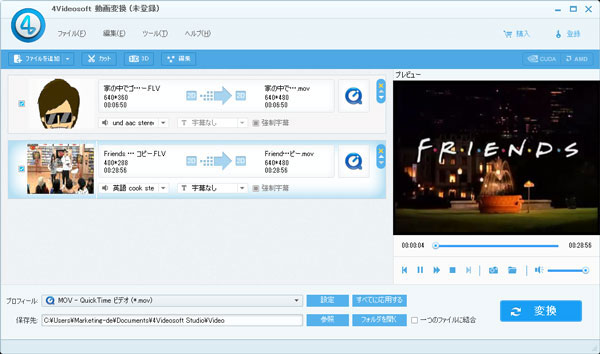
無料ダウンロード
Windows向け
安全性確認済み
無料ダウンロード
macOS向け
安全性確認済み
(2)プロフィール: プロフィールの項目から出力形式を選択して、プレーヤーがサポートする形式とデバイスを選んでください。出力形式も有効で、下記の画面で見られます。
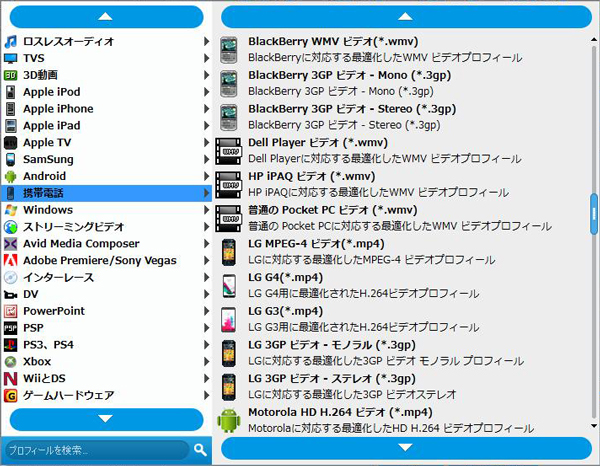
(3)設定:"設定”をクリックして、設定界面を開きます。
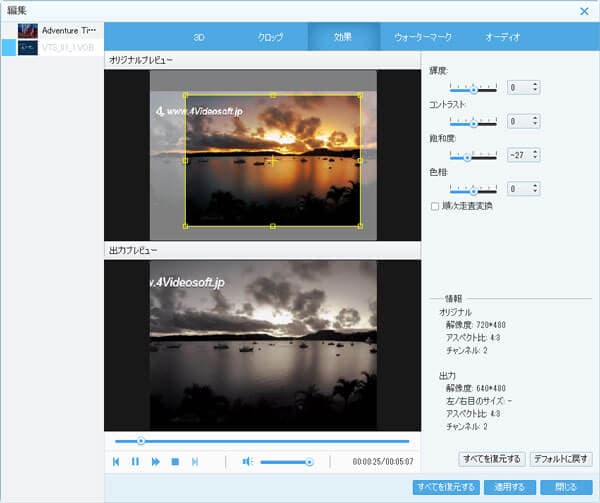
(4) 結合:”一つのファイルを結合する”をクリックして、複数のファイルを一つに結合できます。
(5)デスティネーション:"参照”をクリックして、変換されたファイルのディスクを選択できます。それで、“フォルダを開く”をクリックして、ファイルを見つけられます。
ステップ 3: 変換開始
"スタート”をクリックして、ファイルを変換します。
ビデオを編集する場合には、例えば、ビデオをトリム、ビデオをクロップ、ピクチャをキャプチャする時に、次の部分をご覧ください:ビデオのトリム、クロップと編集およびピクチャのキャプチャの方法は何ですか?

 コメント確認、シェアしましょう!