DVD ファイルをPSPにコピー、DVDをPSPに変換する操作手順
このガイドページはDVDをPSP MP4にコピー、DVDをPSPに変換する操作手順を詳しく説明しております。4Videosoft DVD PSP 変換により、DVDをPSPで再生するのみならず、指定されたスクリーンサイズでDVD クリップをゲットできます。では、下記の説明に従って、変換を始めましょう!
4Videosoft DVD PSP 変換:Windows NT4/2000/2003/XP and Windows Vista
800MHz Intel or AMD CPU, or above; 512MB RAM or more
DVDをPSPに変換する操作手順
ステップ 1:4Videosoft DVD PSP 変換をダウンロードしてインストールします。
まず、4Videosoft DVD PSP 変換をダウンロードします。ダウンロードは完了する時に、.exe ファイルを実行してください。
無料ダウンロード
Windows向け
 安全性確認済み
無料ダウンロード
macOS向け
安全性確認済み
ステップ 2:DVDを追加してコピーします。
DVD PSP 変換をダブルクリックして、下記の画面を見られます。
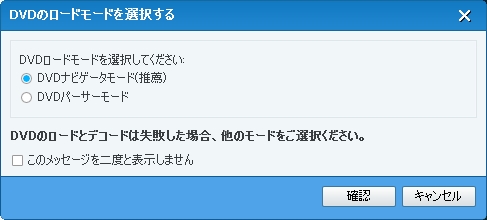
(1)追加: DVDを追加します。DVDをロードするをクリックしてコピーしたいDVDを追加します。下記のDVDファイルをコピーできます。DVDを追加した後、下記のスクリーンを見られます。
ステップ 3:プロフィールを選択します。
「プロフィール」のプルダウンメニューから出力形式を選択して、プレーヤーのサポートする形式又はデバイスの型番を見つけてください。 出力形式は下記の画面から見られます。
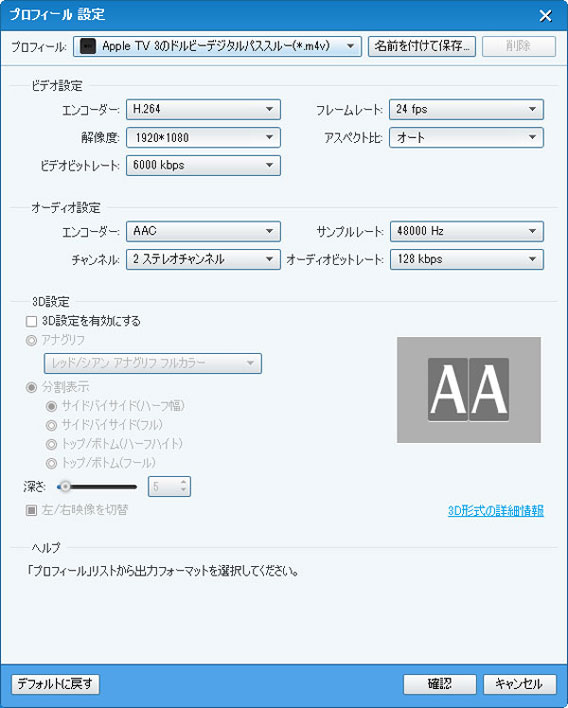
(1)設定:出力ビデオまたオーディオを最適化するために、ビデオ/オーディオ設定を指定することができます。「設定」をクリックして、設定画面を開きます。
(2) オーディオトラック、字幕:選択されたファイルに出力設定を行えます: オーディオトラック:選択されたファイルにオーディオトラックを選択します。(タイトルまたはチャップタ) 字幕:選択されたファイルに字幕を選択します。(タイトルまたはチャップタ
(3) 結合:「一つのファイルに結合する」をクリックすると、複数のファイルを一つに結合できます。
(5)デスティネーション:「変更」をクリックして、変換されたファイルをディスクに置き、「フォルダを開く」をクリックして、ファイルを見つけられます。
ステップ 4:変換開始。
「スタート」をクリックして、DVDをコピーします。
DVDビデオのトリム、クロップ、ピクチャのキャプチャなど、DVDを編集したい場合、DVDクリップのトリム、クロップ、編集及びピクチャのキャプチャ方法のページまでにご参照ください。

 コメント確認、シェアしましょう!