MP4、3GP、AVI、flash ビデオをMPEGに変換する操作手順
このガイドは4Videosoft MPEG 変換によりMP4、3GP、AVI及びflash ビデオなどの動画ファイルをMPEGに変換する操作手順を詳しく説明する説明書です。では、flash ビデオをMPEGに変換する手順の例をあげましょう。

必要な準備
4Videosoft MPEG 変換: Windows NT4/2000/2003/XP and Windows Vista
800MHz Intel or AMD CPU, or above; 512MB RAM or more
MPEG 変換の操作手順
ステップ 1:4Videosoft MPEG 変換をダウンロードしてインストールします。
まず、ソフトをダウンロードします。それで、ダウンロードのプロセスは完了する時に、.exe ファイルを実行してください。
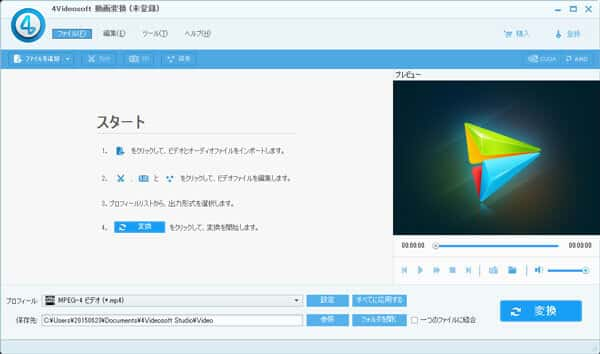
(1) 追加:動画ファイルを追加する。ファイルを追加するをクリックして、変換したい動画ファイルを追加します。
サポートする入力形式は下記の画面に:
ファイルを追加してから、下記のピクチャを見られます。
(2) \プロフィール: \“プロフィール” のリストから出力形式を選択してください。
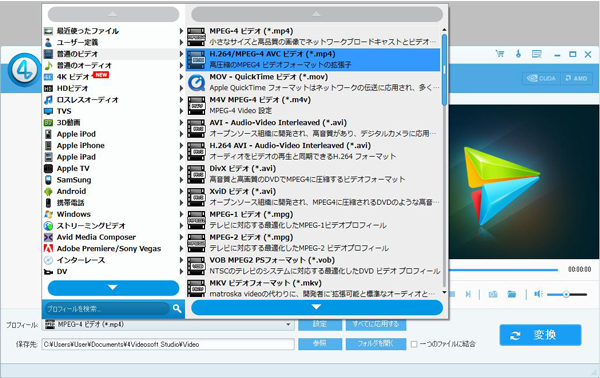
出力形式は下記の画面で見られます。
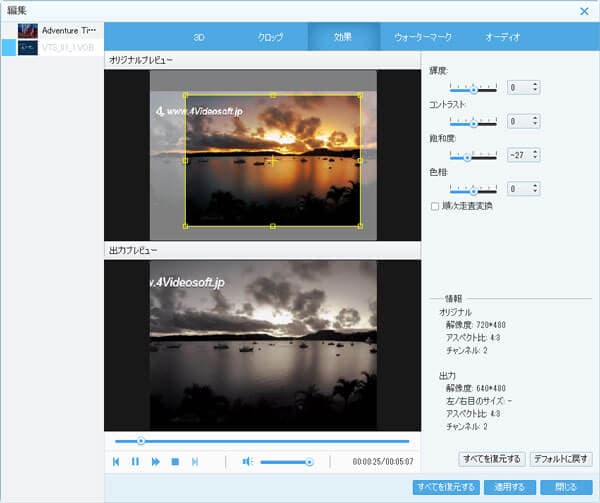
(3)設定:"設定”をクリックして、設定界面を開きます。
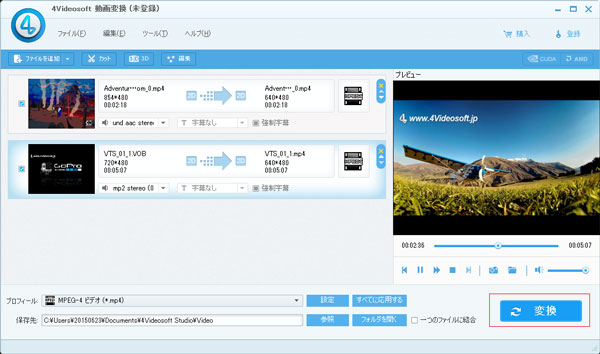
(4) 結合:”一つのファイルを結合する”をクリックして、複数のファイルを一つに結合できます。
(5)デスティネーション:"参照”をクリックして、変換されたファイルのディスクを選択できます。それで、“フォルダを開く”をクリックして、ファイルを見つけられます。
"スタート”をクリックして、ファイルを変換します。
ヒント:P4、3GPとAVI及び他の形式をMPEGに変換する手順は、flash ビデオの変換手順と同じ、変換したいファイルを追加してよろしいです。
4Videosoft MPEG 変換は4Videosoft 動画変換と同じ、ビデオをトリム、ビデオをクロップ、ピクチャをキャプチャのような機能があり、これらの機能の詳しい内容はビデオのトリム、クロップと編集およびピクチャのキャプチャの方法のページへご覧ください。

 コメント確認、シェアしましょう!