1クリックバックアップ
iPhone・iPad・iPod Touchを接続して、ワンクリックで写真、メッセージ、連絡先、WhatsAppなどの必要なデータをパソコンにバックアップします。
暗号化バックアップ
大事な連絡先、メッセージ、メモなどのデータを漏らすことを防ぎ、プライバシーを守るために大切なデータを暗号化してバックアップできます。
データ復元
1クリックでバックアップファイルから画像、音楽、カレンダーなどのデータをiPhone、iPad、iPodに復元、エクスポートします。
iTunes、iCloudより使いやすいiOSデータバックアップソフトとして、ユーザーはワンクリックだけでiPhone、iPad、iPodの連絡先、画像、動画、メモ、音楽などのデータをWindowsまたはMacパソコンにバックアップ、保存できます。
ユーザーはニーズに応じて、バックアップファイルの保存先を自定義し保存できますし、バックアップのデータを確認、プレユーできます。さらにWhatsApp、Viber、WeChat、Kik、Lineなどの大事なメッセージデータのプライバシーを保護するために、暗号化バックアップすることができます。
そしてiTunesのに比べてもっと多くの種類のデータ型をサポートし、新しいバックアップファイルは古いバックアップファイルを上書きすることができません。


作成したバックアップはニーズに応じて、iPone、iPad、iPodに復元できます。連絡先、メッセージなどのデータを完全、損失しないでiOSデバイスにリカバリーします。さらにニーズに応じてデータを選択して復元することができます。
バックアップファイルがあたら、カレンダー、通話履歴、画像、動画、メッセージ、連絡先、音声、アプリ、アプリデータなどが消えでも、心配する必要がありません。データを復元する全行程でプライバシーを保護して、ウイルスを感染することを防止して、最速に削除したデータを取り戻します。
4Videosoft iOS データ復元はiPhone/iPod/iPadから失われた/削除されたデータを最速、完全に復元可能!成功率も劇的に向上!直接iOSデバイス、iTunesやiCloudバックアップファイルからデータを復元できる機能を備えます。
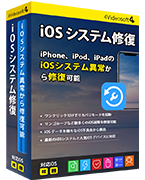
iOS システム修復ソフトをご利用して、壊れた、フリーズ、ブリックしたiPhoneを正常状態に修復できます。また、お使いのiPhoneを復元モード、DFUモードから救出でき、レッド、ブラック、ホワイト、ブルースクリーンの問題の解決も期待できます。
バックアッププレビュー
iOSのバックアップしたデータをプレビュー、確認できます。
速く&高効率
速くiOSのデータをスキャン、データをバックアップできます。
選択してバックアップ
iOSのデータを選択して、必要のデータをバックアップできます。
100%安全
iOSデバイスのデータ損失しないし、個人情報を保護します。
使いやすい
操作簡単なので、初心者に対しても速くに使いこなします。
| サポートデバイス | iPhone:iPhone 18 Pro、iPhone 18 Pro Max、iPhone Duo、iPhone 17、iPhone 17 Pro、iPhone 17 Pro Max、iPhone Air、iPhone 16e、iPhone 16 Pro、iPhone 16 Pro Max、iPhone 16、iPhone 16 Plus、iPhone 15 Pro、iPhone 15 Pro Max、iPhone 15、iPhone 15 Plus、iPhone 14/iPhone 14 Plus/iPhone 14 Pro/iPhone 14 Pro Max、iPhone 13 mini/iPhone 13/iPhone 13 Pro/iPhone 13 Pro Max、iPhone 12/iPhone 12 Pro、iPhone 11/iPhone 11 Pro/iPhone 11 Pro Max、iPhone XS、iPhone XS Max、iPhone XR、iPhone X/8/8 Plus/7/7 Plus/SE |
iPad:すべてのiPad Pro、iPad Air、iPad mini、iPad |
|
iPod: iPod touch 7/6/5/4/3/2/1 |
|
| サポートデータ | メディア: 写真APP 写真App ビデオAppオーディオ |
メッセージ&連絡先: メッセージ連絡先通話履歴ボイスメールWhatsAppKik&添付ファイルLine&添付ファイルViber&添付ファイルメッセンジャー |
|
メモ&その他: メモ&添付ファイルカレンダーリマインダーSafari履歴SafariブックマークボイスメモAPP ドキュメント |


ステップ 1: iOSデバイスと接続
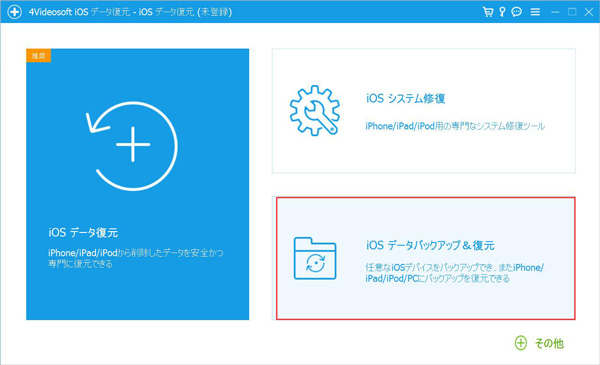
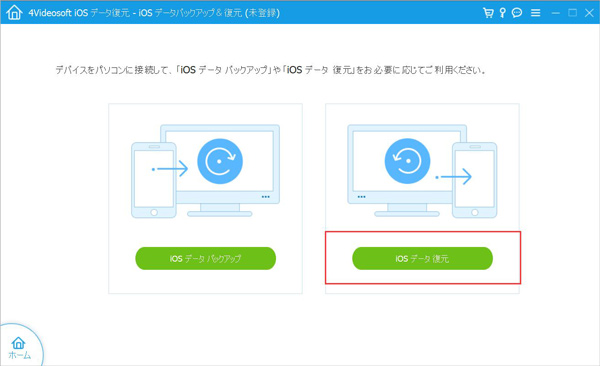
まずUSBケーブル経由でお使いのスマホをパソコンに接続します。ソフトを起動すると、自動的にiPhone、iPadを識別します。それからメインインタフェース画面の「iOS データバックアップ&復元」をクリックして、「iOS データバックアップ」をタップします。
ステップ 2: データを選択
次にバックアップモードの選択画面に「暗号化バックアップ」または「標準バックアップ」を選択しましょう。暗号化バックアップする場合、データをバックアップする前に、パスワードを設定すればいいです。
ステップ 3:データをバックアップ
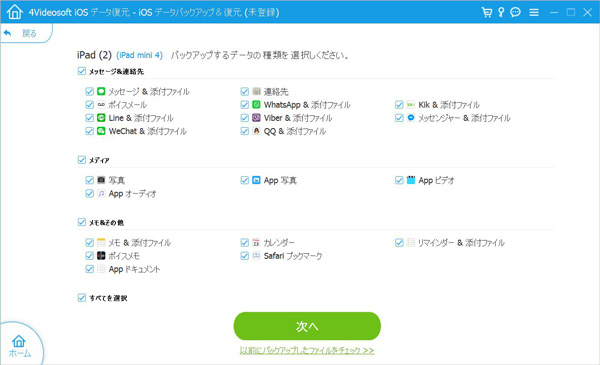
バックアップするデータ種類の選択画面に入ります。ここにはすべてのデータをバックアップするか、またはニーズに応じてデータを選択してバックアップします。選択したら、「次へ」ボタンをクリックしてiPhoneのデータをバックアップ開始します。