【2026最新】VOBをMP4に変換できるフリーソフトとオンラインサイト11選!
「過去にバックアップしたDVDのVOBファイルがあるけれど、スマホやタブレットに移しても再生できない…」 「Windows 11の標準プレーヤーだと、VOBファイルが重かったりエラーが出たりして不便…」
VOB(Video Object)は、DVD-Videoの映像や音声データを格納するための専用ファイル形式です。しかし、スマホやタブレット、最新のパソコンといった現代のデバイスとの互換性が低いため、日常的な視聴においては多くの不便さが生じてしまいます。
この問題を一発で解決するのが、VOBファイルを最も汎用性の高い動画形式である「MP4」へ変換することです。MP4に変換してしまえば、ほぼ全てのデバイスでスムーズに動画を楽しめるようになり、ファイルの容量もすっきりと抑えることができます。
そこで本記事では、VOBをMP4へ変換できるおすすめのフリーソフトとオンラインサイトを厳選してご紹介します。それぞれの特徴を比較しながら、初心者でも迷わない具体的な変換手順まで分かりやすく解説します。

目次
VOBとは?
VOB(Video Object)は、DVD-Videoディスクで使用されるコンテナ形式で、ビデオ、オーディオ、字幕、DVDメニューなど、様々なコンテンツを格納します。VOBファイルは通常、「.vob」の拡張子を持ち、DVDディスクのVIDEO_TSサブディレクトリに保存されています。VOB形式のファイルは、MPEG-2形式で圧縮された映像を保存し、MPEG-1 Layer 2やAC-3など形式で音声を保存します。
VOBファイルはDVDビデオの標準フォーマットであり、MPEG-2圧縮を使用して高画質な映像を保存できますが、いくつかの制約もあります。まず、ファイルサイズが一般的に大きいため、保存や転送には多くのスペースと時間が必要です。また、一部のVOBファイルは暗号化保護されていることから、大半のデバイスでは直接再生することができず、専用のソフトやプレーヤーが必要となります。
スマホ、パソコンやタブレットなどでVOBを再生するために、より汎用性高いMP4形式に変換することは一般的な方法です。
VOBをMP4に変換するメリット・方法
VOBファイルをMP4形式に変換するメリットは、主に以下の3つです。
1、あらゆるデバイスで再生可能になる:世界標準のMP4に変換することで、iPhoneやAndroid、PC、Macなどあらゆるデバイスでそのまま視聴可能になります。
2、画質を落とさずにファイル容量を大幅に節約できる:最新の圧縮効率を持つMP4(H.264やH.265コーデック)に変換すると、画質や音質をほとんど落とさずにファイル容量を大幅に削減できます。
3、共有・管理が簡単になる:複数のVOBファイルを1つのMP4ファイルに統合すると、動画の管理がしやすくなり、編集ソフトやSNSへのアップロードにも対応しやすくなります。
VOBからMP4へ変換する方法としては、主に「パソコンソフト」または「オンライン変換サイト」を利用する方法が挙げられます。この2つの方法には、それぞれメリットとデメリットがあります。
オンラインサイトを利用する場合、インストールの必要がなく、迅速に処理できる利便性を持つ一方、アップロードできるファイル容量に制限が設けられていることが多く、付加機能も限定的です。一方、専用ソフトでは詳細なエンコード設定が可能で、変換後の画質や圧縮率を細かく調整できます。ただし、導入コストがかかり、最初は操作に慣れる必要があります。
これから、VOBをMP4に変換できるフリーソフトやオンラインサイトを11つ厳選し、それらの特徴や使い方をわかりやすくご紹介します。
VOBをMP4に変換するフリーソフトおすすめ5選【比較表付き】
以下、VOBからMP4への変換に対応した、無料で利用できるソフト5選を紹介します。各ソフトで特徴や機能が異なるため、まずは下記の比較表を参考に、全体像を把握してください。
| VOBをMP4に変換するソフト | 対応OS | 変換速度 | 操作の簡単さ | 安定性 | 画質・音質の劣化 | おすすめユーザー |
|---|---|---|---|---|---|---|
| 4Videosoft 動画変換 究極 | WindowsとMac | ★★★★★(最新のGPU加速技術で速い) | ★★★★★(初心者向け) | 非常に高い | ほぼ無劣化 | 簡単かつ高速に変換したい人向け |
| HandBrake | Windows、Mac、Linux | ★★★★(高速、PCのCPU性能に依存) | ★★★(やや専門的) | やや不安定 | 高品質 | 画質重視・エンコード理解している人向け |
| VLC Media Player | Windows、Mac、Linux | ★★(変換用途はやや遅い) | ★★(変換機能は分かりづらい) | やや不安定 | 標準レベル | 軽い変換をたまにする人向け |
| Freemake Video Converter | Windows | ★★★(標準的) | ★★★★(比較的簡単) | 安定 | 標準〜やや高品質 | 初心者・簡単操作重視 |
| VidCoder | Windows | ★★★★(高速) | ★★★★(比較的簡単) | やや不安定 | 高品質 | 画質重視・細かい設定している中級者向け |
VOBをMP4に変換するソフト1、4Videosoft 動画変換 究極「無料体験可能」
数多くの動画変換ソフトの中でも、多彩な機能性と優れた処理効率を両立しているのが4Videosoft 動画変換 究極です。このソフトは、VOBからMP4への変換はもちろん、AVI、MKV、MOVなど1000種類以上の入力・出力フォーマットに対応しています。単にファイルを変換するだけでなく強力なリッピング機能も備えており、DVDディスクやDVDフォルダ、IFOファイル、ISOファイルを汎用性の高い形式へ手軽に変換することができます。
また、画質を維持したまま変換することができ、動画や音声の品質劣化を最小限に抑えます。さらに、解像度、ビットレート、フレームレートなどの細かなカスタマイズが可能で、ご自身のニーズに合わせた最適な変換が行えます。
編集機能も充実しており、動画のカットや回転、結合だけでなく、動画品質そのものを向上させることも可能です。また、一括変換機能を利用すれば、複数のVOBファイルを一度に処理できるため、作業時間を大幅に節約できます。
メリット
- VOB、MP4、AVI、MKV、MOV、WMV、FLV、M4Vなど多くのフォーマットの相互変換に対応できる
- ディスクリッピング機能を提供し、DVDディスク/フォルダ、DVD IFOファイル、DVD ISOファイルデータの抽出が可能
- 多彩な動画編集機能があり、動画へのカット、エフェクト追加、字幕追加などができる
- 一括変換機能を搭載し、複数の作業を同時にこなせる便利さがある
- GPUアクセラレーションによる変換スピードを向上させる
- 高品質な変換を実現でき、変換後の品質劣化を最小限に抑える
- 無料体験サービスを提供する
ステップ1:4Videosoft 動画変換 究極をダウンロード
4Videosoft 動画変換 究極の無料ダウンロードボタンをクリックして、ソフトをダウンロードし、お使いのパソコンにインストールします。
無料ダウンロードWindows向け
安全性確認済み
無料ダウンロードmacOS向け
安全性確認済み
ステップ2:変換したいVOBファイルを追加
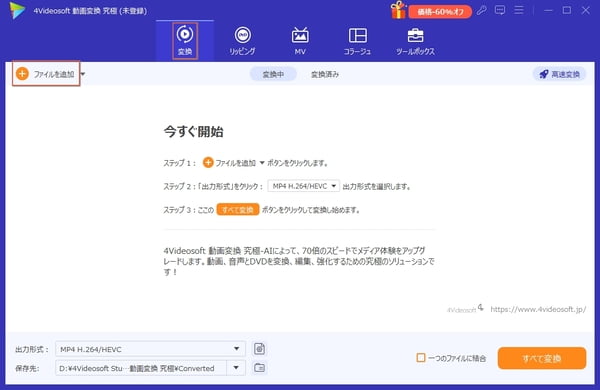
ソフトを起動して、一般的に「変換」機能が表示されます。画面の左上の「ファイルを追加」を選択し、VOBファイルを追加します。
ステップ3:動画を編集
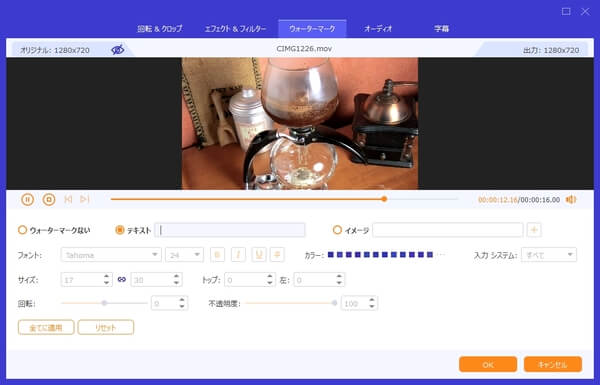
VOBファイルがロードした後、インターフェースで表示されます。変換前に、「編集」ボタンをクリックし、編集画面に入ります。ここで、自分のニーズによって動画の回転、エフェクト追加、オーディオ調整などができます。また、「カット」ボタンを選択すると、動画の開始時点や終了時点を設定でき、特定のシーンも抽出できます。
ステップ4:VOBからMP4への変換
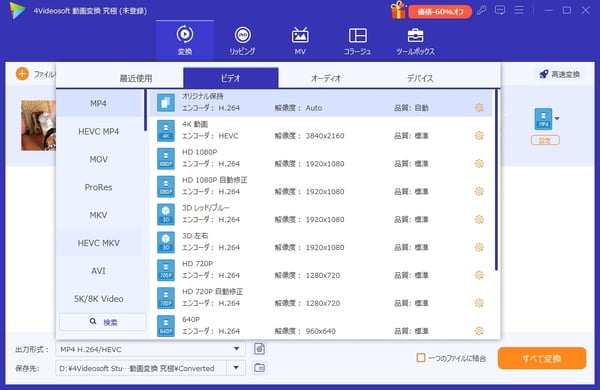
編集が終わった後、「出力形式」からMP4を選択します。また、「設定」ボタンをクリックすると、動画品質・解像度・フレームレート・ビットレートなどの調整ができます。最後に、「保存先」を指定し、「すべて変換」ボタンをクリックすると、VOBからMP4への変換が開始します。
もし、DVDからVOBファイルを抽出することなく、直接DVDやブルーレイディスクをMP4、AVI、MKVなどのフォーマットに変換したいなら、4Videosoft BD-DVD リッピングがそのニーズを満たしてくれます。DVD・ブルーレイディスクやフォルダに対応しており、ディスクをロードするだけで簡単な操作でリッピングを完了できます。もちろん、充実した編集機能や一括変換機能も備えているため、初心者から上級者まで快適に使用でます。
無料ダウンロードWindows向け
安全性確認済み
無料ダウンロードmacOS向け
安全性確認済み
VOBをMP4に変換するフリーソフト2、HandBrake
VOBをMP4に変換するフリーソフトといえばHandBrakeが非常に人気です。完全無料でオープンソースという特徴を持ち、多くのユーザーに愛用されています。変換機能も優秀で、VOB、MP4、MKV、AVIなど様々な動画形式に対応しており、特にDVDから抽出したVOBファイルをMP4へ変換する際に便利です。
ただし、完全無料である反面、初期設定が複雑で使いこなすにはやや難易度が高く、インターフェースも初心者にとっては少し分かりにくいかもしれません。
メリット
- オープンソースで完全無料に利用できる
- VOBをMP4に変換する際、ビデオ品質や音声設定などを細かく調整できる
- Windows、Mac、Linuxに対応しており、どのオペレーティングシステムでも使用できる
デメリット
- 豊富な機能がある反面、設定が複雑で、使いこなすには学習する必要がある
- インターフェースは直感ではなく、初心者には少し難しく感じる
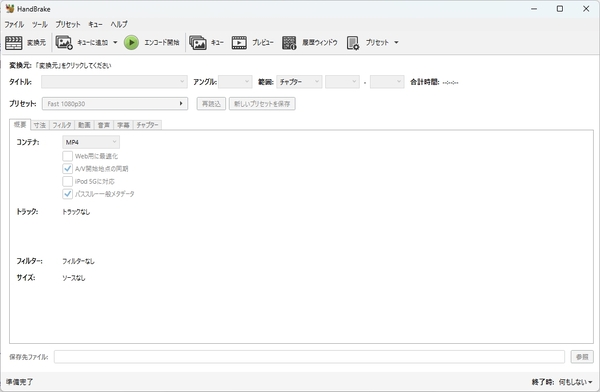
ステップ1:HandBrakeを起動して、メニューバーにある「変換元」を選択し、VOBファイルを追加します。
ステップ2:ファイルがロードした後、設定から出力形式をMP4に選択します。
ステップ3:保存先を指定し、「変換開始」をクリックすると、VOBからMP4への変換が開始します。
VOBをMP4に変換するフリーソフト3、VLC Media Player
VLC Media Playerは、メディアプレーヤーとして非常に豊富な機能を備えています。動画の再生や管理だけでなく、実はファイルの形式変換にも対応しています。完全無料でオープンソースのため、VOBをMP4に変換するフリーソフトとしても活用可能です。Windows、Mac、Linuxなどに対応しており、どのようなOS環境からでもVOBからMP4への変換作業が行えます。
しかし、あくまで再生がメインのソフトであり、専用の変換ソフトではないため、変換効率は比較的低めです。複数のVOBファイルを一括変換することはできず、変換中にエラーが発生する頻度がやや高いというデメリットもあります。
メリット
- 完全に無料で使用でき、オープンソースなので、誰でも自由にダウンロードして利用できる
- 動画再生だけでなく、動画の変換も可能で、VOBからMP4への変換ができる
- Windows、Mac、Linuxなどに対応できる
デメリット
- 変換機能を使うには、手順が少し複雑で、初めて使うには学習が必要
- バッチ変換機能がなく、複数VOBファイルをまとめてMP4への変換は時間がかかる
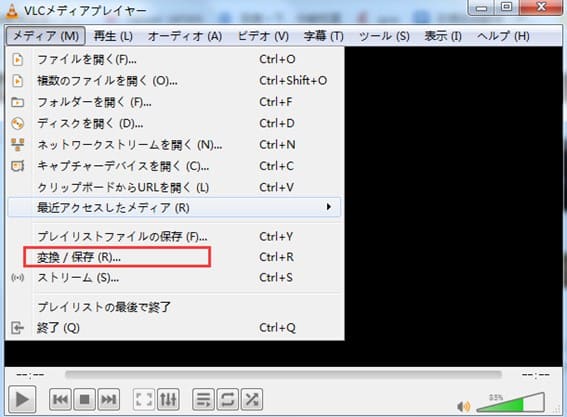
ステップ1:VLC Media Playerを起動し、メニューから「メディア」をクリックし、「変換/保存」を選択します。
ステップ2:「ファイル」>「追加」をクリックし、VOBファイルを選択します。
ステップ3:画面下部の「変換/保存」をクリックし、「MP4」を選択します。そして、保存先やファイル名を設定し、「開始」ボタンをクリックすると、VOBからMP4への変換が開始します。
VLC Media Playerはあくまで、専用の変換ソフトではなく、高度な変換作業には物足りないと感じるかもしれません。4Videosoft 動画変換 究極は、単に効率よくVOBファイルをMP4に変換できるだけでなく、充実した動画編集機能、優れた画質の維持、圧倒的な高速変換など、数多くのメリットを兼ね備えています。もし、より高品質で快適な変換作業を行いたいなら、ぜひこのソフトを一度お試しください。
無料ダウンロードWindows向け
安全性確認済み
無料ダウンロードmacOS向け
安全性確認済み
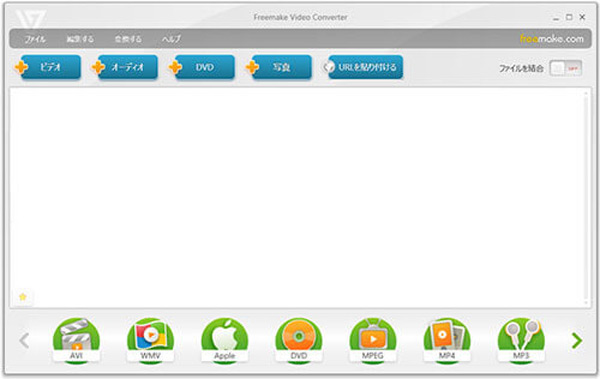
VOBをMP4に変換するフリーソフト4、Freemake Video Converter
ソフトの使いやすさを最優先するなら、Freemake Video Converterは非常におすすめの変換ソフトです。VOBからMP4への変換はもちろん、AVI、MKV、WMV、MOV、FLVなど100種類以上の動画形式に対応しています。そのため、VOBファイルから他のフォーマットへの変換も非常にスムーズに行えます。インターフェースはとても直感的で、ドラッグ&ドロップでファイルを追加し、変換したいフォーマットを選択するだけで簡単に作業を開始できます。
しかし、ご注意するなのは、無料版では出力された動画にウォーターマークが追加されてしまいます。そのため、映像の美しさや視聴体験を重視する場合は、有料版の購入を検討する必要があります。
メリット
- 初心者でも扱いやすいインターフェースを提供し、簡単な操作でVOBをMP4に変換できる
- MP4だけでなく、100種類以上の動画・音声形式に対応できる
- 複数のVOBファイルを一度に変換できるため、効率よく作業を進める
- 基本的な変換機能が無料で使用でき、コストを気にせずにVOBからMP4への変換ができる
デメリット
- 無料版でも変換が可能ですが、出力ファイルにウォーターマークが追加
- ほかのソフトを比べて、変換速度が遅いことがあり、特に大きなVOBファイルを変換する際に時間がかかる
- 無料版には、広告が表示されることが多い
- 編集機能については、基本的なものにとどまっている
ステップ1:Freemake Video Converterを起動し、画面上部のメニューから「ビデオ」を選択します。そして、変換したいVOBファイルを追加します。
ステップ2:画面下部のフォーマットから「MP4」を選択します。「保存先」を指定し、「変換」ボタンをクリックして変換作業が始まります。
VOBをMP4に変換するフリーソフト5、VidCoder
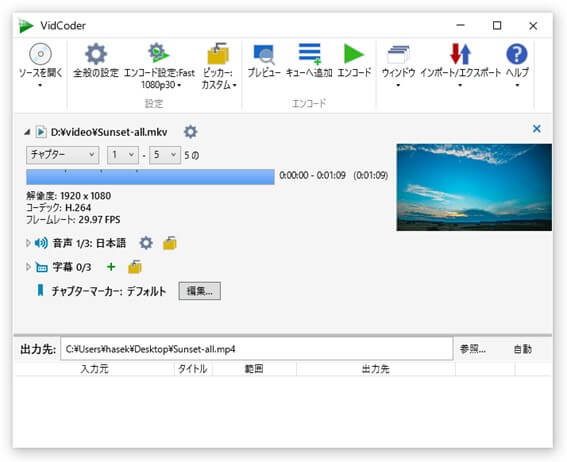
VidCoderも、VOBファイルをMP4に変換するための強力なフリーソフトの一つです。優れたエンコーディング機能と、細かくカスタマイズ可能な設定が大きな特徴です。これにより、VOBからMP4への変換においても非常に高い圧縮率を実現し、ファイルサイズを大幅に削減しながら高画質をキープできます。出力ファイルのクオリティを最優先したい方にとって、まさに最適な選択肢と言えます。
ただし、カスタマイズ性が高い反面、設定項目が少し難しいと感じることもあります。特にエンコーディングや音声の詳細設定に関しては、ある程度の専門知識が必要です。また、設定やPC環境によっては変換速度が遅くなる場合もあるため、作業時間に余裕がないときには少し不便に感じるかもしれません。
メリット
- 高効率なエンコーディング技術を使用し、VOBからMP4に変換する際、品質を維持しつつ圧縮することができる
- 解像度、ビットレート、フレームレート、音声設定など、さまざまな設定を細かく調整できる
- 無料で使用でき、オープンソースのため、コストを気にせずに利用できる
デメリット
- 多機能でカスタマイズ性が高いため、初心者には設定が少し難しいと感じることがある
- エンコーディングに時間がかかる場合があり、特に大きなVOBファイルをMP4に変換する際遅いことがある
- インターフェースはシンプルすぎて、他の現代的なツールに比べると少し古く感じるかもしれない
- 無料でオープンソースのため、公式のサポートが限られており、問題解決には不十分かもしれない
ステップ1:VidCoderを実行し、「ソースを開く」を選択し、VOBファイルを追加します。
ステップ2:「エンコード設定」で出力形式をMP4に選択し、自分のニーズによってビットレートや解像度を設定します。
ステップ3:「出力先」で保存先を指定します。最後に「エンコード」をクリックして変換を始めます。
VOBをMP4に変換するオンラインサイトおすすめ6選
変換ソフトを使ってVOBをMP4に変換するだけでなく、オンラインの変換サイトを利用するのも非常に便利で効率的な選択肢です。パソコンソフトとは異なり、オンラインサイトはインストールが不要で、インターネット環境さえあればどこでも簡単に操作できます。そこで今回は、数あるオンライン変換サイトの中から、特に効率的でおすすめなサイトを6つ厳選して紹介します。
VOBをMP4に変換するオンラインサイト1、4Videosoft フリー 動画変換
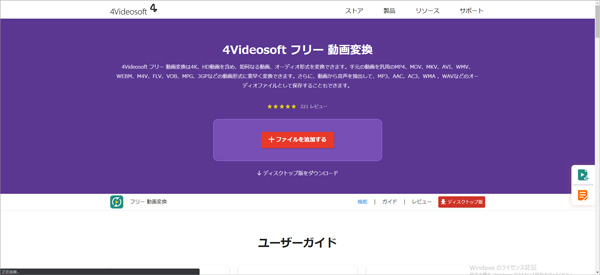
4Videosoft フリー 動画変換はVOBからMP4への変換に対応できる完全無料なオンラインサイトです。操作も非常に簡単で、VOBファイルをドラッグアンドドロップするだけで、数ステップでMP4への変換が完了できます。また、解像度、動画エンコーダー、フレームレート、ビットレートおよびその他の望ましい設定を簡単にカスタマイズできます。これで、ほかのオンラインサイトと比べて、出力動画の品質が低下することはありません。便利性や動画品質を求めるユーザーに最適です。
メリット
- すべての機能は完全無料で提供され、個人的な使用や軽い作業には十分
- VOBファイルからMP4への変換操作がとても簡単で、誰でもすぐに使いこなせる
- 変換後の画質が良いで、MP4ファイルに変換しても品質が落ちることは少ない
- 変換できるファイルの数に制限ない
デメリット
- 大きなファイルを処理する際に、速度が遅くなる可能性がある
- より高度な編集機能を求める場合、他の専用ソフトの方が適している場合がある
ステップ1:4Videosoft フリー 動画変換を開く、「ファイルを追加する」ボタンをクリックし、ランチャーをダウンロード、インストールします。そして、変換したいVOBファイルを追加します。
ステップ2:出力形式をMP4に選択し、また、自分のニーズによって、解像度やビットレートなどを設定します。「変換」ボタンをクリックし、保存先を選択すると、変換が開始します。
VOBをMP4に変換するオンラインサイト2、FreeConvert
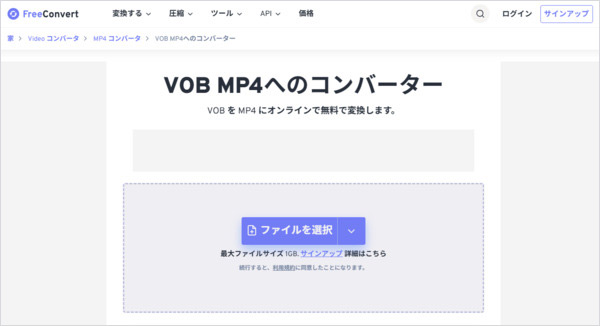
FreeConvertはVOBファイルをMP4形式に簡単に変換できるオンラインサイトで、直感的な操作性と多機能性が魅力です。VOBファイルをアップロードし、出力形式としてMP4を選択するだけで、数クリックで変換が完了します。また、変換後のファイルを簡単にダウンロードできるリンクが提供されるため、すぐに使用できます。アップロードしたVOBファイルは保存されず、変換が完了するとすぐに削除されるので、プライバシーにも配慮されています。
メリット
- ソフトをインストールする必要がなく、ブラウザだけで簡単にVOBからMP4への変換が可能
- VOBからMP4への変換だけでなく、その他の動画や音声、画像形式にも対応
- 変換後のファイルの画質が保たれたまま、MP4への変換ができる
デメリット
- 無料プランではアップロードできるファイルサイズが最大1GBに限られる
- 無料プランでは、変換中に広告が表示されることがある
- 大きなファイルや複数のファイルを変換する際、処理速度が遅くなる場合がある
ステップ1:FreeConvert公式サイトにアクセスし、「ファイルを選択」をクリックして、VOBファイルをアップロードします。
ステップ2:出力を「MP4」に選択し、「変換する」をクリックすると、変換が開始します。そして、「ダウンロード」をクリックし、変換したMP4ファイルを保存します。
VOBをMP4に変換するオンラインサイト3、Convertio
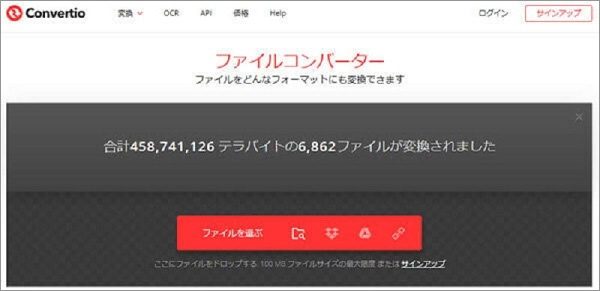
Convertioは、オンラインサイトとは思えないほどの高画質な仕上がりが魅力です。DVDから取り出したVOBファイルをMP4に変換するときも、画質や音質の低下を最小限に抑えることができます。特に、映像や音声の品質を保ちながら、ファイルサイズを圧縮できる点が優れています。
基本的に無料で使用でき、1回あたり最大1GBのファイルを変換することができます。有料プラインに加入することで、より大きなファイルサイズの変換や追加機能を利用することが可能になります。
メリット
- VOBだけでなく、さまざまなファイル形式に対応しており、他の形式への変換にも便利
- ブラウザ上でドラッグ&ドロップするだけで、すぐに変換作業が始められるため、非常に使いやすい
- VOBからMP4に変換する際、画質や音質を維持しながら、圧縮されたファイルを得ることができる
デメリット
- 無料プランでは、1回あたり最大1GBのファイルしか変換できる
- インターネット接続環境やサーバーの混雑具合によって、変換速度が遅くなることがある
- 無料プランでは、変換可能なファイルサイズや機能に制限があり、フル機能を利用するには有料プランに加入する必要がある
ステップ1:Convertio公式サイトにアクセス、「ファイルを選ぶ」をクリックしてVOBファイルをアップロードします。
ステップ2:出力形式から「MP4」を選択し、「変換」をクリックするとVOBからMP4への変換が開始されます。後は、「ダウンロード」をクリックしてファイルを保存します。
VOBをMP4に変換するオンラインサイト4、Anyconv
AnyConvはVOBファイルをMP4形式に簡単に変換できるオンラインサイトで、非常にシンプルなインターフェースを提供しています。VOBファイルをドラッグ&ドロップでアップロードし、MP4を選択するだけで変換が開始できます。特別な技術や設定が必要なく、初心者でもすぐに操作できます。特に、比較的小さなファイルサイズの場合、AnyConvは高速に変換処理を行うことができ、変換結果が短時間で得られるのも大きなメリットです。
メリット
- ユーザーインターフェースが直感的で、特別なスキルがなくてもすぐにVOBをMP4に変換できる
- 小さなファイルに関しては、迅速に変換が完了し、効率よく作業を進める
- VOB、MP4以外、100種類以上のファイル形式に対応できる
デメリット
- アップロードできるファイルサイズが最大100MBに制限がある
- 非大きなVOBファイルを変換する際に、MP4ファイルの画質がやや低下する場合がある
- 一度に同時に変換できるVOBファイルの数にも制限がある
ステップ1:Anyconvの公式サイトを開き、「ファイルを選択」をクリックしてVOBファイルをアップロードします。あるいはVOBファイルをドラッグ&ドロップすることで、追加します。
ステップ2:出力形式を「MP4」に選択します。「変換」ボタンをクリックすると変換が始まります。そして、変換したMP4ファイルをダウンロードできます。

VOBをMP4に変換するオンラインサイト5、Online Video Converter
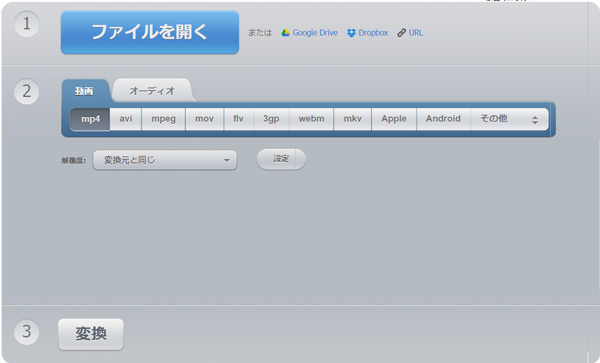
Online Video ConverterはVOBをMP4に変換できるオンラインサイトとして、出力設定をカスタマイズするオプションも提供しています。例えば、解像度やビデオ、オーディオコーデックを変更して、MP4ファイルの品質やファイルサイズを調整することができます。さらに、AVI、MKV、MOV、FLV、MP3など多くのファイル形式に対応しています。そのため、VOBだけでなく、さまざまなメディア形式の相互変換に対応しており非常に汎用性が高いです。
メリット
- 特別な技術的知識は不要で、誰でも簡単にVOBをMP4に変換でき、初心者にも扱いやすい
- 解像度やコーデックを調整できるため、出力するMP4の画質やサイズを自分のニーズに合わせて最適化できる
- AVI、MKV、MOV、FLV、MP3など多くの形式の変換に対応できる
デメリット
- 一度に変換できるのは一つのVOBファイルのみ
- アップロードできるファイルサイズに制限があり
- 大きなVOBファイルを変換したい場合、アップロードできないことがある
ステップ1:Online Video Converterの公式サイトを開く、「ファイルを開く」をクリックして変換したいVOBファイルを追加します。
ステップ2:「動画」タブから「MP4」を選択します。そして「変換」ボタンをクリックするとMP4への変換が開始します。変換した後、MP4ファイルをダウンロードします。
VOBをMP4に変換するオンラインサイト6、Online Convert Free
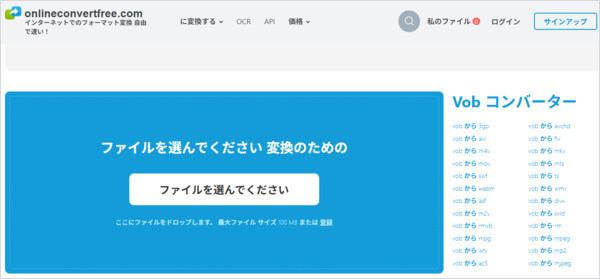
Online Convert Freeは名前通り、インストール不要で、無料で利用できるオンライン変換サイトです。使いやすさと柔軟性を兼ね備えて、VOBからMP4への変換に簡単に実現できます。また、動画以外、音声ファイル、画像、文書などの変換にも対応できます。
しかし、無料プランにはファイルサイズ制限や広告が表示されるなどのデメリットもあります。また、大きなファイルや高解像度のVOBファイルを変換する際には、処理速度が遅くなることがあります。
もし、サイズが大きなVOBファイルまたは、高解像度のVOBファイルを効率的に変換したいなら、4Videosoft 動画変換 究極という専用ソフトの利用がより便利です。複数のVOBファイルを同時に処理でき、高品質な出力効果を提供します。オンラインサイトの補足として、優れた選択肢と言えます。
無料ダウンロードWindows向け
安全性確認済み
無料ダウンロードmacOS向け
安全性確認済み
メリット
- VOBからMP4への変換だけでなく、AVI、MKV、MP3など、多種多様なファイル形式に対応
- インターネット接続があれば、どのデバイスからでも利用できる
- 汎用性が高く、VOB、MP4などの動画の変換以外、音声、画像、文書の形式変換も可能
デメリット
- アップロードできるファイルサイズに制限があり、最大100MBまで
- 無料プランには、変換できるファイルサイズや使用回数に制限がある
- 変換中に時折エラーが発生することがある
ステップ1:Online Convert Freeの公式サイトにアクセスし、「ファイルを選択ください」ボタンをクリックすると、VOBファイルを追加します。同時に複数のファイルを追加できます。
ステップ2:出力形式として「MP4」を選択します。「変換する」ボタンをクリックすると、変換が開始します。「ダウンロード」をクリックして、MP4ファイルをパソコンに保存します
【目的別】ソフトとオンラインサイト、どっちを選ぶべき?
VOBファイルをMP4に変換する方法には、パソコンに「専用ソフト」をインストールする方法と、ブラウザ上で完結する「オンライン変換サイト」を利用する方法の2種類があります。
どちらのソフトにもメリット・デメリットがあるため、ご自身の「動画のサイズ」「本数」「安全性へのこだわり」に合わせて、最適なツールを選びましょう。
「専用ソフト」での変換が向いている人
- 数GBの重いVOBファイルも制限なく変換したい人
- 画質や音質の劣化を最小限に抑えたい人
- 複数のVOBファイルをまとめて一気にMP4へ変換したい人
- ネット上に大切な動画データを一切アップロードしたくない人
- 動画変換のスピードを重視する人
「オンライン変換サイト」での変換が向いている人
- 容量が100MB〜200MB以下の非常に小さいVOBファイルだけ変換したい人
- 今日だけ使えればよく、画質にはそれほどこだわらない人
- 対象の動画をネット上のサーバーにアップロードすることに抵抗がない人
VOBからMP4への変換についてよくある質問
VOBとMP4の違いは何ですか?
VOBは、DVD-Videoのデータを格納するための形式です。DVDの「VIDEO_TS」フォルダ内に入っています。映像、音声、字幕、メニュー再生のための制御情報が1つのファイルにまとめられた構造になっています。DVDプレーヤーであれば、確実にメニュー画面付きで再生できます。しかし、デジタルデータとしては非常に重く、今のスマホや一部のメディアプレーヤーではそのまま再生できないケースが多いです。
MP4は、現在世界で最も広く普及している動画形式です。映像(H.264やH.265など)や音声を非常に効率よく圧縮して格納します。最大の特徴は、画質をきれいに保ったままファイルサイズを小さく抑えられる点です。iPhone、Android、Windows、Macなど、環境を選ばずにそのまま再生・共有できます。
VOBファイルがDVDプレーヤーで再生できない原因は?
VOBファイルがDVDプレーヤーで再生できない主な原因は、ファイルを単にデータとしてディスクに書き込んだだけになっており、プレーヤーが認識すべき「DVD-Video形式」としてオーサリングされていないためです。そのほか、ディスク自体の規格(DVD-RやDVD+Rなど)やファイナライズ未実施によるプレーヤー側の非対応、あるいは、VOBファイル単体をUSBメモリなどから再生しようとした際、再生プレーヤーがそのコーデックに対応していないことが原因として挙げられます。
市販DVDのVOBファイルがMP4に変換できるか?
市販DVDのVOBファイルは技術的にMP4へ変換可能ですが、強力なコピーガードが施されているため、一般的な変換ソフトでは暗号化を解除できずエラーになってしまいます。こうしたコピーガード付きのVOBファイルをスムーズに変換したい場合は、「4Videosoft 動画変換 究極」のような専用ソフトの利用がおすすめです。このソフトはCSSなどの主要なDVDコピーガードに対応しており、簡単な操作で汎用性の高いMP4へと変換することができます。
まとめ
本記事ではVOBをMP4に変換するためのフリーソフトとオンラインサイトを11本厳選して紹介します。両者の強みは明確に分かれていますため、ご自身の具体的なニーズや作業目的に合わせて、最適なツールを選択することが重要です。
数分程度の短いVOBファイルが1本だけ、今すぐソフトなしで手軽に変換したい場合は、4Videosoft フリー 動画変換、FreeConvertなどのオンラインサイトが十分対応できます。
一方、変換したい動画が長い、本数が多い、あるいは画質を落としたくないという場合には、パソコン用ソフトの利用が適しています。その中でも、操作が簡単、かつ変換速度に優れ、豊富な機能を兼ね備えた4Videosoft 動画変換 究極は非常におすすめのソフトです。VOBからMP4への変換が簡単に行えるだけでなく、便利な動画編集機能も搭載されています。まずはぜひ、無料版からその使いやすさをお試しください。
無料ダウンロードWindows向け
安全性確認済み
無料ダウンロードmacOS向け
安全性確認済み

編集者: 谷 美咲
日常や旅先で動画を撮影・編集することが好きで、動画編集や形式変換、音声処理について実践的な経験を重ねています。普段の制作で得た知識や工夫を生かし、動画を作る側の視点から、編集や変換に役立つ実用的な情報を発信しています。