動画をSony Ericsson XPERIAに変換できるソフト
「ソニー一眼レフカメラでとった動画(MOVファイル)をxperia z3に入れたいです。ですがXperia z3はMOVファイルに対応していないんです。MOVファイルをmp4などに変換して、パソコンを介してMOVファイルをxperia z3に取り込んで見ることは可能ですか?できれば、いい動画変換ソフトがございましたら紹介して下さい。」
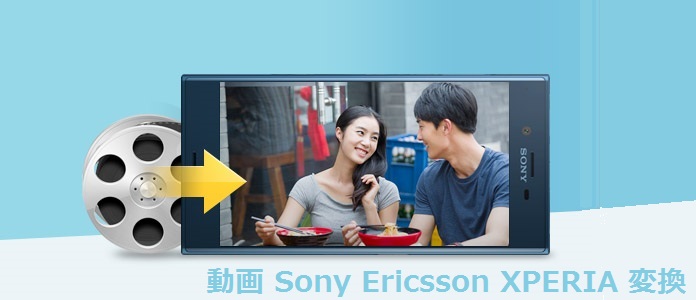
知恵袋でこのようなことを聞かれました。良い品質のお陰で、Sony製XPERIAなど素晴らしい携帯はみなさんによく知っています。特に絶好な動画・音声のプレーヤーとして、これらのXPERIA携帯で動画を視聴できます。しかし、Sony XPERIAは全ての形式をサポートするというわけではありません。この問題を解決するために、4Videosoft動画変換は開発されました。それで、動画をMP4をサポートするSony Ericsson XPERIA X1、PSP、Walkmanなどに変換するソフトを詳しく説明します。
無料ダウンロード
Windows向け
 安全性確認済み
無料ダウンロード
macOS向け
安全性確認済み
動画をソニー携帯電話に変換
ネットで調べて、ソニーXperiaデバイスは以下のビデオフォーマットとオーディオフォーマットをサポートできます。
Xperiaビデオ:MP4、M4V、MKV、AVI、XVID、WEBM
Xperiaオーディオ:AAC、AMR-NB、AMR-WB、FLAC、MIDI、MP3、PCM、Vorbis、WMA
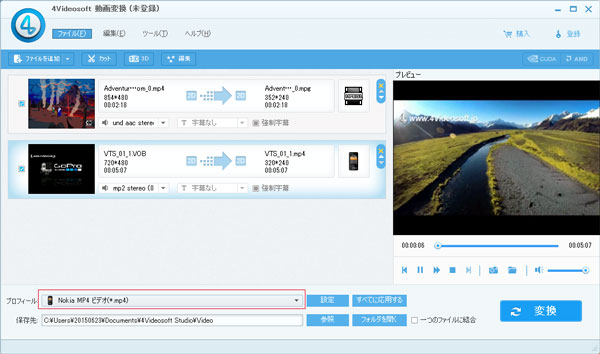
プロな動画変換ソフトを開発することに専念していますので、4Videosoft動画変換はこの中の汎用形式と言われるMP4、M4V、MKV、AVI、AAC、FLAC、MP3、WMAをすべてサポートできます。どんなデバイスでも動画再生可能を目指し、ワンクリックだけで、動画形式変換を完了できます。具体的な変換手順は必要でしたら、Sony XPERIA 動画変換 - 動画をSony XPERIA用動画に変換までご参考ください。
Sony XPERIA 動画の異なる出力パラメーターをカスタマイズ
優れたSony XPERIA 動画変換ソフトとして、この強力な変換ソフトは複数の出力フォーマットをサポートすることのみならず、出力したいフォーマットのパラメーターを調整できます。例えば、自由に出力動画のアスペクト比、解像度、エンコーダー、フレームレート、ビットレートなど動画設定をカスタマイズできます。更に、オーディオ設定のエンコーダー、サンプルレート、チャンネル、オーディオビットレートも調整できます。
- ソースファイルのアスペクト比とを一致になれば、困らせる黒縁問題を起きません。
人に引き付ける編集機能
この素晴らしいSony XPERIA 動画変換ソフトはたくさんの動画編集機能を備えています。例として、これから3つの編集を詳しく説明していただけます。
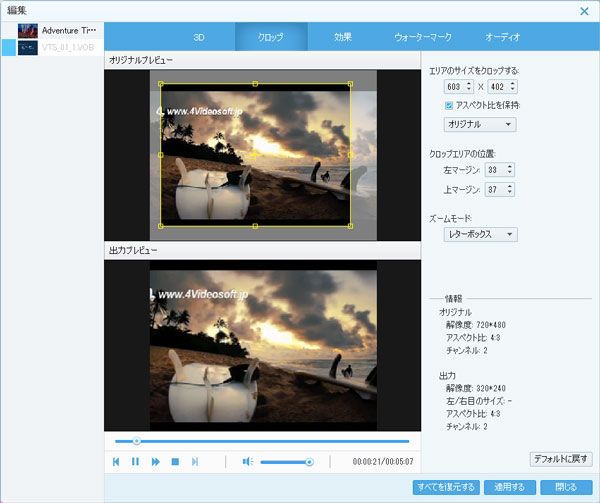
一般的によくつかいている編集機能は「クロップ」と「トリム」です。動画を編集している時、何か気になる画面があったら、「クロップ」機能で特定範囲の特定部分を拡大させることができます。これで、気になる部分がはっきり見えます。また、好きな動画をカットして、他の動画と結合したいと、「トリム」で特定部分をカット、結合できます。
また、天気や、撮影デバイスなどの原因により、私達が撮ったビデオの解像度が低くて、見にくいかもしれません。この場合で、「強化」機能を利用して、低解像度の動画品質を高解像度にアップできます。 更に、古い動画ファイルのビデオノイズを除去したり、ビデオ手ぶれを減らしたり、輝度、コントラストを最適化したりすることもできます。
無料ダウンロード
Windows向け
安全性確認済み
無料ダウンロード
macOS向け
安全性確認済み

 コメント確認、シェアしましょう!