MP4動画ファイルを高画質にWMVに変換する方法
どのようにしてビデオをWMVに変換できるのか
「MP4(動画)からWMVへの変換がうまく行きません。
Windows Live ムービーメーカーを用いて変換すると音がゴーッゴーッといった感じの音になってしまいました。
Freemake Video Converterを使用しても同様で、さらに画質まで悪くなってしまいました。
可能であれば画質も良いものを探しています。御助言よろしくお願いします。」
WMVとは
みなさんもこのように、MP4動画をWMV形式に変換する問題に悩んだことがありますか。WMVとは、マイクロソフトが開発したウィンドウズ標準の映像圧縮方式のことを指し、同じデータ量ならMPEG2よりも高画質だといわれています。Windows対応のビデオ形式として大人気で、Windows Media Playerなどを利用して再生できます。
ということから、Macユーザーはパソコンを買い替えて、MOVなどのフォーマットのビデオファイルをWindowsパソコンで再生したいと思うなら、あるいはWindows Media Playerでデジタルカメラで撮影したAVCHD動画、YouTubeなどからダウンローダされたFLVファイルなどを再生したいなら、それらをWindows汎用のWMV形式に変換する必要があります。
専門的なWMV 動画変換ソフトのできること
ネットで動画をWMVに変換などを調べると、こういう問題に悩んでいる人が案外多いことに気付きました。実は、専門的なソフトを利用して、以上のようなことが非常に簡単に実現できるのです。
4Videosoft WMV 動画変換は対応できる動画の入力形式が多く、MP4、AVI、MOV、FLVなどを含むほとんどのビデオファイルを高画質にWMV形式に変換できます。そして、ソフトには強大なビデオ編集機能も備えているので、ユーザーはお必要に応じて元ファイルの効果などを調整できます。操作がとても簡単で、パソコン初心者にも向いているという点では特に好評。
ビデオをWMV形式に変換する方法
では、下記のステップに従い、動画をWMVフォーマットに変換する手順を一緒に見てみましょう。
無料ダウンロード
Windows向け
 安全性確認済み
無料ダウンロード
macOS向け
安全性確認済み
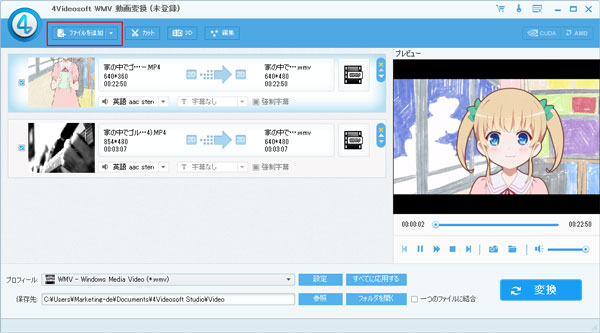
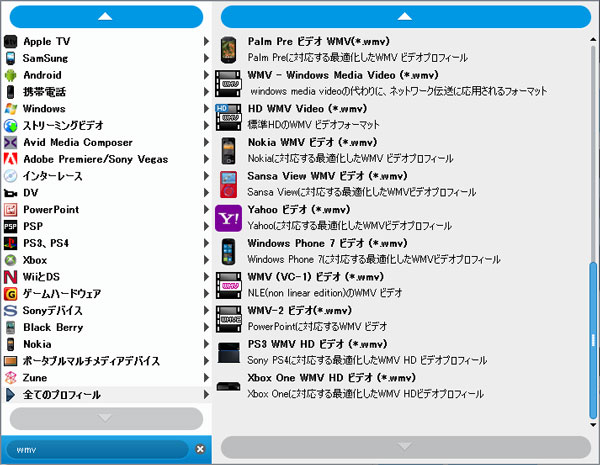
- ヒント:動画ファイルをWMVに変換してから、Zune、iRiver、BlackBerry、Pocket PCなどのデバイスをコンピュータに接続して、変換されたWMVをWindows Mobile デバイスで再生します。

 コメント確認、シェアしましょう!