【2026年最新】ブルーレイコピーソフトおすすめ10選!完全無料ソフトと有料ソフト徹底比較!
大切な家族ビデオを保存したブルーレイや、お気に入りのライブ映像を収録したブルーレイだからこそ、ディスクの傷や経年劣化、紛失によるデータの消失を防ぐために、早めにバックアップを取っておきたいと考える方も多いのではないでしょうか。
ブルーレイのコピーには、「別の空ディスクへ複製する」方法や「パソコンにISOファイル・動画データとしてバックアップする」方法などがあります。自作BDであればフリーソフトでも簡単にコピーできますが、市販やレンタルのブルーレイには強力なコピーガードが施されているため、対応のソフトを使わないと読み込みエラーが発生するのが現実です。
そこで本記事では、初心者でも迷わず使えるブルーレイコピーソフト10選を紹介します。完全無料のフリーソフトから、AACSやBD+などのコピーガードを解除できる強力な専門ソフトまで、それぞれの特徴、メリット・デメリットを分かりやすく解説します。さらに、無料でBlu-rayをコピーする具体的な手順についても解説します。ぜひ、最後までお読みください。

目次
- ブルーレイをコピーする方法と知っておくべきこと
- 【早見表】ブルーレイコピーソフト比較一覧
- ブルーレイコピーソフト1、4Videosoft ブルーレイコピー
- ブルーレイコピーソフト2、4Videosoft BD-DVD リッピング
- ブルーレイコピーソフト3、DVDFab Blu-ray コピー
- ブルーレイコピーソフト4、Leawo Blu-ray コピー
- ブルーレイコピーフリーソフト5、DVDFab HD Decrypter
- ブルーレイコピーフリーソフト6、HandBrake
- ブルーレイコピーフリーソフト7、BurnAware
- ブルーレイコピーフリーソフト8、ImgBurn
- ブルーレイコピーフリーソフト9、Aurora Blu-ray Copy
- ブルーレイコピーフリーソフト10、MakeMKV
- ブルーレイをコピーできない原因と対処法
- ブルーレイコピーに関するよくある質問(FAQ)
ブルーレイをコピーする方法と知っておくべきこと
ブルーレイをコピーする方法
ブルーレイのコピーには、主に以下の3つの方法があります。
- 別の空ブルーレイディスクへの直接複製:元のブルーレイディスクからデータを読み込み、そのまま空のBD-RやBD-REディスクへ書き込む方法です。メニュー画面やチャプター構造、音声・字幕トラックがそのまま維持されるため、家庭用のブルーレイプレーヤーなどで元のディスクと同じように再生したい場合に適しています。
- ISOイメージファイル(またはBDフォルダ)としての保存:ディスクの構造やデータをまるごと1つの「ISOイメージファイル」や「BDMVフォルダ」としてパソコン内に保存する方法です。PC上のメディアプレイヤーでそのまま再生できるほか、後から空ディスクへ書き出して物理ディスクに戻すことも可能です。
- MP4やMKVなどの動画ファイルへのリッピング:ブルーレイ内の映像データを抽出・圧縮し、一般的な動画フォーマット(MP4、MKVなど)に変換して保存する方法です。スマホやタブレットなどに移動して手軽に視聴する目的に向いています。
ブルーレイコピーに必要なもの
ブルーレイコピーを行うために必要なものは、以下の通りです:
1、ブルーレイドライブ:コピー元のブルーレイディスクを読み込むため、そしてコピー先にデータを焼き込むためのブルーレイドライブが必要です。一般的に、書き込み機能を持つブルーレイドライブ(例えば:バッファローBRXL-PUS6U3-BK/N、ロジテックLBD-PWA6U3LWHなど)が必要です。
2、空のブルーレイディスク:コピーした内容を保存するための空のブルーレイディスク(BD-RまたはBD-RE)が必要です。ディスクの容量は、コピーするブルーレイディスクの内容に応じて選ぶ必要があります(例えば、25GB、50GB、100GBなど)。
3、ブルーレイコピーソフト:自作のブルーレイのコピーには無料のソフトを利用できます。市販のブルーレイには、ブルーレイコピーガード解除に対応した専用Blu-rayコピーソフトが必要です。
4、十分なストレージ容量:ブルーレイの内容をISOファイルやデジタルファイルでバックアップしたい場合、パソコンの空き容量には注意が必要です。BD1枚あたりの容量は数十GBに達する場合もあるため、必要があれば、大容量のハードディスクまたはSSDを用意します。
ブルーレイコピーの注意点
ブルーレイコピーの主な難点は、AACSやBD+などのコピーガード技術による制限です。市販やレンタルのブルーレイディスクは著作権保護のためにコピーガードで保護されており、これを解除しない限りコピーができません。
ブルーレイコピーガードは、Blu-rayディスクに施された著作権保護技術のことです。この技術はディスクの内容を暗号化することで、不正なコピーや複製を防ぎます。そのため、市販やレンタルのBlu-rayディスクをそのままコピーすることはできません。この時、コピーガード解除機能を搭載したBlu-rayコピーソフト(ブルーレイコピーソフト)が必要です。ブルーレイにはさまざまなコピーガードが施されていますが、代表的なものは次のとおりです。
ブルーレイコピーガードの種類:
AACS(Advanced Access Content System):Blu-rayで最も一般的に使われているコピーガード。コンテンツを暗号化し、正規のプレーヤーでのみ再生できるように制限しています。
BD+(Blu-ray Disc Plus):AACSをさらに強化する保護技術。ディスクごとに異なる復号プログラムを使うため、解析が難しくなっています。ソフトの更新で解除対応が必要になることもあります。
ROM Mark:物理的なディスク製造時に加えられる保護技術で、海賊版対策が主な目的です。市販ディスクに使われていますが、一般的なリッピングソフトではあまり関係ありません。
Cinavia:音声トラックに埋め込まれた電子透かし型のコピーガード。コピーされたディスクを再生すると音声がミュートされるなどの制限が発生します。主にソニー製プレーヤーなどに反応します。
Region Code(リージョンコード):ブルーレイディスクには地域ごとに異なるリージョンコードが設定されており、特定の地域で販売されたディスクは、他の地域の再生機器では再生できないように制限されています。
【早見表】ブルーレイコピーソフト比較一覧
ブルーレイコピーソフトを選ぶときに最も大切なのは、「自分の用途や目的に合っているかどうか」です。例えば:
- 市販やレンタルのBlu-rayをコピーしたいなら、コピーガード解除機能が必須です。
- 画質を落とさずに保存したいなら、無劣化コピーに対応しているかを確認しましょう。
- スマホなどで手軽に視聴したいなら、MP4などに変換できる機能付きのソフトが便利です。
- 予算を抑えたい方は、無料ソフトやコストパフォーマンスに優れたソフトを選ぶとよいです。
| ソフト | 価格 | 対応OS | 主な機能 | 操作の簡単さ | 日本語対応 | コピーガード対応 | 出力形式 |
|---|---|---|---|---|---|---|---|
| 4Videosoft ブルーレイコピー | 無料体験版あり | Windows 11/10/8.1/8/7 | ディスクコピー / ISO出力 | 初心者向け | 対応 | AACS、BD+、MKB、BD+、リージョンコードなどほぼ全ての保護技術 | ブルーレイディスク(BD-R、BD-RE、BD-R DL、BD-RE DL)、ブルーレイフォルダ、ブルーレイ ISOイメージファイル |
| 4Videosoft BD-DVD リッピング | 無料体験版あり | Windows 11/10/8.1/8/7、mac OS X 10.12 或いはそれ以上 (macOS Tahoe 26を含む) | ディスクから動画・音声への変換(リッピング) | 初心者向け | 対応 | AACS、BD +、BD-J、リージョンコードなど | MP4、MKV、AVI、FLV、MOV、M4V、3GP、3G2、MTV、MP3、AAC、FLACなど動画ファイルと音声ファイル |
| DVDFab Blu-ray コピー | 無料体験版あり | Windows 7/8/8.1/10/11 (32/64 bit)、macOS 10.10 - 14.x | ディスクコピー / ISO出力 | 初心者向け | 対応 | AACS、BD +など | ブルーレイディスク(BD50、BD25)、フォルダ、ISOファイル |
| Leawo Blu-ray コピー | 無料体験版あり | Windows 7/8/8.1/10/11、macOS 10.13/10.14…/13/14 | ディスクコピー / ISO出力 | 初心者向け | 対応 | AACS、BD +、リージョンコードなど | Blu-ray/DVDディスク、フォルダ、ISOファイル |
| DVDFab HD Decrypter | 無料 | Windows 7/8/8.1/10/11 (32/64 bit)、macOS 10.10 - 14.x | ディスクのコピー / リッピング(無料版制限あり) | 初心者には少し複雑 | 対応 | AACS、BD+など | DVDディスク/フォルダ、ブルーレイディスク/フォルダ、ISOイメージファイル、MKV、MP4 |
| HandBrake | 無料 | Windows 11/10/8/7、mac OS X 10.7以降 | 動画フォーマット変換、ディスクのリッピング | 設定項目が多い | 対応 | 非対応 | MP4、MP3、AVI、MKVなど |
| BurnAware | 無料 | Windows 11/10/8/8.1/7 | 書き込み / ディスクのコピー / ISO出力 | 設定項目が多い | 対応 | 非対応 | Blu-ray・DVDディスク、BD・DVDフォルダ、ISOファイル |
| ImgBurn | 無料 | Windows 10/8/7/XP (32/64 bit) | ディスクライティング / ISO出力 | 操作には知識が必要 | 対応 | 非対応 | ブルーレイディスク、ブルーレイフォルダ、ISOファイル |
| Aurora Blu-ray Copy | 無料体験版あり | Windows 7/8/10、mac OS X 10.9以降 | ディスクコピー / ISO出力 | 中級者向け | 非対応 | 非対応 | BD/DVDディスク、ISOファイル、BD/DVDフォルダ |
| MakeMKV | 無料 | Windows XP以降、macOS 10.7以降 | 無劣化MKVへ変換 | 比較的簡単 | 対応 | AACSとBD+など | MKVのみ |
4Videosoft ブルーレイ コピー:Blu-ray映画やライブブルーレイディスクを、画質やメニュー構成を維持したままコピーしたい人に適しています。
4Videosoft BD-DVD リッピング:Blu-rayをコピーするのではなく、MP4やMKVなどの動画ファイルとしてバックアップしたい人に適しています。
DVDFab Blu-ray コピー/Aurora Blu-ray Copy/Leawo Blu-ray コピー:予算に余裕があり、Blu-rayコピーを頻繁に行う人に向いています。
DVDFab HD Decrypter:DVDFabの購入を検討している方は、この無料版でコピー機能を試すことができます。
HandBrake:自作のブルーレイをデジタルファイルに変換してパソコンに保存したいユーザーに向いています。
ImgBurn/BurnAware:Blu-rayコピーそのものよりも、ISOファイルとして保存、あるいは作成したISOファイルをディスクへ書き込む用途に向いています。
MakeMKV:MakeMKVはBlu-rayをMKV形式へ変換することに特化しており、元の画質を保ったまま保存したい場合に適しています。
筆者の実機検証環境
本記事では、ブルーレイコピーソフトの性能を比較するため、実際のパソコン環境で動作検証を行いました。検証項目は、各ソフトのコピー速度・動作安定性・対応ディスクの種類などにあります。検証時の環境は以下の通りです。
テスト環境:
- OS:Windows 10・11(64bit)、macOS 26.5.1、macOS 15(※一部ソフトはmacOS非対応)
- CPU:Intel Core i7-12700、Apple M4
- メモリ(RAM):16GB RAM
- GPU:NVIDIA GeForce RTX 3060 / Intel Iris Xe / Apple M4 内蔵GPU
- 光学ドライブ:外付けBlu-rayドライブ(USB接続のBRXL-PT6U3-BKE/WHE)
- テストディスク:市販BD、レンタルBD、自作BD(BDMV / BDAV)、BDMVフォルダ、ISOイメージファイル
- 出力形式:BDMVフォルダ / ISOイメージファイル / BD-RE / BD-R(1:1クローンコピー対応) / MP4 / MOVなど
ブルーレイコピーソフト1、4Videosoft ブルーレイコピー
Blu-rayコピーソフトを実際に比較・検証してきた経験から、使いやすさや安定性の面で特におすすめしたいのが4Videosoft ブルーレイコピーです。このソフトはAACSやBD+を含む主要なコピーガードに対応しており、自作ディスクはもちろん、レンタルや市販ブルーレイ、録画番組まで幅広く無劣化でコピーできます。映像本来の高画質を保ちながら保存できるため、映画ファンや家族の思い出を長期的に残したい方に最適です。
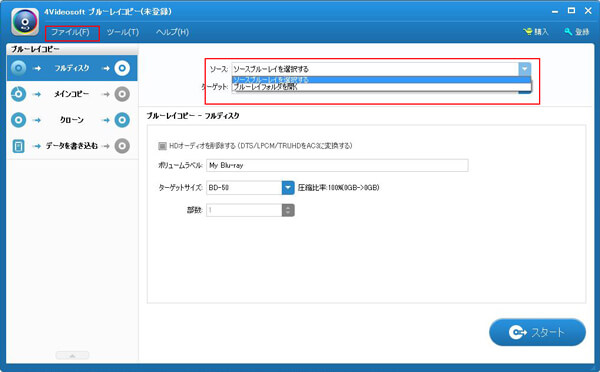
さらに「フルディスク」「メインコピー」「クローン」「データ書き込み」という4つのモードを搭載します。ブルーレイディスク全体をISO ファイルやフォルダ形式でバックアップしたり、メインムービーだけを効率的に保存したり、1:1の比率で空のブルーレイディスクへコピーしたりと、用途に応じた柔軟な選択が可能です。例えば、長時間の録画番組をパソコンに保存して視聴したい場合はフォルダコピーが便利ですし、映画コレクションをそのままディスクに複製したい場合はクローンモードが役立ちます。
まとめると、4Videosoft ブルーレイコピーは「高画質を維持してブルーレイコピーしたい方」「ISO化してデジタル管理したい人」「市販のブルーレイをコピーしたい人」に特におすすめです。多機能でありながら操作も分かりやすく、初心者から上級者まで幅広く満足できるソフトと言えるでしょう。
| 価格 | 無料体験版あり |
| 対応OS | Windows 11/10/8.1/8/7 |
| 日本語対応 | 対応 |
| コピーガード | AACS、BD+、MKB、BD+、リージョンコードなどほぼ全ての保護技術 |
| 入力形式 | Blu-rayディスク、Blu-rayフォルダ、Blu-ray ISOイメージファイル |
| 出力形式 | ブルーレイディスク(BD-R、BD-RE、BD-R DL、BD-RE DL)、ブルーレイフォルダ、ブルーレイ ISOイメージファイル |
メリット
- Windows 7、8、8.1、10、11に完璧対応しており、パソコンに負荷がありません。初心者でも簡単に使用できます。
- いつでもコピーガードに対応の技術をアップグレードするため、最新のブルーレイにも対応します。
- 四つのコピーモードがあり、最新の復号技術が搭載され、ブルーレイディスクのすべてのチャプター/タイトル/トレーラーをコピー、メインムービー或いは特定のチャプターを選択してコピー、1:1の比率でBlu-rayを複製、ブルーレイフォルダーをISOファイルにコピーすることができます。
- 市販やレンタル、録画したブルーレイのコピーガード(AACS、BD+など)を解除し、自由にコピー可能です。
- オリジナルの画質と音質を維持したままコピーができ、品質を損なわずに保存できます。
- ブルーレイを圧縮することも可能です。
- ディスク書き込み機能も搭載しています。
- 内蔵されたプレイヤー機能があり、ブルーレイディスクや動画の内容をコピー前にプレビューすることができます。
デメリット
- Windowsだけで使用できます。Mac版がありません。
4Videosoft ブルーレイコピーでBlu-rayをコピーする方法
ステップ1: 4Videosoft ブルーレイコピーをダウンロード
4Videosoft ブルーレイコピーを無料ダウンロードしてパソコンにインストールし、立ち上げます。
無料ダウンロードWindows向け
安全性確認済み
ステップ2: ブルーレイを選択
コピーしようとするブルーレイ、一枚空白のブルーレイをパソコンに挿入します。コピーモードを選択して、インタフェースの「ソース」、「ターゲット」からブルーレイをそれぞれ選択します。
ステップ3: ブルーレイをコピー
ボリュームラベルの名前を付けてから、ターゲットサイズと部数を選択します。また字幕、トラックを設定することもできます。最後、「スタート」ボタンをクリックして、ブルーレイのコピーが開始されます。
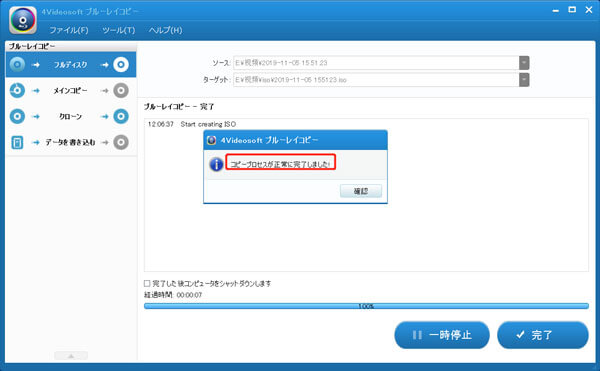
4Videosoft ブルーレイコピーはWindows 11/10/8.1/8/7など幅広いOSに対応しており、Blu-rayディスクのコピーはもちろん、ISOファイルやBlu-rayフォルダの書き込みにも対応しています。まずは無料体験版で、操作性や機能を実際に試してみるのがおすすめです。
無料ダウンロードWindows向け
安全性確認済み
ブルーレイコピーソフト2、4Videosoft BD-DVD リッピング
ブルーレイをコピーするには、ブルーレイのコンテンツをデジタルファイルに変換してパソコンでバックアップする方法もあります。そのため、ブルーレイリッピングソフトが不可欠です。市販の多くのソフトをテストした後、特に、おすすめしたいのは4Videosoft BD-DVD リッピングというソフトです。
4Videosoft BD-DVD リッピングはBlu-rayとDVDを高画質・高速でPCに取り込むことができる専門的なブルーレイリッピングソフトです。特に便利なのは、市販・レンタル・録画したブルーレイにかかっているコピーガードを解除しながら、MP4やAVIなどの汎用形式に変換できることです。保存後は、スマホやタブレット、PCなどさまざまなデバイスで再生できます。例えば、ブルーレイをMP4に変換しておけば、ディスクを取り出す手間もなく、いつでもどこでも視聴できるようになります。さらに、字幕や音声トラックの選択機能も充実しています。
実機のテスト環境で4Videosoft BD-DVD リッピングを使用し、複数のブルーレイをリッピング検証しました。成功率は100%に達しています。2時間のブルーレイディスクなら平均5~10分ほどで変換でき、出力画質も自由に設定でき、オリジナルの画質を最大限に維持できます。ブルーレイを汎用的な動画・音声形式に変換し、パソコンに取り込む、コピーしたいユーザーに非常に適しています。
| 価格 | 無料体験版あり |
| 対応OS | Windows 11/10/8.1/8/7、mac OS X 10.12 或いはそれ以上 (macOS 27 Golden Gate beta、macOS Tahoe 26を含む) |
| 日本語対応 | 対応 |
| コピーガード | AACS、BD +、BD-J、リージョンコードなど |
| 入力形式 | ブルーレイディスク、ブルーレイフォルダ、DVDディスク、DVDフォルダ |
| 出力形式 | MP4、MKV、AVI、FLV、MOV、M4V、3GP、3G2、MTV、MP3、AAC、FLACなど動画ファイルと音声ファイル |
メリット
- DVD、BDディスクを動画、音声にリッピングし、パソコンにコピーできます。
- 3D作成と強化機能で、BDムービーを3D動画にリッピング可能です。
- BDタイトル、チャプターを選択してリッピングできます。
- BDムービーをカット、回転、クロップでき、字幕/BGMの調整もできます。
- WindowsとMac版があります。
- 最新のコピーガードをサポートするため、自作のブルーレイ、または市販のブルーレイをコピーできます。
デメリット
- 元のブルーレイディスクから別のディスクへのコピーに対応できません。
4Videosoft BD-DVD リッピングでBlu-rayをリッピングする方法
ステップ1: 4Videosoft BD-DVD リッピングをダウンロード
以下のダウンロードボタンをクリックして、4Videosoft BD-DVD リッピングをダウンロードしてインストールします。
無料ダウンロードWindows向け
安全性確認済み
無料ダウンロードmacOS向け
安全性確認済み
ステップ2: BDをロード
ソフトを起動して、「ブルーレイディスクをロード」ボタンをクリックします。コピーしたいブルーレイディスクを追加できます。
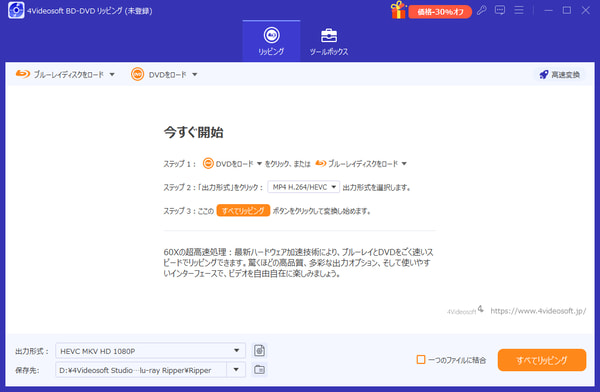
ステップ3: ブルーレイをリッピング
「出力形式」で保存したい動画・音声形式を選択できます。編集ボタンを利用して動画をニーズに応じてカスタマイズできます。設定が完了したら、「すべてリッピング」ボタンをクリックして、ブルーレイを変換できます。
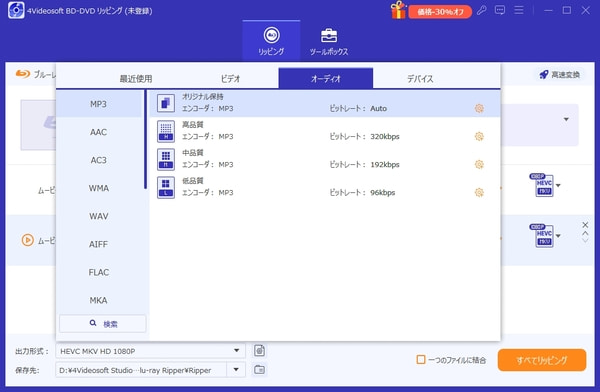
4Videosoft BD-DVD リッピングは、ブルーレイを別のブルーレイディスクへ直接コピーする機能には対応していませんが、ブルーレイの映像を汎用性の高い動画形式に変換することができます。そのため、ブルーレイの映像をデジタルファイルとして保存したい方や、さまざまな機器で自由に再生したい方に適したソフトです。
無料ダウンロードWindows向け
安全性確認済み
無料ダウンロードmacOS向け
安全性確認済み
ブルーレイコピーソフト3、DVDFab Blu-ray コピー
DVDFab Blu-ray コピーは高品質でブルーレイをコピーできる強力なツールとして知られています。ブルーレイディスク全体の完全コピー、メインムービーのみの抽出、カスタムコピーなど複数のオプションを備え、AACSやBD+といったコピーガードにも対応しているため、市販やレンタルのブルーレイをコピーすることが可能です。
ただし、30日間の無料利用期間を過ぎると有料ライセンスが必要で、料金が比較的高めに設定されている点はユーザーから不満の声も聞かれます。コストパフォーマンスを重視する方にとっては、長期的に利用する際に負担が大きく感じられるでしょう。
その点、4Videosoft ブルーレイコピーは必要な機能をしっかり備えつつ、価格が手頃で初心者にも扱いやすい設計になっています。ブルーレイからISO変換や丸ごとコピー方式に対応しているため、家庭用録画番組の保存から映画コレクションのコピーまで幅広く活用可能です。コストと機能のバランスを考えるなら、4Videosoftの方がより安心して選べるソフトと言えます。
無料ダウンロードWindows向け
安全性確認済み
| 価格 | 無料体験あり |
| 対応OS | Windows 7/8/8.1/10/11 (32/64 bit)、macOS 10.10 - 14.x |
| 日本語対応 | 対応 |
| コピーガード | AACS、BD +など |
| 入力形式 | ブルーレイディスク、フォルダ、ISOファイル |
| 出力形式 | ブルーレイディスク(BD50、BD25)、フォルダ、ISOファイル |
メリット
- 高速かつ高画質なBD圧縮コピーに対応します。
- ブルーレイコピーガード解除機能があります。
- 5つの多彩なコピーモード(フルディスク/メインムービー/カスタマイズ/クローン/結合)に対応します。
- 出力形式も豊富で、ディスク/ISOファイル/Blu-rayフォルダとして保存できます。
デメリット
- 全機能を使うには価格が高めの有料版ライセンスが必要です。
- 録画したブルーレイディスク(BDAV形式)をコピーできません。
- インターフェースがやや地味で分かりにくいと感じる人もいます。
- Cinavia解除には追加費用がかかります。
DVDFab Blu-ray コピーでブルーレイをコピーする方法
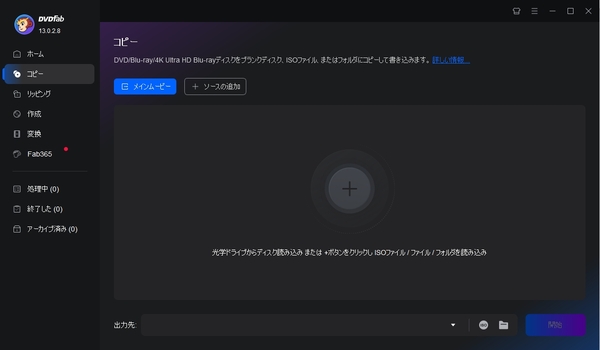
ステップ1:DVDFabをインストール後、ソフトウェアを起動します。左側のメニューから「コピー」オプションを選択してください。そしてコピーモードを選びます。コピーしたいBlu-rayディスクをBlu-rayドライブに挿入します。
ステップ2:読み込みに成功したら、メイン画面でタイトルやチャプター、オーディオ、字幕を設定することができます。設定が終わったら、出力先を指定します。すべての設定が完了したら、「開始」ボタンをクリックしてコピーを開始します。
ブルーレイコピーソフト4、Leawo Blu-ray コピー
Leawo Blu-ray コピーは、Blu-rayやDVDのコピー・バックアップに対応したソフトで、BD50/BD25の1:1高品質コピーやBD50からBD25の圧縮コピーなど柔軟な機能を備えています。市販やレンタルブルーレイディスクに施されたコピーガード解除にも対応しているため、幅広い用途で利用可能です。
ただし、実際に使用してみると弱点も見えてきます。まず価格がやや高めで、永久ライセンスが12,000円ぐらいで、長期的に利用するユーザーからは「コストに見合わない」とのコメントもあります。また、筆者の環境ではBD50をBD25に圧縮コピーした際、処理時間が40分以上かかり、他ソフトと比べると効率面で見劣りします。
| 価格 | 無料体験版あり |
| 対応OS | Windows 7/8/8.1/10/11、macOS 10.13/10.14…/13/14 |
| 日本語対応 | 対応 |
| コピーガード | AACS、BD +、リージョンコードなど |
| 入力形式 | Blu-ray(BDMV/BDAV)/DVDディスク、フォルダ、ISOファイル |
| 出力形式 | Blu-ray/DVDディスク、フォルダ、ISOファイル |
メリット
- ブルーレイだけでなく、DVDもコピーできます。
- AACS、BD+、MKBなど多様なコピーガードに対応しております。
- 出力字幕と音声トラックを選択してコピーできます。
デメリット
- コピー速度が遅く感じることがあります。
- 有料版の価格がやや高めです。
- 一部の最新コピーガードや特殊な保護に対応できない場合があります。
- ソフト自体のダウンロードに時間がかかり、インストールにも時間を要する場合があります。
Leawo Blu-ray コピーでBlu-rayをコピーする方法
ステップ1:Leawo Blu-ray コピーを起動して、コピーしたいブルーレイディスクをブルーレイドライブに挿入します。そして、ソフト内で「Blu-rayコピー」機能を選択します。そして「UHD/BD/DVDを追加」をクリックしてブルーレイをロードします。
ステップ2:コピーの設定を行います。コピー元、保存先、コピーモードなどを選択します。必要な設定が完了したら、Blu-rayコピー開始をクリックします。コピーが完了するまで待機し、メッセージが表示されたらコピーが成功したことを確認します。
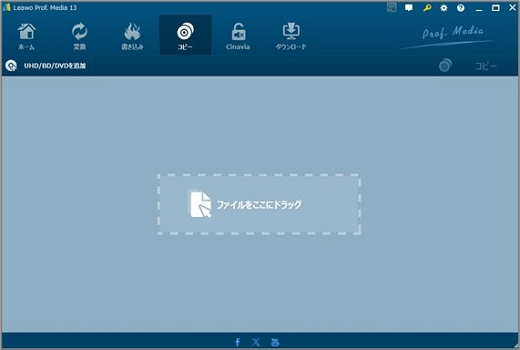
Leawo Blu-ray コピーは環境によって読み込みに時間がかかったり、一部の特殊なコピーガードでエラーが発生したりする点には注意が必要です。より安定した動作と高い成功率を求めるなら、最新のコピーガードにも柔軟に対応し、直感的に操作できる「4Videosoft ブルーレイコピー」がおすすめです。画質を保ったままの圧縮(BD-50→BD-25)も高速で行えるため、失敗なくスムーズにバックアップを取りたい方は、まずは無料体験版から試してみましょう。
無料ダウンロードWindows向け
安全性確認済み
ブルーレイコピーフリーソフト5、DVDFab HD Decrypter
DVDFab HD Decrypterは、DVDFab社が提供する定番のブルーレイコピーフリーソフトとして知られ、BDAV形式を含むブルーレイをコピーできるほか、DVDリッピングやブルーレイリッピング機能も備えた多機能ソフトです。ブルーレイにかけられるコピーガードにも解除できます。インストール直後は幅広い機能を試せるため、初心者が無料でブルーレイコピーソフトを探している際に選ばれることも多いでしょう。
DVDFab HD Decrypterは、DVDFab無料版として最も知られていますが、完全無料ではなく、30日後には「フルディスクコピー」と「メインムービー」モードしか利用できなくなります。テストの環境では、最新の市販ブルーレイを試した際にコピーガード解除ができず、ディスクの読み込みすら不安定になるケースがあります。最新のコピーガードに対応していないため、レンタルや新作映画のコピーには不向きです。さらに、有料版は非常に高額で、長期的に利用するにはコスト面で大きな負担となります。
| 価格 | 無料(制限があり) |
| 対応OS | Windows 7/8/8.1/10/11 (32/64 bit)、macOS 10.10 - 14.x |
| 日本語対応 | 対応 |
| コピーガード | AACS、BD+など |
| 入力形式 | DVDディスク/フォルダ、ブルーレイディスク/フォルダ、ISOイメージファイル、動画ファイル |
| 出力形式 | DVDディスク/フォルダ、ブルーレイディスク/フォルダ、ISOイメージファイル、MKV、MP4 |
メリット
- 一部のBlu-rayのコピーガードを解除できます。
- BDコピー機能以外に、ブルーレイをMP4、MKVなどの動画形式に変換する機能もあります。
- UHD BD(4Kメディア) 、DVDのコピーも対応しています。
- WindowsとMac両方に対応しています。
デメリット
- 無料と言っても、実は色んな機能制限があります。
- 最新のコピーガードに対応していません。
- アダルトディスクに対応していません。
- DVDやBlu-rayの圧縮はサポートされていません。
- DVDFabの書き込みエンジンは利用できません。
- リッピング機能ではMKVとMP4の2つの出力形式のみがサポートされています。
- リッピングした動画の画質は最大480pまでに制限されています。
- インストールや起動に時間がかかります。
DVDFab HD DecrypterでBlu-rayをコピーする方法
ステップ1:DVDFabのメニューから「リッピング」を選択してBDディスクをドライブに挿入します。
ステップ2:タイトルの右側のフォーマットでドロップダウンリストから「他のプロファイルを選択」をクリックして変換したい動画形式を選択します。「開始」ボタンをクリックします。これで、ブルーレイをリッピングしてパソコンにコピーできます。
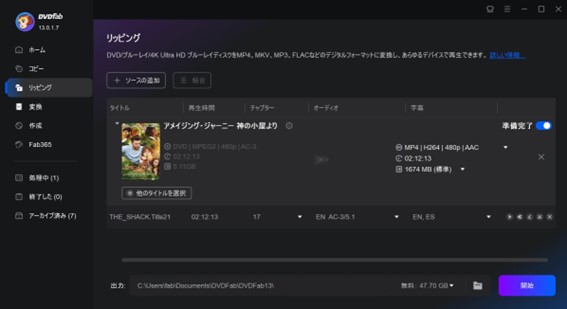
DVDFab HD Decrypterは無料で利用できますが、コピーガードへの対応範囲や利用できる機能には制限があります。より安定したコピー動作や幅広い機能を求める場合は、4Videosoft ブルーレイコピーが適した選択肢です。
無料ダウンロードWindows向け
安全性確認済み
ブルーレイコピーフリーソフト6、HandBrake
完全無料利用できるブルーレイコピーソフトを探しているユーザーには、HandBrakeを試すことができます。DVDやBlu-rayを動画ファイルに変換でき、パソコンでブルーレイコンテンツをバックアップできます。
さらに、変換するときに、ビットレートや解像度、フレームレートなどを細かく調整できるため、映像品質を自分好みに調整したいユーザーに向いています。
しかし、HandBrakeはブルーレイディスクをそのままほかのディスクやISOファイルにコピーする機能は備えていません。つまり、ディスク形式としてブルーレイコピーして長期保存したいユーザーには不向きです。また、コピーガード付きディスクには対応していないため、市販やレンタルのディスクをコピーする場合には利用できる範囲が限られます。
| 価格 | 無料 |
| 対応OS | Windows 11/10/8/7、mac OS X 10.7以降 |
| 日本語対応 | 対応 |
| コピーガード | 非対応 |
| 入力形式 | BDディスク/フォルダ、DVDディスク/フォルダ、ISOファイル |
| 出力形式 | MP4、MP3、AVI、MKVなど |
メリット
- オープンソースで開発されており、豊富なオプションと設定が利用できます。
- 高品質なブルーレイ変換を行うことができます。
- Windows、Mac、Linuxで利用可能です。
デメリット
- Blu-rayコピーガード解除機能がありません。
- 無劣化BDコピーをサポートしていません。
- 最新バージョンでは、Windows版のみ日本語に対応していますが、Mac版は日本語非対応です。
- ブルーレイを動画形式にリッピングして保存することはできますが、Blu-rayディスクに直接コピーすることはできません。
HandBrakeを使って無料でBlu-rayをコピーする方法
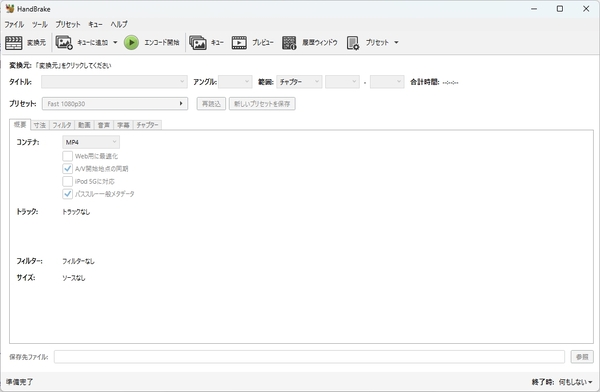
ステップ1:HandBrakeを起動したら、ブルーレイディスクをブルーレイドライブに挿入します。HandBrakeはディスクを自動的に認識し、リッピングの準備が整います。ソフトのメイン画面で、リッピングしたいブルーレイディスクを選択します。ディスクが選択されると、その内容が表示されます。
注意:
HandBrakeは、AACS、BD+、Cinaviaなどのコピーガードを解除できません。市販ブルーレイはそのままでは読み込めず、別途解除ツールが必要です。自動にコピーガードを解除して、ブルーレイをコピーしたいなら、4Videosoft ブルーレイコピーのような専門的なソフトを利用することができます。
ステップ2:次にビデオの出力設定を調整します。出力フォーマット、ビットレート、解像度などのオプションを選択します。また、出力先フォルダを指定します。設定が完了したら、「開始」ボタンをクリックして、ブルーレイのリッピングを開始します。
ブルーレイコピーフリーソフト7、BurnAware
Windows向けの無料ブルーレイコピーソフトを探している場合、BurnAware Freeを利用することができます。無料ディスク書き込みソフトとして、CD・DVD・Blu-rayなど多様なメディアに対応しています。データや音楽、動画をブルーレイディスクにコピーするのが便利で、シンプルな書き込み用途には十分な機能を備えています。
しかし、ブルーレイコピーフリーソフトの共通の問題としては、コピーガードの解除に対応できません。実際に、市販のブルーレイを試すと、読み取れないというメッセージが表示されます。また、操作画面はシンプルながら設定項目が多いため、初心者にはBurnaware Freeの使い方はやや複雑で分かりにくい部分があります。
| 価格 | 無料 |
| 対応OS | Windows 11/10/8/8.1/7 |
| 日本語対応 | 対応 |
| コピーガード | 非対応 |
| 入力形式 | ブルーレイディスク、ブルーレイフォルダ、ISOファイル、DVD、CD |
| 出力形式 | Blu-ray・DVDディスク、ISOファイル、BD/DVDフォルダ |
メリット
- 無料なブルーレイコピーソフトで、ディスクコピー、ISO作成、DVD作成、CD作成の機能も搭載します。
- 以前のバージョンが日本語をサポートしませんが、現在のBurnAwareのセットアップウィザードは日本語に対応しています。
- 無料で提供されております。
デメリット
- 市販のブルーレイならば、コピーガードをサポートしないので、コピーできません。
- ブルーレイを圧縮することはできません。
- ソフトウェアをインストールする際に、他の不要なソフトウェアが一緒にインストールされることがあります。
- Windowsのみで使用でき、MacやLinuxでは使用できません。
- 無料版には一部の高度な機能が含まれていません。
BurnAwareでブルーレイをコピーする方法
ステップ1:BurnAwareを起動します。メインメニューから「ディスクのコピー」を選択します。「ソースドライブ」で、コピー元のブルーレイディスクが入ったドライブを選びます。
ステップ2:「ターゲットドライブ」に、書き込み先を設定します。準備が整ったら「コピー」ボタンをクリックします。ブルーレイ書き込みが正常に完了すると、BurnAwareが通知を表示します。
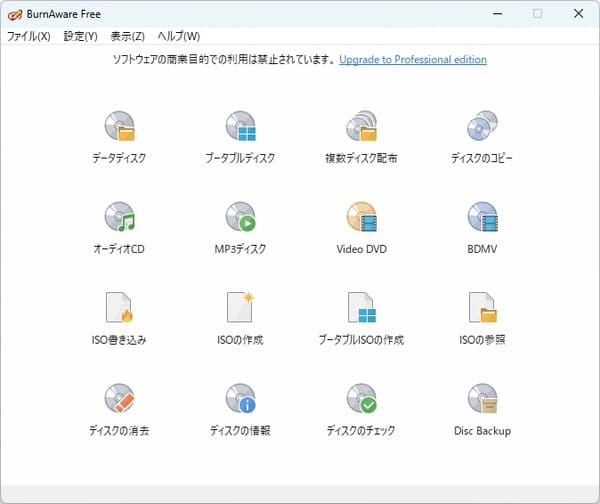
BurnAwareは基本的なディスクコピーには対応していますが、コピーガード付きの市販・レンタルブルーレイのコピーには対応していません。コピーガード付きディスクのバックアップを検討している場合は、対応機能を備えた4Videosoft ブルーレイコピーを選ぶことができます。
無料ダウンロードWindows向け
安全性確認済み
ブルーレイコピーフリーソフト8、ImgBurn
ImgBurnは LIGHTNING UK が提供する定番のディスク書き込みソフトで、Blu-rayコピー無料ソフトとしても利用できます。Blu-rayやDVDディスクのコピー、書き込み、さらにISOイメージファイルの作成まで幅広く対応しており、シンプルな操作性のため人気があります。
しかし、ImgBurnにはブルーレイコピーガード解除機能が搭載されていないため、市販やレンタルブルーレイをそのままコピーすることはできません。実際にAACSで保護されたブルーレイディスクで試したところ、正常に読み込めず、バックアップ目的で利用するには制限があると感じました。また、長期間更新されていないため最新OSでの動作には不安があり、設定項目も多いため初心者にとっては操作が難しいと感じる場合があります。
| 価格 | 無料 |
| 対応OS | Windows 10/8/7/XP (32/64 bit) |
| 日本語対応 | 対応 |
| コピーガード | 非対応 |
| 入力形式 | ブルーレイ/DVD ディスク、ブルーレイ/DVD フォルダ、ISOファイル |
| 出力形式 | ブルーレイディスク、ブルーレイフォルダ、ISOファイル |
メリット
- 超多機能のBlu-rayコピーフリーソフトです。
- 完全に無料で利用できます。
- ブルーレイやDVDなどのディスクからISOファイルを作成したり、ISOファイルをディスクに書き込むことができます。
デメリット
- BDコピーガードを解除できません。
- 一部のダウンロードサイトからImgBurnをインストールする際に、望まないアドウェアが含まれていることがあり、インストール時に注意が必要です。
- Macでは利用できません。
ImgBurnを使って無料でBDをコピーする方法
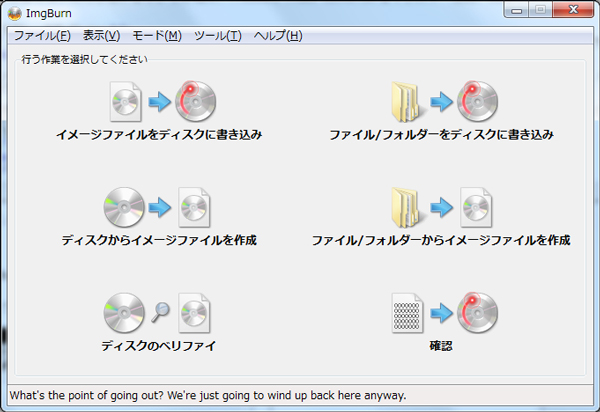
ステップ1:ImgBurnをインストールして、起動します。表示されたホーム画面から「ディスクからイメージファイルを作成する」を選択します。
ステップ2:次の画面で、「モード」タブから「読み込み」をクリックして、コピーしたいBlu-rayをロードできます。
ステップ3:出力ファイル形式や保存先のフォルダを設定した後、ブルーレイにコピーできます。
ブルーレイコピーフリーソフト9、Aurora Blu-ray Copy
Aurora Blu-ray Copyは名前通り、Blu-rayディスクをそのままコピーしたり、BDフォルダ形式で保存したりできるソフトで、容量の大きいBD50を、より小さなBD25へ圧縮コピーする機能も備えています。古いブルーレイディスクへの対応は優れており、昔の映画コレクションを保存したいユーザーには一定の価値があります。筆者の環境でも、10年以上前のBD50をBD25にコピーした際には成功率は50%にとどまりました。
しかし、近年アップデートが停止しているため、最新のコピーガードに対応できず、処理が途中で止まるケースがあります。また、新しいOSやドライブとの互換性にも不安があり、Windows 11環境ではブルーレイコピー作業が不安定になることも確認されています。さらに、操作画面が古い設計のままで、初心者には分かりにくい部分が残っています。
| 価格 | 無料 |
| 対応OS | Windows 7/8/10、mac OS X 10.9以降 |
| 日本語対応 | 対応 |
| コピーガード | 非対応 |
| 入力形式 | ブルーレイ/DVD ディスク、ブルーレイ/DVD フォルダ、ISOファイル |
| 出力形式 | ブルーレイディスク、ブルーレイフォルダ、ISOファイル |
メリット
- ライセンス料金が不要で、気軽にブルーレイコピーできます。
- 手順が少なく、初心者でも簡単にBlu-rayコピーできます。
- BD50からBD25への圧縮コピー可能です。
- 古いブルーレイには効果があります。
デメリット
- ブルーレイコピーガード解除できません。
- 編集機能はありません。
- アップデートが停止するため、読み込み失敗など問題がよくあります。
Aurora Blu-ray Copyを使って無料でBDをコピーする方法
ステップ1:Aurora Blu-ray Copyを起動して、「Source」ボタンをクリックして、コピーしたいブルーレイを選択します。
ステップ2:「Destination」タブで出力形式を指定します。「Start」ボタンをクリックして、ブルーレイのコピーが開始されます。

ブルーレイコピーフリーソフト10、MakeMKV
MakeMKVは、もう一つブルーレイコピーフリーソフトです。名前の通りに、このソフトはブルーレイの映像をMKV形式に変換してバックアップできます。
このソフトは、ブルーレイ中の複数の音声トラックや字幕を、一つのMKVファイルにコピーできます。映像、音声、字幕を単一ファイルにパッケージ化することもできます。さらに、AACSやBD+など一部のコピーガードに対応しているため、市販やレンタルブルーレイのリッピングも可能です。
ただし、MakeMKVはBlu-rayコピー無料ソフトとして人気ですが、保存形式がMKVのみに限定されているため、ISOファイルやBlu-rayフォルダ形式でのバックアップはできません。そのため、ブルーレイディスクをそのまま1:1でコピーしたいユーザーには不向きです。また、MKVファイルはサイズが非常に大きくなる傾向があり、筆者のテストでは BD50の映画を変換した際に30GB以上の容量を消費します。長期保存や複数タイトルの管理にはストレージ負担が大きい点もデメリットです。
| 価格 | 無料 |
| 対応OS | Windows XP以降、macOS 10.7以降 |
| 日本語対応 | 対応 |
| コピーガード | AACSとBD+など |
| 入力形式 | ブルーレイ/DVD ディスク、ブルーレイ/DVD フォルダ、ISOファイル |
| 出力形式 | MKVのみ |
メリット
- ブルーレイディスク内の動画・音声・字幕をほぼ無劣化で1つのMKVファイルにまとめて保存できます。
- AACS、BD+などのコピーガードに対応できます。
- 操作が簡単で、誰でも簡単に使えます。
デメリット
- ベータ版は期限付きで、定期的に更新が必要です。
- 出力形式がMKVのみです。
- 編集機能が搭載されていません。
MakeMKVを使って無料でブルーレイをコピーする方法
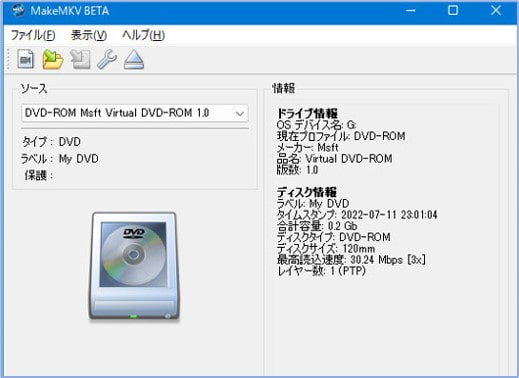
ステップ1:MakeMKVをダウンロードしてインストールします。ブルーレイドライブにディスクを挿入し、MakeMKVを起動します。
ステップ2:左側にブルーレイディスクのアイコンが表示されるのでクリックし、ディスクを読み込ます。右側の「出力フォルダ」で保存場所を選択できます。
ステップ3:画面右上の「Make MKV」ボタンをクリックするとブルーレイコピーがスタートします。
MakeMKVは無料で利用できるが、出力形式はMKVのみに対応しているため、用途によっては不便に感じる場合があります。ブルーレイをMP4など互換性の高い形式へ変換してバックアップしたい場合は、4Videosoft BD-DVD リッピングがより適しています。このソフトはMP4、MOV、M4V、AVI、WMVなど500種類以上の形式に対応しており、出力前に動画編集を行うこともできます。そのため、保存した動画をさまざまな機器で再生したり、他の人と共有したりする際にも、より便利に活用できます。
無料ダウンロードWindows向け
安全性確認済み
無料ダウンロードmacOS向け
安全性確認済み
ブルーレイをコピーできない原因と対処法
以下。ブルーレイをコピーできない原因とそれぞれの対処法をまとめます。
1、コピーガードによる制限:商業用ブルーレイディスクには、コピーガードが施されており、これがディスク内容の不正コピーを制限します。コピーガードが解除されない限り、ディスクの内容をコピーすることはできません。
対処法:コピーガード解除ソフトを使用する必要があります。例えば、4Videosoft ブルーレイコピーなどのソフトを使うと、コピーガードを解除してディスクの内容をコピーできます。
2、書き込みドライブの問題:ブルーレイドライブが正常に動作していない場合、コピーが失敗することがあります。例えば、ドライブが壊れて、ブルーレイに対応できないことがあります。
対処法:ほかのブルーレイディスクをためして、ドライブがブルーレイの書き込みに対応しているか確認し、必要に応じてドライバを更新します。
3、空のブルーレイディスクの問題:使用する空のブルーレイディスクがドライブやソフトに対応していない場合や、ディスク自体の品質に問題がある場合、書き込みエラーが発生することがあります。
対処法:品質の良い空のブルーレイディスク(BD-RやBD-RE)を使用することをお勧めします。また、ディスクがドライブと互換性があるか確認し、容量が元のディスクに合っているかをチェックします。
4、コンピュータのスペック不足:パソコンの性能が低い場合、ブルーレイディスクのコピーに必要な処理性能やストレージ容量が不足し、コピーに時間がかかったり失敗したりすることがあります。
対処法:高性能なPCを使用することが必要です。具体的には、高速なCPU、十分なメモリ(最低でも8GB以上)、そして十分なストレージ容量を確保します。
5、ソフトウェアの設定ミス:使用しているブルーレイコピーソフトの設定が誤っている場合、コピーが正常に行えないことがあります。
対処法:使用したコピーソフトの公式サイトで設定方法を確認し、コピー設定に誤りがないか見直しましょう。特に、コピー方式や出力先などのオプションが適切に選択されているか確認することが重要です。
ブルーレイコピーに関するよくある質問(FAQ)
ブルーレイをコピーするのは違法ですか?
ブルーレイのコピーが違法かどうかは、利用目的や対象となるディスクによって異なります。自作のブルーレイディスクのバックアップを作成するには、個人利用に限り一般的に合法とされています。一方、市販やレンタルなどコピーガード付きのブルーレイディスクのコピーには、私的利用であっても違法とされます。特に、コピーしたデータを販売・配布することは著作権侵害となる可能性が高いです。
ブルーレイをコピーしたことはバレるの?
結論から言うと、ブルーレイディスクがコピーされたかどうかを検出することは困難です。私的利用を目的として個人が行ったコピーを外部から直接確認することができません。しかし、市販やレンタルブルーレイをコピーして、そのコンテンツを他人に共有したり、インターネットにアップロードしたりする場合は、権利元にバレる可能性が高いです。総じて、ブルーレイをコピーする際は、法律や利用条件を確認したうえで、個人利用範囲に留まることが重要です。
ブルーレイからDVDにダビングするにはどうすればいいですか?
ブルーレイからDVDにダビングするには、まず4Videosoft BD-DVD リッピングを使ってBlu-rayをリッピングし、動画ファイル(MP4など)に変換します。その後、4Videosoft DVD 作成を使用して、リッピングしたファイルをDVD形式に変換し、DVDディスクに書き込みます。これで、ブルーレイの内容をDVDにダビングできます。
ブルーレイリッピングとブルーレイコピーの違いは?
ブルーレイのリッピングとは、ブルーレイディスク内の映像や音声データを取り出し、MP4やMKVなどのデジタルファイルとして保存することです。一方、ブルーレイコピーとは、元のディスク全体を別のブルーレイディスクやブルーレイフォルダー、ISOイメージファイルとして複製することを指します。つまり、リッピングはブルーレイディスクをデジタルファイルに変換する作業、コピーはディスク全体を複製する作業であり、目的や方法が異なります。
ブルーレイをコピーすると画質が劣化しますか?
結論から言うと、ブルーレイをコピーすると画質が劣化するかどうかはコピー方法によります。フルコピー(ディスクからディスクにそのままコピーする方法)では、通常画質は劣化しません。ただし、BD50をBD25に圧縮してコピーする場合には画質が低下することがあります。また、ブルーレイをリッピングする場合、具体的な設定によっては、画質が若干劣化することがあります。専用のブルーレイリッピングソフト(例えば:4Videosoft BD-DVD リッピング)は最大限に画質の劣化を抑えることができ、画質に関する数値もニーズに合わせて調整できます。
まとめ
以上、初心者でも扱いやすいおすすめのブルーレイコピーソフトや、それぞれの特徴、使い方を紹介しました。コピーガードなしの自作ブルーレイであれば、無料ソフトでも十分に対応できます。一方、市販やレンタルのブルーレイにはコピーガードが施されているものが多く、対応できるソフトを選ぶことが大切です。
ブルーレイをそのまま別のディスクにコピーしたい場合、4Videosoft ブルーレイコピーの利用がおすすめです。このソフトは3つのコピーモードを搭載しているため、用途に合わせてコピーしたいコンテンツを自由に選択できます。さらに、ブルーレイからISOファイルへのコピーにも対応できます。
無料ダウンロードWindows向け
安全性確認済み
もし、ブルーレイをデジタルファイルに変換してパソコンにバックアップしたいなら、専用のブルーレイリッピングソフト4Videosoft BD-DVD リッピングを利用できます。このソフトはコピーガード付きのブルーレイに対応し、中の動画・音声データを抽出して、MP4、MOV、MP3などの形式に変換できます。どちらのソフトも無料体験版が用意されているため、まずは無料ダウンロードして試しましょう。
無料ダウンロードWindows向け
安全性確認済み
無料ダウンロードmacOS向け
安全性確認済み

編集者: 伊藤 聖子
2011年大学卒業した以来、弊社の編集チームに入れって、アイドルムービー、映画、ドラマに大興味を持っていて、DVDやブルーレイの分野が得意ですので、DVD、ブルーレイの変換、コピーまたは作成などの問題に対して、信頼できるソリューションを提供します。