- BD/DVD製品
 BD-DVD リッピング
無劣化かつ高速でDVD/ブルーレイをMP4などに変換
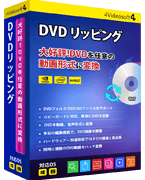
 DVD リッピング
60Xの超高速度かつ無損失でDVDをMP4などに変換
 DVD コピー
完璧にDVDをDVDディスク/フォルダ/ISOにコピー
 DVD 作成
あらゆる動画をDVD、ブルーレイに無損失で焼く
 ブルーレイプレーヤー
制限なしでブルーレイ/DVD/動画/音声を高品質再生
 ブルーレイ コピー
1:1比率で任意のBlu-rayをISOファイルなどにコピー
 ブルーレイ 作成
ロスレスで動画をブルーレイ、ISOファイルに焼く
- マルチメディア
- 他の製品
 フリーオンライン 動画変換
オンラインで汎用的な動画を高速・高質で無料変換
 フリーオンライン 画面録画
パソコンのいかなる画面・音声を記録する無料サイト
 フリーオンライン 動画圧縮
ブラウザで汎用的な動画を無料圧縮するサイト
 画像拡大 オンライン
AIで画像を高画質に拡大するフリーサイト
- ストア
- 人気記事
- サポート


 引き続きご購入いただく場合、
 すぐ購入
すぐ購入 すぐ購入
すぐ購入