
【2026年最新】MakeMKVの使い方とBeta Keyの更新方法を解説!使えないときの代替ソフトも紹介
「MakeMKVを使っていたら、いつの間にかBeta Keyの期限が切れて使えなくなった」「MakeMKVでBlu-rayをリッピングしている途中で、処理が失敗してしまった」と困っている方も少なくありません。
MakeMKVは、Blu-rayやDVDをMKV形式に変換できるリッピングソフトです。一方、無料で利用する場合はBeta Key(公認コード)の有効期限があるため、期限が切れたときには新しいキーを確認する必要があります。
そこで本記事では、MakeMKVのダウンロード・インストールの手順から、Beta Keyを入手・更新する方法、Blu-rayやDVDの映像をMKVにリッピングする方法まで詳しく解説します。さらに、MakeMKVが使えない場合の代替ソフトについても紹介します。

目次
MakeMKVとは?特徴と最新情報
MakeMKVは、Blu-rayやDVDに収録された映像・音声などをMKVファイルとして保存できるリッピングソフトです。ディスク内の映像や音声を再エンコードせずにMKV形式へ変換できるため、元の画質や音質を維持しやすい点が特徴です。また、DVDやブルーレイに施されたコピーガードの解除にも対応しています。
MakeMKVは現在Beta版として提供されており、DVD機能は無料で利用できます。Blu-rayなどの機能は30日間試用でき、その後は有効なBeta Keyまたは登録キーが必要です。Beta版は公式サイトから入手でき、Beta Keyを入力することで無料で利用できます。Beta Keyには有効期限があるため、期限が切れた場合は新しいキーを更新する必要があります。一方、有料版を購入すると、Beta Keyを更新することなく継続して利用できます。
| 最新バージョン | MakeMKV v1.18.4(2026年6月15日公開) |
| 対応OS | Windows、macOS、Linux |
| 現在のBeta Key | 2026年9月30日まで有効 |
| 主な機能 | ・DVDやBlu-rayの映像や音声を抽出してMKVファイルとして保存 ・AACS、BD+、CSSなどの主要なコピーガードの解除 |
| 永久ライセンス | 現在は技術的な問題により、有料の登録キーを購入できません。最新状況は公式の購入ページで確認できます。 |
メリット
- Blu-rayやDVDの映像・音声・字幕をMKV形式で保存できる
- AACSやBD+などのコピーガードを解除してリッピングできる
- 複数の音声トラックや字幕トラックを選択して保存できる
- シンプルな操作画面で、数ステップでリッピングできる
- Windows・macOS・Linuxに対応している
- Beta Keyを利用することで、Beta版を無料で利用できる
- 再エンコードを行わずに保存できるため、元の映像・音声の品質を維持できる
- リッピング処理を比較的速く行える
デメリット
- 出力形式は基本的にMKVのみで、MP4などの動画形式へは直接変換できない
- 再エンコードせずに保存するため、動画ファイルのサイズが大きくなりやすい
- トリミングやエフェクト、画質調整などの動画編集機能は搭載されていない
- 一部の新しいディスクでは、読み込みやリッピングに対応していない場合がある
- ディスクや環境によっては、処理が正常に完了しない場合がある
- Blu-rayや4K UHDの機能は初回30日間の試用のみで、継続利用には有効なBeta Keyを登録し続ける必要があります
MakeMKVの最新状況
2026年9月中旬時点でも、MakeMKVのアップデートは継続されています。最新バージョンは2026年6月15日に公開された「v1.18.4」で、公式から開発・アップデートの終了を示す情報は確認されていません。
また、Beta版のライセンスキーも更新されており、9月末まで有効になっています。一方、7月から8月にかけては、公式サイトやダウンロードページにアクセスできない状況が発生しましたが、9月に入ってからは基本的に正常にアクセスできる状態に戻っています。
ただし、公式に公開されている情報を確認すると、現時点では有料ライセンスを購入することはできず、利用できるのはBeta版のみとなっています。
MakeMKVの公認コード(Beta Key)を入手・更新する手順
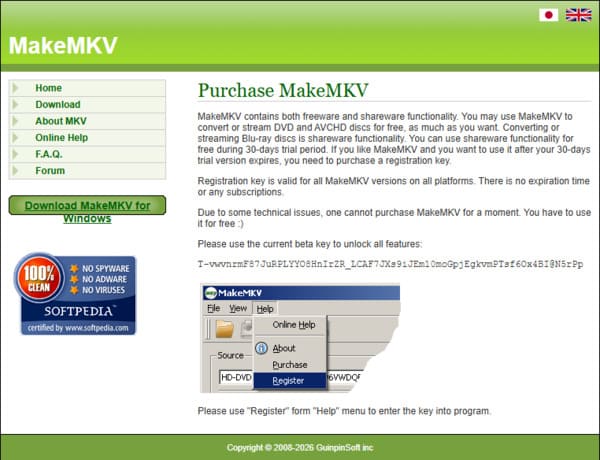
MakeMKVのBeta Keyには有効期限があり、期限切れ前後に新しいキーが公開されます。有効期限が切れた後も無料版を利用したい場合は、最新の公認コードを取得し、登録し直す必要があります。
最新公認コード:
コード:T-vwvnrmF87JuRPLYYO8HnIrZR_LCAF7JXs9iJEm10moGpjEgkvmPTsf6Ox4BI@N5rPp
有効期限:2026年9月30日まで
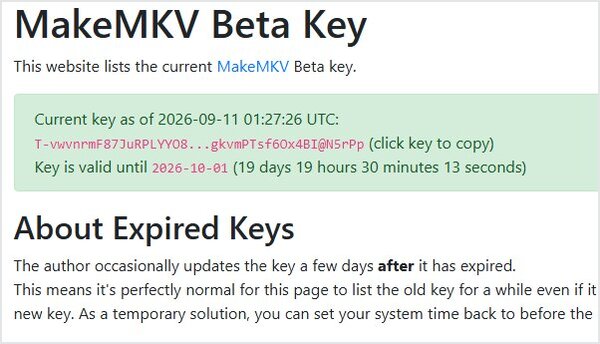
ステップ1:Googleで「MakeMKV Beta Key」と検索し、配布サイト(https://cable.ayra.ch/makemkv/)にアクセスして最新の公認コードをコピーします。
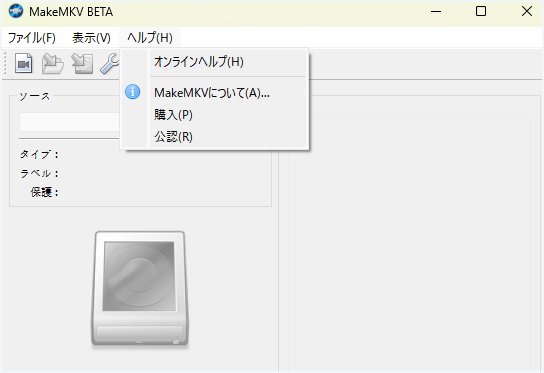
ステップ2:MakeMKVを起動して、「ヘルプ」から「公認」をクリックします。ポップアップ画面が表示されたら、コピーした公認コードを入力欄に貼り付けて「OK」をクリックします。
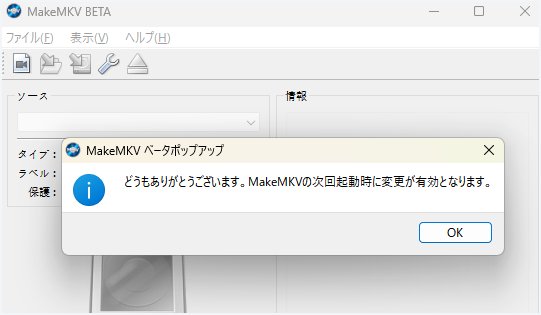
ステップ3:「どうもありがとうございます。MakeMKVの次回起動時に変更が有効となります」というメッセージが表示されれば、MakeMKVを再起動します。表示されない場合は、公認コードが正しいか再確認してください。空白や余分な文字が入っているとエラーが発生します。
MakeMKVの使い方:ダウンロード・設定・ディスクのリッピング方法
MakeMKVのダウンロード・インストール
MakeMKVをダウンロードする際に、安全性を確保するために、公式サイトからソフトをダウンロードしたほうがいいです。ほかのサイトからダウンロードすれば、ウイルスが含まれている可能性があります。
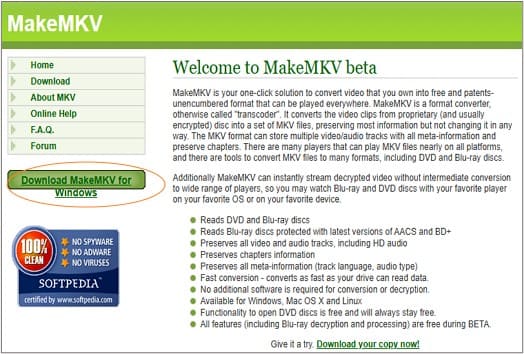
ステップ1:まず、MakeMKVの公式サイト(https://www.makemkv.com/)にアクセスして、使用しているOSに合わせて、Windows版またはmacOS版をダウンロードします。例えば、Windows版は「Download MakeMKV for Windows」をクリックするとダウンロードできます。
ステップ2:ダウンロードしたセットアップファイルをダブルクリックしてインストーラーを起動します。表示に従って言語を選択し、使用許諾契約に同意してインストール先を指定します。
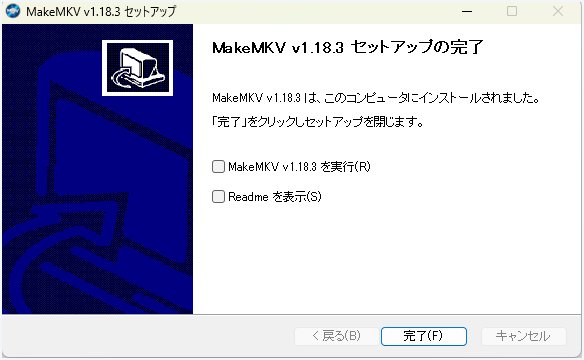
ステップ3:「インストール」をクリックすると処理が始まります。完了したら「完了」をクリックしてセットアップを終了し、MakeMKVが正常に起動するか確認します。
MakeMKVの設定
MakeMKVを快適に使うため、必要に応じて環境設定を確認しておきましょう。MakeMKVを起動し、上部メニューの「表示」>「設定」をクリックして設定画面を開きます。主な設定は以下の通りです。
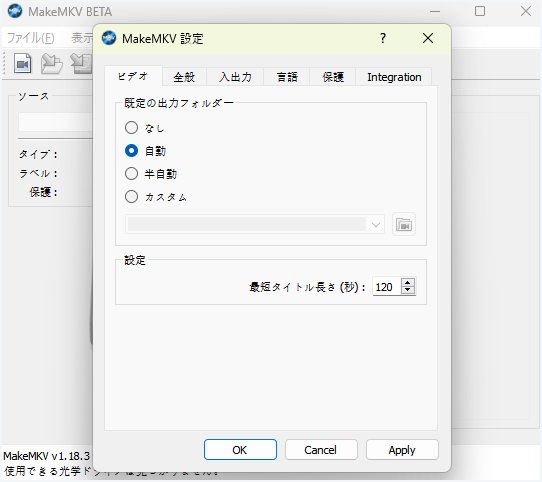
| 全般 | データ(ログファイルなど)の保存先を指定することができます |
| ビデオ | ビデオの出力先、「最短タイトル長さ」などの指定が可能です |
| 保護 | ディスクに施されたコピーガードを解除するための設定です |
| 言語 | ソフトの言語(日本語、英語など)を設定することができます |
| 入出力 | 入力と出力に関する設定で、読み込みの再試行回数などを調整できます |
MakeMKVでDVD・BDのリッピングを行う方法
MakeMKVの設定が終わったら、以下の手順でブルーレイやDVDをMKV形式に変換できます。
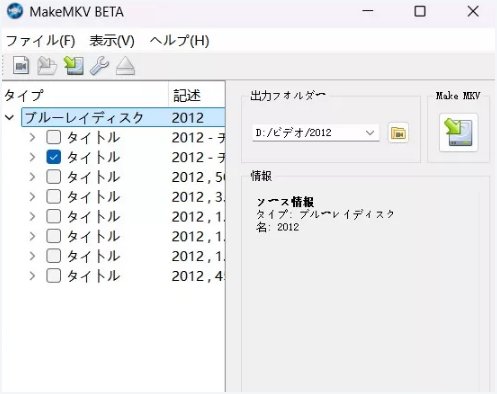
ステップ1:リッピングしたいブルーレイディスクやDVDをコンピューターのドライブに挿入して、MakeMKVを立ち上げます。その後、「ファイル」>「ディスクを開く」を選択して、ディスクを解析します。
ステップ2:ディスク内のファイルが検出されたら、ディスクのタイトルやチャプター、容量などの詳細情報が表示されます。リッピングしたいタイトルを選択します。
ステップ3:「出力フォルダー」で保存先を指定します。「MakeMKV」ボタンをクリックして、選択したタイトルをMKVフォーマットに変換して保存します。
MakeMKVが使えないときにおすすめの代替ソフト
MakeMKVは、Beta Keyを更新することで無料版を長期間利用できますが、Beta Keyの更新が遅れるケースもあります。また、対応できるコピーガードには限りがあり、出力形式もMKVに限定されています。
そこで、より幅広いDVD・Blu-rayをリッピングしたい方には、MakeMKVの代替ソフトとして4Videosoft BD-DVD リッピングがおすすめです。DVDやBlu-rayのリッピングに対応しており、MKVだけでなく、MP4、MOV、M4V、AVI、WMVなど、多様な動画形式に変換できます。
このソフトは出力動画の解像度やファイルサイズなども調整できるため、再生するデバイスや保存容量に合わせて動画を仕上げられます。AACS、BD+、CSS、CPRMなど最新のブルーレイやDVDコピーガードの解除に対応しているため、市販ディスクをデジタル化したい場合にも利用できます。
また、クロップ、回転、カットなどの動画編集機能も搭載されており、リッピング前に映像を好みに合わせて編集できます。さらに、DVDやブルーレイから音声を抽出する機能にも対応しているため、動画からBGMや音声トラックだけを取り出して保存したい場合にも便利です。
特徴
ブルーレイやDVDをMP4、MKV、MP3、WMAなど、500種類以上の動画・音声形式に変換できる
変換前にソフト内で動画を編集でき、クロップ、回転、エフェクトの追加、ウォーターマークの挿入などに対応
GPUアクセラレーションに対応し、最大60倍の高速変換を実現
日本語に対応しており、直感的に操作できる画面設計で、専門的な知識がない方でも使いやすい
定期的にアップデートされ、新しいディスクやコピーガードへの対応も継続的に追加されている
ブルーレイやDVDの映像・音声を高画質で変換し、元の品質をできるだけ維持して出力できる
ブルーレイやDVDから音声のみを抽出し、音声ファイルとして保存できる
ステップ1:4Videosoft BD-DVD リッピングをダウンロード
まずは、以下の無料ダウンロードボタンをクリックして、4Videosoft BD-DVD リッピングを無料ダウンロードし、お使いのパソコンにインストールします。
無料ダウンロードWindows向け
安全性確認済み
無料ダウンロードmacOS向け
安全性確認済み
ステップ2:ブルーレイ、DVDをロード
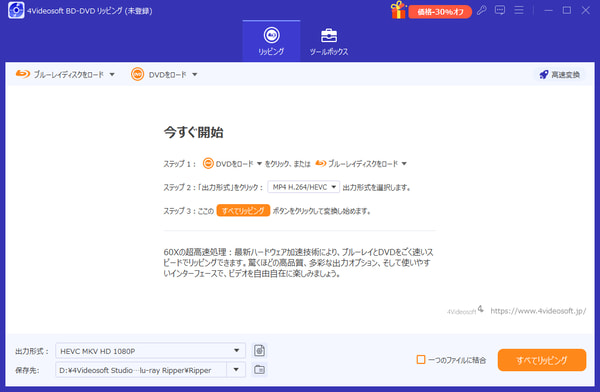
ブルーレイまたはDVDディスクをパソコンのディスクドライブに挿入して、4Videosoft BD-DVD リッピングを起動します。「ブルーレイディスクをロード」または「DVDをロード」ボタンをクリックして、ディスクをソフトにロードします。
ステップ3:ブルーレイ、DVD動画を編集
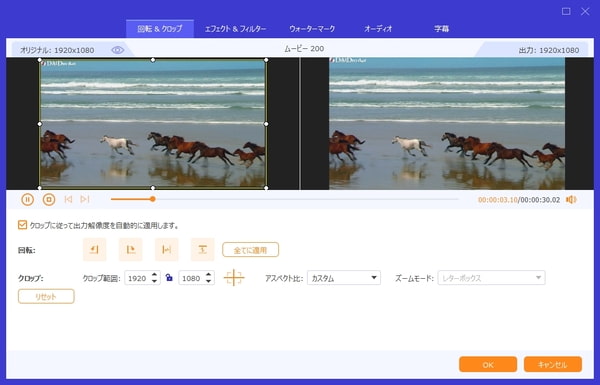
「編集」ボタンをクリックすると編集画面が開きます。ここで回転、クロップ、エフェクト、フィルターなどの機能を利用して動画を調整できます。
ステップ4:リッピングを開始
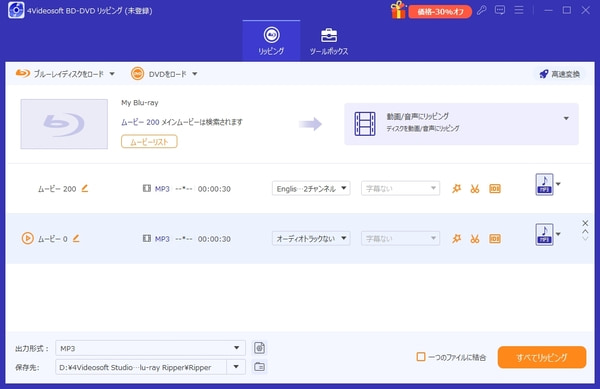
「出力形式」で希望の形式(MP4、MKV、AVI、MOVなど)を選択します。また、画質を調整したいなら、「設定」で解像度やビットレートなどを設定することができます。最後に、出力ファイルの「保存先」を指定し、「すべてリッピング」ボタンをクリックすると、リッピングが始まります。
MakeMKVと4Videosoft BD-DVD リッピングの比較
| 比較項目 | 4Videosoft BD-DVD リッピング | MakeMKV |
|---|---|---|
| 対応OS | Windows / macOS | Windows / macOS / Linux |
| 使いやすさ | 直感的に操作可能 | シンプルな操作で使いやすい |
| リッピング速度 | 高速(GPUアクセラレーション対応) | ドライブの読み取り速度に依存 |
| 入力形式 | 自作、レンタル、市販DVD・BDディスクやフォルダ | 自作・市販・レンタルDVD/Blu-ray |
| 出力形式 | MP4、MOV、MP3、MKVなどほとんどの動画・音声形式 | MKVのみ |
| 動画編集機能 | 対応 | 非対応 |
| コピーガード対応 | AACS、CSS、BD+、CPRMやリージョンコードなど | AACS、BD+、CSS |
| GPU加速技術 | 対応 | 非対応 |
| 無劣化変換 | 対応 | 対応 |
MakeMKVに関するよくある質問(FAQ)
MakeMKVの無料版には制限がありますか?
DVD機能は無料で利用できます。Blu-rayなどの機能には初回30日間の試用期間があり、試用期間終了後は有効なBeta Keyが必要です。Beta Keyが有効な間は、Blu-ray機能も利用できます。また、出力フォーマットがMKV形式のみに限定されるため、MKVに対応していない端末や再生アプリで視聴する場合は、MP4などへの変換が必要です。
MakeMKVに危険性はありますか?
結論から言えば、公式サイトからダウンロードしたMakeMKV自体に、ウイルスやマルウェアが含まれているという情報は確認されていません。インストール時に一部のセキュリティソフトが警告を表示する場合がありますが、これはMakeMKVがコピーガードに関わる処理を行うことから、セキュリティソフトが誤って検知している可能性があります。
ただし、安全に利用するためには、必ず公式サイトからソフトをダウンロードすることが重要です。また、掲示板や非公式サイトなどで配布されている改造版やクラック版には、ウイルスやマルウェアなどが含まれている可能性があるため、使用しないことをおすすめします。
MakeMKVのBeta Keyが更新されない?
MakeMKVの公認コードは現在も更新されており、2026年9月時点で確認できる最新のコードは2026年9月30日まで有効です。
ソフトが新しい公認コードを認識しない場合は、使用しているMakeMKVのバージョンが古いことが原因で、認証エラーが発生している可能性があります。その場合は、まずMakeMKVを最新バージョンにアップデートしてから、改めて公認コードを入力してみてください。
また、過去には公式フォーラムで新しい公認コードの公開が一時的に遅れるケースもありました。そのような場合は、PCのシステム日付を以前の有効期間内に一時的に変更して読み込ませるか、フォーラムで新キーが投稿されるのを待つのが一般的な対処法です。
まとめ
本記事では、MakeMKVの最新状況から、Beta Keyの更新方法、具体的な使い方まで詳しく解説しました。MakeMKVは、Blu-rayやDVDの映像・音声を再エンコードせずにMKV形式で保存できる一方、「ファイルサイズが大きくなりやすい」「Beta Keyを定期的に更新する必要がある」「出力形式がMKVに限られる」など、用途によっては不便に感じる点もあります。
より幅広い動画形式に変換したい方や、出力品質を自由に調整したい方には、4Videosoft BD-DVD リッピングも選択肢の一つです。Blu-rayやDVDの動画をMP4・MOV・MKVなどの形式に変換でき、カットなどの動画編集機能も利用できます。無料体験版を利用できるため、実際の操作感や必要な機能を確認したうえで選ぶことができます。
無料ダウンロードWindows向け
安全性確認済み
無料ダウンロードmacOS向け
安全性確認済み

編集者: 伊藤 聖子
DVDやBlu-rayのコレクションが趣味で、ディスクの保存や活用にも関心があります。現在は、ディスクのリッピングやコピー、作成を中心に執筆しています。自身の経験をもとに、目的や利用シーンに合った方法を整理し、実用性を重視したソフトを厳選して取り上げています。






筆者の使用体験
MakeMKVの最大の魅力は、元の画質や音質を保ったままデータ化できる点です。ただ、実際に使ってみると1枚あたり数十GBで容量を圧迫するため、パソコンのストレージがあっという間に埋まってしまう点と、出力がMKV形式に限られるため、端末や再生アプリによってはMP4などへの変換が必要になる点は不便に感じました。一方で4Videosoft BD-DVD リッピングは、高画質な無劣化保存はもちろん、MP4をはじめとする豊富なフォーマットへ直接出力できる使い勝手の良さが際立ちます。最新のコピーガードへの対応力や、カット・結合といった編集機能の充実度も含め、実用面では4Videosoftが一歩リードしている印象です。