【完全無料】DVDコピーガード解除フリーソフト10選!「Windows 10/11・Mac対応」
「お気に入りの映画や音楽ライブのDVDを、パソコンやスマホに入れていつでも観られるようにしたい」 「DVDディスクが傷ついて再生できなくなる前に、データとして安全にバックアップしておきたい」
手持ちのDVDをデジタル化して便利に活用したいと考える方は非常に多いでしょう。しかし、いざパソコンにDVDをセットしてデータをコピーしようとしても、エラーが表示されたり、正常に再生できないファイルになってしまったりします。その原因は、市販やレンタルのDVDに施されている「コピーガード」にあります。DVDのデータを正しく取り出すには、これらの強力なコピーガードを解除できる専用のソフトが必要です。
そこで本記事では、自作ディスクから最新の市販・レンタルDVDまで、安全かつ無料でコピーガードを解除できるおすすめソフトを10本厳選して紹介します。さらに、各ソフトのメリット・デメリットを比較検証するほか、制限なしでDVDをリッピング・コピーする具体的な手順についても詳しく解説します。ぜひ最後までご覧ください。

目次
DVDコピーガード解除の前に知っておくべきこと
コピーガードとは
コピーガードとは、一体どのようなものなのでしょうか?名前は聞いたことがあっても、具体的な仕組みまではよく知らないという方も多いかもしれません。そこで、DVDのコピーガードを解除する方法を学ぶ前に、まずはコピーガードの基本について理解しておきましょう。
「コピーガード(英: Copy protection)とは、BDやDVDやVHSなど映像メディアや、CDやMDなどの音楽メディア、その他、パソコンソフトやゲームソフトなど各種メディアにおける無断複製を防止するため、著作権者が自ら、その著作物が複製出来なくなるように処理すること。」——出典: フリー百科事典『ウィキペディア(Wikipedia)』
DVDコピーガードとは、市販DVDやレンタルDVD、またはデジタル放送を録画したディスクから、映像や音声のデータを不正にコピーされるのを防ぐための技術的な制限のことです。法律上は「技術的保護手段」と呼ばれます。具体的には、データそのものを暗号化したり、ディスク内に特殊なトラップを仕掛けたりする複数の技術によって成り立っています。
コピーガードが施されたDVDは、一般的なダビングソフトやパソコンの標準機能を使ってDVDの内容をそのままコピーしようとしても、エラーが発生したり、コピー後のデータが正常に再生できなかったりする場合があります。
DVDの主な保護技術
DVDには、不正コピーを防ぐ仕組みや再生地域を制限する仕組みなど、さまざまな保護技術が採用されています。ここでは代表的なものを紹介します。
| DVDコピーガード | 説明 |
|---|---|
| CSS | 最も一般的なDVDコピーガードで、DVDのデータを暗号化してリッピングを防ぎます。古くから使われている技術であり、現在も更新が続いているDVDリッピング・コピーソフトの多くがCSSの解除に対応できます。 |
| リージョンコード | DVDを地域ごとに制限し、特定の地域以外で再生できないようにする技術です。 |
| ARccOS | 特にSonyのDVDに使われるコピーガード技術で、ディスク内に「読み取りエラー」を埋め込むことでリッピングを防ぎます。 |
| APS | アナログ信号を経由したコピーを防ぐ技術で、特にアナログ出力でコピーを行うことを制限します。 |
| CPRM | CPRMは、主に地デジ・BS・CS放送をDVD-R、DVD-RW、DVD-RAMへ録画する際に使われる保護方式です。 |
| 容量偽装 | ディスクの容量を偽って表示することで、リッピングツールがディスクのサイズを正しく読み取れなく、コピー時にエラーが発生することがあります。 |
| UOPs | DVD再生時のユーザー操作を制限する仕組みです。チャプター移動や早送りなどの操作を制限することで、コンテンツ制作者の意図した再生環境を維持します。 |
DVDコピーガード解除の際に必要なもの
市販やレンタル、録画したDVDの多くにはコピーガードが施されており、これらをコピー・リッピングするには、まずコピーガードの解除が必要です。以下、スムーズに作業を進めるために、必要なものをまとめます。
1、DVDコピーガード対応ソフト:ソフトを選ぶ際は、対応するDVDコピーガードの種類(CSS、ARccOS、リージョンコードなど)をチェックします。そのほか、動作環境(Windows 10/11、Mac)への互換性、および用途に応じた出力フォーマット(MP4、ISOイメージファイルなど)の有無を確認することが重要です。
2、DVDドライブ:最近のノートパソコンでは、DVDドライブ非搭載モデルが一般的です。もしお使いのパソコンにドライブが付いていない場合は、別途「外付けDVDドライブ」を用意する必要があります。
3、十分なストレージ容量:DVDのコピーガードを解除してバックアップする際は、保存先となるパソコンの空き容量をチェックしておきましょう。通常、DVD1枚分のデータ量は約4GB~9GB程度あります。そのため、何枚ものDVDをまとめて保存したい場合は、あらかじめ大容量の外付けHDDやUSBメモリを事前に用意しておくのがおすすめです。
4、パソコン:コピーガードの解除自体には高いスペックは必要ないことが多いですが、高画質で動画ファイルに変換したり、何枚ものディスクをまとめて処理したりする場合は、CPUやGPUの性能の高いパソコンを使用すると作業時間を大幅に短縮できます。
【早見表】DVDコピーガード解除ソフト比較一覧
| DVDコピーガード解除ソフト | おすすめ度 | 価格 | 対応OS | コピーガード | 処理速度 | 入力形式 | 出力形式 |
|---|---|---|---|---|---|---|---|
| 4Videosoft BD-DVD リッピング | ★★★★★ | 無料体験版と有料版あり | Windows 11/10/8.1/8/7とmacOS X 10.12 以降 (macOS Tahoe 26を含む) | CSS、CPRM、Disney’s Fake、UOPs、APS、リージョンコードなど | ★★★★★ | DVDディスク、DVDフォルダ、DVD ISOファイル、Blu-rayディスク/フォルダー | AVI、MP4、M4V、MKV、MP3、WAV、WMAなど500以上の動画・音声形式 |
| 4Videosoft DVDコピー | ★★★★★ | 無料体験版と有料版あり | Windows 11/10/8.1/8/7とmacOS X 10.9 以降 (macOS Tahoe 26を含む) | CSS、CPRM、Disney’s Fake、UOPs、APS、リージョンコードなど | ★★★★★ | DVDディスク、DVDフォルダ、ISOイメージファイル | DVDディスク、DVDフォルダ、ISOイメージファイル |
| Leawo DVD コピー | ★★★★ | 無料体験版と有料版あり | Windows 7/8/8.1/10/11、macOS 10.13/10.14…/13/14 | APS、リージョンコード、CSSなど | ★★★★ | DVDディスク、DVDフォルダ、ISOイメージファイル | DVDディスク、DVDフォルダ、ISOイメージファイル |
| DVDFab DVD コピー | ★★★★ | 無料体験版と有料版あり | Windows 11/10/8.1/8/7 (32/64 bit)、macOS 10.10 – 14.x | CSS、リージョンコード、APS、UOPs、Sony ARccOSなど | ★★★★ | DVDディスク、DVDフォルダ、ISOファイル | DVDディスク、DVDフォルダ、ISOファイル |
| MacX DVD Ripper Pro | ★★★ | 無料体験版と有料版あり | Windows 11/10/8.1/8/7とmacOS 10.6またはそれ以降(macOS Venturaに対応済み) | CSS、リージョンコード、APS、UOPなど | ★★★★ | DVDディスク、DVDフォルダ、ISO イメージファイル | AVI、MP4/H.264、MOV、WMV、FLV、M4V、ISOイメージファイルなど |
| DVD Shrink | ★★★ | 無料 | Windows 10/8.1/8/7/XP/Vista | CSS、リージョンコードなど | ★★ | DVDディスク、DVDフォルダ、ISOファイル | DVDディスク(DVD-5、DVD-9)、DVDフォルダ、ISOファイル |
| DVD Decrypter | ★★ | 無料 | Windows Vista/8/7/XP(32/64bit) | DVDリージョンコード、UOPs、APS、CSS | ★★★ | DVDディスク、DVDフォルダ、ISOファイル | DVDディスク、ISOファイル |
| HandBrake | ★★★ | 無料 | Windows 10/11、macOS 10.13以降 | CSS(専用ライブラリ「libdvdcss」を導入する必要) | ★★★ | DVDディスク、DVDフォルダ、ISOイメージファイル、ブルーレイ | MP4、M4V、MKV、AAC、MP3など |
| MakeMKV | ★★ | 無料 | Windows XP以降、macOS X 10.7以降 | CSS、UOPsなど | ★★★ | DVDディスク/フォルダ、Blu-rayディスク/フォルダー、ISOイメージファイル | MKV |
| CPRM Decrypter | ★★ | 無料 | Windows 7以降(Windows 10/11で動作が不安定) | CPRMのみ | ★★ | DVDディスク、Blu-rayディスク | .vro形式 |
DVDのコピーガードを解除した後は、その内容の用途に合わせて最適なソフトを選択することが重要です。
もし、保護されたDVDをMP4、MKV、MP3などのデジタルファイルに変換したい場合は、専門のDVDリッピングソフトが最適です。代表的なものとして、専用の「4Videosoft BD-DVD リッピング」や、完全無料で使える「MakeMKV」「HandBrake」などが挙げられます。
一方で、DVDディスクを丸ごとコピーしたい場合や、ISOイメージファイルとしてバックアップしたい場合は、DVDダビングソフトを利用するのが便利です。これには、無劣化コピーに対応した「4Videosoft DVDコピー」や「Leawo DVD コピー」、あるいはISOファイル作成が可能な無料ソフトの定番「DVD Decrypter」「DVD Shrink」などがあります。
ただし、実際の検証において、無料ソフトは開発停止やアップデートの頻度が少ないものが多く、最新の強力なコピーガードは解除できないケースが目立ちます。そのため、無料ソフトは主に古いDVDディスクをお持ちの方向けと言えます。
総じて言えば、有料ソフトはコピーガードの解除能力と動作の安定性の両面において非常に優れており、余計な手間をかけずに作業を進めることができます。特に、強力な暗号化技術が施された最新の市販・レンタルDVDを処理する際には、更新が続いている専用ソフトがより適切です。
筆者の実機検証環境
各DVDコピーガード解除ソフトの処理速度、動作の安定性、および使いやすさなどを検証するため、筆者自らすべて実機による動作テストを実施しました。本記事における各ソフトのメリット・デメリットの解説は、すべて実際の検証結果と筆者自身のリアルな使用感に基づいたものです。具体的なテスト環境は以下の通りです。
テスト環境:
- OS: Windows 11(64bit)、macOS Tahoe 26.5.1
- CPU: Intel Core i7-12700、Apple M2
- メモリ: 16GB RAM
- GPU:Intel UHD Graphics 730、Apple M2の内蔵GPU
- テスト素材:CSS、ARccOS付き市販DVD、CPRMで保護された地デジ録画DVD、リージョンコード付き海外DVD
- 出力形式:MP4、MOV、MKV、ISOファイルなど
「無料体験版」DVDコピーガード解除ソフトおすすめ5選
ここでは、無料体験版が提供されているDVDコピーガード解除ソフトを5つ厳選して紹介します。まずは体験版で実際の機能や使い心地を試すことができるため、初心者の方でも安心して選ぶことができます。
DVDコピーガード解除ソフト1、4Videosoft BD-DVD リッピング
4Videosoft BD-DVD リッピングは、DVDコピーガード解除ソフトの中でも特に多機能で扱いやすい一本です。CSS、CPRM、Sony ARccOSだけでなく、容量偽装や不正セクターを使った複雑な保護方式も、独自の技術で数秒で自動解析します。解除した後、DVDをMP4・AVI・MOVなど主流の動画形式へスムーズに変換できます。
DVDリッピングソフトとして、編集機能が非常に充実しており、動画の不要部分をカットしたり、複数チャプターを結合して一本の動画にまとめることができます。さらに、明るさ・コントラストの調整や、ウォーターマークの追加など、細かい編集作業もこのソフトだけで完結します。
変換速度も非常に優秀で、GPUアクセラレーションに対応しているため、一般的な無料ソフトと比べて約1.5〜2倍速く完了します。今回のテスト環境では、約2時間の市販DVDをMP4へ変換し、DVDコピーガードの解除を含めて約10分で完了しました。複数のDVDをまとめてデジタル化したいときには、この速度差が大きく効いてきます。また、ソフトは定期的にアップデートされており、新しいDVDコピーガードの解除にも継続的に対応してくれるため、長く安心して使えます。
DVDコピーガード解除と動画編集を一括でこなしたい人にとって、4Videosoft BD-DVD リッピングは非常に頼れる選択肢です。まずは無料体験版でその動作の安定性や使いやすさを実感しましょう。
| お勧め度 | ★★★★★ |
| 対応OS | Windows 11/10/8.1/8/7、macOS X 10.9 以降 (macOS 27 Golden Gateを含む) |
| 日本語対応 | 対応 |
| 対応DVDコピーガード | CSS、CPRM、Disney’s Fake、UOPs、APS、リージョンコードなど |
| 入力形式 | DVDディスク、DVDフォルダ、DVD ISOファイル、Blu-rayディスク/フォルダー |
| 出力形式 | AVI、MP4、M4V、MKV、MP3、WAV、WMAなど500以上の動画・音声形式 |
メリット
- ソフトが定期的にアップデートされているため、最新のDVDコピーガードを解除することが可能です。
- DVDをMP4、AVI、MOV、WMVなど、様々な動画ファイル形式に変換できます。
- DVDから音声のみを抽出し、MP3やWMAなどの形式で保存できます。
- 動画のトリミング、カット、ウォーターマークや字幕の追加など豊富な動画編集機能があります。
- 元の画質・音質を保ったままDVDをリッピングできます。
- DVDプレーヤー機能を搭載しており、変換前に映像、音声、字幕や編集内容をプレビューできます。
- 複数のDVDディスクを同時に処理できる一括変換機能を搭載し、大量のDVDを変換する際に非常に便利です。
- ユーザーフレンドリーなインターフェースにより、初心者でも簡単に操作できます。
- ハードウェアアクセラレーション技術を活用し、変換速度を大幅に向上させることができます。
- Windows 10/11やMacの両方に対応できます。
デメリット
- 無料体験版では、一部の機能や変換数に制限があります。
ステップ1:4Videosoft BD-DVD リッピングをダウンロード
以下のダウンロードボタンをクリックして4Videosoft BD-DVD リッピングをダウンロードし、インストールします。インストールが完了したら、ソフトを起動します。
無料ダウンロードWindows向け
安全性確認済み
無料ダウンロードmacOS向け
安全性確認済み
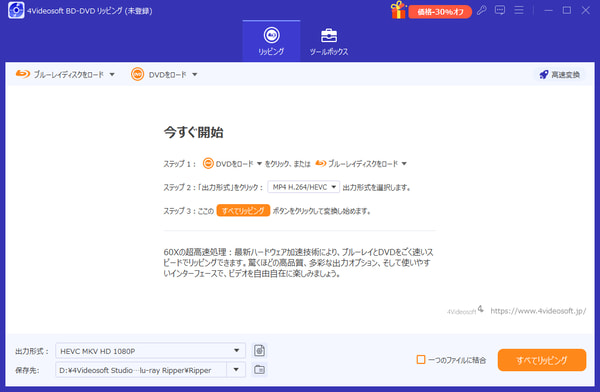
ステップ2:DVDをロード
リッピングしたいDVDディスクをパソコンに挿入します。「DVDをロード」ボタンをクリックして、DVDをソフトに読み込ませます。ソフトは自動的にDVDのコピーガードを解除するため、特別な設定は不要です。
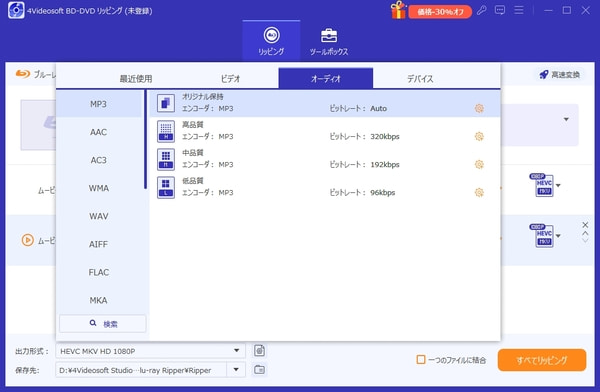
ステップ3:出力形式を選択
「出力形式」から、希望する動画形式(MP4、AVI、MOV、MKVなど)を選択します。「保存先」ボタンをクリックして、リッピングした動画の保存先を指定します。
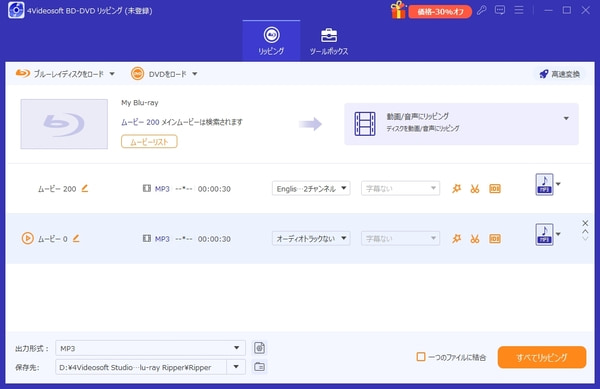
ステップ4:DVDコピーガード解除を開始
設定が完了したら、「すべてリッピング」ボタンをクリックすると、DVDのリッピングが開始します。ソフトが自動でDVDのコピーガードを解除し、デジタルファイルとしてパソコンに保存できます。
DVDだけお持ちの場合は、同社の4Videosoft DVD リッピングの利用をおすすめします。DVDに施された各種コピーガード(リージョンコード、CSS保護など)を解除し、DVDの内容を自由にリッピングできます。DVDの内容をMP4、AVI、MKVなどのフォーマットに変換し、他のデバイスで再生できるようにすることができます。
無料ダウンロードWindows向け
安全性確認済み
無料ダウンロードmacOS向け
安全性確認済み
DVDコピーガード解除ソフト2、4Videosoft DVD コピー
4Videosoft DVDコピーは、DVDバックアップを行いたいユーザーにとって非常に頼れる専門ソフトです。DVDのコピーガードを解除して、元の画質・音質とメニュー構成を保ったままコピーできます。最新のWindows 10/11・Macなどの環境に対応しており、DVD+R/RW、DVD-RAM、二層式DVDなど、一般的に使用されるほぼすべてのディスク形式をサポートしています。
特に印象的だったのは、対応しているDVDコピーガードの種類の多さです。CSS、CPRM、CPPM、Sony ARccOS、リージョンコードなどDVDで使われる主な保護方式に対応できます。自作DVDはもちろん、市販DVDのバックアップ用途でも安定した読み込みができます。
操作面も非常にシンプルで、複雑な設定を行う必要はありません。DVDを読み込ませるだけでコピーガードが自動的に解除され、コピー先を「DVDディスク」「DVDフォルダ」「ISOファイル」から選ぶだけで作業が進められます。初めてDVDコピーソフトを使う人でも迷わず操作できる設計になっており、実際に試してみても数クリックでコピーが完了します。
| お勧め度 | ★★★★★ |
| 対応OS | Windows 11/10/8.1/8/7とmacOS X 10.9 以降 (macOS 27 Golden Gateを含む) |
| 日本語対応 | 対応 |
| 対応DVDコピーガード | CSS、CPRM、Disney’s Fake、UOPs、APS、リージョンコードなど |
| 入力形式 | DVDディスク、DVDフォルダ、ISOイメージファイル |
| 出力形式 | DVDディスク、DVDフォルダ、ISOイメージファイル |
メリット
- DVDディスクを高品質で、1:1の比率でコピーできます。
- 最新のコピーガード(CSS、RC、APS、UOPsなど)を解除する機能を搭載しており、市販やレンタルDVDのコピーガードを解除して、自由にコピーできます。
- DVDディスクから、DVDフォルダ、ISOイメージファイルへのコピーが可能です。
- 高速なコピー速度を提供し、大量のDVDを効率よくバックアップできます。
- WindowsとMacの両方に対応しております。
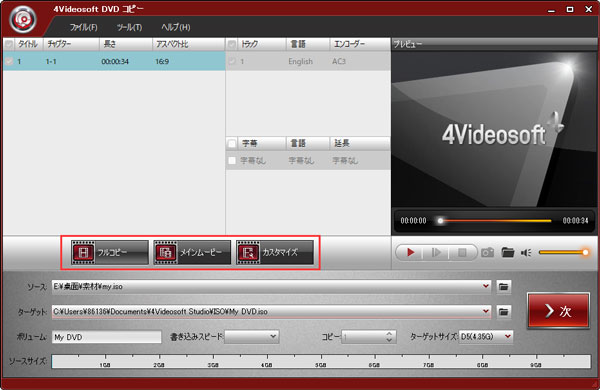
- 「フルコピー」「メインムービー」「カスタマイズ」の3コピーモードから、保存する内容を選択できます。
- 初心者でも簡単にDVDコピーができます。
デメリット
- 無料体験版では一部機能に制限があり、フル機能を使用するには有料版が必要です。
- 専門なDVDコピーソフトですので、DVDを汎用の動画ファイル、例えばMP4、MKVなどに変換できません。
ステップ1:4Videosoft DVDコピーをダウンロード
下のダウンロードボタンを直接にクリックし、4Videosoft DVDコピーをダウンロードし、パソコンにインストールします。
無料ダウンロードWindows向け
安全性確認済み
無料ダウンロードmacOS向け
安全性確認済み
ステップ2:ソースDVDを選択
コピーしたいDVDディスクをパソコンのDVDドライブに挿入します。ソフトを起動すると、ソースDVDを選択し、コピーガード解除のオプションが自動的に有効になります。
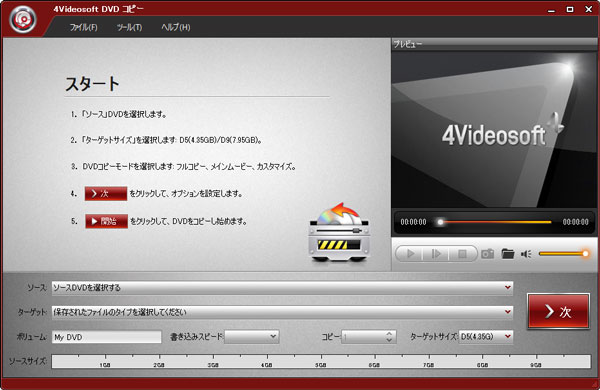
ステップ3:コピーモードを選択
「ターゲット」からDVDディスク、DVDフォルダ、ISOイメージファイルなど、希望の保存形式を選んでください。そして、「フルコピー」、「メインムービー」、「カスタマイズ」からコピーモードを選択して、「次」ボタンをクリックします。
ステップ4:コピーを開始
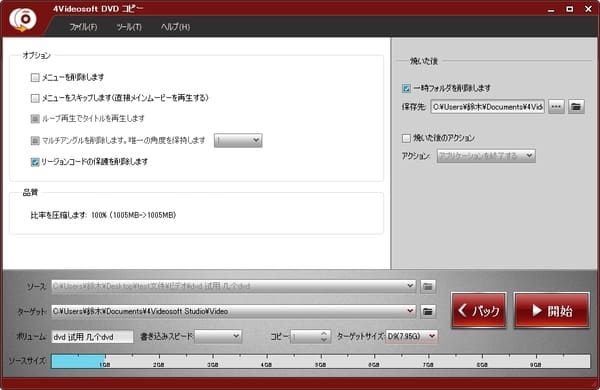
必要に応じて、字幕、音声、メニューや保存先を設定します。最後に、「開始」ボタンをクリックすると、自動的にDVDコピーガードが解除され、DVDのバックアップが開始します。
DVDコピーガード解除ソフト3、Leawo DVD コピー
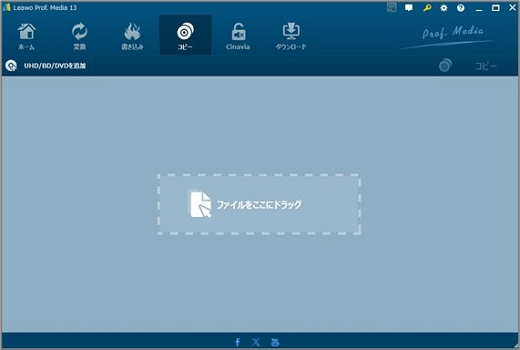
Leawo DVD コピーは、DVDディスク・DVDフォルダ・ISOファイルを手軽にバックアップできる高性能なDVDコピーソフトです。操作画面がシンプルで、DVDを挿入すると約数十秒でタイトル一覧が表示され、コピーモードから保存範囲を選択できました。DVDに施されたコピーガードを簡単に解除し、家庭用DVDのバックアップ用途であれば十分な性能を発揮します。
このソフトの特徴は、用途に合わせて選べる3つのコピーモードです。映画全体をそのまま保存できる「フルムービー」、本編だけを抽出する「メインムービー」、必要なチャプターだけを選択できる「カスタムモード」が用意されており、バックアップの目的に応じて柔軟に使い分けられます。
ただし、注意したい点もあります。Leawo DVD コピーはCSSなど一般的なDVDコピーガードの解除には対応しているものの、より高度なDVDコピーガードには非対応です。DVDコピーガードへの対応力を重視するユーザーにとって、物足りないと感じるかもしれません。
| お勧め度 | ★★★★ |
| 対応OS | Windows 7/8/8.1/10/11、macOS 10.13/10.14…/13/14 |
| 日本語対応 | 対応 |
| 対応DVDコピーガード | APS、リージョンコード、CSSなど |
| 入力形式 | DVDディスク、DVDフォルダ、ISOイメージファイル |
| 出力形式 | DVDディスク、DVDフォルダ、ISOイメージファイル |
メリット
- WindowsとMac両方対応しております。
- 「フルムービー」「メインムービー」「カスタムモード」の3つのコピーオプションがあります。
- コピーの際、オリジナルの画質と音質を維持したままDVDをコピーできます。
- DVD-9をDVD-5に圧縮できます。
デメリット
- Cinavia保護技術を解除できません。
- コピー速度が遅く感じることがあります。
- 最新の保護されたディスクのコピーができない場合があります。
DVDコピーガード解除ソフト4、DVDFab DVD コピー
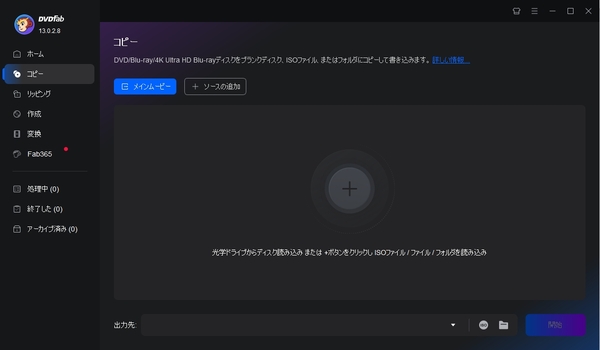
DVDFab DVDコピーは、DVDディスクの複製やISOイメージファイル、DVDフォルダへの出力に対応した高性能なDVDコピーソフトです。片面2層のDVD-9を、片面1層のDVD-5へ圧縮してコピーするトランスコード機能が非常に優秀で、画質を大きく損なわずに容量を削減できます。
また、DVDFabはDVDコピーガード解除機能が充実しており、CSSやCPRMなどの暗号化が施されたDVDもスムーズに読み込めます。6種類のコピーオプション(フルディスク、メインムービー、カスタムなど)が用意されているため、用途に応じて柔軟にバックアップ方法を選べるのも便利です。WindowsとMacの両方に対応しているため、幅広いユーザーが利用しやすい点も評価できます。
ただし、このソフトの無料体験版には期限があります。DVDFab DVDコピーの有料版は確かに高機能ですが、フル機能を利用するにはかなりの費用がかかり、長期的に使う場合はコストが大きくなります。機能面・価格面・DVDコピーガード解除能力を総合的に比較すると、同じ用途であれば4Videosoft DVDコピーの方がコストパフォーマンスが高いと感じました。特に、日常的にDVDのコピーガードを解除してバックアップしたいユーザーにとっては、必要な機能をより手頃な価格で利用できる点が大きなメリットになります。
無料ダウンロードWindows向け
安全性確認済み
無料ダウンロードmacOS向け
安全性確認済み
| お勧め度 | ★★★★ |
| 対応OS | Windows 11/10/8.1/8/7 (32/64 bit)、macOS 10.10 – 14.x |
| 日本語対応 | 対応 |
| 対応DVDコピーガード | CSS、リージョンコード、APS、UOPs、Sony ARccOSなど |
| 入力形式 | DVDディスク、DVDフォルダ、ISOファイル |
| 出力形式 | DVDディスク、DVDフォルダ、ISOファイル |
メリット
- DVD複製、ISOイメージファイル、DVDフォルダへの出力、DVD圧縮など多彩な機能を搭載します。
- 6つのコピーモードを搭載し、高速コピーが可能です。
- CSS、リージョンコード、APS、Cinaviaなどに対応できます。
- Windows/Macの両対応できます。
デメリット
- 有料版は他のソフトと比べて高価で、コストパフォーマンスが低いと感じるユーザーもいます。
- 機能が多いため、初心者には少し使いにくい場合があります。
DVDコピーガード解除ソフト5、MacX DVD Ripper Pro
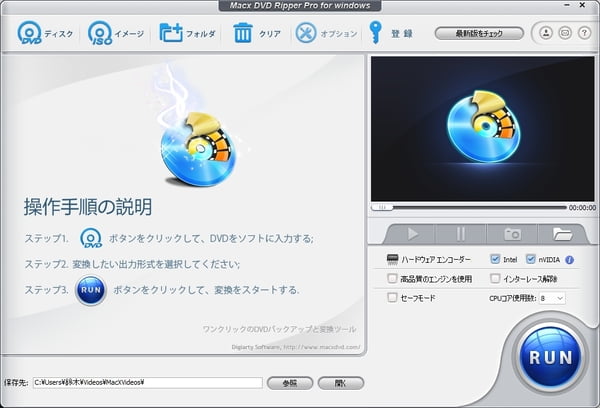
MacX DVD Ripper Proは、CSS、リージョンコード、RCE、Sony ARccOS、UOPs、ディズニーX-project DRM など、多くのDVDコピーガードを解除できるリッピングソフトです。実際の使用体験によって、コピーガードが施されたDVDでもスムーズに解析が進むため、初心者でも扱いやすいです。変換できる動画形式もMP4、AVI、FLV、MOVなど幅広く、iPhone・iPad などのモバイルデバイス向けのプリセットも用意されているため、再生環境に合わせて簡単に出力形式を選べます。
ただし、いくつか気になる点もあります。まず、無料版では変換できる動画の長さや利用できる機能に制限があり、本格的に使うには有料版の購入が必要です。また、DVDの読み込みや変換中に動作が不安定になったり、ソフトが突然フリーズしたりするケースもあります。そのため、DVDコピーガード解除への対応力には優秀ですが、環境によって動作の安定性に不安が残る場合があります。
| お勧め度 | ★★★ |
| 対応OS | Windows 11/10/8.1/8/7とmacOS 10.6またはそれ以降(macOS Venturaに対応済み) |
| 日本語対応 | 対応 |
| 対応DVDコピーガード | CSS、リージョンコード、APS、UOPsなど |
| 入力形式 | DVDディスク、DVDフォルダ、ISO イメージファイル |
| 出力形式 | AVI、MP4/H.264、MOV、WMV、FLV、M4V、ISOイメージファイルなど |
メリット
- 高速なリッピングと変換が可能です。
- WindowsとMac両方に対応しています。
- DVDをMP4、AVI、MOVなどの形式にリッピング可能です。
デメリット
- 無損失の変換には対応していません。
- 動画編集機能がないため、リッピング後の細かな編集ができません。
- 無料版に制限があります。
- 製品の更新が比較的遅く、新しいDVDコピーガードに対する対応が遅れることがあります。
「完全無料」DVDコピーガード解除フリーソフトおすすめ5選
以下では、完全無料で使えるDVDコピーガード解除フリーソフトを5つ紹介します。主に古いDVDディスクの処理が中心であり、かつ予算を抑えたいという場合は、まずは完全無料のフリーソフトから試してみるのも実用的な選択肢です。
DVDコピーガード解除フリーソフト1、DVD Shrink
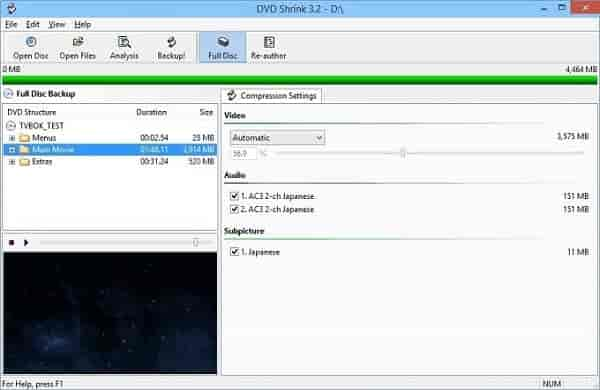
DVD Shrinkは、DVDコピーガード解除フリーソフトとして非常に高い人気があります。インターフェースがシンプルで、DVDを読み込ませるだけで、圧縮やコピーを進られます。UOPs やリージョンコードなどの基本的なDVDコピーガードを無料で解除できる点も非常に魅力的です。
特に便利だったのは、8.5GBの二層DVDを4.7GBの一層DVDに圧縮してコピーできる機能です。本編だけを抽出したり、特典映像を省いて容量を調整したりと、必要な部分だけを効率よくバックアップできます。
しかし、DVD Shrink には大きな問題があります。すでに開発が完全に停止しているため、最新のDVDコピーガードの解除には対応していません。現代の市販DVDに採用されているコピーガード方式(特に強化された暗号化)では、読み込みができなかったり、途中でエラーが発生するケースが多く、実用性は大きく低下しています。Windows 10/11など最新OSでは動作が安定せず、環境によっては起動すらできないこともあります。
そのため、DVD Shrinkは古いのDVDを簡単に圧縮したいという限定的な用途であれば今でも使えますが、最新のDVDコピーには明確な限界があると言わざるを得ません。
| お勧め度 | ★★★ |
| 対応OS | Windows 10/8.1/8/7/XP/Vista |
| 日本語対応 | 対応 |
| 対応DVDコピーガード | CSS、リージョンコードなど |
| 入力形式 | DVDディスク、DVDフォルダ、ISOファイル |
| 出力形式 | DVDディスク(DVD-5、DVD-9)、DVDフォルダ、ISOファイル |
メリット
- 完全無料で使用できます。
- DVDを圧縮して、より小さなディスク(例:DVD-9からDVD-5)に収めることができます。
- ISOイメージファイルとしてバックアップできます。
デメリット
- 開発が終了しており、最新のコピーガードには対応できないことがあります。
- Windows向け、MacやLinuxには対応していません。
- 圧縮すると、元の画質が少し劣化する場合があります。
- エラーが発生することがよくあります。
DVDコピーガード解除フリーソフト2、DVD Decrypter
DVD Decrypterは、かつて多くのユーザーに愛用されていた無料のDVDリッピングソフトで、市販DVDやレンタルDVDのコピーガードを解除し、ISOイメージファイルとして保存できます。読み込みが速く、メインムービーや字幕、音声トラックなど必要な項目だけを選択して抽出できるため、DVDのバックアップを作成するには非常に便利です。
しかし、DVD Decrypterには明確な弱点があります。最大の問題は、すでに開発が完全に停止しているという点です。更新が行われていないため、最新のDVDコピーガード解除には対応できません。テストの環境でも、古いDVDは問題なくリッピングできたものの、比較的新しいタイトルでは解析が進まず、実用性に大きな差が出ます。
さらに、DVD Decrypter はWindows専用で、MacやLinuxでは利用できません。Windows 10/11でDVDコピーガード解除の動作が不安定になる場合もあり、環境によっては起動すらできないことがあります。この点は、現在もアップデートが続いている他のDVDコピーソフトと比べると、どうしても見劣りしてしまいます。
| お勧め度 | ★★ |
| 対応OS | Windows Vista/8/7/XP(32/64bit) |
| 日本語対応 | 日本語化が必要 |
| 対応DVDコピーガード | DVDリージョンコード、UOPs、APS、CSS |
| 入力形式 | DVDディスク、DVDフォルダ、ISOファイル |
| 出力形式 | DVDディスク、ISOファイル |
メリット
- コピーガード解除が可能です。
- ISOイメージファイル作成ができます。
- シンプルで使いやすいです。
デメリット
- 開発が終了しています。
- 最新のコピーガードには対応しません。
- Windows専用、MacやLinuxには対応しません。
- Windows 10/11には対応していません。

DVDコピーガード解除フリーソフト3、HandBrake
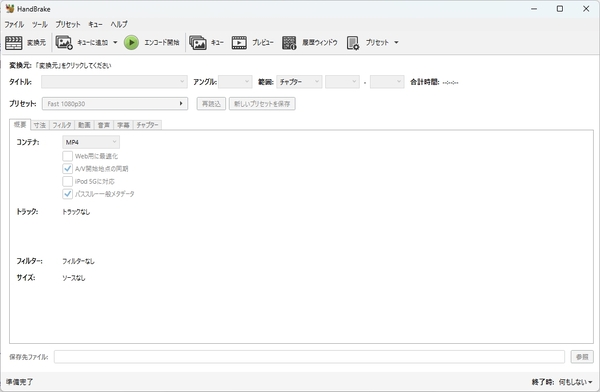
HandBrakeは、DVDやBlu-rayをMP4・MKV・WebMなどの動画形式に変換できる無料ソフトです。その操作が非常に便利で、動画変換について、プリセットを選ぶだけで変換できるため、複雑なエンコード知識がなくても扱いやすい点は大きな魅力です。
しかし、HandBrake単体ではコピーガードの解除に対応できません。市販やレンタルなど保護されたDVDを変換したいなら、専用ライブラリ「libdvdcss」を導入する必要があります。それでも、実際には新しいコピーガードを正常に解析できないケースもあり、実用性の面では専門的な有料ソフトに大きく劣ります。
| お勧め度 | ★★★ |
| 対応OS | Windows 10/11、macOS 10.13以降 |
| 日本語対応 | 対応 |
| 対応DVDコピーガード | CSS(専用ライブラリ「libdvdcss」を導入する必要) |
| 入力形式 | DVDディスク、DVDフォルダ、ISOイメージファイル、ブルーレイ |
| 出力形式 | MP4、M4V、MKV、AAC、MP3など |
メリット
- 無料でコピーガードなしのDVDやBlu-rayをリッピングできます。
- 多様な動画フォーマットに出力できます。
- 高いカスタマイズ性があります。
デメリット
- 最新のコピーガード非対応です。
- DVDのコピーガードを解除するには、外部のlibdvdcssを併用する必要があります。
- 主に動画の変換や圧縮に特化しており、DVDのリッピングには限りがあります。
DVDコピーガード解除フリーソフト4、MakeMKV
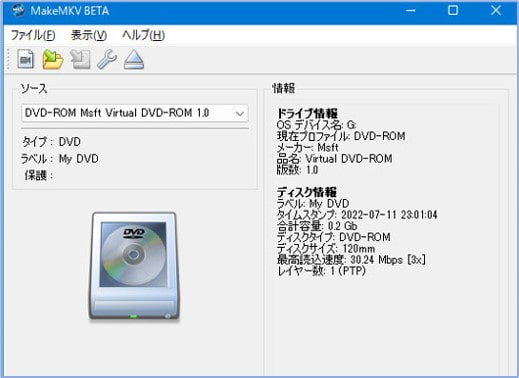
MakeMKVは、市販のDVDやBlu-rayディスクに施されたコピーガードを解除し、MKV形式でリッピングできるソフトとして広く知られています。実際に使ってみると、動画・音声・字幕・チャプター情報など、ディスク内のデータを可能な限り劣化させずに取り出せるため、オリジナルに近い品質で保存できる点が大きな魅力です。インターフェースもシンプルで、ディスクを読み込ませて数回クリックするだけでリッピングが始まるため、初心者にとっては使いハードルが低いです。
ただし、MakeMKV最大のデメリットと言えば、出力形式がMKVに限定されているという点です。MKVは互換性が低く、多くのメディアプレーヤーでは再生できないことがあります。MP4やMOVなど、より汎用性の高い形式に変換したい場合は、結局別のソフトを併用する必要があります。
そのため、DVDのコピーガードを解除してMKVで保存できれば十分というユーザーには便利ですが、多様な形式に変換したい場合や、編集作業もまとめて行いたい場合には物足りなさが残ることがあります。より幅広い形式に対応し、編集機能も備えたソフトを求める場合は、4Videosoft BD-DVD リッピングのような総合型ソフトの方が使い勝手が良くなります。
無料ダウンロードWindows向け
安全性確認済み
無料ダウンロードmacOS向け
安全性確認済み
| お勧め度 | ★★ |
| 対応OS | Windows XP以降、macOS X 10.7以降 |
| 日本語対応 | 対応 |
| 対応DVDコピーガード | CSS、UOPsなど |
| 入力形式 | DVDディスク/フォルダ、Blu-rayディスク/フォルダー、ISOイメージファイル |
| 出力形式 | MKV |
メリット
- 無料でDVDコピーガードを解除して変換できます。
- 操作画面がシンプルで、ディスクの読み込みから変換まで数クリックで進められます。
- DVDの映像、音声、字幕やチャプター情報をそのまま保存できます。
- DVDとBlu-rayの両方を読み込めます。
デメリット
- 出力形式がMKVのみです。
- 最新のコピーガードに対応できません。
- 無料で使い続けるためには、数ヶ月ごとに新しいベータキーを入手して入力する必要があります。
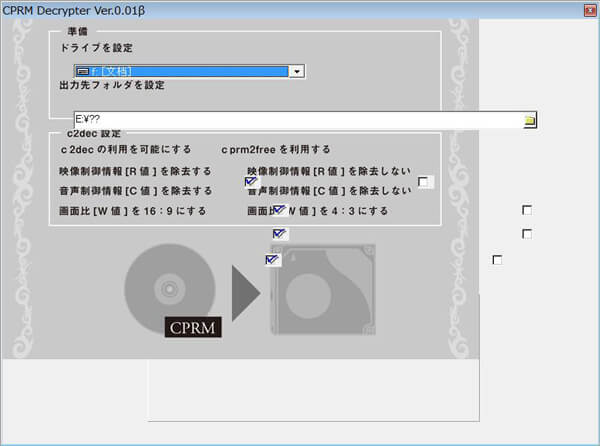
DVDコピーガード解除フリーソフト5、CPRM Decrypter
CPRMは、日本の地上デジタル放送やBS放送の録画メディアに採用されている著作権保護技術で、通常はCPRM対応機器でしか再生できないという制限があります。CPRM Decrypterは、CPRMで保護された録画DVDから、VROファイルを取り出せる無料ソフトです。
ただし、注意すべきなのは、CPRM Decrypterの出力形式が「.vro」に限られているという点です。VROは互換性が低く、Windows標準プレーヤーでは再生できない場合があり、スマホやタブレットではほぼ再生できません。
CPRM Decrypterは地デジ録画DVDのCPRMを無料で解除し、パソコンで見られるようにしたいという用途には役立ちます。「.vro」形式の互換性の低さや追加作業の必要性を考えると、対応形式が豊富なソフトの使用がより便利です。
| お勧め度 | ★★ |
| 対応OS | Windows 7以降(Windows 10/11で動作が不安定) |
| 日本語対応 | 対応 |
| 対応DVDコピーガード | CPRMのみ |
| 入力形式 | CPRM対応のDVD-R、DVD-RW、DVD-RAM(DVD-VR) |
| 出力形式 | .vro形式 |
メリット
- 地デジ録画DVDのCPRMを解除し、パソコンで視聴できます。
- 誰でも無料で使えます。
- オリジナル画質を保持することもできます。
デメリット
- 出力形式が「.vro」のみに限定されています。
- 非公式配布のソフトが多く、ウイルスやマルウェア感染の危険性があります。
- Windowsの更新によって正常に動かないことがあり、サポートも期待できません。
- CPRMコピーガードのみ解除できます。
DVDコピーガード解除に関するよくある質問(FAQ)
レンタルDVDのコピーガードを解除したらばれる?
レンタルDVDのコピーガードを解除する行為自体は、コンテンツを第三者に共有するわけではないため、オフラインで個人が楽しむ範囲内であれば、その場でレンタル店や権利元へ自動送信する機能はありません。しかし、日本の著作権法では、私的利用であってもコピーガードを解除しての複製は「技術的保護手段の回避」として禁止されています。特に、解除したデータをネット上にアップロードしたり、販売したりする行為は厳格な法的処罰の対象となります。「バレないから大丈夫」ではなく、あくまで法的なルールを理解し、自己責任を意識することが重要です。
コピーガードを解除することは違法ですか?
現在の日本の著作権法では、たとえ個人で楽しむための「私的使用」が目的であっても、コピーガードを解除して複製する行為は違法です。ただし、個人で楽しむだけであれば、現在の法律では違法ではあるものの刑事罰(逮捕や罰金など)はありません。一方で、解除したデータをネットにアップロードしたり、他人に譲渡・販売したりする行為は処罰の対象となります。法律は国や地域によって異なるため、お住まいの地域の最新の法規制を事前に確認しておくことが大切です。
DVDにコピーガードがかかっているかどうかを見分ける方法はありますか?
DVDにコピーガードがかかっているかを見分ける最も確実な方法は、パッケージやディスク裏面の記載を確認することです。市販品やレンタル品の多くには「複製不能」「Copy Protected」、あるいはデジタル放送の録画用であれば「CPRM」といった表記やロゴが印字されており、これらの表示があれば、コピー制御や再生制限が設定されていると判断できます。表示がなくても保護されている場合もあります。もし見た目だけで判断できない場合は、専用のDVDリッピング・コピーソフトにディスクを読み込ませることで、ソフトによっては、ディスク情報やログ画面からCSS、CPRMなどの保護方式を確認できます。
まとめ
お気に入りのDVDをPCにバックアップしていつでも楽しめるようにしたい時、コピーガードの制限は多くの人が直面する大きな壁となります。そんな時、本記事で紹介したDVDコピーガード解除ソフトを活用するのが非常に有効です。フリーソフトから高性能な専門ソフトまで、それぞれメリットやデメリットがあります。
DVDのコピーガードを解除してMP4などの動画形式に変換・保存したい場合は、4Videosoft BD-DVD リッピングが最も扱いやすい選択肢です。実際に試してみても操作画面が非常に分かりやすく、専門知識のない初心者でも、強力なコピーガードをスムーズに解除できます。さらに、オリジナル画質を損なうことなく、一般的な動画形式へ高速に変換できる点も魅力です。
無料ダウンロードWindows向け
安全性確認済み
無料ダウンロードmacOS向け
安全性確認済み
もし、お手持ちのDVDを空のディスクに丸ごとコピーしたいなら、4Videosoft DVDコピーが便利です。強力なコピーガードがかかったディスクでも、簡単な操作で別のディスクへ直接コピー可能です。さらに、ISOファイルとしてパソコンに保存しておくこともできるので、用途に合わせて使い分けられます。
無料ダウンロードWindows向け
安全性確認済み
無料ダウンロードmacOS向け
安全性確認済み
どちらのソフトも最新のWindowsOSやmacOSに完全対応しており、安定してDVDコピーガードの解除作業を行うことができます。また、無料体験版が用意されているので、まずはダウンロードして試してみてください。

編集者: 伊藤 聖子
DVDやBlu-rayのコレクションが趣味で、ディスクの保存や活用にも関心があります。現在は、ディスクのリッピングやコピー、作成を中心に執筆しています。自身の経験をもとに、目的や利用シーンに合った方法を整理し、実用性を重視したソフトを厳選して取り上げています。