【2026年最新】無料でBlu-rayをスマホに取り込んで再生する方法!パソコンなしで見る方法も解説
「お気に入りのライブBlu-rayをスマホに取り込んで、旅行先や移動中でも快適に鑑賞したい」と思ったことはありませんか?
しかし、ブルーレイディスクに収録されている映像データは専用の規格で、そのままではスマホに転送しても再生することはできません。そのため、ブルーレイの映像をiPhoneやAndroidに対応した動画形式へ変換し、スマホへ転送する作業が必要です。
本記事では、ブルーレイをスマホ用形式に変換できるおすすめソフトや、iPhone・Androidそれぞれの具体的な取り込み手順について詳しく解説します。さらに、パソコンを使わずにBlu-rayをスマホで再生する方法も紹介します。ぜひ参考にしてください。

目次
スマホでBlu-rayを見る前に!知っておきたいこと
ブルーレイはスマホで直接見られる?スマホに取り込む方法は?
結論から言うと、スマホでBlu-rayを直接再生することは、基本的にできません。主な原因は、スマホ本体にブルーレイディスクを読み取るための光学ドライブが搭載されていないことです。また、外付けブルーレイドライブを接続できた場合でも、スマホ側がドライブやBDMV構造の読み込みに対応しているとは限らず、コピーガード付きディスクは一般的な動画アプリでは直接再生できません。しかし、ブルーレイの映像をスマホに取り込んで再生することは可能です。
Blu-rayをスマホに取り込む基本的な流れは、次のとおりです。
- ステップ1:パソコンでブルーレイをリッピングしてスマホで再生できる形式へ変換する
- ステップ2:変換した動画をスマホに転送する
ブルーレイをスマホに取り込むメリット
Blu-rayをスマホに取り込むメリットは主に以下のとおりです。
- 外出先で高画質な映像を楽しめる:Blu-rayは高画質な映像を収録できるメディアです。映像をスマホに取り込んでおけば、移動中や旅行先など、外出先でも映画やドラマを楽しめます。
- 物理ディスクを持ち歩く必要がない:Blu-rayディスクを外出先へ持ち運ぶと、傷や汚れ、紛失などのリスクがあります。動画ファイルとしてスマホに保存すれば、物理ディスクを持ち歩かずに視聴できます。
- 動画ファイルとして管理できる:Blu-rayの映像をデータ化しておくと、動画ファイルとして整理・保存しやすくなります。
- さまざまなデバイスで再生しやすい:スマホで再生できる形式に変換しておけば、対応するタブレットやパソコンなどへ転送して視聴できる場合があります。
- 動画を共有・整理しやすい:複数の作品を動画ファイルとして保存することで、スマホや外部ストレージ上で作品ごとに管理しやすくなります。また、動画を友人や家族と共有したり、TikTok・YouTubeなどへアップロードしたりしやすくなります。
スマホで再生できる動画形式は?
iPhone・Androidスマホで幅広く対応している動画形式として、MP4が挙げられます。近年のスマホでは、高画質と高圧縮を両立できるHEVC(H.265)にも対応するモデルが増えています。
そのほか、iPhoneで使用されるMOVやM4V、一部のAndroid端末で対応しているWebMなど、デバイスによって利用できる動画形式は異なります。幅広いスマホでの互換性を重視するなら、MP4(H.264/AAC)が無難です。
Blu-rayをスマホに取り込むために必要な準備
ブルーレイをスマホに取り込むには、対応する機材やソフトを準備する必要があります。スムーズに作業を進めるため、事前に必要なものを確認しておきましょう。
1.ブルーレイ対応の外付けドライブ
- 選び方のコツ:「BD-ROM」「BD-R」などのロゴを確認し、ブルーレイの読み取りに対応した製品を選びます。4K Ultra HD Blu-rayを扱う場合は、「UHD BD対応」のドライブが必要になります。
- 接続の安定性:読み取り時の安定性を重視するなら、ACアダプター付きのモデルや、USB端子を2つ使用するブーストケーブル付きのモデルが選択肢になります。
2.ブルーレイリッピング・変換ソフト
- 対応状況:使用するBlu-rayの種類やコピーガードへの対応状況を確認してください。
- 形式変換機能:「iPhone用」「Android用」などの出力プリセットに対応したソフトを選ぶと、複雑な数値設定を行わずに、スマホに適した動画形式へ変換しやすくなります。
3.十分な空き容量
- パソコンの作業領域:Blu-rayのデータを一時的に保存するため、十分な空き容量を確保する必要があります。必要な容量はディスクの種類や保存方法によって異なりますが、30GB〜50GB程度を目安にするとよいでしょう。
- スマホの保存先:変換後のファイルサイズは画質や出力設定によって異なります。映画1本あたり2GB〜4GB程度になる場合もあるため、スマホの空き容量を事前に確認してください。容量が不足する場合は、クラウドストレージなどの利用も検討できます。
Blu-rayをスマホ向けの形式に変換する方法!おすすめリッピング・変換ソフト5選
Blu-rayディスクをスマホで見るには、まずBlu-rayの映像をスマホに適した動画形式へ変換する必要があります。そこで利用するのが、ブルーレイリッピング・変換ソフトです。
以下では、ブルーレイリッピングソフトを使って、Blu-rayをスマホで再生できる動画形式に変換する方法を紹介します。また、各ソフトの動作の安定性・変換速度・コピーガードへの対応状況を確認するため、実機テストも実施しました。検証時の環境は以下の通りです。
検証時点の環境:
- OS:Windows 11(64bit)、macOS 26.5.1
- CPU:Intel Core i7-12700、Apple M2
- メモリ:16GB RAM
- GPU:NVIDIA GeForce RTX 3060 / Apple M2 内蔵GPU
- ブルーレイドライブ:USB 3.0対応の外付けブルーレイドライブ(BRXL-PT6U3-BKE)
- テスト素材:市販・レンタルのコピーガード付きブルーレイディスク、自作のブルーレイディスク
- 出力形式:MP4、MOV、M4V
- 確認ポイント:操作性、動作の安定性、変換速度、コピーガードへの対応など
4Videosoft BD-DVD リッピングでブルーレイを動画形式へ変換
Blu-rayをスマホに取り込みたいとき、操作性と変換速度を重視するなら、4Videosoft BD-DVD リッピングが選択肢の一つです。
このソフトは、Blu-rayの映像をデータ化し、スマホで再生できるMP4やMKV、AVIなどの動画形式へ変換できます。AACSやBD+などのコピーガードの解除機能も備えているため、市販・レンタルブルーレイの変換にも対応できます。
GPUアクセラレーションにより、ブルーレイを高速でリッピングできます。実機テストでは、2時間程度のブルーレイ映画を約10分でMP4に変換できました。さらに、変換前の動画カットやチャプターの結合、字幕・音声トラックの選択などにも対応しており、出力動画を用途に合わせて調整できます。
| 対応OS | Windows 11/10/8.1/8/7、macOS 10.12以降 (macOS 27 Golden Gateを含む) |
| 日本語対応 | 対応 |
| コピーガード | AACS、BD +、BD-Jなど |
| 入力形式 | ブルーレイディスク、ブルーレイフォルダ、DVDディスク、DVDフォルダ |
| 出力形式 | MP4、MOV、M4V、AVI、WMV、MKV、AAC、AC3、MP3、OGG、WAV、WMAなど500種類以上の動画・音声形式 |
メリット
- Blu-rayやDVDをMP4、AVI、MKV、MOV、WMV、MP3など、幅広い形式に変換できます。
- 「無損失MKV」などの無劣化出力にも対応しており、用途に応じてオリジナル品質を維持したまま保存できます。
- 市販・レンタルのBlu-rayに施されたコピーガードへの対応機能を備えており、保護されたディスクのリッピングにも対応しています。
- 直感的なインターフェースを採用しているため、初心者でも操作しやすく、数クリックで変換を開始できます。
- 動画のトリミングやクロップ、字幕追加、フィルター適用などの基本的な編集機能を備えており、変換前に動画を好みに合わせて調整できます。
- iPhoneやAndroid端末向けの最適化設定が用意されており、スマホで再生しやすい動画ファイルを簡単に作成できます。
- 高速リッピング技術により、Blu-rayの変換を短時間で完了できます。
ステップ1:4Videosoft BD-DVD リッピングをダウンロード
以下のダウンロードボタンから4Videosoft BD-DVD リッピングをダウンロードしてインストールします。インストールが完了したら、ソフトを起動してください。次に、パソコンにブルーレイドライブが接続されていることを確認し、取り込みたいブルーレイディスクをドライブに挿入します。
無料ダウンロードWindows向け
安全性確認済み
無料ダウンロードmacOS向け
安全性確認済み
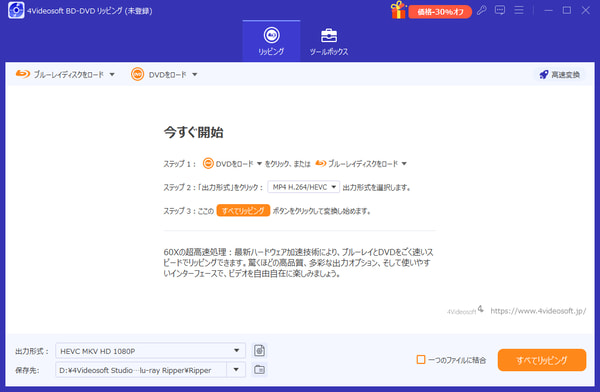
ステップ2:ブルーレイディスクを読み込む
ソフトのメイン画面で「ブルーレイディスクをロード」ボタンをクリックし、ブルーレイディスクの内容をソフトに読み込みます。
ステップ3:出力フォーマットを選択
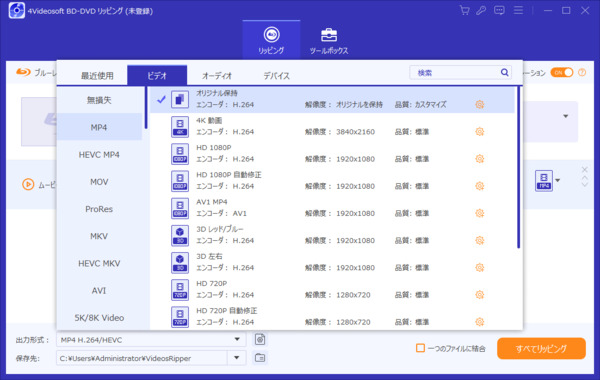
読み込んだブルーレイディスクの内容が表示されたら、「出力形式」から変換したいフォーマット(MP4、AVI、MKVなど)を選択します。必要に応じて、解像度やビットレートなどの設定を調整します。最後に、変換後のファイルを保存する場所を指定します。
ステップ4:ブルーレイリッピングを開始
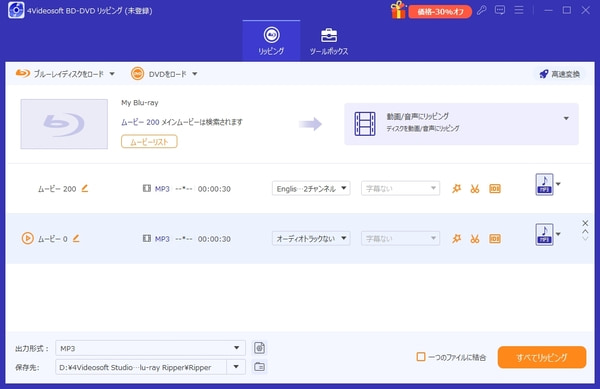
設定が完了したら、「すべてリッピング」ボタンをクリックします。ソフトがBlu-rayディスクの映像を指定した形式に変換し始めます。リッピングが完了すると、指定した出力フォルダに変換後のファイルが保存されます。
Leawo Blu-ray変換でブルーレイを動画形式へ変換
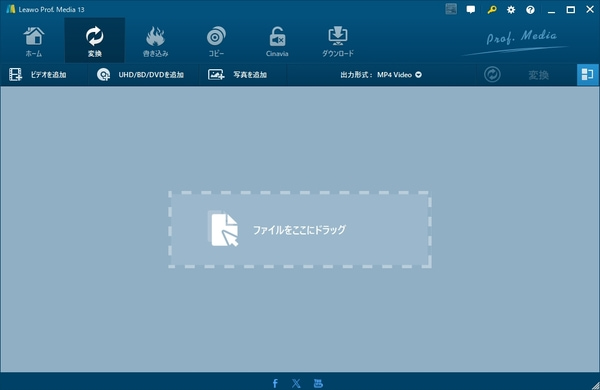
Leawo Blu-ray変換は、Blu-rayディスクをデジタル形式に変換したいユーザーにとって、比較的扱いやすいツールです。実際にBlu-rayを読み込んでみたところ、字幕や音声トラックを自由に選択でき、スマホやタブレット、パソコンで再生しやすいMP4やMKVなどの形式へスムーズに変換できました。編集機能も搭載されており、動画のカットや簡単な調整であればソフト内で完結できます。
一方、実際にソフトを使用した際には、コピーガードが施された一部の市販Blu-rayで読み込みに失敗したり、変換途中でエラーが発生したりするケースがありました。今回の実機テストでは、2時間程度の映画を変換するのに約30〜40分かかりました。さらに、有料ソフトであり、無料体験版では一部の機能に制限があります。
| 対応OS | Windows 11/10/8.1/8/7、macOS 10.13以降 |
| 日本語対応 | 対応 |
| コピーガード | AACS、BD+など |
| 入力形式 | ブルーレイディスク、ブルーレイフォルダ、ISOファイル |
| 出力形式 | MP4、WMV、AVIなど |
メリット
- Blu-rayやDVDをMP4、MKV、AVIなど、さまざまな形式に変換できます。
- カットやトリミングなど、基本的な動画編集機能を搭載しています。
- Blu-rayやDVDのコピーガードへの対応機能を備えています。
デメリット
- 高画質設定で変換する場合、変換に時間がかかることがあります。
- 他の有料リッピングソフトと比較すると、価格が高めに感じられる場合があります。
- 新しいコピーガードが施されたディスクでは、正常に読み込めない場合があります。
ステップ1:「BD/DVDを追加」ボタンをクリックし、ソースBDまたはBDフォルダをロードします。
ステップ2:「MP4 Video」ボタンをクリックし、出力フォーマット(MP4、AVIなど)を選択します。
ステップ3:「変換」ボタンをクリックし、「保存先」を設定後、再度「変換」ボタンを押して、ブルーレイからスマホ対応形式への変換が開始されます。
HandBrakeでブルーレイを動画形式へ変換
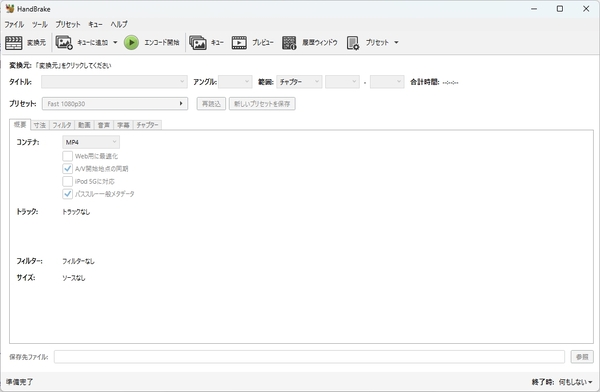
HandBrakeは、オープンソースで提供されている無料の動画変換ソフトで、Blu-rayの映像をスマホで再生できる形式に変換できます。字幕や音声トラックを選択できるほか、エンコード方式、画質、ビットレートなども細かく設定できます。
ただし、HandBrake単体ではBlu-rayのコピーガードを解除できません。市販のBlu-rayを読み込む場合、ディスクの構成や保護方式によっては正常に認識できないことがあります。
そのため、市販やレンタルのBlu-rayをスマホに取り込みたい場合は、コピーガード解除に対応する4Videosoft BD-DVD リッピングのような専用ソフトを使用する方がより確実です。
無料ダウンロードWindows向け
安全性確認済み
無料ダウンロードmacOS向け
安全性確認済み
| 対応OS | Windows 11/10、macOS 14以降、Linux |
| 日本語対応 | 対応 |
| コピーガード | 非対応 |
| 入力形式 | ブルーレイディスク、ブルーレイフォルダ、ISOファイル |
| 出力形式 | MP4、MKV、WebM |
メリット
- 完全無料で利用できます。
- ビットレート、解像度、フレームレートなどの設定を細かく調整できます。
- Windows、Mac、Linuxに対応しており、さまざまなOSで利用できます。
デメリット
- 本格的な動画編集機能は搭載されていません。
- Blu-rayディスクのコピーガードを解除する機能はありません。
- 設定や環境によっては、変換に時間がかかることがあります。
- 設定項目が多いため、初心者には操作が難しく感じられる場合があります。
ステップ1:HandBrakeを起動し、「ソースを開く」からコピーガードのないBlu-rayディスクまたはBDMVフォルダを選択します。読み込み後、「プリセット」から解像度や画質に合った設定を選びます。
ステップ2:「保存先」欄で、変換後のファイルを保存する場所を指定します。ファイル名を入力し、保存先を設定します。
ステップ3:設定が完了したら、「開始」ボタンをクリックして、ブルーレイの変換が開始されます。
XMedia Recodeでブルーレイを動画形式へ変換
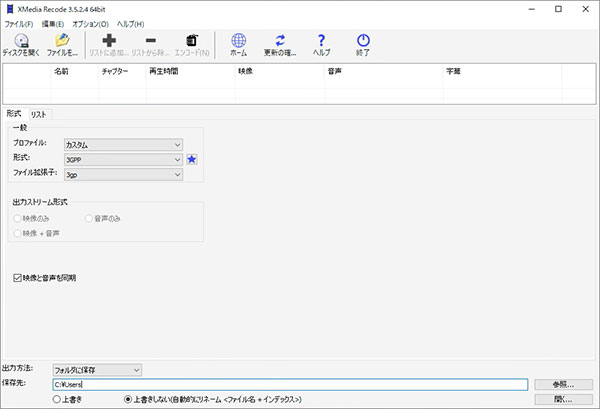
XMedia Recodeは、無料でありながら多機能な動画変換ソフトとして、Blu-rayの映像をスマホ向けに変換したい場合にも利用できます。対応フォーマットが幅広く、MP4やMKV、MOV、AVIなど、スマホやタブレットで再生できる形式に変換できます。
ただし、XMedia Recodeではブルーレイのコピーガードを解除できません。そのため、市販・レンタルのBlu-rayをスマホに取り込みたい場合は、別途対応するソフトが必要になることがあります。また、設定項目が多く、初めてBlu-rayをリッピングする方にとっては、目的に合った画質や形式で出力するには、各設定項目についてある程度の知識が必要です。
| 対応OS | Windows 11/10/8.1/8/7 |
| 日本語対応 | 対応 |
| コピーガード | 非対応 |
| 入力形式 | ブルーレイディスク、ブルーレイフォルダ、ISOイメージ |
| 出力形式 | MP4、MKV、MOV、AVIなど |
メリット
- 完全無料で利用できます。
- トリミング、回転、クロップなどの基本的な動画編集機能を搭載しています。
- 複数のタイトルをまとめて変換できるバッチ処理に対応しています。
デメリット
- Windows専用ソフトのため、MacやLinuxでは利用できません。
- Blu-rayのコピーガードを解除する機能はありません。
- 設定項目が多いため、初心者には操作が難しく感じられる場合があります。
- インターフェースがやや古く感じられる場合があります。
ステップ1:ソフトを起動し、「ディスクを開く」ボタンをクリックして、ブルーレイディスクをロードします。
ステップ2:「形式」「映像」「音声トラック」「字幕」「クロップ/プレビュー」などのタブで出力プロファイルや設定を調整します。
ステップ3:「エンコード」ボタンをクリックして、ブルーレイをAndroid、iPhone、iPadで再生可能な形式に変換します。
MakeMKVでブルーレイを動画形式へ変換
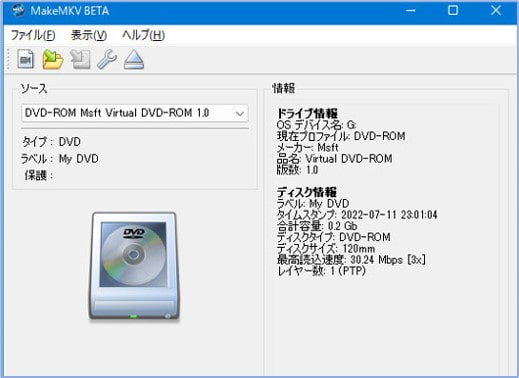
MakeMKVは、DVDやBlu-rayの映像を再エンコードせずにMKV形式へ変換できるソフトとして広く知られています。AACSやBD+などのコピーガードに対応しているため、一部の市販ブルーレイの映像をMKV形式で保存できます。MakeMKVの大きな特徴は、動画を再エンコードせずに変換できる点です。そのため、元の映像品質を維持したまま保存できます。
一方、出力されるMKVファイルのサイズは大きくなりやすいというデメリットがあります。また、出力形式がMKVに限られるため、スマホや再生アプリによっては互換性に注意が必要です。スマホでの再生を重視する場合は、MKVに対応したプレーヤーを用意するか、必要に応じてMP4などの互換性が高い形式へ再変換するとよいでしょう。
| 対応OS | Windows 11/10/8.1/8/7、macOS 10.7以降、Linux |
| 日本語対応 | 対応 |
| コピーガード | AACSとBD+のみ |
| 入力形式 | ブルーレイディスク、ブルーレイフォルダ |
| 出力形式 | MKVのみ |
メリット
- 主要な機能を無料で利用できます。
- 字幕・音声トラックを含め、Blu-rayの映像をそのまま保存できます。
- 操作がシンプルで、初心者でも使いやすいです。
- AACSやBD+などのコピーガード付きBlu-rayを変換できる場合があります。
デメリット
- 出力形式がMKVに限られています。
- 再エンコードを行わないため、出力ファイルのサイズが大きくなりやすいです。
- ベータ版は利用期限が設定されており、期限が切れた場合は、新しいBeta Keyを入手して更新する必要があります。
ステップ1:信頼できるサイトからMakeMKVをダウンロードし、パソコンにインストールします。
ステップ2:Blu-rayディスクを挿入すると、MakeMKVが自動的に内容を読み込みます。映画の本編部分や特定のチャプターを選択し、必要な音声トラック・字幕をチェックします。
ステップ3:保存先を指定し、「Make MKV」ボタンをクリックすると、Blu-rayの映像がMKV形式の動画ファイルとして保存されます。
Blu-rayをスマホに取り込めるソフトの比較一覧
紹介したソフトの違いをわかりやすく比較できるよう、以下の表にそれぞれの特徴をまとめました。ソフト選びの参考にしてください。
| 比較項目 | 対応OS | 対応コピーガード | スマホ向け出力 | 変換速度 | 操作性 | 画質 | 向いているユーザー |
|---|---|---|---|---|---|---|---|
| 4Videosoft BD-DVD リッピング | Windows 11/10/8.1/8/7、macOS 10.12以降 (macOS 27 Golden Gateを含む) | AACS、BD+、BD-Jなど | iPhone・Android向けの出力プリセットを利用できる | GPUアクセラレーションに対応し、高速変換可能 | インターフェースがシンプルで、初心者でも操作しやすい | 無劣化変換対応、出力解像度やビットレートなどを調整できる | Blu-rayをスマホ向け形式に変換したい初心者、操作の簡単さを重視する人 |
| Leawo Blu-ray変換 | Windows 11/10/8.1/8/7、macOS 10.13以降 | AACS、BD+など | MP4、MKVなどの動画形式に変換可能 | 再エンコードを行う場合は処理時間が長くなることがある | Blu-rayの読み込みや出力設定を順番に進めやすい | 出力解像度やビットレートを設定できる | Blu-ray変換機能と画質・出力設定を利用したい人 |
| HandBrake | Windows 11/10、macOS 14以降、Linux | 非対応 | iPhone・Android向けの解像度やコーデックを自分で設定できる | 高画質設定やエンコードでは時間がかかる | エンコード設定を細かく変更する場合は知識が必要 | エンコード設定を細かく調整可能 | コピーガードのないBlu-rayを無料で圧縮・変換したい人 |
| XMedia Recode | Windows 11/10/8.1/8/7 | 非対応 | MP4、MKV、MOV、AVIなどの動画形式に変換可能 | 詳細設定を行うと処理時間が長くなる場合がある | 設定項目が多く、初心者にはやや複雑 | コーデック、ビットレート、解像度などを細かく設定できる | 動画変換の設定を細かく調整したい中級者・上級者 |
| MakeMKV | Windows 11/10/8.1/8/7、macOS 10.7以降、Linux | AACSとBD+のみ | 基本的な出力形式はMKV | 映像を基本的に再エンコードせず、処理速度はドライブの読み取り速度に左右される | ディスクとタイトルを選んで出力する流れが分かりやすい | 映像・音声を基本的に再エンコードせず、元の画質を保持したMKVを作成 | Blu-rayの映像・音声・字幕をできるだけ保持して保存したい人 |
各ソフトを比較した中では、スマホ向けの出力プリセットとコピーガード対応を両立している4Videosoft BD-DVD リッピングが最も実用的でした。
ブルーレイディスクにはコピーガードが施されているものが多く、一般的な無料ソフトでは正常にリッピングできない場合があります。このソフトはクラウドを活用したディスク情報の解析・処理に対応しており、新しいディスクへの対応情報も更新されます。そのため、新しいコピーガードが登場した場合でも、ソフト本体のアップデートに頼らず、最新または特殊なコピーガードにもいち早く対応できます。
さらに、iPhoneやAndroidなど、スマホに合わせた出力プリセットも豊富に用意されています。初めてブルーレイをリッピングする方でも、用途に合った出力形式を選択しやすく、高画質な動画として保存できます。
もちろん、出力動画の解像度やフレームレートなどを自分で細かく調整したい方や、リッピング前に動画をカット・クロップするなどの編集を行いたい方にも対応できます。スマホでブルーレイを視聴したい初心者から、出力品質や編集にこだわりたい方まで、幅広い用途で利用できるソフトと言えます。
無料ダウンロードWindows向け
安全性確認済み
無料ダウンロードmacOS向け
安全性確認済み
変換したBlu-ray動画をスマホに転送して再生する方法(iPhone・Android)
Blu-rayをスマホで見るには、変換した動画ファイルをiPhoneやAndroidスマホに転送する必要があります。以下では、変換済みのBlu-ray動画をスマホに取り込み、再生する方法を手順に沿って紹介します。
変換した動画ファイルをiPhoneに取り込む方法
Windowsの場合
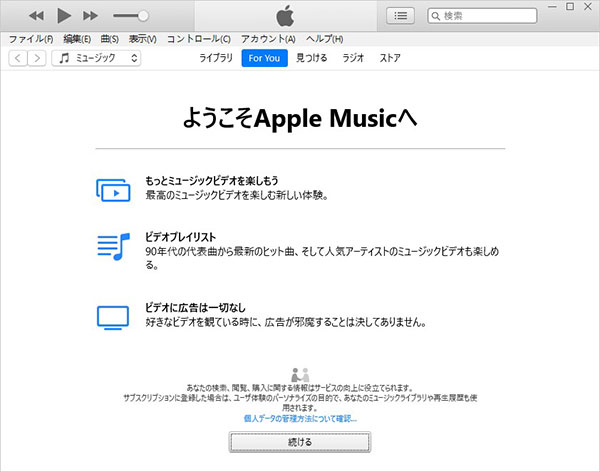
WindowsパソコンからiPhoneへファイルを転送する場合は、iTunesを利用できます。具体的な操作方法は以下の通りです。
ステップ1:パソコンでiTunesを起動し、メニューから「ファイル」→「ライブラリに追加」を選択します。変換した動画ファイルを選択し、「開く」をクリックすると、動画がiTunesライブラリに追加されます。
ステップ2:USBケーブルでiPhoneをパソコンに接続します。iTunesでデバイスアイコンをクリックし、接続したiPhoneを選択します。サイドバーから「ムービー」を選択し、動画の同期設定を開きます。
ステップ3:「ムービーを同期」にチェックを入れ、iPhoneに転送したい動画ファイルを選択します。「適用」をクリックすると、選択した動画がiPhoneに同期されます。同期した動画は、iPhoneの対応するアプリから再生できます。
Macの場合
Macの場合は、Finderを使ってiPhoneにファイルを転送できます。
ステップ1:MacとiPhoneをUSBケーブルで接続します。Macで「Finder」を開き、左側のサイドバーから接続したiPhoneを選択します。
ステップ2:変換した動画をMacの「TV」アプリに読み込み、ライブラリへ追加します。iPhoneの管理画面で「映画」タブをクリックします。「映画を“iPhone”と同期」にチェックを入れ、転送したい動画ファイルを選択します。
ステップ3:右下の「適用」ボタンをクリックすると転送が始まります。
このほか、「AirDrop」や「iCloud Drive」などを利用して、動画ファイルをワイヤレスで転送することもできます。
変換した動画ファイルをAndroidに取り込む方法
変換した動画ファイルをAndroidスマホに転送する具体的な手順は以下のとおりです。
ステップ1:USBケーブルでAndroidスマホをパソコンに接続します。スマホ側に表示される通知から「ファイル転送」モードを選択します。
ステップ2:パソコンの「ファイルエクスプローラー」からAndroidスマホのストレージにアクセスし、変換したMP4ファイルをスマホの内部ストレージまたはSDカードにコピーします。
ステップ3:Androidスマホにインストールされている「ギャラリー」や「Google フォト」などのアプリを開き、転送した動画ファイルを探して再生できます。
パソコンなしでBlu-rayをスマホで見る方法
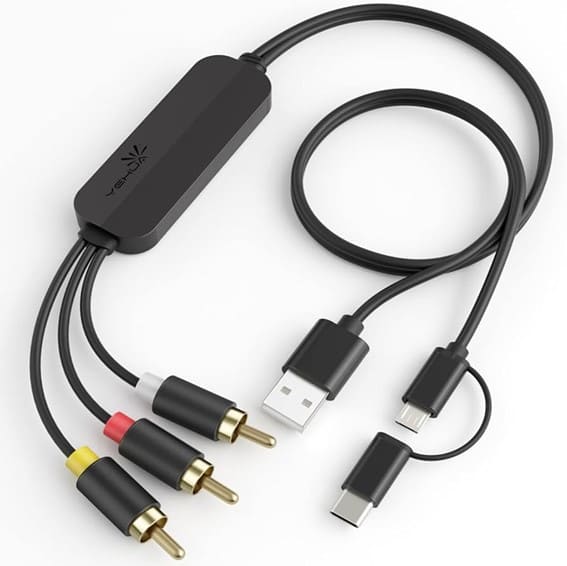
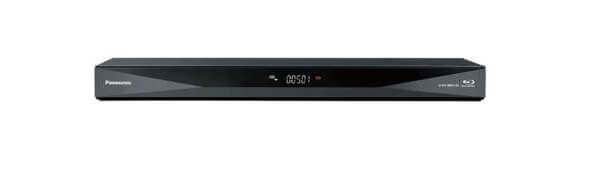
パソコンがない場合は、ブルーレイレコーダーの「リモート視聴・持ち出し機能」を利用する方法があります。例えば、パナソニックの「どこでもディーガ」を利用すれば、パソコンを使わずに、レコーダーに録画した番組をスマホで視聴できます。
ステップ1:ブルーレイレコーダーを家庭内のネットワーク(Wi-Fiまたは有線LAN)に接続します。レコーダーの設定画面で、ホームネットワークやホームサーバー機能など、スマホ連携に必要な設定を有効にします。
ステップ2:スマホにレコーダーのメーカーが提供している専用アプリをインストールします。スマホとレコーダーを同じ家庭内ネットワークに接続したうえで、アプリからレコーダーを検索し、機器を登録します。
ステップ3:アプリ内の「録画番組」などから、スマホで見たい番組を選択します。「持ち出し」などの機能に対応している場合は、番組をスマホに転送します。転送した番組は、対応するアプリから再生できます。
ただし、この方法は基本的にブルーレイレコーダーで録画したテレビ番組を対象としており、市販・レンタルのBlu-rayディスクには利用できません。
市販やレンタルのBlu-rayをスマホで見たい場合は、パソコンで専用のブルーレイリッピングソフト4Videosoft BD-DVD リッピングを使って、スマホ対応の形式に変換する方法がおすすめです。変換したBlu-rayの映像を動画ファイルとして保存しておけば、Blu-rayディスクや外付けドライブ、ブルーレイレコーダーなどを毎回用意する必要がなく、スマホだけで手軽に視聴できます。
無料ダウンロードWindows向け
安全性確認済み
無料ダウンロードmacOS向け
安全性確認済み
Blu-rayをスマホに取り込む際によくある質問(FAQ)
Blu-rayをスマホに取り込むのは違法ですか?
市販・レンタルのBlu-rayや、地デジ番組を録画したディスクには、AACSなどのコピーガードが施されている場合があります。こうした技術的保護手段を回避して複製する行為は、私的使用目的であっても日本の著作権法により違法とされています。一方、コピーガードなどの技術的保護手段が施されていない自作ディスクについては、著作権法上の条件を満たす範囲で、スマホで再生できる形式に変換して取り込むことができます。なお、実際の利用にあたっては、ディスクの種類や録画内容、適用される権利制限規定などを確認する必要があります。
カメラのキタムラでBlu-rayをスマホに取り込むサービスはありますか?
結論から言うと、カメラのキタムラでは、Blu-rayの映像をスマホで再生・保存できる形式に変換して取り込むサービスは提供されていません。カメラのキタムラで提供されている「フォトスタ」などのダビングサービスは、スマホやビデオテープの動画をDVD・Blu-rayディスクに保存するサービスが中心です。また、CD・DVDに保存された写真データをスマホへ送るサービスなどもありますが、Blu-rayの映像をスマホ向けの動画ファイルに変換するサービスとは異なります。
Blu-rayをスマホ用の動画形式に変換できないのはなぜですか?
Blu-rayをスマホ用の動画形式に変換できない主な理由の一つは、コピーガード(AACSやBD+など)が施されていることです。コピーガードは、Blu-rayの映像コンテンツの無断複製や変換を防ぐために使用されています。なお、日本の著作権法では、技術的保護手段の回避によって可能となった複製は、私的使用が目的であっても、私的使用のための複製の対象外となります。そのため、Blu-rayをスマホに取り込む際は、ディスクの種類やコピーガードの有無などを確認しましょう。
パソコンなしでBlu-rayを見る方法は?
外出先でパソコンを使わずにBlu-rayを見たい場合は、ポータブルBlu-rayプレーヤーを利用する方法があります。ポータブルタイプは、7インチから15インチ程度の液晶画面を搭載したコンパクトな製品が多く、専用ケースに入れてカバンなどで持ち運べます。製品によっては、4時間以上のバッテリー駆動に対応しているものもあります。
ただし、Blu-rayをスマホに取り込んで再生する方法と比べると、専用プレーヤーを持ち歩く必要があり、購入費用もかかる点に注意が必要です。
まとめ
Blu-rayをスマホで楽しみたい方には、4Videosoft BD-DVD リッピングが便利です。このソフトを使えば、Blu-rayの映像をスマホで再生できる形式に変換し、動画ファイルとして保存できます。
GPUアクセラレーションによる高速変換に対応しているほか、出力画質なども細かく設定できます。高速変換と画質設定を両立できるため、変換時間を抑えつつ高画質でスマホ用動画を作成できます。
まずは無料体験版で操作性や対応機能を確認し、Blu-rayをスマホに取り込む用途に合っているか試してみましょう。
無料ダウンロードWindows向け
安全性確認済み
無料ダウンロードmacOS向け
安全性確認済み

編集者: 伊藤 聖子
DVDやBlu-rayのコレクションが趣味で、ディスクの保存や活用にも関心があります。現在は、ディスクのリッピングやコピー、作成を中心に執筆しています。自身の経験をもとに、目的や利用シーンに合った方法を整理し、実用性を重視したソフトを厳選して取り上げています。