伊藤 聖子 リリース: 2026.07.03
最近、「手元のDVDをバックアップしたい」「古いDVDをコピーしてパソコンに保存しておきたい」という声をよく耳にします。大切な家族の思い出や趣味のコレクションを長く残すためにDVDコピーは欠かせない作業です。しかし、いざやろうとすると「どのソフトを使えばいいの?」と迷ってしまう方も多いのではないでしょうか。
ネットで検索すると数多くのDVDコピーソフトが見つかりますが、実は選ぶ際には「パソコンのOSとの互換性」「コピーガードに対応しているか」「使いやすさ」といった要素を考慮する必要があります。
そこで本記事では、実際の使用経験に基づいて、無料で使えるDVDコピーフリーソフトを12選厳選して紹介します!それぞれの機能や特徴、メリット・デメリットを徹底比較します。初心者の方でも自分に最適なソフトが必ず見つかるよう分かりやすくナビゲートしますので、ぜひ参考にしてください。
DVDコピーとは、DVDに保存されているコンテンツ(映画、音楽、データなど)を別のディスクやデジタルファイルとして複製する行為を指します。一般的に、物理的な劣化や傷からコンテンツを守り、長期間安全に保存するために行います。予備のコピーを作っておけば、元のディスクを傷つける心配をせずに、いつでも安心して楽しめます。
DVDコピーの利点:
データ保護: DVDディスクは物理的に劣化しやすいため、コピーを作成しておくことで、元のディスクを保護できます。データ損失を防ぐために重要です。
管理や保存が便利:DVDのコンテンツをデジタル化してパソコンにコピーすれば、わざわざディスクを入れ替える手間がなくなります。マルチデバイス環境でもコンテンツへアクセスできます。
物理的なスペースの節約:DVDの内容をハードディスクやクラウドに保存すれば、大量のディスクケースを部屋に保管しておく必要がなくなり、収納スペースを大幅に節約できます。
移動や配布が簡単:デジタル化したDVDデータは、パソコンからスマホやタブレットなどへ手軽に移動できます。また、自作動画などのデータであれば、友人や家族へスムーズに共有・配布することも可能です。
DVDをコピーする方法は、目的や保存先に応じて大きく以下の三つのやり方に分けられます。
1、ディスクからディスクへのコピー(丸ごとコピー):元のDVDの内容を、そのまま空のDVD(DVD-Rなど)に書き込む方法です。
用途: 友人や家族に共有する、あるいは予備のバックアップディスクを作ることができます。
特徴: メニュー画面や特典映像もすべて含めて、元のディスクと同じ構成で再現されます。
2、リッピング(PCへの取り込み):DVDのデータを動画ファイル(MP4やMKVなど)に変換して、パソコンやスマホに取り込んで保存する方法です。
用途: スマホやタブレットで映画を持ち歩く、PC上の再生ソフトで再生することができます。
特徴: データのサイズを圧縮したり、特定のシーンだけを抜き出したりすることが可能です。
3、ISOイメージ・DVDフォルダ作成:DVDの中身を「一つの仮想ファイル(ISOイメージ)」や「特定の構造を持ったフォルダ」としてPCに保存する方法です。
用途: 物理的なディスクは増やしたくないが、DVD特有の機能(メニュー画面やチャプター操作など)はそのまま残したい場合に適します。
特徴: 後からいつでも空のディスクに焼くことができ、対応の再生ソフトを使えばディスクなしで視聴できます。
DVDのコピーを行う際は、いくつか注意すべき点があります。まず空のDVDディスクを選ぶ際、容量面では標準的な4.7GB(1層)で足りるか、長編映像用の8.5GB(2層/DL)が必要かを、元のデータ量に合わせて判断します。また規格面では、汎用性が高く配布に適した「DVD-R」か、繰り返し書き換えが可能な「DVD-RW」かを目的別に選びましょう。長期保存の信頼性を高めるためには、ソニーや三菱ケミカルなどの国内有名メーカー品を選ぶのがおすすめです。
実は、コピー作業は光学ドライブに高い負荷がかかるため、内部に熱を持ちやすくなります。連続して何枚もディスクを焼くと、熱による書き込みエラーが発生しやすくなります。特に大量にコピーしたいときは、一気に作業せず、ドライブを少し休ませながら風通しの良い涼しい場所で作業するのが、失敗を防ぐ大切なコツです。
書き込み中に他の重い作業(動画編集やゲームなど)をすると、パソコンの処理が追いつかず書き込みに失敗(バッファアンダーランエラー)し、ディスクがムダになってしまうことがあります。また、書き込み速度の調整も重要なポイントで、「最高速」で焼くとエラーが起きやすくなります。安定性を重視するなら、中速(4倍速〜8倍速程度)に設定して焼くのが推奨されます。(書き込み速度は、使用するディスクとドライブが対応する範囲から選択し、書き込み後にベリファイを実行してください。)
DVDコピーソフトは種類が多く、対応OS(Windows・Mac)や価格、コピーの処理速度など、選ぶポイントが意外と複雑です。ここでは、ソフト選びで失敗しないために必ず確認しておきたい重要なチェックポイントをまとめます。
1、対応OS:お使いのパソコン環境(Windows・Mac)によって選択します。一般に、有料ソフトは最新のWindows 10/11やmacOSをサポートしています。一方、更新が止まったソフトでは、起動できない、または処理中にエラーが発生する場合があります。
2、コピー速度と安定性:無料ソフトの中には、読み込みが遅かったり、途中でエラーが出るものもあります。長時間のDVDを扱う場合は、更新が継続され、動作検証やサポート情報が公開されているソフトを選びましょう。
3、コピーガードへの対応力:市販やレンタルDVDのコピーには、DVDコピーガードを解除する作業は不可欠です。特に、保護技術は継続的に更新されるため、使用するソフトが対象のコピーガードに対応しているか確認する必要があります。
4、操作の分かりやすさ:DVDコピーソフトには、ボタンを押すだけでコピーできる初心者向けと設定項目が多く、細かく調整できる上級者向けの2タイプがあります。メニューを含めて丸ごと保存するのか、本編だけをコピーするのかを基準に選びます。
5、価格:コピーソフトには、無料で使えるフリーソフトから高性能な有料ソフトまで数多くあります。予算に余裕があれば、より多くの機能や高い安定性を提供する有料ソフトが最適です。一方、予算が限られており、自作DVDの基本的なコピーだけで十分という場合は、フリーソフトでも対応可能です。
| 製品名 | 価格 | 使いやすさ | 主な機能 | 処理速度 | 動作の安定性 | コピーガード解除 | 入力形式 | 出力形式 |
|---|---|---|---|---|---|---|---|---|
| 4Videosoft フリー DVD コピー | 無料 | ★ ★ ★ ★ ★ | ディスク複製 / ISO作成 | 高速 | 非常に安定 | 対応しない | DVDフォルダ、DVDディスク、ISOイメージファイル | DVDフォルダ、DVDディスク、ISOイメージファイル |
| Sothink DVDコピー | 有料 | ★ ★ ★ ★ | ディスク複製 / ISO作成 | 普通 | 安定 | 対応しない | DVDフォルダ、DVDディスク、ISOイメージファイル | DVDフォルダ、DVDディスク、ISOイメージファイル |
| TDMore Free DVD コピー | 無料 | ★ ★ ★ ★ | ディスク複製 / ISO作成 | やや遅い | 不安あり | 対応しない | DVDフォルダ、DVDディスク、ISOイメージファイル | DVDフォルダ、DVDディスク、ISOイメージファイル |
| DVD Decrypter | 無料 | ★ ★ ★ ★ | ISOイメージやフォルダとして抽出 | 普通 | エラー注意 | CSSなど古いのみ | DVDディスク | DVDフォルダ、ISOイメージファイル |
| DVD Shrink | 無料 | ★ ★ ★ | 圧縮コピー / ISO作成 | 遅い | エラー多発 | CSSなど古いのみ | DVDディスク、DVDフォルダ、ISOイメージファイル | DVDフォルダ、ISOイメージファイル |
| CloneDVD | 有料 | ★ ★ ★ | ディスク複製 / 圧縮 | 高速 | 安定 | 対応しない | DVDディスク、DVDフォルダ、ISOイメージファイル | DVDディスク、DVDフォルダ、ISOイメージファイル |
| ImgBurn | 無料 | ★ ★ ★ ★ | ディスク書き込み | 高速 | 安定 | 対応しない | DVDディスク、DVDフォルダ、ISOイメージファイル、動画・音声ファイル、CD、ブルーレイ | DVDディスク、DVDフォルダ、ISOイメージファイル、CD、ブルーレイ |
| FormatFactory | 無料 | ★ ★ ★ ★ ★ | DVDをデジタルファイルに変換 | 普通 | 安定 | 対応しない | DVDディスク、ISOイメージファイル、動画・音声ファイル、CD、ブルーレイなど | ISOイメージファイル、CSO、動画・音声ファイル |
| ShrinkTo5Basic | 無料 | ★ ★ ★ ★ | 圧縮コピー | 遅い | 不安定 | 対応しない | DVDディスク、DVDフォルダ、ISOイメージファイル | DVDディスク、DVDフォルダ |
| MakeMKV | 無料 | ★ ★ ★ | 無劣化リッピング | 高速 | 安定 | CSSなど対応 | DVDディスク、DVDフォルダ、ISOイメージファイル、ブルーレイ、MKV | ISO、MKV |
| 4Videosoft DVD リッピング | 有料版と無料版あり | ★ ★ ★ ★ ★ | DVDをデジタルファイルに変換 | 高速 | 非常に安定 | 強(CSS、CPRM、UOPs、ARccOSなど) | DVDディスク、DVDフォルダ、ISOイメージファイル | ISO、MP4、MKV、MOV、MTS、MPEG、MP3、FLAC、AACなど |
| HandBrake | 無料 | ★ ★ ★ ★ | DVDをデジタルファイルに変換 | 普通 | 安定 | 対応しない | DVDディスク、DVDフォルダ、ブルーレイ、ISOイメージファイル、MP4、MKVなど | MP4、MKV、WebMなど |
各DVDコピーソフトの信頼性や動作安定性などを徹底的に検証するため、筆者自身がすべて実機による動作テストを実施しました。その検証結果と、実際に使用して得られたリアルな使用感に基づいて、各ソフトの特徴や利用時の注意点をまとめています。 なお、参考までに、今回の実機検証を行った具体的なPC環境は以下の通りです。
検証時点の環境:
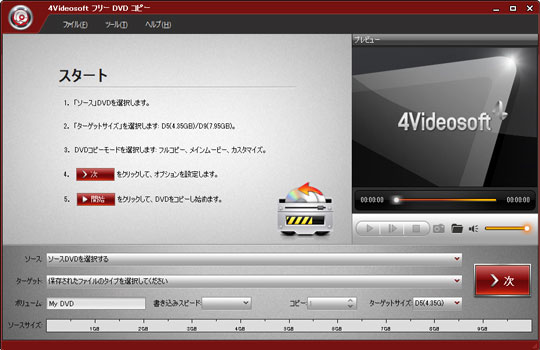
4Videosoft フリー DVDコピーは、完全無料で利用できる便利なDVDコピーソフトです。煩わしい広告表示が一切なく、面倒なユーザー登録も不要で、インストール後、すぐに迷わずコピー作業を開始できるのが大きな魅力です。実際に操作してみると、画面構成が非常にシンプルで、初めてDVDコピーに挑戦する人でも迷わず進められる設計になっています。
対応形式も幅広く、DVDディスク・DVDフォルダ・ISOイメージファイルの読み込みに対応できます。コピー先も同じくDVDディスク/DVDフォルダ/ISOファイルの3種類から自由に選べるため、データのバックアップからディスクの完全複製まで、用途に合わせて柔軟に活用できます。
特に便利だと感じたのは、DVD-9からDVD-5への圧縮機能で、右下の「ターゲットサイズ」からDVD-5を選ぶだけで自動的に圧縮してくれます。実際に2時間ほどのDVDを圧縮・コピーしてみたところ、画質の劣化はほとんど気にならず、処理時間も約10〜15分程度(環境:Windows11/i7 CPU)と非常に効率的です。
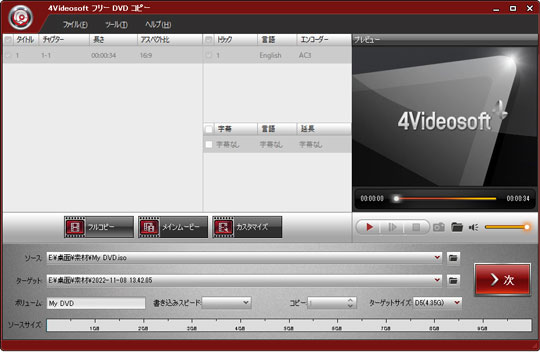
さらに、フルコピー(DVD全体を1:1で丸ごと複製)・メインコピー(本編のみを抽出してコピー)・カスタマイズコピー(必要なタイトルだけ選択してコピー)の三つのモードを搭載しており、用途に合わせて柔軟に選べます。
総合的に見て、4Videosoft フリー DVDコピーは無料ソフトの中でも操作性・安定性・機能バランスが非常に優秀で、初めてコピーソフトを触る方はもちろん、日常的にDVDをバックアップしたいユーザーまで幅広くおすすめできる一本です。
価格:完全無料
対応 OS:Windows 11、Windows 10、Windows 8/8.1、Windows 7 / macOS 10.6またはそれ以上
コピーガード対応:対応しない
入力形式: DVDフォルダ、DVDディスク、ISOイメージファイル
出力形式: DVDフォルダ、DVDディスク、ISOイメージファイル
使いやすさ: ★ ★ ★ ★ ★
日本語対応: あり
 メリット
メリット
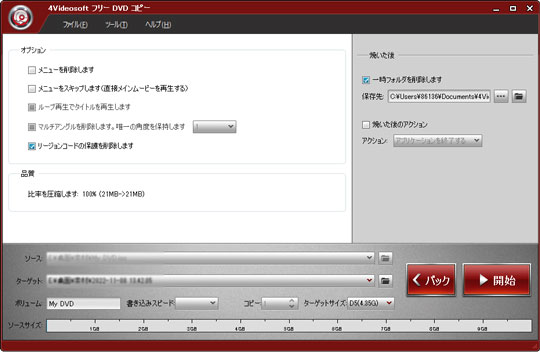
 完全無料なDVDリッピングソフト、広告なし、使いやすい三つのコピーモード、1:1比率高品質で丸ごとにDVD内容コピーできますDVDのトラック、字幕情報も確認でき、丸ごとまたは選択してコピーできますDVD-9からDVD-5に圧縮できます自動的にDVDのリージョンコードを削除できますコピーした内容は、メニュー削除、ループ再生などの設定が選択できます
 デメリット
デメリット
 無料版では、1日に正常完了できるコピーは1枚までです。失敗した処理は回数に含まれません。
残念ながら、無料版にはコピーガード解除機能が搭載されていないため、市販やレンタルのDVDをコピーしたいユーザーには有料版「4Videosoft DVDコピー」の導入を強くお勧めします。有料版であれば、市場に流通しているほぼすべてのDVDに対応しており、最新のコピーガードもストレスなく解除可能です。別の空ディスクへの複製はもちろん、ISOファイルとしてPC内に保存したいというニーズにも完全に応えてくれます。なお、有料版には無料体験版も用意されているため、まずは実際の動作や機能を確認した上で購入を判断することが可能です。
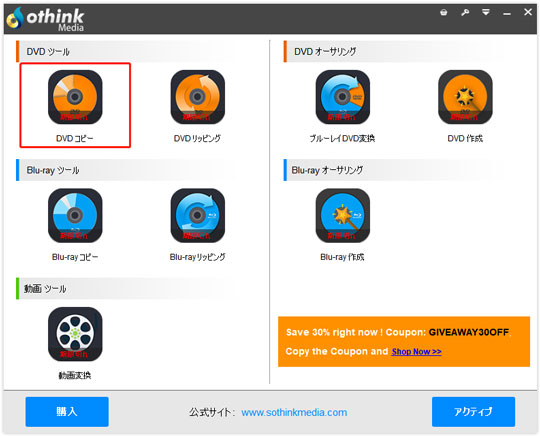
Sothink DVDコピーは、Sothink Media Toolkitに含まれる複数ツールのひとつです。単なるDVDコピーにとどまらず、DVD/BDのリッピングやコピー、さらには動画変換まで、幅広い機能を網羅した頼れる総合パッケージとなっています。各機能は独立して起動する仕組みになっており、DVDをコピーしたい場合は「DVDコピー」を選択してツールを立ち上げます。
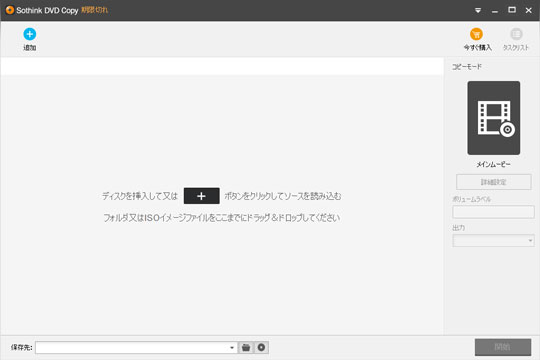
ソフトの操作画面は比較的シンプルで、DVDディスク・DVDフォルダ・ISOファイルの読み込みに対応できます。コピーモードも「ディスク」「メインムービー」「カスタマイズ」「分割」「結合」「クローン/ライティング」という6種類が用意されています。特に「分割」モードではDVD-9をDVD-5に圧縮でき、結合モードでは複数のDVDタイトルを1枚にまとめることが可能です。
一方で、使ってみて気になった点もいくつかあります。まず、Sothink Media Toolkitは多機能な反面、各ツールが完全に独立しているため、作業のたびに別ウィンドウを開く必要があります。そのため、操作の流れがやや分かりにくいと感じるかもしれません。また、コピー機能は豊富ですが、設定項目が多く、初心者には少しハードルが高い印象があります。特に「結合」や「カスタマイズ」などの高度なコピーモードは、DVDの構造に慣れていないと、どの設定を選べばいいか戸惑う場面があります。
価格:18,000円前後
対応 OS:Windows 11、Windows 10、Windows 8/8.1、Windows 7/Vista/XP
コピーガード対応:DVDコピーガードに対応しない
入力形式: DVDフォルダ、DVDディスク、ISOイメージファイル
出力形式: DVDフォルダ、DVDディスク、ISOイメージファイル
使いやすさ: ★ ★ ★ ★
日本語対応: あり
メリット
柔軟なコピーモード、すべての内容をコピーするか、選択的にコピーできます複数のDVDタイトルを一括処理し、1枚のDVDにまとめられます無劣化コピーに対応し、読み取りエンジンによって、傷や汚れのあるディスクを読み込める場合がありますカスタマイズコピーで、DVDタイトル、トラック、字幕を選択的にコピーできますデメリット
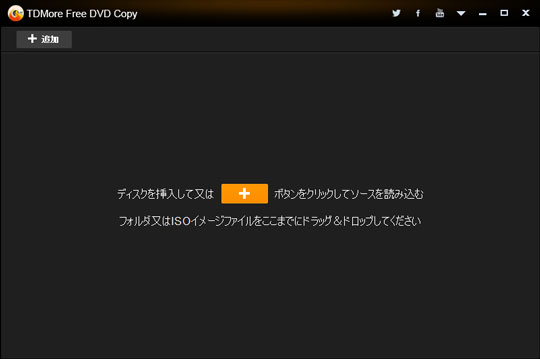
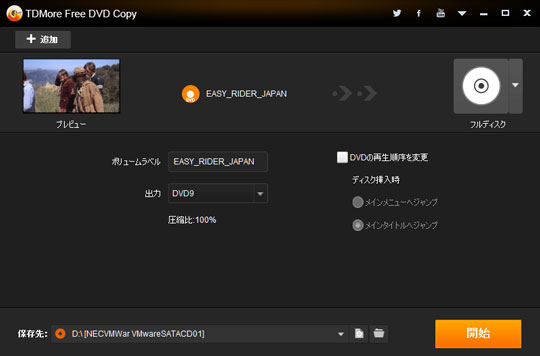
無料ではなく、無料ダウンロードには制限がありますDVDコピーガードに対応していないため、レンタルDVDなどはコピーできません長期間更新されておらず、最終更新は2016年11月ですTDMore Free DVD コピーは、無料で利用できるDVDコピーソフトとして一定の人気があります。無料版と製品版が用意されており、まずは気軽に試せる点は魅力です。ただ、インストール時にかなり時間がかかり、テストの環境でも完了まで数分以上待たされるなど、最初の導入体験はあまりスムーズとは言えません。
ソフト自体はシンプルで、DVDディスク・DVDフォルダ・ISOイメージファイルの読み込みに対応しています。しかし、実際にDVDフォルダやISOファイルを読み込ませてみると、複数回試してもエラーが出てしまい、安定性にはやや不安が残りました。一方で、DVDディスクの読み込みは比較的速く、ディスクコピー用途に限定すれば使いやすい印象です。
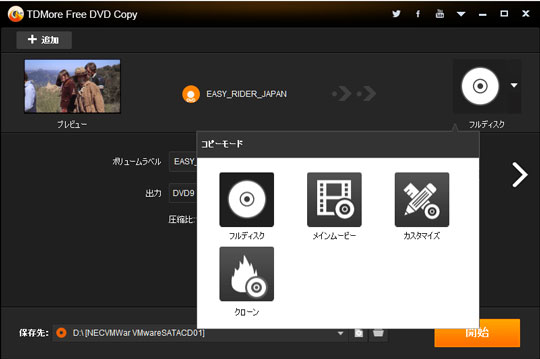
出力形式は DVD-9/DVD-5/フォルダ/ISOから選択可能で、デフォルトは「フルディスク」モードに設定されています。必要に応じて「メインムービー」「カスタマイズ」「クローン」へ柔軟に切り替えることもできます。また、コピー時に再生順序を変更したり、必要な字幕や音声トラックだけを自由に選択できたりする点は非常に便利でした。
ただし注意したいのは、無料版では「フルディスク」と「メインムービー」の2モードしか利用できないという点です。「カスタマイズ」や「クローン」など、より柔軟なコピー機能を使うには製品版へのアップグレードが必要になります。無料で使える範囲が一部限られているため、細かい編集や複雑なコピーをしたい人には少し物足りないかもしれません。
価格:無料
対応 OS:Windows 8/8.1、Windows 7/Vista
コピーガード対応:対応しない
入力形式: DVDフォルダ、DVDディスク、ISOイメージファイル
出力形式: DVDフォルダ、DVDディスク、ISOイメージファイル
使いやすさ: ★ ★ ★ ★
日本語対応: あり
メリット
無料のDVDコピーソフトで、DVDディスクをまるごとコピーできますフリー版では、フルディスクとメインムービーの2つのコピーモードを利用できます操作手順が明確で、簡単にDVDをコピーできますDVD-9からDVD-5に圧縮できますデメリット
コピーガードに対応しておらず、CSSなどのコピーガードが施されていないDVDのみコピーできますフリー版のDVDコピーソフトウェアでは、フルディスクまたはメインムービーのみをコピーすることができますしかしながら、TDMore Free DVD コピーはすでに開発が完全に停止しており、製品版であっても最新Windows 11との互換性問題や、最新のコピーガード非対応というトラブルに直面する可能性があります。そのため、強力なDVDコピー機能を備えたソフトの購入を検討されているのであれば、現段階では4Videosoft DVDコピーの導入を強くお勧めします。本ソフトは現在も定期的にアップデートが実施されており、最新のWindowsおよびMac環境において極めて安定した動作を実現しています。
DVD Decrypterは、無料でDVDをパソコンにコピーできる定番ソフトです。2005年に開発が停止しているものの、その使いやすさから現在でも多くのユーザーに広く使用されています。
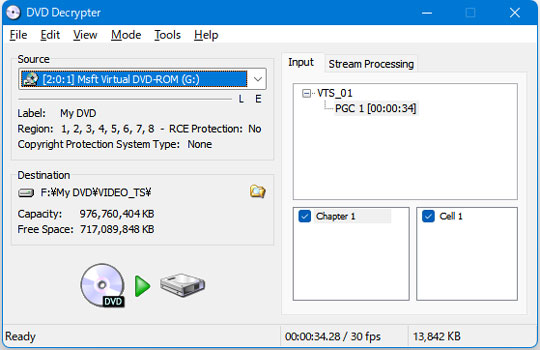
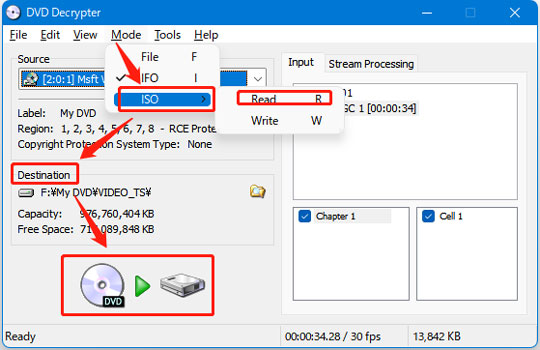
DVD Decrypterは主にDVDディスクをISOイメージファイルとしてコピーできます。DVDディスクをパソコンに挿入したら、DVD Decrypterが自動的に認識して読み込めます。「Mode」で「File」を選択すると、DVDディスクのムービーファイルを確認できます。DVDをコピーするには、モードをIFOまたはISO 読み込み(Read)に指定しください。また、ツールオプションにはDVDリージョンコードやUOPsを確認、削除できます。出力先(Destination)を選択でき、DVDコピーボタンをクリックすると、DVDをIFOファイルまたはISOイメージファイルにコピーできます。
しかし、DVD Decrypterの欠点と言えば、標準UIは英語で、日本語で使用する場合、日本語化ファイルを別途ダウンロードする必要があります。DVD Decrypterが登場した当初は、DVDのCSSコピーガードを回避してコピーできましたが、その後、ディスク側に新たなコピー防止技術(ARccOSやRipGuardなど)が導入されると、DVD Decrypterではこれらの技術に対応できなくなり、次第に市場での優位性を失っていきました。
価格:無料
対応 OS:Windows 11、Windows 10、Windows 8/8.1、Windows 7/Vista
コピーガード対応:CSS、リージョンコード
入力形式: DVDディスク
出力形式: DVDフォルダ、ISOイメージファイル
使いやすさ: ★ ★ ★ ★
日本語対応: ありません。
メリット
ソフトサイズが小さくて、無料でDVDをコピーできますCSSとリージョンコードを解除でき、一部の市販DVDをコピーできます使いやすく、数クリックだけでDVDをコピーできますデメリット
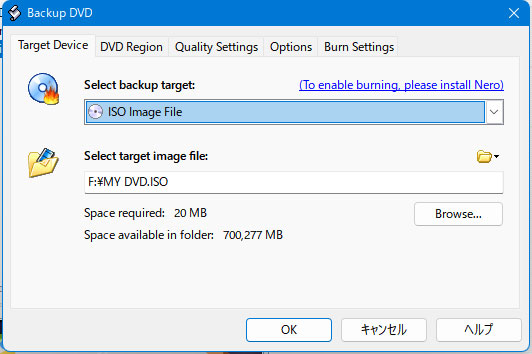
公式の日本語版はありません。日本語化する場合は、日本語化工房の配布ページを参照してくださいARccOSやCPRMなど、新しい保護方式には対応していません。DVDディスクだけコピーでき、そして出力形式はISOとDVDフォルダ(IFO)のみサポートしますDVD ShrinkはDVDディスクを無料でコピー、圧縮できるソフトで、DVDをISOイメージファイルまたはDVDフォルダとして保存できます。
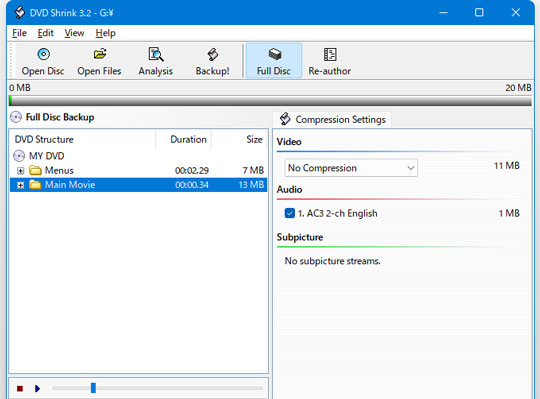
DVD Shrinkの開始画面に6つの機能が並んでおり、初心者は少し戸惑うかもしれませんが、実際にDVDをコピーする際に使うのは主に「バックアップ」機能だけです。「ディスクを開く」でDVDディスクを読み込み、「ファイルを開く」でDVDフォルダを選択できます。これらはソースDVDムービーを指定するためのオプションです。「詳細な分析」はDVDの構造を解析するための機能で、「フルディスク」では圧縮率の調整やDVD-9からDVD-5への圧縮設定が可能です。コピーを開始するには「バックアップ」を選択し、ISOまたはDVDフォルダを出力形式として指定すれば作業が進みます。
ただし、実際に使ってみると、いくつかの弱点もはっきり感じられます。まず、DVD Shrinkは開発がすでに終了しており、最新のDVD構造やコピーガードに対応していないため、最近のDVDでは読み込みエラーが出るケースが多くなっています。
価格:無料
対応 OS:Windows 8/8.1、Windows 7/Vista
コピーガード対応:CSS、RC、RCE
入力形式: DVDディスク、DVDフォルダ、ISOイメージファイル
出力形式: DVDフォルダ、ISOイメージファイル
使いやすさ: ★ ★ ★
日本語対応: ありません。
メリット
無料、2層のDVDを片面1層のDVDに収まるように自動で圧縮できますDVDの圧縮率を変更することができますDVDを丸ごとISOまたはDVDフォルダにコピーできます一部のコピーガード(CSS、RC、RCE)に対応しますデメリット
コピーガード解除能力が弱く、最新のDVDコピーできない可能性が高いです公式の日本語版は提供されていません。非公式の日本語化ファイルを利用する必要がありますDVD Shrinkを使用する中にエラーが発生する場合、技術サポートが提供されない絶賛のフリー DVD コピー
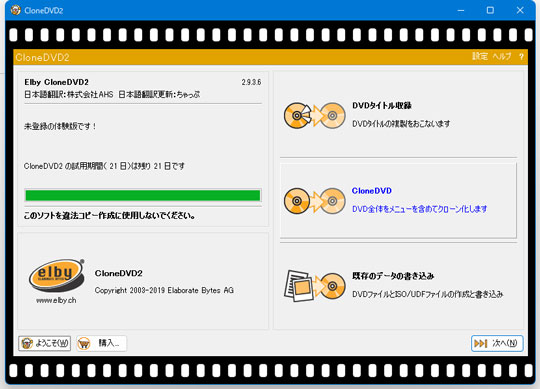
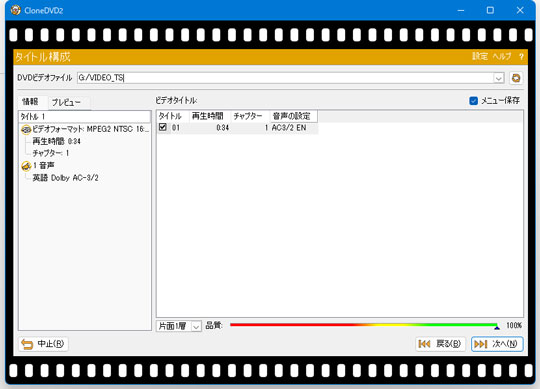
CloneDVDはシェアウェアとして提供されているDVDコピーソフトで、21日間の体験期間中は無料でDVDコピー機能を利用できます。「DVDタイトルの収録」、「DVDクローン」や「書き込み」という三つのモードがあり、DVDディスク、DVDフォルダやISOイメージファイルをコピー、バックアップできます。
「DVDタイトルの収録」モードにより、DVDメインタイトルを自動的に検出して、DVDファイル、ISO/UDFファイルまたはDVDドライブにコピーできます。「CloneDVD」モードではDVD全体を丸ごとコピーでき、不要な音声トラックを削除して容量を調整することもできます。「既存のデータの書き込み」はDVDファイルまたはISO/UDFファイルをDVDに作成できる機能です。
ただし、CloneDVDはコピーガードに対応していないため、市販DVDのコピーには利用できません。これは現在のDVDコピーソフトとしては大きな制限で、自作DVDのバックアップに用途が限定されてしまいます。また、体験版は21日間と短く、無料で使える範囲が限られているため、長期的に利用する場合は購入が必須になります。
価格:約8,360円〜14,080円(2026年7月確認)
対応 OS:Windows 11、Windows 10、Windows 8/8.1、Windows 7
コピーガード対応:対応しない
入力形式: DVDディスク、DVDフォルダ、ISOイメージファイル
出力形式: DVDディスク、DVDフォルダ、ISOイメージファイル
使いやすさ: ★ ★ ★
日本語対応: あり
メリット
使い方は簡単、ステップバイステップで設定のアシストがあり初心者でも簡単に使用できますオリジナルメニューを残す、もしくは削除できますターゲットサイズを自由に変更、DVDの圧縮率を選択できますタイトルや言語選択の際、品質確認のコントロールバーがありますデメリット
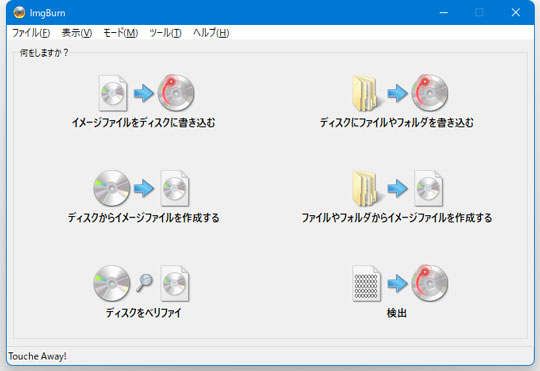
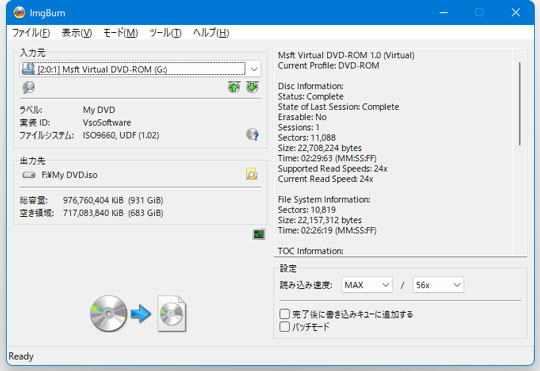
無料体験期間は21日間で、終了後は購入が必要ですコピーガードに対応していないため、市販DVDはコピーできませんDVDクローンモードには、約5GBの一時空き容量が必要ですImgBurnはCD、DVDやブルーレイの書き込みソフトとして知られていますが、ディスクからISOイメージを作成する機能も搭載しています。DVDコピーソフトとしてDVDディスクをISOファイルとしてコピーできますので、その他のブランクのディスクにコピーしたいなら、DVD > ISO > DVDの順序で操作する必要があります。
ImgBurnは主に6つの機能を搭載していて、「イメージファイルをディスクに書き込み」、「ディスクにフォルダやファイルを書き込み」、「ディスクからイメージファイルを作成する」、「ファイルやフォルダからイメージファイルを作成する」、「ディスクをベリファイ」と「検出」があります。DVDをコピーする場合、ディスクからイメージファイルを作成する機能をタップします。機動的にDVDディスクを検出してロードできます。設定では読み込み速度を自由に調整でき、DVDの構造情報も細かく表示されるため、上級者には便利な設計です。
これは書き込みソフトとして設計されているためで、一般的なDVDコピーソフトのように「1クリックで複製」という使い方はできません。また、設定項目が非常に多く、特に、読み込み速度やレイヤーブレイク設定など、光学メディアに詳しくないユーザーには理解しづらい専門項目が多く、慣れるまで時間がかかります。
価格:無料
対応 OS:Windows 11、Windows 10、Windows 8/8.1、Windows 7
コピーガード対応:対応しない
入力形式: DVDディスク、DVDフォルダ、ISOイメージファイル、動画・音声ファイル、CD、ブルーレイ
出力形式: DVDディスク、DVDフォルダ、ISOイメージファイル、CD、ブルーレイ
使いやすさ: ★ ★ ★ ★
日本語対応: ありません。(日本語化する必要があります。)
メリット
無料なDVDコピーソフト、機能は豊富ですDVDコピー速度が速く、最大56X倍速度に設定できます使い方が簡単、数ステップで完了できますDVDディスクのほか、ブルーレイやCDにも対応しますデメリット
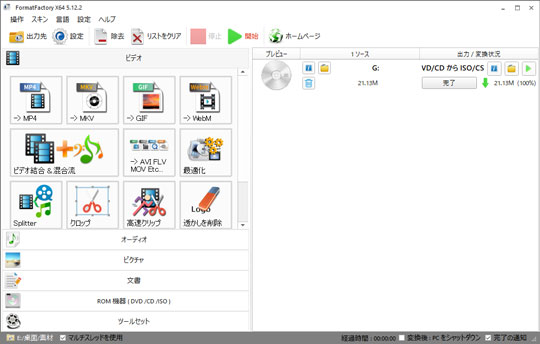
DVDをISOのみとしてコピーできますCSSなどのコピーガードに対応しない、市販のDVDをコピーできません日本語版をダウンロードできません。インストールしたら日本語化にする必要がありますFormatFactoryは、動画・音声変換から編集、結合、分割、透かし削除まで幅広く対応できる、非常に多機能なメディア処理ソフトとして知られています。DVD・ブルーレイ・CDの変換にも対応しており、オールインワンで使える点は大きな魅力です。
機能が豊富でありながら、左側にすべてのツールが一覧表示されているため、操作自体は比較的分かりやすく、初めてでも迷いにくい設計になっています。
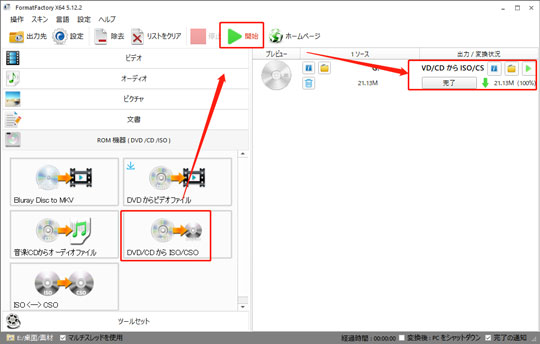
DVDをコピーする場合は、「ROM 機器(DVD / CD / ISO)」を選択し、DVDをISOとしてコピーするか、DVDを動画ファイルに変換するかを選べます。ただし、ただし、DVDから別のDVDへ直接コピーする機能はありません。ISOとしてコピーを行う際は「DVD/CDからISO/CSO」をクリックし、上部ツールバーの「開始」を押すだけで処理が始まります。実際に試してみても、ISO作成の速度はかなり速く、2時間のDVDでも10分ぐらいで完了します。
しかし、ご注意するなのは、FormatFactoryをインストール時に追加アプリのインストールを促す画面が表示されるため、不要なソフトを誤って入れてしまわないよう注意が必要です。これは無料ソフトにありがちな仕様ですが、初心者には少し分かりづらく、慎重に進める必要があります。
価格:無料
対応 OS:Windows 11、Windows 10、Windows 8/8.1、Windows 7
コピーガード対応:対応しない
入力形式: DVDディスク、ISOイメージファイル、動画・音声ファイル、CD、ブルーレイなど
出力形式: ISOイメージファイル、CSO、動画・音声ファイル
使いやすさ: ★ ★ ★ ★ ★
日本語対応: あり
メリット
機能豊富で、すべての機能を無料で利用できます使い方が簡単です。処理が速く、さまざまなメディア形式に対応しています動画、音声編集機能を搭載し、簡単にファイルを編集できますDVDをビデオファイルに変換することができますデメリット
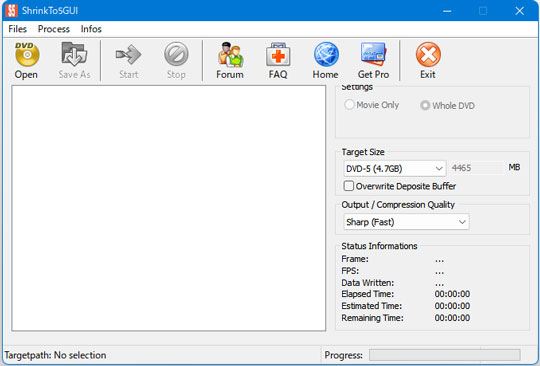
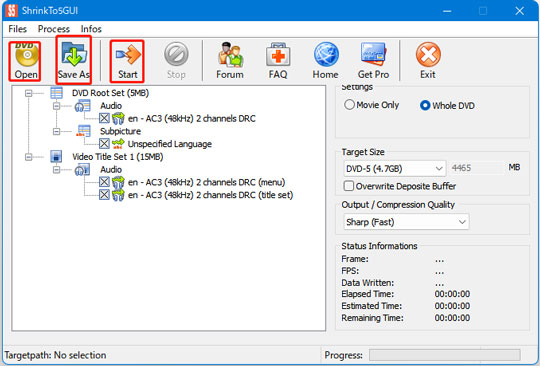
直接にDVDをその他のDVDディスクにコピーできませんインストール時に、追加アプリの導入を勧める画面が表示されますCSSなどのコピーガードに対応しない、市販DVDをコピーできませんShrinkTo5BasicはDVDディスク、DVDフォルダやISOファイルのコピー、バックアップ無料ソフトです。DVDコピー機能を中心にして、その他の複雑な設定がありません。「Save As」で保存先を指定し、「Start」をクリックするとコピーを開始できますので、初心者におすすめのツールです。
単にDVDをコピーするだけでなく、容量の大きいDVD-9からDVD-5への「圧縮コピー」はもちろん、DVD-9からDVD-9、DVD-5からDVD-5への「そのまま(等倍)コピー」にもしっかりと対応しています。具体的には「Output /Compression Quality」で圧縮品質と処理速度を選択できますし、「Target Size」で目的のサイズを設定できます。DVDをコピーするには、メインムービーのコピーやフルディスクコピーの二つのモードがあります。
シンプルな反面、機能が非常に限定的で、他のDVDコピーソフトにあるような「カスタマイズコピー」「音声トラックの細かい選択」「メニュー構造の調整」などの高度な機能は搭載されていません。圧縮品質の調整はできますが、細かい設定ができないため、画質にこだわるユーザーには物足りなく感じるかもしれません。
価格:無料
対応 OS:Windows 11、Windows 10、Windows 8/8.1、Windows 7
コピーガード対応:対応しない
入力形式: DVDディスク、DVDフォルダ、ISOイメージファイル
出力形式: DVDディスク、DVDフォルダ
使いやすさ: ★ ★ ★ ★
日本語対応: あり
メリット
無料のDVDコピーソフトで、使い方が簡単です柔軟な設定、出力品質、圧縮速度を選択できますメインムービーコピー、フルディスクコピーができますコピー速度は速いですデメリット
コピーガードに対応しないため、市販DVDがコピーできません保存先を選択する時、DVDドライブだけ選択でき、その他のパスを選択できませんShrinkTo5Basicでも基本的なDVDコピーニーズは満たせるものの、特定のシーンや一部のチャプターだけを切り取って複製したいといった、自由度の高いコピーを求める場合には機能的に物足りなさを感じる可能性があります。より自由度の高い編集・コピーを重視するユーザーには、4Videosoft DVDコピーの導入を強くお勧めします。このソフトは、コピーしたい内容をユーザー自身が細かくカスタマイズできるため、タイトル、音声、字幕など必要な内容だけをDVDまたはISOとして保存できます。
MakeMKVはDVDコピーフリーソフトで、DVDやブルーレイを無料でリッピングして、MKV形式に変換できます。
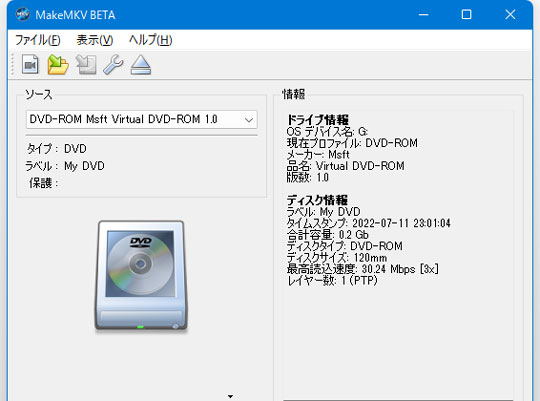
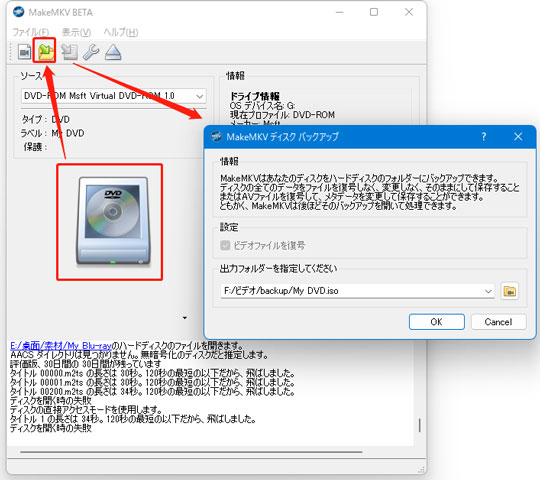
初めて使ったときは、画面が非常にシンプルで、どのボタンから操作を始めればよいのか少し戸惑いました。しかし、実際にいくつかのボタンを試してみると、MakeMKVが自動的に挿入されたDVDを検出し、素早く読み込んでくれることが分かります。
読み込み後は、ディスクのタイプ、タイムスタンプ、ディスクサイズ、最大読み込み速度など、詳細な情報が一覧で表示されます。さらに、DVDコピーフリーソフトとしては一部の暗号化DVDにも対応しており、リージョンコード、CSSの解除をサポートしている点は大きな強みです。
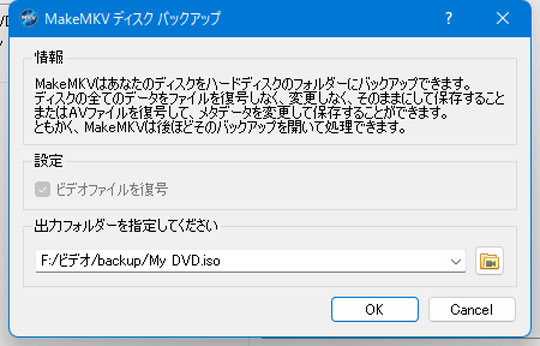
使用方法も簡単で、DVDがロードされたら、画面中央の大きなディスクアイコンをクリックしてDVDの解析を開始できます。それからツールバーの「Make MKV」ボタンをクリックするとDVDをコピーできます。
しかし、MakeMKVはMKV形式への変換を主目的としたソフトであり、DVDコピーソフトとして見ると、DVDをそのまま別のディスクにコピーする機能は非搭載といった制限があります。DVDをそのままコピーしたい、圧縮やメニュー保持など細かい設定をしたい場合は、よりDVDコピーに特化したソフトの方が扱いやすいでしょう。
価格:無料
対応 OS:Windows 11、Windows 10、Windows 8/8.1、Windows 7; macOS
コピーガード対応:CSS
入力形式: DVDディスク、DVDフォルダ、ISOイメージファイル、ブルーレイ
出力形式: ISO、MKV
使いやすさ: ★ ★ ★
日本語対応: あり
メリット
無料のDVDコピーソフトで、コピーガードの解除をサポートしますDVDを解析したら、オーディオと字幕ファイルを選択できます使い方が簡単です。初心者におすすめしますバックアップ速度は速いですデメリット
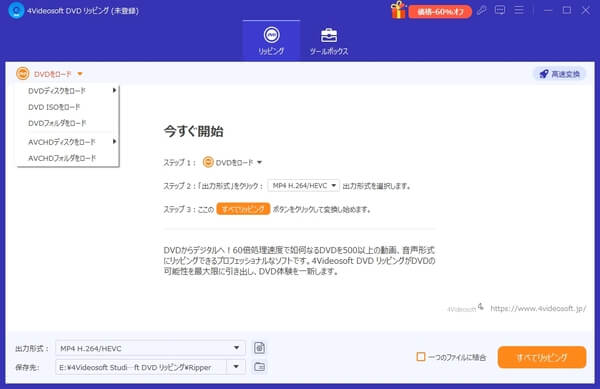
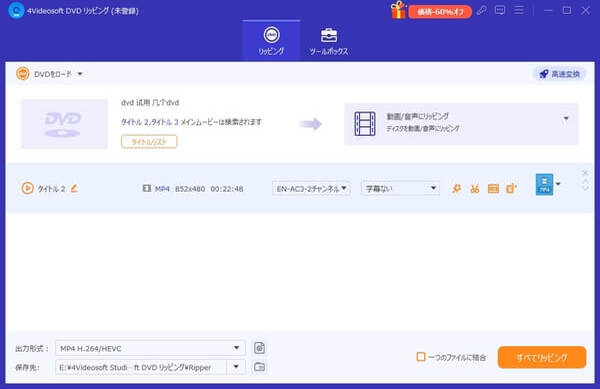
出力ファイルはISOとMKVのみ、DVDからDVDにコピーできませんDVDの圧縮ができませんDVDをデータ化してパソコンでコピーしたいなら、4Videosoft DVD リッピングという専用のDVDリッピングソフトを利用することができます。DVD変換・ISOファイル作成・DVD編集まで幅広く対応できる多機能ソフトで、DVDを自在に扱いたいユーザーにとって非常に頼れる一本です。
このソフトを利用してDVDディスクをDVDフォルダ、ISOとしてコピーしてパソコンにバックアップできます。加えて、DVDをDVDディスクをMP4、MKV、MOV、MP3、FLACなどの動画・音声形式に変換できる点も大きな魅力です。
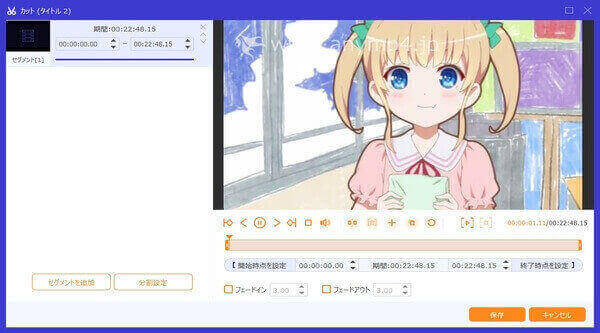
DVD全体を一気に変換するのはもちろん、必要なタイトルだけを選んで変換することも可能です。元解像度を維持し、高品質設定で出力できます。また、動画カット、クロップ、字幕編集、トラック編集など編集機能も充実しており、DVDムービーを自分好みにカスタマイズして保存できます。
特筆すべきは、コピーガード解除の対応範囲の広さです。CSS、CPRM、UOPs、ARccOS、リージョンコードなど、一般的なDVDに使われる主要な保護方式に対応しており、市販DVDでもスムーズに変換できます。実際に複数の市販DVDを試したところ、読み込みエラーはほとんどなく、安定してMP4やISOに変換できます。
価格:5,980円
対応 OS:Windows 11、Windows 10、Windows 8/8.1、Windows 7; macOS 10.10 またはそれ以上
コピーガード対応:CSS、CPRM、UOPs、ARccOSなど
入力形式: DVDディスク、DVDフォルダ、ISOイメージファイル
出力形式: ISO、MP4、MKV、MOV、MTS、MPEG、MP3、FLAC、AACなど
使いやすさ: ★ ★ ★ ★ ★
日本語対応: あり
メリット
豊富な機能、DVDをISOにコピーし、DVDをMP4、MP3、MKVなどのファイルに変換できますCSS、CPRM、UOPsなどのコピーガードに対応、市販DVDを変換、コピーできます加速機能を搭載し、変換速度ははやいDVDタイトルを選択して変換するか、全タイトルを一括変換できます様々な編集機能を搭載、DVDムービーをカットしたり、回転したり、字幕を追加することができますデメリット
DVDを動画、音声やISOに変換できますが、DVDディスクを作成できませんパソコンのコーネルに制限があり、低いコーネルバージョンの場合、コピーできない状況がありますHandBrakeはDVDやBlu-rayディスク、ISOイメージファイル、一般的な動画ファイルをMP4、MKVなどの形式に変換するフリーソフトとして、広く使われています。DVDをMP4、MKVに変換する基本的なリッピング機能のほかに、DVD・Blu-ray・ISOイメージファイルのタイトル内の特定のチャプターのみを抽出して変換したり、字幕を合成したり、フレームをリサイズしたり、動画変換ツールとしては非常に多機能です。
DVDコピーソフトとして使用するには、残念ながら、HandBrakeはISOイメージファイルの作成やDVDディスクへのコピー機能が搭載されていません。つまり、DVDをそのまま複製したり、ISOとしてバックアップしたりする用途には向いていません。そして、DVDやBlu-rayのコピーガードを解除する機能がないため、市販またはレンタルDVDを変換、コピーできません。
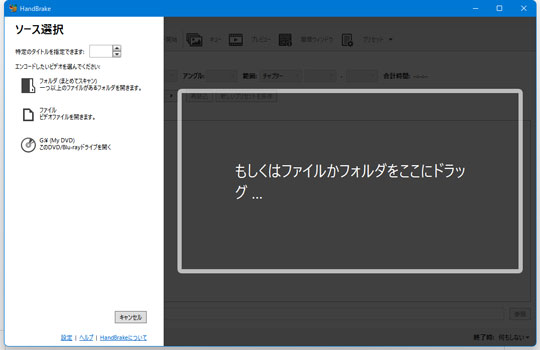
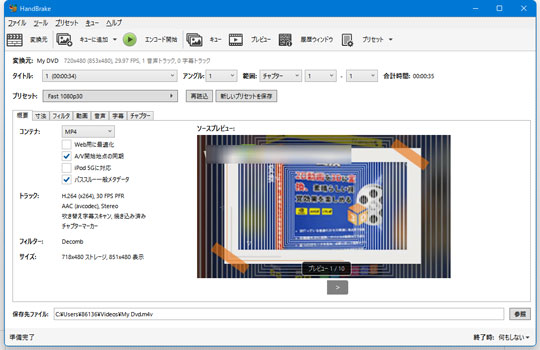
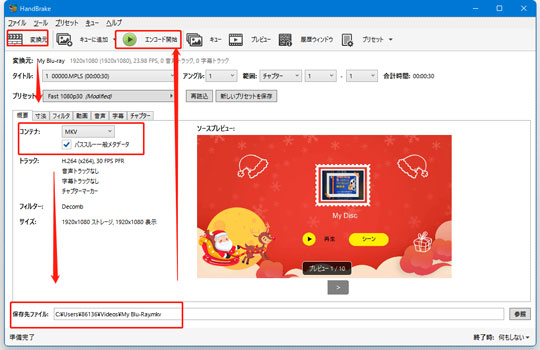
HandBrakeは日本語表示に対応しており、別途日本語化ファイルを導入する必要はありません。ただインストールしたら、画面に「フォルダ」をクリックして自動的にDVDフォルダを読み込めます。それからタイトル、チャプターを選択できます。概要には出力形式をMP4、MKV、WebMを選択できます。それから保存先ファイルを指定し、「エンコード開始」ボタンをクリックするとDVDを変換できます。
価格:無料
対応 OS:Windows 10 以降、macOS 10.13 (High Sierra) 以降
コピーガード対応:対応しない
入力形式: DVDディスク、DVDフォルダ、ブルーレイ、ISOイメージファイル、MP4、MKVなど
出力形式: MP4、MKV、WebM
使いやすさ: ★ ★ ★ ★
日本語対応: あり
メリット
完全無料なDVD コピーソフトで、日本語に対応、初心者でも使いやすいDVDディスク、DVDフォルダ、ISOに対応、簡単にDVDをMKV、MP4としてコピーできますDVDタイトル、チャプターを自由に選択してコピーできます字幕を合成する機能、フレームをリサイズする機能なども搭載されていますデメリット
Windows版の実行には.NET Desktop Runtime 10.0.xが必要です。未導入の場合は先にインストールします。HandBrakeはDVDコピーガードを解除できないため、市販、レンタルDVDをコピーできません日本の著作権法では、市販やレンタルのDVDをコピーするには、たとえ個人で楽しむ目的であっても、ディスクに施されたコピーガードを回避する行為を伴うため「違法」となります。現在のところ私的利用の範囲であれば刑事罰の対象外ですが、コピーしたデータを他人に譲渡・販売した場合には、厳しい刑事罰が科せられる可能性があります。ただし、コピーガードが一切施されていない自作の動画DVDなどを私的にコピーする行為については違法にはなりません。
結論から言うと、技術的にはレンタルDVDをコピーすることは可能です。しかし、レンタルDVDには一般的に強力なコピーガードが施されているため、使用するDVDコピーソフトには「コピーガード解除機能」が不可欠となります。例えば、4Videosoft DVDコピーのような専用DVDコピーソフトを使えば、コピーガードの解除から安定したディスクのコピーまでスムーズに行うことができます。
結論から言うと、「市販やレンタルDVDのコピー、高品質な仕上がりや便利な追加機能を求める」なら有料ソフト、「自作DVDのバックアップがメインで、予算をかけずに基本的なコピーができれば十分」ならフリーソフトが適しています。
有料ソフトがおすすめな人
フリーソフトがおすすめな人
DVDがコピーできない原因は、物理的な問題からソフトの仕様まで多岐にわたります。以下のステップでチェックしてみてください。
1、物理的な汚れや傷をチェックする:最も多い原因の一つです。ディスクの読み取り面に指紋やホコリがないか確認してください。柔らかい布(メガネ拭きなど)で、中心から外側に向かって優しく拭き取ってください。円を描くように拭くと傷がつきやすいので注意が必要です。
2、ドライブの性能と接続を確認する:ドライブがディスクの規格(DVD-R、DVD-RW、DVD-RAMなど)に対応しているか、また電力不足になっていないかを確認します。
3、コピーガードの影響を確認する:市販やレンタルDVDがコピーできない最大の理由は、ディスクに施された強力なコピーガードです。特に最近発売・レンタルされた新しいディスクの場合は、最新のコピーガードに対応している有料ソフトの無料体験版を使って、うまく取り込めるか試してみるのが一番の近道です。
4、ソフトの設定や保存先の容量を確認する:使用しているDVDコピーソフトを最新バージョンにアップデートします。ソフトウェアの設定で、正しい出力形式や保存先が選ばれているか確認します。また、保存先のHDDやSSDに十分な空き容量(5〜10GBほど)があるか確認してください。
パソコン内にISOイメージファイルとして保存するのか、あるいはMP4などのデジタルファイルに変換するのか、もしくは別の空のDVDディスクへ直接コピーするのかなど、最終的な出力目的に応じて最適なソフトを選択することが重要です。
もし、自作DVDを無料かつ安定してコピーしたい場合、4Videosoft フリー DVDコピーを試すことがおすすめです。無料でありながら基本的なコピー機能が充実しており、操作画面も分かりやすく、初めてDVDコピーに挑戦する人でも迷わず進められます。
その一方、コピーガード付きの市販DVDやレンタルDVDをコピーしたいなら、有料版の4Videosoft DVDコピーを導入したほうがいいです。最新のDVDコピーガードを解除でき、必要なタイトルやチャプターを選択してコピーできます。

 DVD リッピング
 BD-DVD リッピング
 DVD コピー
 DVD 作成
 ブルーレイコピー
 ブルーレイプレーヤー