
「2026年最新」ブルーレイリッピングソフトおすすめ10選!無料・有料徹底比較
市販やレンタルのブルーレイディスクを、パソコンやスマホで手軽に視聴できたら便利だと思ったことはありませんか?実際には、AACSやBD+といった強力なコピーガードが施されているため、そのままではリッピングやコピーが難しく、どうすればよいのか悩んでいる方も多いでしょう。
「ブルーレイをMP4などの形式に変換したい」「無料で使いやすいBlu-rayリッピングソフトを探している」といった方に向けて、現在の市販ソフトやフリーソフトを実際に検証し、おすすめの無料Blu-rayリッピングソフト12選を比較します。
また、動画変換だけでなく、ISOファイルやフォルダ形式での保存に対応したブルーレイバックアップ向けソフトについても紹介します。
初めてブルーレイリッピングを行う方でも選びやすいように、各ソフトの特徴や注意点をわかりやすくまとめているので、ぜひ参考にしてください。

目次
ブルーレイリッピングソフトとブルーレイコピーソフトの違いとは?
ブルーレイをデータ化にする方法として、「リッピング」と「コピー」の2つがありますが、それぞれ目的や使い方が異なります。まずは、その違いを明確にしておきましょう。
Blu-rayリッピングソフトは、Blu-rayディスクの映像や音声をMP4、MOV、MP3などの汎用フォーマットに変換し、スマホやPCなど様々なデバイスで再生できるようにするソフトです。
一方、ブルーレイコピーソフトは、Blu-rayディスクの内容を構造そのままに複製し、Blu-rayフォルダ、ISOファイル、あるいは空のBlu-rayディスクへコピーできるツールです。画質・音質を維持したまま、オリジナルと同等のバックアップを作成したい場合に適しています。
簡単に言えば、BDリッピングソフトは「動画や音声として取り出す」のに対し、BDコピーソフトは「そのまま複製する」という違いがあります。どちらを使っても、ブルーレイをパソコンに取り込み、バックアップを取ることが可能です。
ブルーレイリッピングソフトの選び方
無料・有料を問わず、ブルーレイのリッピング・コピーソフトには多くの種類があり、どれを選べばよいか迷ってしまう方も多いでしょう。ここでは、ソフト選びの際に確認しておきたいポイントを分かりやすく解説します。
- 最新のコピーガードに対応しているか
- 画質と音質の選択肢が豊富か
- 操作が直感的で分かりやすいか
- 処理速度(GPU加速)に対応しているか
- 対応OSとドライブの互換性
- 無料版の制限と有料版の価値
- サポートされている出力形式
上記の選び方を基準に、編集チームとともに市場で人気のあるソフトを同一条件下で10日間検証しました。その結果、ブルーレイリッピングソフト10本と、BDディスクをバックアップするためのコピー専用ソフト1本を厳選してご紹介します。 目的に合ったソフトを選びやすいよう、各ソフトの主な機能や特徴、基本的な使い方もあわせて整理しています。さらに詳しく知りたい場合は、読み続けてください。
ブルーレイをリッピングする前の準備(実際検証環境ある)
ブルーレイをMP4に変換したり、Blu-rayの音声をMP3に抽出したり、ブルーレイディスクをコピーしたりするには、いくつか準備が必要です。
準備すべきもの
1、ブルーレイドライブ:パソコンに内蔵されていない場合は、外付けのブルーレイドライブを用意しましょう。
2、パソコン:WindowsでもMacでも利用可能ですが、できるだけ最新のOSバージョンへアップデートしておくことをおすすめします。なお、一部のソフトはMacに対応していない場合があります。
3、BDリッピング・コピーソフト:市販やレンタルのブルーレイにはコピーガードがかかっているため、コピーガード解除に対応したリッピングソフトやコピーソフトが必要です。
4、十分な空き容量:ブルーレイのデータは大きいため、保存するハードディスクに十分な空き容量を確保してください。
5、インターネット接続:ソフトによってはコピーガード解除情報の更新のため、インターネット接続が必要です。
これらを準備すれば、ブルーレイのリッピングやコピーがスムーズに行えます。以下に、今回のテストで使用した環境を示しますので、ご参照ください。処理時間や成功率は、ディスクの種類・品質、CPUやGPUの性能、メモリ容量などの要因によって異なる場合があります。そのため、本結果はあくまで参考値としてご利用ください。
テスト環境:
- OS:Windows 11(64 bit) / macOS Tahoe 26.5.2
- CPU:Intel Core i7-12700H / Apple M3
- メモリ(RAM):16GB
- GPU:NVIDIA GeForce RTX 3060 Laptop GPU / Apple M3 GPU
- ドライブ:BUFFALO製 外付けBlu-rayドライブ(USB 3.0接続、BD-ROM/BD-R/BD-REなど対応)
- ストレージ:外付けSSD 1TB(空き容量500GB以上)
- テストディスク:録画・市販・レンタルBDディスク、自作BDディスク
- 出力形式:MP4、MKV、MOV、ISO、BDフォルダなど
おすすめのブルーレイリッピングソフトの比較一覧(目的別おすすめ)
Blu-rayを手軽にリッピングしたい方に向けて、使いやすく機能が充実したおすすめのBlu-rayリッピングソフト10選をご紹介します。各ソフトの特徴や対応形式、操作性などを比較しながら詳しく解説します。
| ブルーレイリッピングソフト | 価格 | コピーガード | 動画編集 | 無劣化リッピング | ハードウェア加速 | 日本語対応 | 対応OS | 対応のブルーレイ種類 | 出力形式 |
|---|---|---|---|---|---|---|---|---|---|
| 4Videosoft BD-DVD リッピング | 無料体験版と有料版あり | AACS、Cinavia、BD+など | 対応 | 対応 | 対応 | 対応 | Windows、macOS | 市販・レンタルBD、自作BD、ISO/BDフォルダ | BDフォルダ、ISOファイル、動画や音声ファイル |
| DVDFab Blu-ray リッピング | 無料体験版と有料版あり | AACS、BD+など | 対応 | 非対応 | 対応 | 対応 | Windows、macOS | 市販・レンタルBD、自作BD、ISO/BDフォルダ | BDフォルダ、ISOファイル、動画ファイル |
| MakeMKV | 無料 | AACSとBD+のみ | 非対応 | 対応 | 非対応 | 対応 | Windows、Mac、Linux | 市販・レンタルBD、自作BD、ISO/BDフォルダ | MKVのみ |
| HandBrake | 無料 | UOPs、リージョンコード | 対応 | 非対応 | 非対応 | 対応 | Windows、macOS、Linux | 自作BD、ISO/BDフォルダ | MKV、MP4、WebMなど |
| XMedia Recode | 無料 | 非対応 | 対応 | 対応 | 非対応 | 対応 | Windows | 自作BD、ISO/BDフォルダ | BDフォルダ、動画ファイル |
| VLCメディアプレーヤー | 無料 | 非対応 | 対応 | 非対応 | 非対応 | 対応 | Windows、Mac、iOS、Android | 自作BD、ISO/BDフォルダ | 動画ファイル |
| VideoByte BD-DVDリッピング | 無料体験版と有料版あり | AACS、Cinavia、BD+など | 対応 | 対応 | 対応 | 対応 | Windows、macOS | 市販・レンタルBD、自作BD、ISO/BDフォルダ | BDフォルダ、ISOファイル、動画や音声ファイル |
| VidCoder | 無料 | 非対応 | 対応 | 非対応 | 非対応 | 対応 | Windows | 自作BD、ISO/BDフォルダ | 動画ファイル |
| Leawo Blu-ray 変換 | 無料体験版と有料版あり | AACS、BD+など | 対応 | 対応 | 対応 | 対応 | Windows、macOS | 市販・レンタルBD、自作BD、ISO/BDフォルダ | BDフォルダ、ISOファイル、動画や音声ファイル |
| CloneBD Blu-ray リッピング | 無料体験版と有料版あり | 非対応 | 対応 | 非対応 | 対応 | 非対応 | Windows | 自作BD、ISO/BDフォルダ | Blu-rayディスク、Blu-rayフォルダー、ISOファイル、MKV、MP4など |
目的別おすすめ:
1、コピーガード付きBlu-rayを高機能に処理したい人
⇒おすすめソフト:4Videosoft BD-DVD リッピング / DVDFab Blu-ray リッピング / VideoByte BD-DVDリッピング / Leawo Blu-ray 変換
2、無料でシンプルにブルーレイをリッピングしたい人
⇒おすすめソフト:MakeMKV / VidCoder
3、画質やエンコード設定にこだわりたい人
⇒おすすめソフト:HandBrake / XMedia Recode/ CloneBD Blu-ray リッピング
4、再生をメインにしつつ簡易的にリッピングもしたい人
⇒おすすめソフト:VLCメディアプレーヤー
ブルーレイリッピングソフトおすすめ10選「Blu-rayを動画/音声に変換」
ブルーレイリッピングソフトおすすめ1、4Videosoft BD-DVD リッピング
4Videosoft BD-DVD リッピングは、最強のリッピング性能を誇るBDリッピングソフトです。
ほぼすべての最新コピーガード解除に対応し、高速かつ無劣化でDVDやブルーレイをMP4、MOV、AVI、FLVなどの動画形式に変換できます。また、ブルーレイから音声を抽出し、MP3やWAVなどの音声形式で保存可能です。
動画編集や3D動画作成機能も搭載しており、多機能なBlu-rayリッピングソフトとしておすすめです。
実際に使ってみると、マルチコアCPUやGPUによるハードウェア加速に対応しており、2時間のブルーレイでも5分内で変換できます。
会社によって検証された参照:
検証本数:5
成功率:約96.5%
平均処理時間:4分13秒
音声保持:○
字幕保持:○
既定品質の所感:人間の目ではほとんど区別がつかない
失敗原因:残りスペースが不足
*具体的な結果は、使用するブルーレイディスクやパソコンなどの機器の状況によって異なります。この結果はあくまで参考値です。後述する他のソフトの変換速度や品質など特徴もこの結果を基準として判断されます。
| 価格 | 無料体験版と有料版あり |
| オススメ度 | ★★★★★ |
| 対応OS | Windows 11/10/8.1/8/7とmac OS X 10.12 或いはそれ以上 (macOS 27 Golden Gate beta、macOS Tahoe 26を含む) |
| コピーガード | 最新のリージョンコード、AACS、BD+、BD-J、UOPsなどほぼすべてのコピーガードに対応 |
| 入力形式 | ブルーレイディスク、ブルーレイフォルダ、DVDディスク、DVDフォルダ |
| 出力形式 | MP4、MKV、MOV、MP3、AVI、VOB、AAC、FLACなど1000+の動画や音声形式をサポート |
| 機能 | DVDとブルーレイ両方でも対応、DVDやブルーレイのコピーガード解除、無損失で出力、動画圧縮、動画強化、GIF作成、3D作成など |
メリット
- 高速にBlu-rayやDVDをデータ化できます。
- 動画ファイル(MP4、MKV、AVI、MOV)、音声ファイル(MP3、WAVなど)など、さまざまな形式に変換可能です。
- AACSやBD+などほぼすべてのコピーガードを解除できます。
- 自作・市販・レンタルのBDMV、およびテレビ番組を録画したBDAV形式のBlu-rayをリッピングできます。
- 元のBlu-ray品質を保ったまま、動画をリッピング・変換できます。圧縮時も画質を損なわずにファイルサイズを削減できます。
- 動画のカット、トリミング、字幕追加、音声選択など、基本的な編集機能を備えています。
- 直感的なインターフェースで、初心者でも簡単に使えます。
デメリット
- ソフトウェアの無料版には使用回数に制限があります。
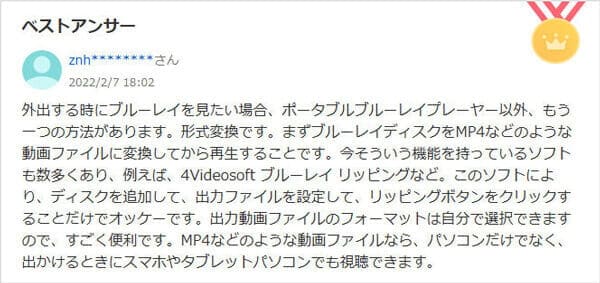
(レビューの出典:Yahoo知恵袋)
-
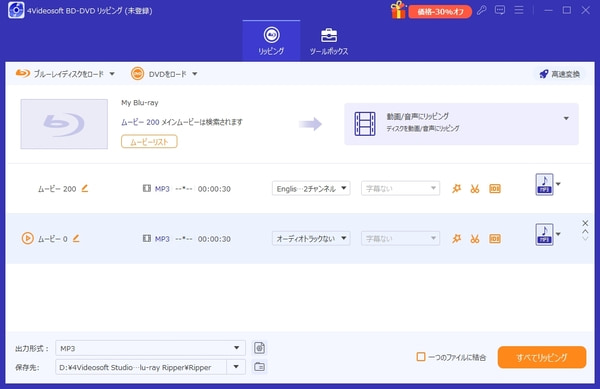
ステップ1: 4Videosoft BD-DVD リッピングをダウンロード
4Videosoft BD-DVD リッピングを無料でダウンロードし、インストールして起動します。
無料ダウンロードWindows向け
安全性確認済み
無料ダウンロードmacOS向け
安全性確認済み
-
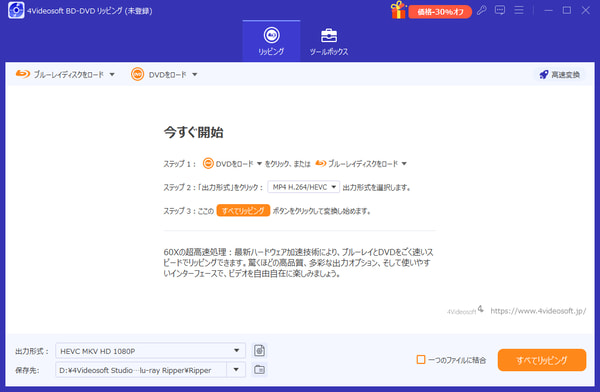
ステップ2: ブルーレイディスクをロード
インターフェースの左上隅にある「ブルーレイディスクをロード」ボタンをクリックすることで、ソースブルーレイをロードできます。また、ブルーレイフォルダを追加することもできます。
-
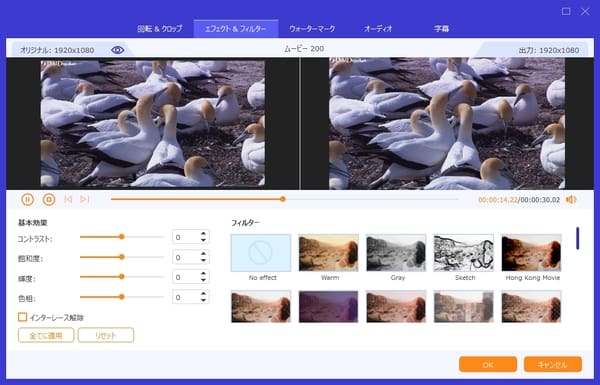
ステップ3: 動画を編集
このソフトは強力な動画編集機能も提供しています。例えば、動画の長さをカットしたり、表示範囲をクロップしたり、複数の動画を結合したり、ウォーターマークを追加したり、映像効果を調整したりできます。編集が完了したら、「OK」をクリックします。
-
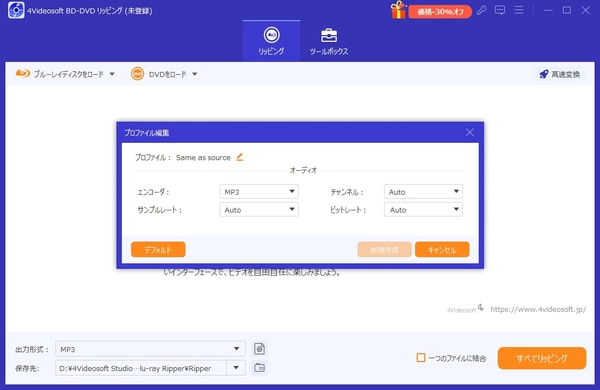
ステップ4: 出力形式を設定
「出力形式」のドロップダウンボタンをクリックして、目的に合った出力形式を選択します。さらに「設定」ボタン(歯車マーク)をクリックして、動画の解像度、エンコーダ、ビットレート、フレームレートなどを設定できます。
-
ステップ5: ブルーレイを変換
最後に「保存先」を選択し、「すべてリッピング」ボタンをクリックして、BDリッピングを開始します。
ブルーレイリッピングソフトおすすめ2、DVDFab Blu-ray リッピング
DVDFab Blu-ray リッピングは、市販やレンタルのブルーレイを高画質でMP4などに変換でき、コピーガード解除にも対応しています。Blu-rayから動画への変換のほか、ISOファイルまたはフォルダに出力することもできます。初心者にも使いやすいソフトです。
NVIDIAやIntelのハードウェア支援を使うことで、長編映画でも比較的短時間でリッピングできるのが魅力です。
ただし、DVDには対応しておらず、地デジ録画のブルーレイもリッピングできません。正直に言うと価格はやや高めで、無料版には機能制限があります。
| 価格 | 無料版と有料版あり |
| オススメ度 | ★★★★ |
| 対応OS | Windows 11/10/8.1/8/7 (32-bit/64-bit)、macOS 10.10 - 15.x |
| コピーガード | AACS、BD +、BD-J、リージョンコードなど |
| 入力形式 | ブルーレイディスク、ブルーレイフォルダ、ISOイメージファイル |
| 出力形式 | AVI、MP4、MKV、M2TS、TS2D、MP3、M4A、AAC、AC3、DTSなど |
| 機能 | Blu-rayリッピング、ブルーレイコピーガード解除、バッチ処理、動画編集 |
メリット
- 有名なBDリッピングソフトとして、最新のブルーレイをリッピングできます。
- GPUアクセラレーションを搭載して、リッピング処理をわずか15分で完了できます。
- 字幕出力モードを搭載、デバイスに対応する字幕を選択できます。
- ブルーレイコピーガードを解除できます。
デメリット
- Blu-rayのリッピングのみ対応し、その他の機能は別売の製品を購入する必要があります。
- 録画したBlu-rayのリッピングには対応していません。
- チャプター表示機能がありません。
- 製品版は他社より価格が高いです。
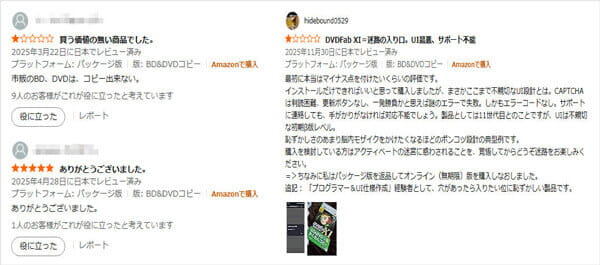
(レビューの出典:Amazonレビュー)

筆者の使用感:
DVDFab Blu-ray リッピングはディスクを読み込んで出力形式を選び、開始するだけで使えるので、複雑な知識はほとんど必要ないと感じました。DVDとブルーレイの両方をリッピングしたい方には、かなりおすすめだと思います。
ステップ1:公式サイトからDVDFab Blu-ray リッピングソフトをダウンロードします。公式サイト以外からダウンロードすると危険な場合があります。
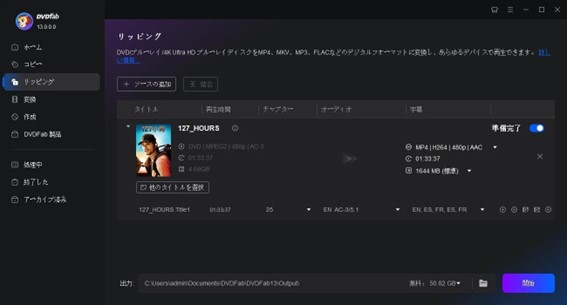
ステップ2:DVDFabを立ち上げたら、「リッピング」機能を選択して、起動画面中央にある「+」ボタンをクリックしてソースブルーレイをアップロードします。
ステップ3:DVDの情報を分析しましたら、出力ファイル形式や保存先のフォルダを選択します。「開始」ボタンをクリックしたら、DVDFab Blu-ray リッピングでブルーレイをリッピングできます。
ブルーレイリッピングソフトおすすめ3、MakeMKV
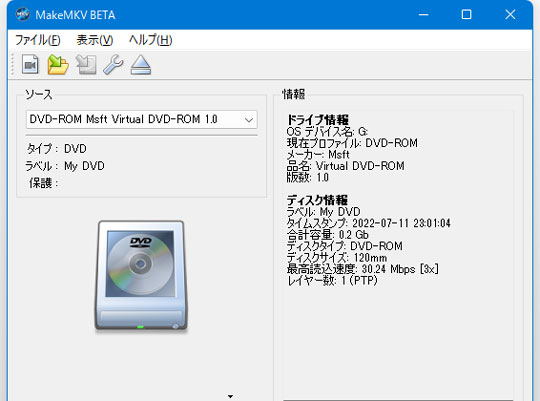
MakeMKVのBETA版は完全無料のBlu-rayリッピングフリーソフトで、ブルーレイを丸ごとHDDへリッピング・バックアップでき、映像と音声を再エンコードせず、元の品質のままMKVファイルに保存できます。ブルーレイリッピングフリーソフトにこだわる人にとって、絶対欠かせないツールだと思います。
AACSやBD+などの一般的なブルーレイ保護技術に対応しますが、最新の保護にはアップデートする必要があります。
MakeMKVのBETA版は現在30日間無料で使えますが、期間を延長するには毎月ベータキーを手動で取得する必要があり少し面倒です。また、出力形式はMKVのみで、開発もほぼ止まっておりサポートも期待できません。これらを考えると、MP4など別形式への変換やより使いやすく多機能な「4Videosoft BD-DVD リッピング」の方が安心して使えます。
| 価格 | 無料 |
| オススメ度 | ★★★★ |
| 対応OS | Windows XP以降、Mac OS X 10.7以降、Linux x86 or amd64 |
| コピーガード | AACSとBD+のみ |
| 入力形式 | DVDやBlu-rayディスク、ISOファイル |
| 出力形式 | MKVのみ |
| 機能 | Blu-ray/DVDのリッピング、AACS、BD+のコピーガード解除、ブルーレイをMKV形式で保存 |
メリット
- インターフェースが非常にシンプルで、初心者でも扱いやすいです。
- Blu-rayやDVDからリッピングしたデータは、元の画質をほぼそのまま保持したMKV形式で保存できます。
- Windows、Mac、Linuxのすべての主要なプラットフォームに対応しています。
デメリット
- 出力フォーマットがMKVのみで、他の形式(例えばMP4やAVIなど)には対応していません。
- 基本的にリッピングのみの機能で、動画編集や圧縮機能はありません。
- 録画したBlu-rayディスク(BD-R)には対応していません。
- リッピング速度は他のソフトと比較して若干遅い場合があります。
- 最新のBlu-rayのコピーガード解除には対応していません。
- 出力する動画ファイルで音声トラックや字幕の選択ができません。
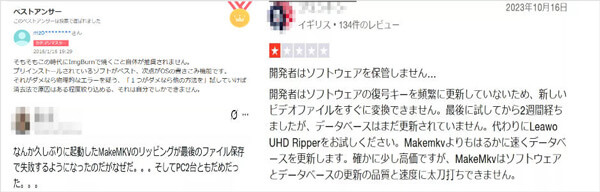
(レビューの出典:Trustpilot、Yahoo知恵袋)
筆者の使用感:
MakeMKVを使ってみて、ブルーレイやDVDを高画質のまま簡単にリッピングできる点がとても魅力的だと感じました。操作も分かりやすく、初心者でも迷わず使えると思います。
ただし、出力形式がMKVのみに限られていることや、ファイルサイズが大きくなりやすい点には注意が必要です。また、コピーガードの解除やリッピングについては地域によって法的な制限があるため、事前に確認しておくと安心です。
ステップ1:MakeMKVを起動、ブルーレイをドライブに挿入します。メニューバーの「バックアップ」ボタンをクリックします。
ステップ2:表示される画面で「復号化の有無」をチェックし、出力フォルダを指定します。そして、「OK」をクリックすれば、Blu-rayをMKVにリッピング行われます。
ブルーレイリッピングフリーソフトおすすめ4、HandBrake
HandBrakeは無料でオープンソースのリッピングソフトで、ブルーレイだけでなく、DVD、ISOイメージファイルをリッピングできます。Blu-rayのリッピング後に動画をMP4やMKVなどのフォーマットに変換したり、サイズを圧縮したりすることができます。多機能で、音声トラックや字幕の選択、編集が可能です。特に、ファイルサイズを抑えつつ画質を保つ圧縮能力に優れています。
しかし、オープンソースソフトウェアであるため、メンテナンスのための資金が不足しており、HandBrakeはCSS、AACSなど最新のコピーガードに対応しません。市販やレンタルのブルーレイをリッピングできません。
海外製のプログラムなので、以前は日本語に対応しておらず、かなり不便でした。ただし、最新バージョン(1.5.0以降)では日本語版が追加され、地域に基づいて日本語のプログラムを自動的に認識してインストールしてくれるので、英語が苦手な人でも簡単にBlu-rayディスクをリッピングできます。日本語化はまだ始まったばかりなので、インターフェースの翻訳が分かりにくい部分もあります。
| 価格 | 無料 |
| オススメ度 | ★★★★ |
| 対応OS | Windows 11/10/8/7、Mac OS X 10.13以降、Linux |
| コピーガード | UOPs、リージョンコード(最新に対応しない) |
| 入力形式 | ブルーレイディスク、ブルーレイフォルダ、DVDディスク、DVDフォルダ、ISOイメージファイル |
| 出力形式 | MKV、MP4、WebMなど |
| 機能 | 動画フォーマット変換、圧縮機能、字幕と音声トラックの選択、動画編集、バッチ処理 |
メリット
- 無料でブルーレイをMP4、MKVに変換できます。
- 詳細な設定ができ、動画の圧縮、品質、フォーマット変換などを細かく調整できます。
- 基本的な動画編集機能を搭載しています。
- 高い圧縮効率で、ファイルサイズを小さくしながらも画質をなるべく維持します。
デメリット
- オープンソースのため、公式サポートがなく、問題解決にはフォーラムやコミュニティに頼る必要があります。
- 高画質での変換には非常に時間がかかります。
- 主にMP4とMKVのみの出力対応で、他のフォーマット(AVIやMOVなど)への変換には制限があります。
- 最新の暗号化されたBlu-rayのコピーガードに対応しておらず、市販やレンタルBlu-rayのリッピングには別途ソフトが必要です。
- ISO形式への出力はサポートされておりません。
- HandBrakeは多機能な反面、設定が複雑で初心者には扱いづらいというデメリットもあります。
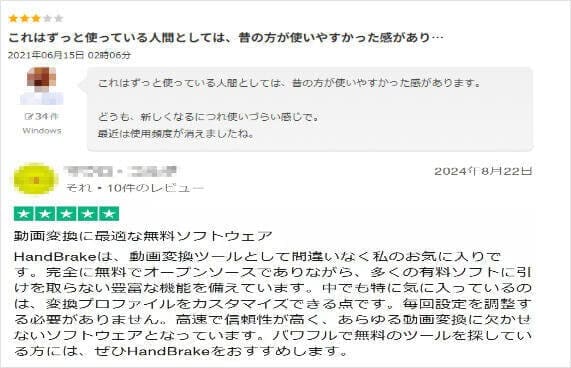
(レビューの出典:Trustpilot、フリーソフト100)
筆者の使用感:
HandBrakeを使ってみて、完全無料で使えるうえに広告や機能制限がない点にとても安心感を覚えました。長年開発が続いている実績もあり、信頼できるソフトだと感じています。「iPhone用」や「YouTube用」など用途別のプリセットが用意されているので、設定に詳しくなくても最適化された変換が簡単にできるのが魅力です。
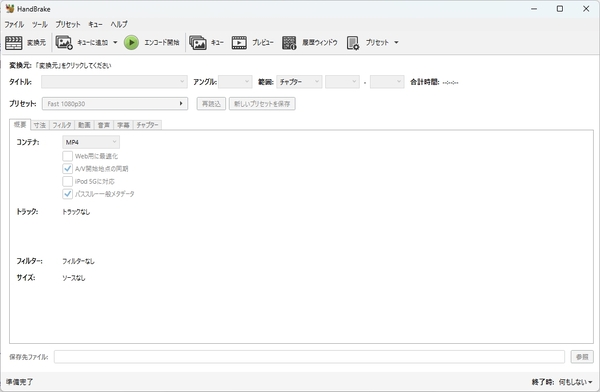
ステップ1:まずリッピングしたいBlu-rayをパソコンに挿入してください。HandBrakeを立ち上げたら「変換元」をクリックしてソースブルーレイを選択します。
ステップ2:次に、ソースのタイトルとチャプター範囲を選択します。保存先で、変換後の動画を保存するフォルダを指定します。
ステップ3:最後に、MP4、MKVなど、Blu-rayをリッピングする出力形式を選択します。画面上部の「エンコード開始」をクリックすると、ブルーレイのリッピングが開始できます。
ブルーレイリッピングフリーソフトおすすめ5、XMedia Recode
XMedia Recodeは無料で使える強力な動画変換ソフトです。ブルーレイのほか、DVDやISOイメージファイルをMP4、MKV、MP3などの動画や音声ファイルに変換できます。
ブルーレイをリッピングするときに、特定のチャプターを選択できます。そして様々な編集機能を利用して、ブルーレイムービーの色調・明るさ補正、解像度の変更、インターレース解除などができます。
XMedia Recodeは自作および暗号化されていないブルーレイをリッピングできますが、自体はコピーガード解除機能を搭載していませんので、暗号化されたブルーレイをリッピングできません。
| 価格 | 無料 |
| オススメ度 | ★★★ |
| 対応OS | Windows 11/10/8.1/8/7 |
| コピーガード | 非対応 |
| 入力形式 | ブルーレイディスク、ブルーレイフォルダ、ISOイメージファイル、DVDディスク、DVDフォルダ |
| 出力形式 | MP4、MOV、WMV、MKV、SVCD、AC3、MP3など |
| 機能 | 高画質の変換、DVDやBlu-rayのリッピング、動画編集、バッチ処理、字幕や音声の選択・調整 |
メリット
- 多くの動画・音声フォーマットに対応しており、幅広い用途に対応できます。
- 無料でありながら、非常に高機能なソフトです。
- 動画のカットや編集、トランスコード、オーディオ調整など、細かい設定が可能です。
デメリット
- Blu-rayやDVDのコピーガードを解除する機能はありません。
- 動画編集機能に結合機能がありません。
- Macでは利用できません。
- 詳細な設定が多いため、初心者にはやや操作が難しく感じることがあります。
- 変換やリッピングの速度は他のソフトと比較してやや遅い場合があります。
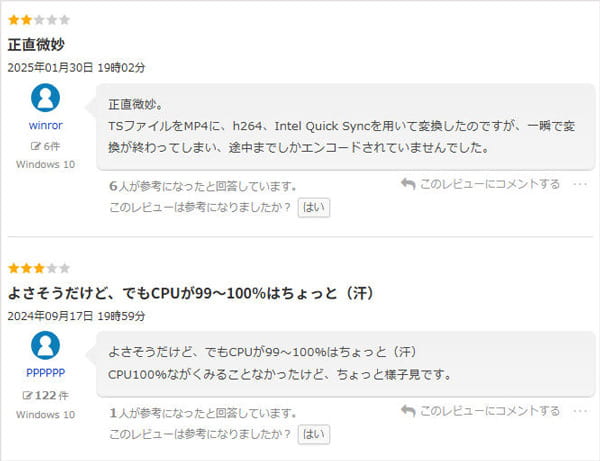
(レビューの出典:フリーソフト100)
筆者の使用感:
XMedia Recodeを使ってみて、細かい設定まで徹底的に調整できる高機能な動画変換ソフトだと感じました。「自由度の高さ」を重視する方には特にぴったりだと思います。ただし、保護されたDVD・ブルーレイの直接リッピングには対応していない点には注意が必要です。
ステップ1:ブルーレイをパソコンに挿入してください。XMedia Recodeのインタフェース画面に「ディスクを開く」をクリックしてブルーレイを読み込みます。
ステップ2:次に形式にターゲット形式を選択します。ブルーレイムービーを編集する場合、編集機能を利用できます。
ステップ3:最後に「出力方法」にフォルダに保存オプションを選択できます。それから保存先を指定して、「エンコード」ボタンをクリックすると、ブルーレイの変換が始まります。
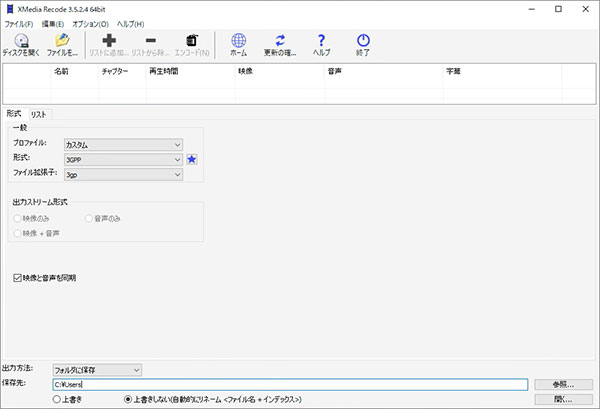
XMedia RecodeはWindows専用のため、Macユーザーには不便です。さらに、市販やレンタルのブルーレイをリッピングできないため、総合的に見ると4Videosoft BD-DVD リッピングの方が幅広いニーズに対応できると言えます。
無料ダウンロードWindows向け
安全性確認済み
無料ダウンロードmacOS向け
安全性確認済み
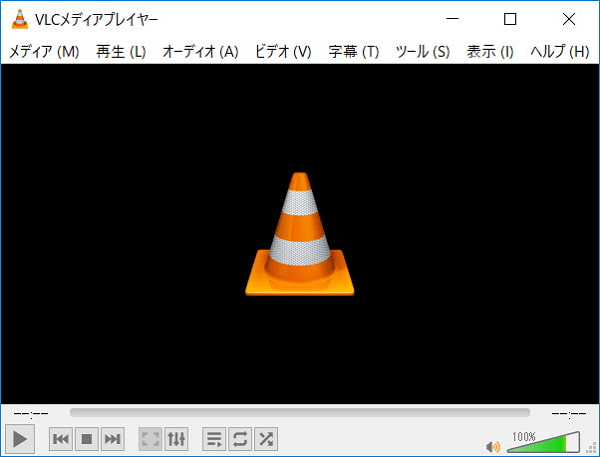
ブルーレイリッピングフリーソフトおすすめ6、VLCメディアプレーヤー
VLCメディアプレーヤーは多機能で人気の高い再生ソフトとして、DVDやブルーレイ、CDの再生はもちろん、DVDやブルーレイをMP4、MKV、MP3などにリッピングすることも可能です。また、動画をブルーレイ・DVD・CDの書き込み機能も備えています。
VLCメディアプレーヤーのBlu-rayリッピング機能について、完全無料で利用できます。MP4など一般的に使われる形式に変換可能です。複雑なエンコーディング設定が不要で、初心者でも直感的に使用できます。
| 価格 | 無料 |
| オススメ度 | ★★★ |
| 対応OS | Windows、Mac、iOS、Android |
| コピーガード | 非対応 |
| 入力形式 | ブルーレイディスク、ブルーレイフォルダ、ISOイメージファイル、DVDディスク、DVDフォルダー、CD、動画ファイル、音声ファイル |
| 出力形式 | MP4、AVI、MKV、MOV、MP3、M4A、WAV, AC3、MP2、AMR、FLACなど |
| 機能 | Blu-rayやDVDの再生、動画のストリーミング、画面録画・キャプチャ機能、音声・字幕のカスタマイズ |
メリット
- 無料に使えるプレーヤーですが、DVDやブルーレイの変換、CD音声抽出、動画や音声形式を変換するなどの機能を備えています。
- ビデオ、オーディオなどをDVD、ブルーレイ、CDに書き込むことができます。
- ほとんどすべての動画や音声フォーマットに対応しており、別途コーデックをインストールする必要がありません。
デメリット
- Blu-rayのコピーガード解除機能はありません。
- コピーガードのかかっていないBlu-rayディスクの再生はできますが、暗号化されたBlu-rayの再生には、追加のライブラリや設定が必要です。
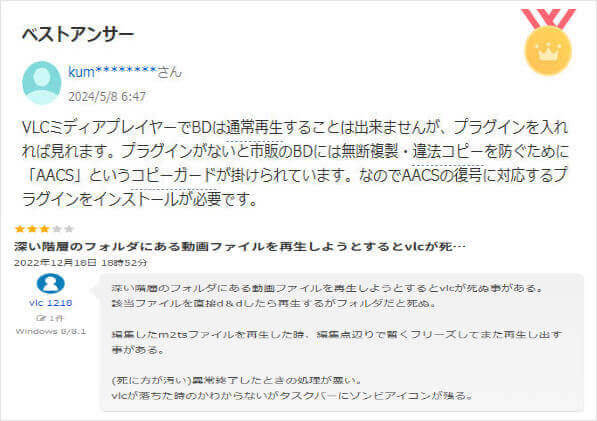
(レビューの出典:フリーソフト100、Yahoo知恵袋)
筆者の使用感:
試してみた結果、コピーガードには対応していないため、市販やレンタルのブルーレイはリッピングできませんでした。さらに、細かい設定があまりできないので、画質をしっかり最適化したい方にはやや不向きだと感じました。変換後の動画が再生できない場合もあり、その点は注意が必要です。
ステップ1:まずは、VLCメディアプレーヤーを開きます。次にメディアメニューから、「ディスクを開く」を選択します。
ステップ2:ブルーレイディスクをドライブに挿入し、VLCがそれを認識するまで待ちます。ディスクが認識されたら、再生するために「再生」をクリックします。
ステップ3:ブルーレイの再生を開始した後、メニューバーから「ビデオ」→「ビデオをエンコード」を選択します。そして、エンコード設定を選択し、適切なビデオコーデックやフォーマット、ビットレートなどを選択します。
ステップ4:エンコードを開始する前に、保存先フォルダーを指定し、ファイル名を入力します。エンコードを開始するために「開始」をクリックします。
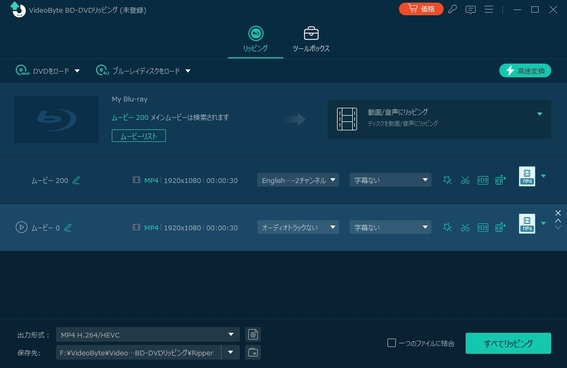
ブルーレイリッピングソフトおすすめ7、VideoByte BD-DVDリッピング
VideoByte BD-DVDリッピングは、AACS、BD+などの保護に対応しており、市販ブルーレイも高い成功率でリッピングできるソフトです。
ブルーレイの映像・音声・字幕を再エンコードせず、元の品質のままMKVに保存できます。高画質でMKV、MP4、MOVなどに変換することもできます。ただし、無劣化で保存する場合は、ファイルサイズが20GB〜40GB と非常に大きくなる場合があります。
GPUによる高速変換に対応していますが、旧世代のCPUや古いGPUを搭載したパソコンでは、BDリッピングに時間がかかる場合があります。
| 価格 | 無料体験版と有料版あり |
| オススメ度 | ★★★★ |
| 対応OS | Windows 11/10/8.1/8/7、Mac OS |
| コピーガード | AACS、Cinavia、BD+など |
| 入力形式 | ブルーレイディスク、ブルーレイフォルダ、ISOファイル |
| 出力形式 | ブルーレイフォルダ、ISOファイル、MP4、AVI、MP3など |
| 機能 | Blu-rayコピーガード解除、ISOファイルやフォルダ形式への変換、動画編集機能、メイン動画自動検出 |
メリット
- 市販ブルーレイのコピーガードに対応できます。
- ブルーレイ高画質リッピングが可能です。
- マルチタイトル・字幕・音声切り替えに対応できます。
- 操作が直感的で初心者でも簡単です。
デメリット
- フル機能で使うには購入が必要です。
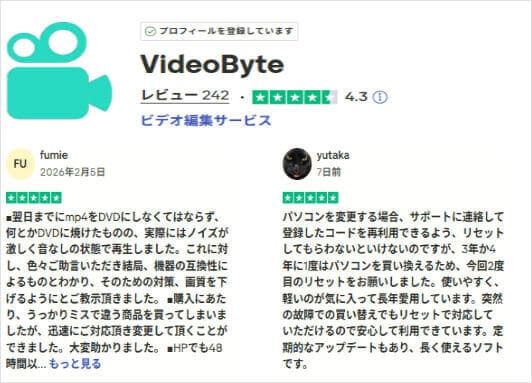
(レビューの出典:Trustpilot)
筆者の使用感:
VideoByte BD-DVDリッピングを使ってみて、コピーガード対応と使いやすさのバランスがとても良いソフトだと感じました。手軽にディスクをデジタル化したい方に向いていると思います。オリジナルに近い画質でリッピングできるうえ、解像度やビットレートの調整も可能なので、画質にこだわりたい場合にも十分対応できる点が魅力です。
ステップ1:公式サイトからVideoByte BD-DVDリッピングをダウンロードし、パソコンにインストールして起動します。
ステップ2:ブルーレイドライブにディスクを挿入し、ソフト内の「ブルーレイをロード」をクリックします。数秒〜数十秒で全タイトルが読み込まれます。
ステップ3:「出力形式」から、MP4、MKV、MOV、MP3など、希望の形式を選びます。必要であれば、解像度・ビットレート・コーデックも調整可能です。
ステップ4:変換した動画の保存フォルダを指定し、「すべてリッピング」ボタンをクリックすると、Blu-rayのリッピングが開始します。
ブルーレイリッピングフリーソフトおすすめ8、VidCoder
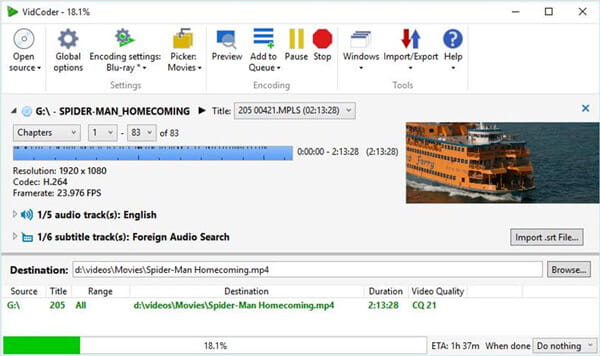
VidCoderは、もう一つブルーレイリッピングフリーソフトです。HandBrakeエンジンをベースにしつつ、UIをよりシンプル・直感的に改良しています。
これを使って、ブルーレイをMP4、M4V、MKVなどに出力できますし、Android、iPhone、iPadなど各種モバイルデバイス向けの動画にも変換できます。
実際に検証したところ、コピーガードを解除する機能が搭載されていないので、購入した市販Blu-rayは読めない場合があります。
| 価格 | 無料版と有料版あり |
| オススメ度 | ★★★ |
| 対応OS | Windows 11/10/8.1/8/7 |
| コピーガード | 非対応 |
| 入力形式 | DVD、Blu-ray、ISOイメージファイル、各種動画ファイル |
| 出力形式 | MP4、M4V、MKVなど普通動画形式 |
| 機能 | DVDやBlu-rayリッピング、動画編集 |
メリット
- 完全に無料で利用でき、広告や迷惑なソフトウェアのバンドルもありません。
- シンプルで直感的なインターフェースがあります。
- 出力設定で細かいカスタマイズが可能です。
デメリット
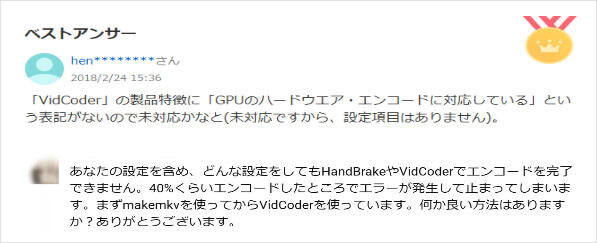
- AACSやBD+などのコピーガードを解除する機能はありません。
- ブルーレイリッピングの際に圧縮するため、無劣化リッピングできません。
(レビューの出典:Yahoo知恵袋、YouTube)
筆者の使用感:
VidCoderを使ってみて、HandBrakeをベースにしたWindows向けソフトらしく、「使いやすさ」と「実用性」のバランスが取れている点に魅力を感じました。エンコード前に短いサンプルを確認できるので、画質や設定ミスを事前に防げるのはとても便利です。
ただし、ユーザーインターフェースはやや古く、操作も比較的複雑だと感じました。また、他のソフトと比べると、出力される動画の画質がやや劣る点にも注意が必要です。
ステップ1:公式サイトからVidCoderをダウンロードし、インストールします。起動したVidCoderの画面で、「ディスクを開く」をクリックします。
ステップ2:すると、ブルーレイ内のメインムービーが表示されるので、リッピングしたいものを選択します。
ステップ3:「エンコード設定」で出力形式を指定し、「エンコード」ボタンをクリックすると、Blu-rayから普通動画形式にリッピングします。
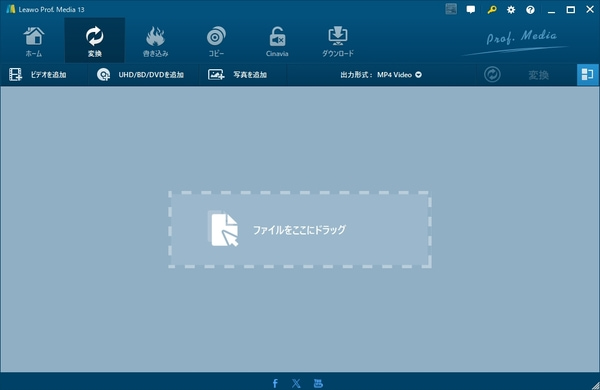
ブルーレイリッピングソフトおすすめ9、Leawo Blu-ray 変換
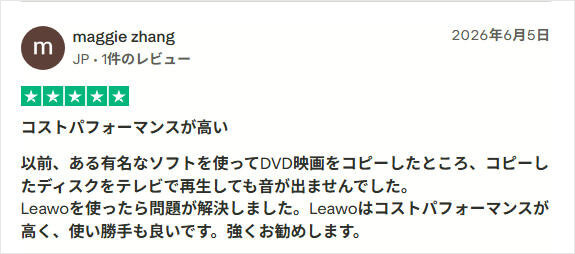
Leawo Blu-ray変換は、ブルーレイをMP4、MKV、AVI、MOV、WMVなど180種類以上の動画・音声形式へ変換できる多機能なリッピングソフトです。変換した動画は、スマホ、タブレット、パソコン、各種メディアプレーヤーなど、さまざまなデバイスで手軽に再生できます。お気に入りの映画やドラマを、使用環境に合わせた形式で保存したい方に適しています。
また、Blu-rayに収録されている1080pの高画質映像や、多チャンネル音声にも対応しており、家庭用ディスクの映像を高品質で楽しみたい場合にも便利です。
出力設定では、解像度、アスペクト比、ビットレート、フレームレート、音声パラメータなどを細かく調整できます。元のBlu-rayコンテンツの品質を維持するだけでなく、スマホ向けの軽量動画や大画面テレビ向けの高画質動画など、用途に応じた最適な設定で変換できます。
| 価格 | 無料体験版と有料版あり |
| オススメ度 | ★★★★ |
| 対応OS | Windows 11/10/8/7、macOS |
| コピーガード | AACS、BD+など |
| 入力形式 | Blu-rayディスク、Blu-rayフォルダー、ISOファイルなど |
| 出力形式 | MP4、MKV、AVI、MOV、WMV、FLVなどの動画形式 |
| 機能 | Blu-ray/DVD変換、動画形式変換、音声抽出、字幕・音声トラック選択、動画編集 |
メリット
- Blu-rayディスクの映像をMP4やMKVなどの一般的な動画形式へ変換できます。
- 字幕・音声トラックを自由に選択できます。
- 基本的な動画編集機能を搭載されています。
デメリット
- 最新のBlu-ray保護には対応できない場合があります。
- 体験版では変換できる時間や機能に制限があります。
(レビューの出典:Trustpilot)
筆者の使用感:
Leawo Blu-ray変換を実際に使用したところ、トリミングやクロップ、ウォーターマークの追加、字幕・音声トラックの選択など、基本的な動画編集機能が利用できました。変換前に不要な部分をカットしたり、好みの字幕や音声を選択したりできるため、自分の用途に合わせた動画ファイルを作成できます。
一方で、使用していていくつか気になる点もありました。例えば、字幕をSRTファイルとして個別に書き出す機能には対応していないため、字幕データを別途利用したい場合には不便に感じる可能性があります。また、出力時に選択できる解像度の種類は限られており、細かい画質設定を重視するユーザーにとっては物足りない場合があります。
ステップ1:Leawo Blu-ray変換をパソコンにインストールして起動します。Blu-rayディスクを変換する場合は、あらかじめ外付けまたは内蔵のBlu-rayドライブにディスクをセットします。
ステップ2:ブルーレイディスクが読み込まれたら、出力形式を選択します。
ステップ3:「変換」ボタンをクリックして、ブルーレイの変換が開始します。
ブルーレイリッピングソフトおすすめ10、CloneBD Blu-ray リッピング
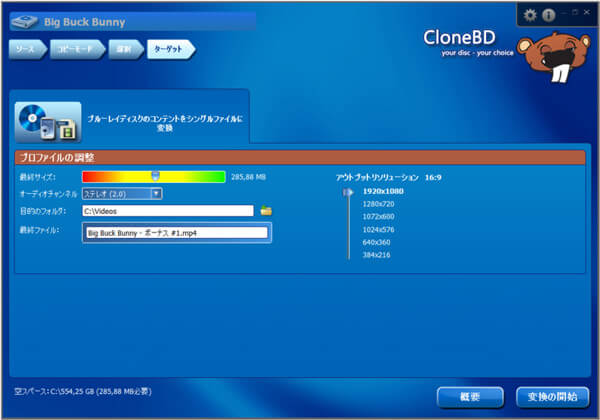
CloneBDは、Elaborate Bytes社が開発したBlu-rayコピー・バックアップ用ソフトです。Blu-rayディスクの内容を別のBlu-rayディスクへコピーしたり、ISOイメージファイルやBlu-rayフォルダーとして保存したりできるほか、Blu-ray映像をMKVやMP4などの汎用的な動画形式へ変換することにも対応しています。
また、BD-50からBD-25やBD-5相当の容量へ縮小することで、容量の少ないBlu-rayディスクやストレージにも保存しやすくなります。
コピーや変換の際には、ディスク全体を保存する「フルコピー」だけでなく、必要なタイトルのみを選択することも可能です。音声トラック、字幕、メニューなどの設定を細かく選択できるため、自分の用途に合わせたBlu-rayバックアップを作成できます。
| 価格 | 無料体験版と有料版あり |
| オススメ度 | ★★★ |
| 対応OS | Windows 11/10/8.1/8/7 |
| コピーガード | 非対応 |
| 入力形式 | Blu-rayディスク、Blu-rayフォルダー、ISOイメージファイル |
| 出力形式 | Blu-rayディスク、Blu-rayフォルダー、ISOファイル、MKV、MP4など |
| 機能 | Blu-rayコピー、Blu-ray圧縮、Blu-ray形式変換、タイトル選択、字幕・音声トラック選択、チャプター編集 |
メリット
- Blu-rayを動画ファイルに変換できるだけでなく、別のBlu-rayディスクやISOファイル、Blu-rayフォルダーに変換すこともできます。
- 大容量のBD-50(50GB)ディスクを、BD-25(25GB)やBD-5(5GB)サイズに圧縮できます。
- 音声トラック、字幕、タイトルを選択してコピー・変換できます。
デメリット
- 市販Blu-rayに搭載されているAACSなどのコピーガードが解除できません。
※公開されている第三者評価が見当たらなかったため、実際の使用感をもとに筆者が評価しています。
筆者の使用感:
CloneBDには、50~100GB以上のハードディスク空き容量が必要です。インストールには管理者権限が必要です。デバイスに求められる要件は比較的高めです。スペックが低すぎる場合、ダウンロード後にパッケージをインストールできない可能性があります。
ステップ1:CloneBDをパソコンにインストールして起動します。
ステップ2:Blu-rayを読み込みが完了すると、出力形式を選択します。バックアップ目的ならISOやBlu-rayフォルダー、再生目的ならMP4やMKVが適しています。
ステップ3:設定が完了したら、保存先を指定します。「変換の開始」ボタンをクリックすると、Blu-ray変換処理が開始されます。
Blu-rayをディスク/フォルダ/ISOに変換したい?ブルーレイコピーソフトおすすめ
上文では、ブルーレイをMP4などに変換できるリッピングソフトを紹介しましたが、「元の画質や構造のまま保存したい」という方には、Blu-rayコピーソフトの方が適しています。
ここからは、Blu-rayをディスク・フォルダ・ISOファイルとして保存できるおすすめのブルーレイコピーソフトを紹介します。
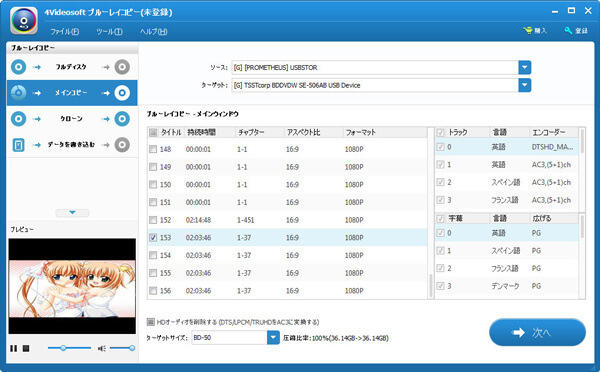
「4Videosoft ブルーレイコピー」は、初心者から上級者まで幅広く支持されている高性能Blu-rayコピーソフトです。市販やレンタルのBlu-rayディスクに施された最新のコピーガード(AACS、BD+、リージョンコードなど)を解除でき、Blu-rayをそのままISOファイル、Blu-rayフォルダ、または別の空ディスクに無劣化でコピー可能です。
フルディスク、メインムービー、クローン、カスタマイズといった4つのコピーモードを搭載しており、ニーズに合わせた柔軟なバックアップができます。また、日本語対応の直感的な操作画面で、初心者でも迷わず使えるのが魅力です。
比較してわかったこと、高画質のままブルーレイをディスクやフォルダに保存したい方には、「4Videosoft ブルーレイコピー」がもっともおすすめのBDコピーソフトです。
| 価格 | 無料版と有料版あり |
| オススメ度 | ★★★★★ |
| 対応OS | Windows 11/10/8.1/8/7 |
| コピーガード | リージョンコード、AACS、BD+、BD-J、UOPsなど |
| 入力形式 | ブルーレイディスク、ブルーレイフォルダ、ブルーレイISOイメージファイル |
| 出力形式 | ブルーレイディスク(BD-R、BD-RE、BD-R DL、BD-RE DL)、ブルーレイフォルダ、ブルーレイISOイメージファイル |
| 機能 | Blu-rayのコピーとバックアップ、全体コピーまたはカスタムコピー、高品質でのコピー、ディスク書き込み機能など |
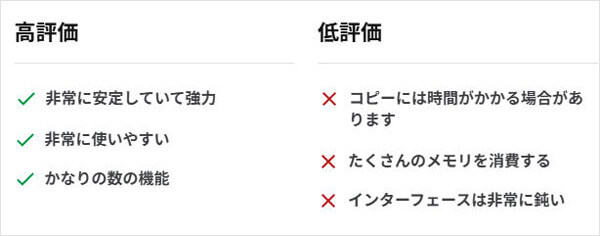
メリット
- AACS、BD+、リージョンコードなど、Blu-rayディスクに施された複雑なコピーガードの解除に対応しています。
- Blu-rayディスクをそのままISOファイルやフォルダ形式にコピーできるので、PCや外付けハードドライブで安全に保存できます。また、ISOファイルはオリジナルディスクの内容を完全に保持します。
- Blu-rayディスクの全体コピーや、必要な部分だけを選んでコピーできるカスタムコピーが可能です。
- コピー時にオリジナルの映像と音声の品質をできるだけ保持できます。
- ユーザーインターフェースはシンプルで直感的なので、初心者でも簡単に操作できます。
- コピーしたデータを新たなBlu-rayディスクに書き込むことができるため、オリジナルディスクを損傷することなくバックアップディスクを作成できます。
デメリット
- ソフトウェアの無料版には使用回数に制限があります。
- Windows版だけ使用できます。Mac版がありません。
(レビューの出典:Softonic)
筆者の使用感:
実際に使ってみて、4Videosoft ブルーレイコピーはブルーレイディスクをそのまま複製・バックアップしたい方に向いているソフトだと感じました。自作したばかりのブルーレイはもちろん、市販・レンタルのブルーレイでも高速でコピーできました。コピー後もオリジナルに近い高画質をしっかり保っており、肉眼ではほとんど違いが分からないレベルです。操作もシンプルなので、初めての方でもすぐに使いこなせると思います。
-
ステップ1: 4Videosoft ブルーレイコピーをダウンロード
まず4Videosoft ブルーレイコピーをダウンロードし、インストールしましょう。インストールが完了したら、デスクトップに作成されたアイコンをダブルクリックして、ソフトを起動します。
無料ダウンロードWindows向け
安全性確認済み
-
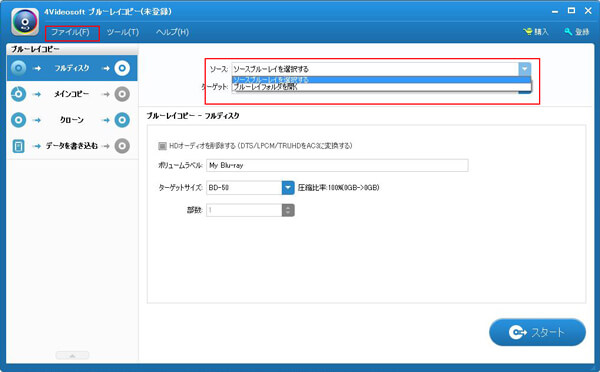
ステップ2: Blu-rayディスクをロード
Blu-rayドライブにバックアップしたいBlu-rayディスクを挿入します。外付けのBlu-rayドライブを使用する場合は、ドライブをPCに接続してからディスクを挿入してください。ソフトが起動したら、画面上に「ソース」を選択するオプションが表示されます。変換したいブルーレイディスクをロードします。
-
ステップ3: ブルーレイをコピー
「ターゲット」フォルダの設定を行います。ISOファイルまたはフォルダ形式にバックアップしたい場合、出力先を選んで、保存先を指定します。そしてコピーモードをおニーズに応じて選択してください。設定が完了したら、「スタート」ボタンをクリックします。ソフトは選択したコピー設定に基づいて、ブルーレイのバックアップを開始します。
おまけ:ブルーレイディスクに関する豆知識
ブルーレイをリッピングまたはコピーするには、まず自分のブルーレイディスクについて理解する必要があります。以下は、ブルーレイディスクに関する基本的な情報です。
ブルーレイ(BD)ディスクの種類
ブルーレイディスク(BD)にはいくつかの種類があります。主な種類は以下の通りです。
1、BD-ROM(Read-Only Memory):読み取り専用のブルーレイディスクで、一般的に映画やゲームなどのメディアコンテンツに使用されます。一般ユーザーはこれを再生することができますが、内容の変更や書き込みはできません。
2、BD-R(Recordable):記録可能なブルーレイディスクで、一度だけデータを書き込むことができます。一般的にはデータのバックアップや大容量のデータ保存に使用されます。
3、BD-RE(Rewritable):再書き込み可能なブルーレイディスクで、複数回データの書き込みや消去が可能です。主にデータの頻繁な変更や更新が必要な場合に使用されます。
4、BD-XL:追加の層を備えた大容量のブルーレイディスクです。一般的なBDよりも高い容量を持ち、主に大容量のデータやビデオの保存に使用されます。
ブルーレイコピーガード
コピーガードというのは、BD、DVD、VHSなどの映像メディアやCD、MDなどの音楽メディア、その他さまざまなメディアへの不正コピーを防ぐために、著作権者自らが著作物をコピーから保護する仕組みです。
(出典: フリー百科事典『ウィキペディア(Wikipedia)』)
ご注意:2012年の著作権法改正により、コピーガードを回避(解除)して、個人で楽しむためであっても、私的な複製を行うことは違法となります。違法行為を避け、正規の方法でコンテンツを楽しむことが安心で安全な選択と言えます。
一般市場で販売されているBDや、売店で販売されているBDなどは、一般的にコピー防止対策が施されています。ブルーレイコピーガードには様々な種類があります。ブルーレイコピーガードの種類と言えば、主にAACS、BD+、Cinaviaなどがあります。
ブルーレイコピーガードを解除してそれをリッピングするには、「4Videosoft BD-DVD リッピング」のような専門的なブルーレイリッピングソフトを使用することをお勧めします。
無料ダウンロードWindows向け
安全性確認済み
無料ダウンロードmacOS向け
安全性確認済み
BDリッピングに関するよくある質問(FAQ)
BDリッピングに関する疑問や悩みを解消するための、よくある質問と回答をまとめました。
Blu-rayのリッピングやコピーは違法ですか?
自作のブルーレイであれば、リッピングやコピーは問題ありません。一方で、市販またはレンタルのブルーレイディスクには、多くの場合 AACS や BD+ などのコピーガード(著作権保護技術) が施されています。これらのディスクをリッピングまたはコピーする際に、コピーガードを解除・回避する行為が含まれる場合、日本の著作権法に抵触するおそれがあります。そのため、市販・レンタルのブルーレイを扱う際には、十分な注意が必要です。現行法を十分に理解した上、ご自身の責任においてご利用ください。
ブルーレイリッピングはバレるんですか?
ブルーレイリッピングして個人利用の範囲であれば基本的にバレることはありません。しかしながら、そのデータをインターネット上にアップロードしたり、SNS・動画共有サイト・クラウドストレージなどを通じて第三者に公開・配布した場合は話が別です。特に近年では、動画サイトやファイル共有サービスにおいて、自動検出システムや通報制度が整備されており、違法コンテンツが確認された場合には、削除要請やアカウント停止、場合によっては法的措置に発展するケースも報告されています。
リッピングしたブルーレイの画質は元のディスクと同じですか?
リッピングしたBlu-rayの画質は、使用するソフトや設定によって異なりますが、4Videosoft BD-DVD リッピングを使用すれば、オリジナルの画質をできるだけ保ったままリッピングできます。高品質なバックアップを作成したい場合、このソフトは非常に有効です。
Blu-rayをリッピングやコピーできない場合はどうすればいいですか?
Blu-rayディスクのリッピングやコピーができない場合、まず使用しているソフトが最新バージョンか確認し、必要であればアップデートしましょう。ディスクに傷や汚れがないかチェックし、クリーニングして再試行します。また、Blu-rayドライブが正常に動作しているか確認し、問題が解決しない場合は、コピーガード解除機能が必要な場合があるため、対応するソフトを使用してください。
なぜブルーレイがリッピング・コピー必要か?
ブルーレイのリッピングやコピーが求められる主な理由は、保存性と利便性の向上にあります。ディスクは傷や経年劣化で再生できなくなる可能性があるため、バックアップとしてデータ化したいというニーズがあります。動画ファイルに変換すれば、パソコンやスマホなどさまざまなデバイスで自由に視聴でき、操作も簡単になります。
ただし、日本ではコピーガードを解除して行うリッピングは私的利用であっても違法とされているため、法的な範囲内で利用することが重要です。
まとめ
この記事では、10種類のブルーレイリッピングをご紹介しました。また、これらのソフトを選択する際の重要な考慮事項についても概説しています。ご自身のニーズに合ったものをお選びください。
ブルーレイをMP4やMP3などの動画・音声に変換したいなら、4Videosoft BD-DVD リッピングをおすすめします。このソフトは、最新のコピーガード解除機能を搭載し、市販やレンタルのブルーレイをしっかり対応できます。初心者でも使いやすいリッピングソフトです。無料体験版もあるので、まずは試してみることをおすすめします。
無料ダウンロードWindows向け
安全性確認済み
無料ダウンロードmacOS向け
安全性確認済み
Blu-rayをディスクやISOイメージをそのままコピーしたいなら、4Videosoft ブルーレイコピーをおすすめします。このソフトは、高品質なコピー機能に優れており、オリジナル画質のままBlu-rayのバックアップが簡単にできます。
無料ダウンロードWindows向け
安全性確認済み

編集者: 伊藤 聖子
2011年大学卒業した依頼、弊社の編集チームに入れって、アイドルムービー、映画、ドラマに大興味を持っていて、DVDやブルーレイの分野が得意ですので、DVD、ブルーレーの変換、コピーまたは作成などの問題に対して、信頼できるソリューションを提供します。


関連文章

筆者の使用感:
4Videosoft BD-DVD リッピングを使ってみて、強力なコピーガード解除機能にとても驚きました。市販・レンタル・録画のブルーレイでも簡単にリッピングできて、操作もシンプルなので初心者の方でもすぐに使いこなせると思います。