
【2026年最新】DVDをISOファイルにリッピングできるおすすめソフト8選!ISO化の手順を解説
手持ちのDVDをパソコンに保存しようとした際、「単に動画にするだけでなく、DVDのメニュー画面や特典映像、字幕も丸ごと残したい」「ディスクと同じ構造で劣化させずにバックアップしたい」と思ったことはありませんか?
そこで、DVDのデータを丸ごとパソコン上に保存する最適な方法がISOイメージファイルへのリッピングです。ISO化しておけば、パソコン上で仮想DVDとして元のディスクと同様に再生できるほか、空のDVDメディアへいつでもライティングすることが可能です。
本記事では、DVDをISOファイルへ変換するメリットから、初心者でも簡単に使えるおすすめソフト、実際のISO作成手順まで詳しく解説します。大切なディスクをそのままデジタル保存したい方は、ぜひ参考にしてください。

目次
- ISOファイルとは?DVDをISOファイルにリッピングするメリット
- DVDをISOファイルにリッピングするために必要な準備
- 「早見表」DVDをISOファイルにリッピングできるソフト比較一覧
- 4Videosoft DVD コピー「使いやすい・コピーガード対応」
- DVDFab DVD コピー「カスタマイズ性が高い・無料版制限あり」
- DVD Decrypter「完全無料・自作DVD向け」
- DVD Shrink「DVDを圧縮しながらISO化可能」
- ImgBurn「軽量・操作がシンプル」
- Leawo DVDコピー「操作がシンプル・無料版制限あり」
- WinX DVD Ripper Platinum「ISOイメージのほか、さまざまな動画形式に変換可能」
- Freemake Video Converter「ISOの作成・動画形式変換可能」
- DVDのISO化に関するよくある質問(FAQ)
ISOファイルとは?DVDをISOファイルにリッピングするメリット
ISOファイルとは?その特徴は?
ISOファイルとは、DVDやCDなどのディスクに保存されているデータやファイル構造を、1つにまとめたディスクイメージファイルのことです。一般的に「.iso」という拡張子が付いており、ディスク内のデータやフォルダ構造などをイメージファイルとして保存できます。DVDによっては、動画や音声、メニューなどの情報も含めて保存できます。
ISOファイルの主な特徴:
1:1コピーでISO化する場合は、映像・音声を再エンコードせず、元のDVDの画質・音質を保持できます。
メニュー画面、特典映像、吹き替え音声、多言語字幕、チャプター情報などがそのまま残ります。
ISOファイルをマウントするだけで、実際のディスクをドライブに挿入したのと同じ状態でPC上でそのまま再生できます。
ライティングソフトを使っていつでも空のDVD/Blu-rayディスクへ焼き戻し、元のディスクと全く同じものを複製できます。
DVD内のフォルダ構造や各種データを1つのISOファイルにまとめて保存できるため、パソコンや外付けHDDでも管理しやすくなります。
DVDをISOに変換するメリット
実際に使って感じたDVDをISOファイル化する主なメリットは、次の4点です。
1.ディスクの劣化によるデータ消失に備えられる:DVDは出し入れや再生を繰り返すうちに、表面に傷や汚れなどが生じ、データを読み取れなくなる恐れがあります。ISOファイルとして保存しておけば、物理ディスクの損傷によるデータ損失のリスクを軽減できます。
2.再生が手軽になる:ISOファイルは、パソコン上でマウントして仮想ドライブとして利用できます。物理的なDVDをドライブに入れなくても、ISOファイルからディスクの内容を開いたり、対応するプレーヤーで動画を再生したりできます。
3.大切なDVDのバックアップやコピーが可能:ISOファイルとして保存しておけば、DVDの内容を1つのファイルとしてバックアップできます。また、DVDコピーソフトを使えば、ISOファイルを新しいDVDに書き込むことも可能です。
4.データとして管理しやすい:ISOファイルは、パソコンや外付けHDDなどに保存して管理できます。複数のDVDをデータ化してまとめて保存できるため、物理ディスクを保管するスペースを減らし、整理しやすくなります。
DVDをISOファイルにリッピングするために必要な準備
DVDからISOイメージファイルを作成するために必要な準備を、3つのポイントに分けて詳しく解説します。
1.DVDを読み取るための光学ドライブ:
- 光学ドライブ:パソコンにDVDドライブが内蔵されていない場合は、USB接続の外付けDVDドライブを用意してください。
- ディスクの状態:読み取りエラーを防ぐため、DVDの表面に付着した指紋やホコリなどを柔らかい布で拭き取っておきましょう。
2.DVDからISOファイルを作成できるソフト:
- 自作DVDディスク(コピーガードなし)の場合:ImgBurnなどの無料ソフトを利用できます。
- 市販・レンタルDVDの場合:コピーガードなどの技術的保護手段が施されている場合があります。使用するソフトの対応状況を確認するとともに、コピーガードの回避については著作権法上のルールにも注意してください。
3.保存先の空き容量:
- 必要な容量:片面1層のDVD-5は約4.7GB、片面2層のDVD-9は約8.5GBです。ISOファイルを作成する際は、ディスク1枚につきこれらを目安に十分な空き容量を確保してください。
- ファイルシステムの確認:保存先のドライブがFAT32形式の場合、4GBを超える単一ファイルを保存できません。容量の大きいISOファイルを保存する場合は、NTFSやexFAT、macOSで利用するAPFSなど、用途に合ったファイルシステムを使用してください。
「早見表」DVDをISOファイルにリッピングできるソフト比較一覧
ここからは、DVDをISOファイルにリッピングできるソフトを8本厳選して紹介します。複数のソフトを実際に試し、操作性やISO作成速度、対応範囲などを比較しました。DVDをISOファイルに変換できるフリーソフトから有料ソフトまで幅広く取り上げ、それぞれの特徴や使い方も詳しく解説します。ご自身の用途やニーズに合ったソフトを選ぶ際の参考にしてください。なお、今回の検証環境は以下の通りです。
検証時点の環境:
- OS:Windows 11(64bit)、macOS 26.5.1
- CPU:Intel Core i7-12700、Apple M2
- メモリ(RAM):16GB RAM
- GPU:NVIDIA GeForce RTX 3060 / Apple M2 内蔵GPU
- DVDドライブ:外付けのDVDドライブ(ロジテック LDR-PWA8CU3MSV)
- テスト素材:自作DVD(実質容量:8.16GB、コピーガードなし)、市販DVD(実質容量:4.46GB、コピーガード付き)
- 確認ポイント:操作性、ISO作成速度、コピーガード対応、動作の安定性など
| 比較項目 | 対応OS | 日本語対応 | 操作性 | コピーガードへの対応 | 入力形式 | 出力形式 |
|---|---|---|---|---|---|---|
| 4Videosoft DVD コピー | Windows 11/10/8.1/8/7、macOS 10.9以降(macOS Tahoe 26を含む) | 対応 | コピー方式を選んで数ステップで操作できる | CSS、UOPs、APS、RC、DADC、CPRMなど | DVDディスク、DVDフォルダ、ISOイメージファイル | DVDディスク、DVDフォルダ、ISOイメージファイル |
| DVDFab DVD コピー | Windows 11/10、macOS 12 以降 | 対応 | 機能が多く、初心者には設定項目がやや多い | CSS、UOPs、APSなど | DVDディスク、DVDフォルダ、ISOファイル | DVDディスク、DVDフォルダ、ISOファイル |
| DVD Decrypter | Windows XP/7/8(Windows 10/11は公式対応ではない) | 日本語化パッチが必要 | 操作画面が古く、初心者には分かりにくい | CSS、リージョンコードなど | DVDディスク、DVDフォルダ、ISOファイル | DVDディスク、ISOファイル |
| DVD Shrink | Windows 95/98/2000/XP/Vista/7/8/8.1(Windows 10/11は公式対応ではない) | 日本語化パッチが必要 | 設定項目が多く、DVDの構造を理解している人向け | CSSのみ | DVDディスク、DVDフォルダ、ISOファイル | DVDフォルダ、ISOファイル |
| ImgBurn | Windows 11/10/8/7/XP/Vista | 対応 | 比較的簡単 | 非対応 | DVDディスク、DVDフォルダ、ISOイメージ | DVDディスク、DVDフォルダ、ISOイメージ |
| Leawo DVDコピー | Windows 11/10/8.1/8/7、macOS 10.13以降 | 対応 | インターフェースが比較的分かりやすく、初心者向け | CSS、リージョンコード、RCE、UOPsなど | DVDディスク、DVDフォルダ、ISOイメージファイル | DVDディスク、DVDフォルダ、ISOイメージファイル |
| WinX DVD Ripper Platinum | Windows 11/10/8.1/8/7、macOS 10.6以降 | 対応 | プロファイルを選ぶだけで変換しやすく、初心者向け | CSS、リージョンコード、RCE、UOPsなど | DVDディスク、DVDフォルダ、ISOイメージファイル | ISOイメージ、DVDフォルダ、MP4、MOV、WMVなど |
| Freemake Video Converter | Windows 11/10/8.1/8/7/Vista | 対応 | 画面が分かりやすく、変換操作は比較的簡単 | 非対応 | DVDディスク、DVDフォルダ、ISOイメージファイル | MP4、AVI、MKV、WMV、M4V、ISOイメージファイル |
筆者が実際に使用した感想をもとに判断すると、自作DVDをISOファイルに変換してパソコンに保存したいだけであれば、「DVD Shrink」「DVD Decrypter」「ImgBurn」などの無料ソフトも選択肢になります。
ただし、各ソフトは開発状況や対応OS、操作性などが異なるため、使用前に確認が必要です。特に、開発が終了している古いソフトは、現在のパソコン環境では動作が不安定になる場合があります。
一方、動作の安定性や操作の簡単さを重視する方には、4Videosoft DVD コピーがおすすめです。自作DVDだけでなく、市販DVDのISO化にも対応しており、複雑な設定を行わなくても、初心者でも比較的簡単に操作できます。
また、複数のコピーモードが用意されているため、DVD全体をコピーするだけでなく、必要なチャプターや映像だけを選択して、ISOファイルとして保存することも可能です。
無料ダウンロードWindows向け
安全性確認済み
無料ダウンロードmacOS向け
安全性確認済み
4Videosoft DVD コピー「使いやすい・コピーガード対応」
4Videosoft DVD コピーは、DVDをISOイメージファイルとして保存できる実用的なコピーソフトです。DVD-ROM・DVD-R・DVD-RWなどのDVD規格に対応しており、フルコピー、メインムービーコピー、カスタムコピーの3つのコピーモードを利用できます。DVD全体を保存したい場合や、メイン動画だけを残したい場合など、用途に応じてコピー方法を選べる点が特徴です。
DVDの構造やメニュー情報が保持される場合は、作成したISOファイルを対応するプレーヤーでマウント・再生することで、チャプター選択やメニュー操作などを利用できることがあります。
また、このソフトはCSS・CPRM・UOPsなどのDVDコピーガードの解除にも対応しているため、自作DVDだけでなく、市販・レンタルDVDからISOファイルを作成する場合でも便利です。
インターフェースはシンプルでわかりやすく、初心者でも操作を進めやすい設計になっています。ISOファイルの作成だけでなく、DVDフォルダへの保存や、対応する空のDVDディスクへの書き込みにも利用できます。DVDの内容をバックアップとして保存したい方や、DVDコピーに必要な機能を一つのソフトにまとめたい方に適しています。
| 対応OS | Windows 11/10/8.1/8/7、macOS 10.9 以降 (macOS Tahoe 26を含む) |
| 日本語対応 | 対応 |
| 対応DVDコピーガード | CSS、UOPs、APS、RC、DADC、CPRMなど |
| 入力形式 | DVDディスク、DVDフォルダ、ISOイメージファイル |
| 出力形式 | DVDディスク、DVDフォルダ、ISOイメージファイル |
メリット
- CSS、UOPs、APS、RC、DADC、CPRMなど、さまざまなDVDコピーガードの解除に対応しています。
- 片面2層のDVD-9から片面1層のDVD-5へ、高画質を保ちながら簡単にコピーできます。
- DVDのコピーだけでなく、DVDフォルダやISOファイルとして保存することも可能です。
- ISOファイルをDVDに書き込む機能にも対応しています。
- フルコピー、メインムービーコピー、カスタムコピーという3つのコピーモードを搭載します。
- WindowsとMacの両方に対応しており、使用するパソコンの環境に合わせて利用できます。
- 高速処理に対応しており、大容量のDVDデータも効率よくISOファイルとして保存できます。
- インターフェースは直感的でわかりやすく、初心者でも操作を進めやすいです。
4Videosoft DVD コピーでDVDをISOに変換する方法
ステップ1:4Videosoft DVD コピーをダウンロード
下のダウンロードボタンをクリックして、4Videosoft DVD コピーをダウンロードします。そして、お使いのパソコンにインストールします。
無料ダウンロードWindows向け
安全性確認済み
無料ダウンロードmacOS向け
安全性確認済み
ステップ2:DVDをロード
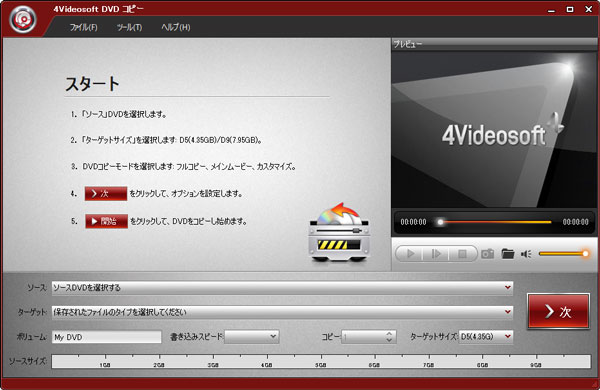
変換したいDVDディスクをパソコンのドライブに挿入します。メイン画面の「ソースDVDを選択する」ボタンをクリックして、DVDを選択してロードします。次に、「ターゲット」タブで、出力形式から「ISO」を選択します。「次」ボタンをクリックします。
ステップ3:コピーモードを選択
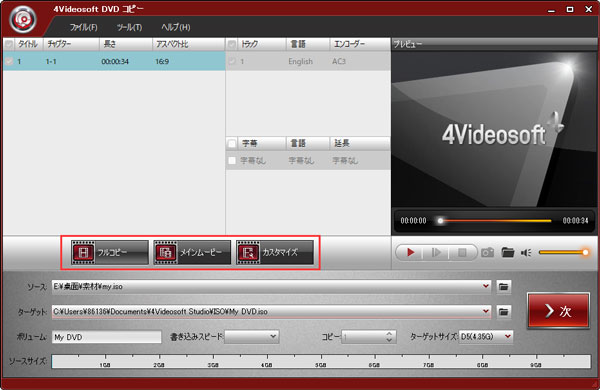
「フルコピー」「メインムービー」「カスタマイズ」の3つのコピーモードが用意されているため、目的に応じて選択できます。次に、「次」ボタンをクリックします。
ステップ4:DVDをISOにリッピング
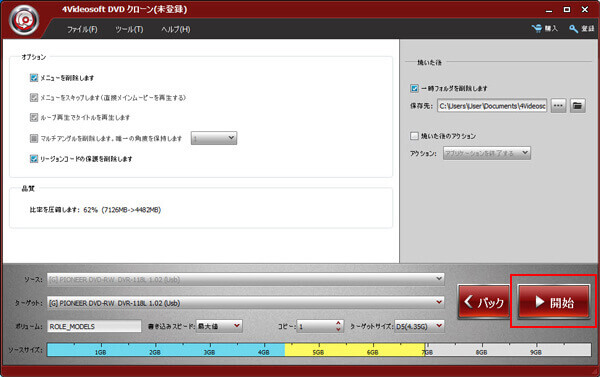
オプションタブで、メニューの削除やスキップ、ループ再生などを設定します。最後に、右下の「開始」ボタンをクリックして、DVDをISOイメージファイルに変換できます。
DVDFab DVD コピー「カスタマイズ性が高い・無料版制限あり」
DVDFab DVD コピーは、DVDをISOファイルにリッピングしたいユーザー向けの多機能ソフトとして知られており、実際に使ってみても、フルディスク・メインムービー・カスタマイズ・分割・結合・クローンといった6種類のコピーモードが用意されているため、用途に合わせて柔軟にバックアップできる点は確かに便利です。
また、CSS・UOPs・APSなどのDVDコピーガードに対応しており、市販DVDからISOファイルを作成する際も比較的スムーズに処理が進みます。WindowsとmacOSの両方で利用できます。
ただし、実際に使い続けてみると、いくつか気になる点もあります。無料体験終了後は、利用できるコピーモードや対応ディスクなどに制限があります。実質的にフル機能を使うには有料版が必須です。さらに、有料版の価格は他のDVDコピーソフトと比較してもかなり高めで、DVDのISO化だけが目的のユーザーにとってはコストパフォーマンスが低いと感じる場面があります。
| 対応OS | Windows 11/10、macOS 12 以降 |
| 日本語対応 | 対応 |
| 対応DVDコピーガード | CSS、UOPs、APSなど |
| 入力形式 | DVDディスク、DVDフォルダ、ISOファイル |
| 出力形式 | DVDディスク、DVDフォルダ、ISOファイル |
メリット
- DVDをISOファイルとして保存できます。
- コピーガードへの対応機能を備えています。
- WindowsとMacの両方に対応しています。
デメリット
- 無料版では利用できる機能に制限があります。
- 有料版は価格がやや高めで、予算によっては導入しにくい場合があります。
- DVDの種類やディスクの状態によっては、読み取りに失敗することがあります。
DVDFab DVD コピーでDVDをISOに変換する方法
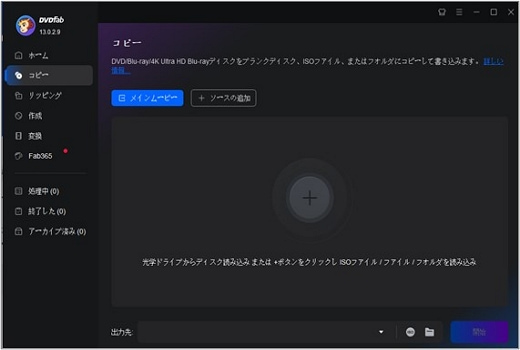
ステップ1:ソフトを起動し、DVDディスクをドライブに挿入すると、自動的に読み込まれます。コピーモードから「クローン/書き込み」を選びます。
ステップ2:出力先として「ISOイメージファイル(.iso)」を選び、保存先フォルダを指定します。
ステップ3:「開始」ボタンをクリックすると、DVDがISOファイルとして保存されます。

筆者の使用感
DVDFab DVD コピーは、最新のコピーガードや特殊なディスク構造にも幅広く対応している点が特徴です。価格設定はやや高めですが、他社ソフトで失敗したディスクも難なく処理できるため、「多少コストがかかっても、幅広いディスクへの対応力を重視したい」という方におすすめできる一本です。
DVD Decrypter「完全無料・自作DVD向け」
DVD Decrypterは、DVDリッピングに対応したフリーソフトで、DVDをISOファイルとして保存できる「ISOモード」を備えています。実際に使ってみたところ、動作が軽く、1枚あたり数分でDVDをISOファイルにリッピングできます。DVDのデータやディスク構造を保持したISOファイルを作成できる点も特徴です。
しかし、最新のDVDを使ってテストすると、対応できる範囲に限界があることもわかります。DVD Decrypterはすでに開発が終了しており、現在のDVDに施されたコピーガードや、ディスクの種類によっては対応できない場合があります。そのため、市販DVDやレンタルDVDをISOファイルに変換したい場合は、対応状況を事前に確認する必要があります。
| 対応OS | Windows XP/7/8(Windows 10/11は公式対応ではない) |
| 日本語対応 | 日本語化パッチが必要 |
| 対応DVDコピーガード | CSS、リージョンコードなど |
| 入力形式 | DVDディスク、DVDフォルダ、ISOファイル |
| 出力形式 | DVDディスク、ISOファイル |
メリット
- 完全無料で利用可能なISO作成フリーソフトです。
- DVDをISOファイルに変換できます。
- 一部のDVDのコピーガードを解除できます。
デメリット
- 開発が終了しており、サポートや更新がありません。
- Windows専用ソフトであり、macOSでは使用不可です。
- 新しいコピーガードには対応していません。
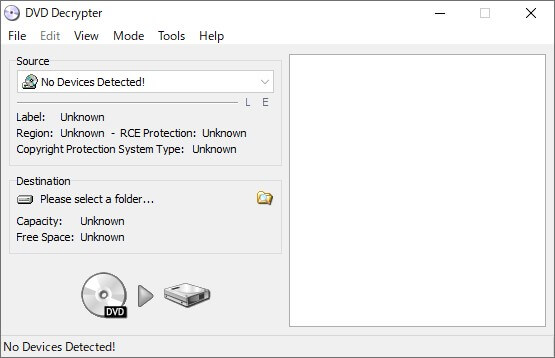
DVD DecrypterでDVDをISOに変換する方法
ステップ1:最初に、DVD Decrypterを信頼できるソフトウェアダウンロードサイトからダウンロードしてインストールします。
ステップ2:DVD Decrypterを起動し、DVDをDVDドライブに挿入します。ソフトの画面で、リッピング先のフォルダとファイル名を指定します。
ステップ3:「Mode」→「ISO」→「Read」を選択し、保存先を指定して読み込みを開始します。
筆者の使用感
DVD Decrypterの最大の魅力は、スペックの低いPCでも軽快に動作し、安定してISOファイルを抽出できる点です。最新のコピーガードには非対応なものの、自作DVDや昔のディスクのバックアップにおいては、現在でも有力な候補です。
DVD Shrink「DVDを圧縮しながらISO化可能」
DVD Shrinkは、非常に人気の高かったWindows向けのDVDコピーフリーソフトです。特に「シュリンク」機能が特徴的で、DVD-9の大容量ディスクをDVD-5に圧縮しながらISOファイルを作成できます。
しかし、DVD Shrinkはすでに開発が終了しており、最新のコピーガードやDVD規格には対応できない場合がある点に注意が必要です。また、ISOファイルの作成が途中で止まったり、DVDを正常に読み込めなかったりするケースもあります。さらに、設定項目がわかりにくく、DVDコピーに不慣れな初心者には操作が難しく感じられることもあります。
| 対応OS | Windows 95/98/2000/XP/Vista/7/8/8.1(Windows 10/11は公式対応ではない) |
| 日本語対応 | 日本語化パッチが必要 |
| 対応DVDコピーガード | CSSのみ |
| 入力形式 | DVDディスク、DVDフォルダ、ISOファイル |
| 出力形式 | DVDフォルダ、ISOファイル |
メリット
- DVDリッピングやディスクイメージ圧縮などの機能があります。
- 無料でDVDのCSSコピーガードを解除できます。
- DVDを圧縮できます。
デメリット
- 開発はすでに終了しており、更新は一切ありません。
- 最新のDVDコピーガードには非対応です。
- Mac非対応、Windows限定です。
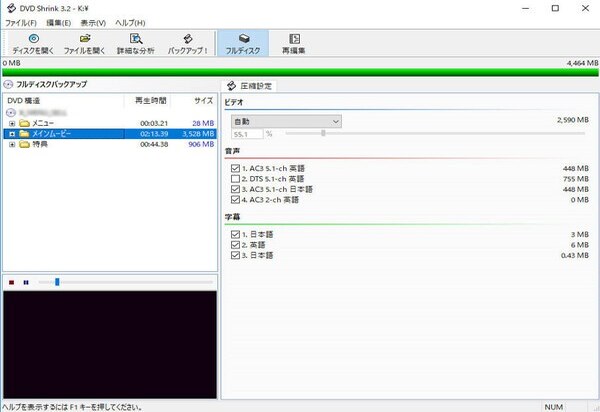
DVD ShrinkでDVDをISOに変換する方法
ステップ1:DVD Shrinkのダウンロードサイトを開き、DVD Shrinkをダウンロードし、インストールしてください。
ステップ2:次に、DVD Shrinkを起動して、DVDをドライブに挿入します。インターフェースの左上の「ディスクを開く」をクリックして、ソースDVDをロードします。
ステップ3:続いて、インターフェースの「バックアップ!」をクリックして、「バックアップのデバイスを選択」タブで「ISOイメージファイル」を選択します。右下の「OK」ボタンをクリックして、DVDからISOイメージファイルへの変換が開始されます。
筆者の使用感
DVD Shrinkの最大の特徴は、片面2層のDVDデータを片面1層のサイズに圧縮し、ISOファイルとして保存できる点です。DVD-9のデータをDVD-5に収まる容量へ圧縮したい場合に便利ですが、圧縮によって画質が低下する可能性があります。また、DVD Shrinkは古いフリーソフトのため、現在のDVDに施されたコピーガードや、ディスクの種類によっては対応できない場合があります。そのため、コピーガードのない自作DVDをISOファイル化する方法を試してみたい方や、DVDデータの圧縮機能を重視する方に向いています。
ImgBurn「軽量・操作がシンプル」
ImgBurnは、軽量で動作が速いことで知られるDVD作成・ISO作成フリーソフトで、DVDディスクやDVDフォルダからISOイメージファイルを作成できます。シンプルな操作画面が特徴で、数クリックでDVDをISOファイルに変換できます。対応形式も幅広く、CD・DVD・HD DVD・Blu-ray まで扱えるため、汎用性の高さは今でも評価できます。
ただし、ImgBurnはすでに開発が停止しており、アップデートが行われていないため、最新OSとの相性や安定性に不安が残ります。
さらに、ImgBurnはコピーガード付きDVDには対応していません。CSS・CPRM などのコピーガードが施された市販DVDを読み込もうとするとエラーが発生し、ISO作成ができないことが多いのが実情です。
| 対応OS | Windows 11/10/8/7/XP/Vista |
| 日本語対応 | 対応 |
| 対応DVDコピーガード | 非対応 |
| 入力形式 | DVDディスク、DVDフォルダ、ISOイメージ |
| 出力形式 | DVDディスク、DVDフォルダ、ISOイメージ |
メリット
- 無料で利用可能です。
- 軽量で、操作画面も比較的わかりやすいです。
- ISOイメージファイルやDVDフォルダをDVDに書き込むことが可能です。
- DVDフォルダからISOを作成できます。
デメリット
- コピーガード付きDVDには非対応です。
- ソフトの更新が停止しています。
- Macでは利用できません。
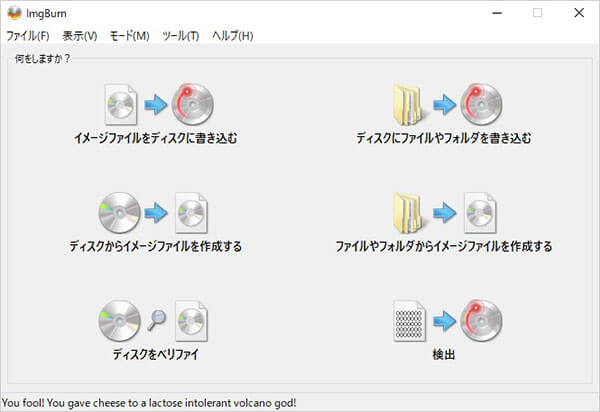
ImgBurnでDVDをISOに変換する方法
ステップ1:まず、ImgBurnをダウンロードして、インストールしてください。公式サイトから日本語の言語ファイルを入手し、ImgBurnの「Languages」フォルダに追加できます。
ステップ2:ImgBurnを起動して、DVDを挿入します。メインインターフェースの「ディスクからイメージファイルを作成する」ボタンをクリックします。保存先を指定した後、読み込み開始ボタンをクリックすると、DVDからISOイメージファイルの作成が始まります。
筆者の使用感
ImgBurnは、ISOイメージの作成とディスクの書き込みに特化した定番フリーソフトです。画面構成がシンプルで、必要な機能を見つけやすいため、自作DVDのISO化はもちろん、手元にあるISOファイルを空のDVDへ書き込みたい場合にも利用できます。コピーガード解除機能はありませんが、純粋なディスク作成・ISO化ツールとしては今なお便利です。
Leawo DVDコピー「操作がシンプル・無料版制限あり」
Leawo DVDコピーは、DVDからISOイメージファイルを作成できるコピーソフトで、実際に使ってみても、フルムービー・メインムービー・カスタムモードなど複数のコピーモードが用意されており、用途に合わせて柔軟にバックアップできる点は便利だと感じます。DVD-9をDVD-5に圧縮しながらDVDのISO化ができるため、容量を節約したい場合にも役立ちます。
また、Leawo DVDコピーはCSSやリージョンコードなど一般的なコピーガードに対応しており、市販DVDのISO化もスムーズに行えます。インターフェースも比較的分かりやすく、初心者でも操作に迷いにくい印象です。
ただし、最新のコピーガードへの対応が不十分で、最近の市販DVDでは読み込みエラーが発生するケースがあります。さらに、Leawo DVDコピーは無料版では機能制限が多く、変換できる長さが最初の5分間のみといった制約があります。制限なしで利用するなら、有料版の購入が必要です。
| 対応OS | Windows 11/10/8.1/8/7、macOS 10.13以降 |
| 日本語対応 | 対応 |
| 対応DVDコピーガード | CSS、リージョンコード、RCE、UOPsなど |
| 入力形式 | DVDディスク、DVDフォルダ、ISOイメージファイル |
| 出力形式 | DVDディスク、DVDフォルダ、ISOイメージファイル |
メリット
- インターフェースはシンプルで、操作の流れも分かりやすく、初心者でも簡単にDVDをISOに変換できます。
- DVDをISOファイルとしてリッピングする際、元のディスクの映像と音声品質を維持できます。
- DVD全体のコピー、メインムービーのみのコピー、あるいは特定のタイトルやチャプターを選択できます。
- 高速なコピー速度を実現しており、大容量のDVDデータも短時間でコピーできます。
デメリット
- 一部の最新のコピーガードを解除することができない場合があります。
- 傷や劣化のあるDVDでは読み込みに時間がかかり、正常にコピーできない場合があります。
- 無料体験版では、DVDの先頭5分間のみコピーできます。
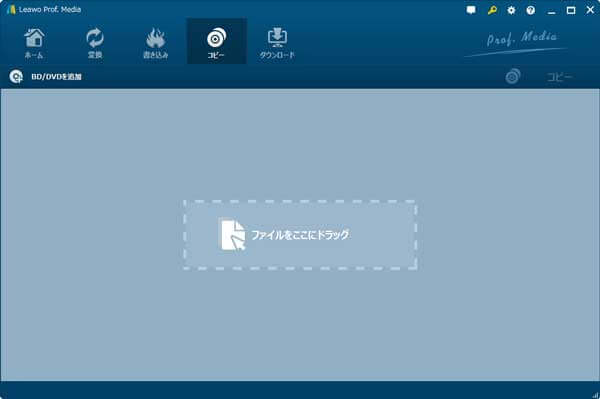
Leawo DVDコピーでDVDをISOに変換する方法
ステップ1:Leawo DVDコピーを起動して、変換したいDVDディスクをパソコンのDVDドライブに挿入します。
ステップ2:「BD/DVDを追加」からDVDを読み込み、コピーモードを選択して「コピー」をクリックします。表示された設定画面で保存先として「ISOファイル」を選択します。
ステップ3:保存先を確認し、画面下部の「コピー」をクリックするとISOファイルの作成が始まります。
筆者の使用感
Leawo DVDコピーは、直感的な操作感で初心者でも迷わず使えるのが最大の魅力です。ただし、無料版には機能や使用回数に厳しめの制限があるため、実用性を重視するなら最初から有料版の購入を前提に検討するのが現実的です。細かな設定を避けてDVDをコピーしたい方で、価格が許容範囲なら候補に入ります。
WinX DVD Ripper Platinum「ISOイメージのほか、さまざまな動画形式に変換可能」
WinX DVD Ripper Platinumは、高速処理と直感的な操作性が特徴のDVDリッピングソフトです。DVDのメニュー画面や複数の音声、字幕などを保持したまま、ISOファイルとしてバックアップできます。
一方で、ISO出力時は1:1クローンが基本となり、片面2層のDVD-9を片面1層のDVD-5に圧縮してISOファイルとして保存する機能には対応していない点に注意が必要です。
さらに、最新のコピーガードが施された特殊ディスクでは、読み込みエラーが発生したり解読に失敗したりするケースが多く見られます。無料体験版での制限も厳しく、5分間までしか出力できないため、購入前には自分のディスクが正しくISO化できるか必ずテストしておくことが重要です。
| 対応OS | Windows 11/10/8.1/8/7、macOS 10.6以降 |
| 日本語対応 | 対応 |
| 対応DVDコピーガード | CSSやリージョンコード、RCE、UOPsなど |
| 入力形式 | DVDディスク、DVDフォルダ、ISOイメージファイル |
| 出力形式 | ISOイメージ、DVDフォルダ、MP4、MOV、WMVなど |
メリット
- メニュー画面や字幕、特典映像を含めて完全な状態でISOファイル化できます。
- ISO化だけでなく、MP4・MOV・MP3などの形式へ直接変換できます。
- 直感的なインターフェースを採用しており、数クリックでISO化処理を完了できます。
デメリット
- ISO化は1:1クローン保存に限定されるため、2層DVDを1層サイズに縮小してISO保存する機能はありません。
- 最新コピーガードでエラーになることがあります。
- 無料版では動画の最初の5分間しか出力できないため、実質的には動作確認程度にしか使えません。
WinX DVD Ripper PlatinumでDVDをISOに変換する方法
ステップ1:WinX DVD Ripper Platinumを起動して、変換したいDVDをパソコンのドライブに挿入します。
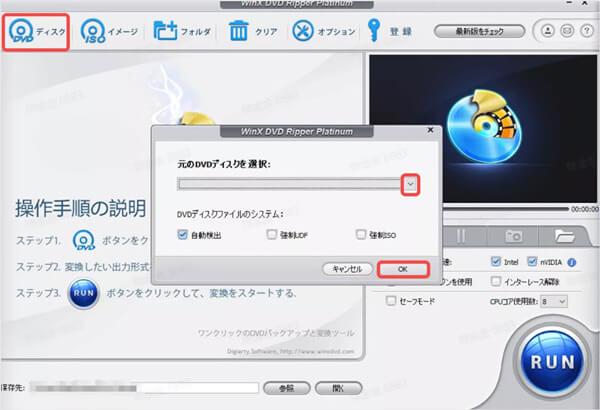
ステップ2:画面左上にある「DVDディスク」ボタンをクリックします。ディスク選択ウィンドウが表示されたら、対象のドライブを選択して「OK」をクリックします。自動でディスクの構造解析が始まります。
ステップ3:出力プロファイル画面が表示されます。左側のカテゴリから「DVDバックアップ」を選択し、右側のリストから「DVDをISOイメージにクローン」を指定して右下の「OK」をクリックします。最後に右下の大きな「RUN」ボタンをクリックするとISO化が開始されます。
筆者の使用感
WinX DVD Ripper Platinumは、DVDを動画ファイルに変換できるだけでなく、ISOファイルやDVDフォルダとして保存することもできます。ただし、専用のDVDコピーソフトと比較すると、WinX DVD Ripper Platinumでは、基本的にDVDの内容を1:1でISOファイルとして保存する形式に限られ、ほかのDVDコピーソフトのように、特定のチャプターや映像だけを選択して保存することはできません。そのため、このソフトは、DVDを動画ファイルに変換する用途を中心に利用したい方に適したソフトといえます。
Freemake Video Converter「ISOの作成・動画形式変換可能」
Freemake Video Converterは、動画変換フリーソフトとして、DVDの取り込みにも対応しています。DVDのISO化だけでなく、MP4・AVI・MKVなどの動画形式への変換も可能です。Windows向けのソフトで、動画編集や形式変換などの機能を備えている点も特徴です。実際に使用したところ、DVDを読み込んでISOファイルへ変換する操作もスムーズに進められました。
ただし、無料版でDVDを動画に変換すると、出力動画に大きなウォーターマークが挿入される場合があります。また、コピーガードを解除する機能は搭載していないため、CSS・CPRMなどの保護が施された市販DVDをISOファイルにリッピングする用途には適していません。
| 対応OS | Windows 11/10/8.1/8/7/Vista |
| 日本語対応 | 対応 |
| 対応DVDコピーガード | 非対応 |
| 入力形式 | DVDディスク、DVDフォルダ、ISOイメージファイル |
| 出力形式 | MP4、AVI、MKV、 WMV、M4V、ISOイメージファイル |
メリット
- DVDをISOにリッピングするだけでなく、MP4、AVI、MKV、WMVなどの形式への変換に対応できます。
- インターフェースが分かりやすく、DVDのリッピングや変換作業を簡単に行えます。
- DVDのリッピングだけでなく、動画の編集やカスタマイズ機能も充実しています。
デメリット
- コピーガードが施された市販DVDをリッピングすることができません。
- 無料版では、動画変換の過程で広告が表示されることがあります。
- 無料版では基本的なリッピングと変換ができますが、高度な機能は有料版に限定されています。
- 長時間のDVDやデータ量の多いDVDを扱う際、処理時間が長いことがあります。
Freemake Video ConverterでDVDをISOに変換する方法
ステップ1:DVDをパソコンのDVDドライブに挿入します。Freemake Video Converterを起動します。
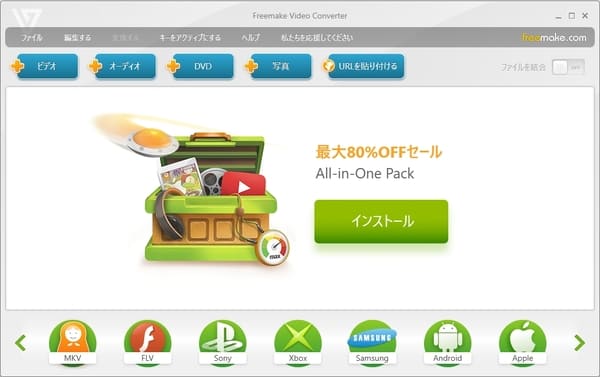
ステップ2:画面上の「DVD」を選択してDVDドライブを開きます。DVDディスクが読み込まれたら、その内容が表示されます。
ステップ3:出力形式で「DVD(to DVD)」を選択し、保存先に「Create ISO」を指定します。そして、「変換」ボタンをクリックして、変換プロセスを開始します。
筆者の使用感
Freemake Video Converterは、ISO作成だけでなく、動画形式の変換も1本のソフトで済ませたい方に向いています。ただし、無料版では出力動画に大きなウォーターマークが入るなどの強い制限があるため、実用ツールとして使い倒すには有料版への移行が前提となります。
DVDのISO化に関するよくある質問(FAQ)
ISOファイルをDVDに焼く方法は?
ISOファイルをDVDに焼く方法としては、パソコンの標準書き込み機能や専用のDVDコピーソフトを利用できます。ただし、パソコンの標準機能では、書き込み速度などの細かな設定に対応していない場合があります。また、使用するDVDメディアやドライブ、ISOファイルの状態によっては、書き込みに失敗する可能性もあります。
そのため、ISOファイルをそのままDVDへ書き戻す場合は、ISO入力に対応した4Videosoft DVD コピーなどを利用できます。
ISOファイルをパソコンで開く方法は?
ISOファイルをDVDのように扱う場合は、仮想ドライブとしてマウントするのが一般的です。Windows 10やWindows 11では、ISOファイルを右クリックして「マウント」を選ぶだけで、簡単に仮想ドライブへ読み込めます。macOSでも、ISOファイルをダブルクリックすると自動的にマウントされます。マウントが完了すると、DVDのようにISOファイルの中身を開き、保存されている動画の再生やソフトのインストールなどを行えるようになります。なお、パソコンに仮想ドライブ機能がない場合は、Virtual CloneDriveなどのフリーソフトを利用すると便利です。
DVDからISOファイルへのリッピングは違法ですか?
日本におけるDVDのリッピングの違法性は、主にコピーガードなどの技術的保護手段を回避しているかどうかが判断のポイントになります。結論として、市販の映画DVDやレンタルDVDなど、技術的保護手段が施されたディスクについては、コピーガードを回避してISOファイルに変換する行為は、私的利用が目的であっても違法とされます。一方、コピーガードなどの技術的保護手段が施されていない自作DVDについては、著作権者の許諾や利用条件などに問題がない限り、私的使用のための複製が認められる場合があります。
インストール不要でDVDをISO化できる?
インストール不要でDVDをISOファイルに変換したい場合は、USBメモリから起動できるポータブル版ツールを利用する方法があります。自作DVDやデータDVDであれば対応するツールでISO化できますが、市販DVDの場合はコピーガードなどの制限に注意が必要です。ただし、ブラウザだけでDVDを丸ごとISO化できるオンラインサービスは、一般的には利用できません。DVDの読み込みやデータの処理には、パソコンのDVDドライブやシステムへのアクセスが必要です。また、DVDの容量によっては数GBのデータを扱うため、オンライン変換サイトでは対応が難しい場合があります。
まとめ
以上、DVDをリッピングしてISOファイルを作成する方法や、DVDのISO化に対応したソフトを詳しく紹介しました。DVDをISOファイルに変換しておけば、DVD映画や大切なデータをバックアップとして保存する際に便利です。ただし、操作性や対応機能などを比較したうえで、自分に合ったソフトを選ぶことが大切です。
中でも、4Videosoft DVD コピーは、DVDの内容を丸ごとISOファイルとして保存したい方に適したソフトです。シンプルでわかりやすいインターフェースを採用しているため、初心者でも簡単に操作できます。また、コピーガード解除機能を備えており、市販・レンタルDVDのISO化にも対応できます。
無料ダウンロードWindows向け
安全性確認済み
無料ダウンロードmacOS向け
安全性確認済み

編集者: 伊藤 聖子
DVDやBlu-rayのコレクションが趣味で、ディスクの保存や活用にも関心があります。現在は、ディスクのリッピングやコピー、作成を中心に執筆しています。自身の経験をもとに、目的や利用シーンに合った方法を整理し、実用性を重視したソフトを厳選して取り上げています。



筆者の使用感
4Videosoft DVD コピーを実際に使用してみて、特に魅力を感じたのは、用途に合わせてコピーモードを自由に選択できる点です。DVDのメニューや多言語字幕、特典映像などを含め、ディスクの内容を1:1でISOファイルとして保存できるほか、特定のチャプターだけを選択してISOファイルに保存することもできます。また、操作も比較的シンプルで、初めて使ったときでも、基本的な操作で迷うことはありませんでした。複雑な設定に悩まされることなく、目的に合わせてDVDをコピーしたい方にも使いやすいソフトといえます。