【2026最新】DVDをパソコンに取り込む方法!おすすめソフト5選と詳細な操作手順を徹底解説
「手持ちの映画やアーティストのライブDVDを、パソコンでいつでも観られるようにしたい」 「DVDディスクをそのまま保管するのはかさばるから、データとしてPCにすっきり保存したい」
DVDをパソコンに取り込んでデジタルファイルとして保存しておけば、外出先でも実物のディスクやDVDプレーヤーを持ち歩かなくても、自由に再生できます。さらに、パソコン内にデータがあればディスクを頻繁に出し入れする必要もなくなるため、大切なディスクに傷がつくのも防げます。
しかし、いざ取り込もうとすると、「データがコピーできない」、あるいは「パソコンに移せたとしても正常に再生できない」といったトラブルに直面することがあります。特に、コピーガードがかかった市販のDVDを取り込むには、専門のソフトが不可欠です。
そこで本記事では、Windows 10/11やMacでDVDをパソコンに取り込む方法を詳細に解説します。自作DVDはもちろん、市販・レンタル・地デジ録画DVDの取り込みに対応したソフトもあわせて紹介します。

目次
DVDをパソコンに取り込むメリットは?
DVDをパソコンに取り込むと、単なるデータ保存にとどまらず、視聴や管理の利便性も大幅に向上します。例えば、再生したいときにわざわざディスクを探してプレーヤーに入れる手間がなくなりますし、大切なディスクがキズついて見られなくなる心配もありません。ここでは、実際の利用経験やユーザーのフィードバックに基づいて、DVDをパソコンに取り込む主なメリットを詳しく紹介します。
1、プレーヤー不要で手軽に再生:DVDをパソコンに取り込むと、物理的にディスクを挿入することなく、パソコンのメディアプレーヤーでも簡単に再生できます。
2、スマホやタブレットでも再生可能:DVDをMP4などに変換すれば、スマホやiPadでもDVD動画を楽しめます。
3、ディスクの劣化・破損・紛失を防げる:パソコンに取り込んでデジタル形式で保存しておけば、ディスクに依存することなく、DVDの物理的な損傷を防げます。特に古いDVDや傷つきやすいディスクは、出し入れの回数を減らすことで劣化や破損のリスクを抑えられます。
4、管理しやすく、探す手間が省ける:パソコン内でフォルダごとに整理しておけば、観たいDVDをわざわざ棚から探す手間が省けます。
5、動画編集・SNS投稿に便利:DVDの内容をパソコンに取り込んだ後、専用の編集ソフトを使って、不要なシーンをカットしたり、シーンを結合したりすることができます。編集後の動画は、必要に応じてYouTubeやSNSに投稿することもできます。
6、バックアップとして安心:自作DVDはもちろん、市販DVD、レンタルDVD、地デジ録画DVDをデータ化してパソコンへバックアップすることができます。万が一のディスクの紛失や破損によるデータの消失を効果的に防ぐことができます。
DVDをパソコンに取り込む際に必要なもの
DVDのパソコンへの取り込みを始める前には、いくつかの準備が必要です。適切な機器やソフトが揃っていないと、スムーズに作業が進まない可能性があります。ここでは、DVDを取り込む際に必要なものを具体的に紹介します。
1、パソコン:DVDを読み込んで保存・編集するために使用します。また、お使いのパソコンの性能は十分かどうかを事前に確認する必要があります。
2、DVDドライブ:パソコンに内蔵のDVDドライブがあれば、直接DVDを挿入して取り込むことができます。もし内蔵されていない場合、USB接続の外付けDVDドライブを用意する必要があります。
3、DVDリッピング・コピーソフト:DVDをISOイメージファイルとして取り込む場合や、DVDをMP4などの動画形式に変換する場合は、目的に対応したDVDリッピング・コピーソフトが必要です。
4、十分なストレージ容量:DVDを取り込む際、ファイルのサイズがかなり大きくなる場合があります。そのため、十分な空き容量を持つハードディスクやSSDが必要です。通常、1枚のDVDは4GB~7GB程度の容量を消費するため、複数のディスクをまとめて取り込む場合は、大容量の外付けストレージを用意するのが望ましいです。
【早見表】DVDをパソコンに取り込むソフトの比較一覧
以下の比較表では、各ソフトの特徴を一覧にまとめました。どのソフトを導入するか迷っている方は、まず以下の比較表をサクッとチェックしてみましょう!
| DVDをパソコンに取り込むソフト | おススメ度 | 価格 | 主な機能 | 動画編集 | 使いやすさ | 処理速度 | 対応コピーガード | 入力形式 | 出力形式 |
|---|---|---|---|---|---|---|---|---|---|
| 4Videosoft DVD リッピング | ★★★★★ | 有料版と無料版あり | DVDをMP4などの動画に変換 | 対応 | 非常に簡単(直感的、数ステップで完了) | 高速(最新のGPU加速技術に対応) | CSS、CPRMなどコピーガードとリージョンコードに対応 | DVDディスク、DVDフォルダ、DVD ISOファイル | MP4、MKV、AVI、FLV、MOV、M4V、MP3、AAC、FLACなど500以上の動画・音声形式 |
| 4Videosoft DVD コピー | ★★★★★ | 有料版と無料版あり | DVDを別のDVDやISOに複製 | 非対応 | 非常に簡単(モードを選んでスタートのみ) | 高速(最新のGPU加速技術に対応) | CSS、UOPs、APS、RC、DADC、CPRMなど | DVDディスク、DVDフォルダ、ISOイメージファイル | DVDディスク、DVDフォルダ、ISOイメージファイル |
| DVDFab DVD コピー | ★★★★ | 有料版と無料版あり | DVDを別のDVDやISOに複製 | 非対応 | やや複雑(多機能ゆえに画面がごちゃつきがち) | 高速(最新のGPU加速技術に対応) | RCE、UOPs、ARcc OSなど | DVDディスク、DVDフォルダ、ISOファイル | DVDディスク、DVDフォルダ、ISOファイル |
| Leawo DVD変換 | ★★★★ | 有料版と無料版あり | DVDをMP4などの動画に変換 | 対応 | 比較的簡単(初心者でも迷いにくい設計) | 普通(GPU加速の最適化がやや弱い) | CSS、リージョンコードなど | DVDディスク、DVDフォルダ、ISOイメージファイル | MP4、MKV、MPEG、MP3、AAC、FLACなど |
| CPRM Decrypter | ★★★ | 無料 | 地デジ録画DVDのVRO抽出 | 非対応 | 比較的簡単(数ステップで完了) | 普通(ドライブの読み込み速度に依存) | CPRMのみ | CPRMで保護されたDVD-VRディスク | .vro形式 |
- スマホやパソコンで観るために、市販・レンタルDVDをMP4などの動画ファイルに変換したい人:4Videosoft DVD リッピング
- DVDのメニューやチャプター構成、字幕切り替えの機能も1:1の完璧な形でISOファイルとして保存したい人:4Videosoft DVD コピー
- 予算に余裕があり、最新のDVDもISOファイルやDVDフォルダとしてパソコンに取り込みたい人:DVDFab DVD コピー
- 単に取り込むだけでなく、動画編集も一緒にしたい人、特定のデバイス専用に変換したい人:Leawo DVD変換
- お金をかけずにテレビ番組を録画したDVDをPCで観たい人:CPRM Decrypter
筆者の実機検証環境
今回紹介するDVD取り込みソフトの動作安定性、変換速度、および操作性を徹底的に検証するため、筆者自身がすべて実機によるテストを実施いたしました。その上で、検証結果と、実際に使用して得られたリアルな感想に基づいて、各ソフトの特徴を詳しくご紹介します。 なお、今回の実機検証を行った具体的なパソコン環境は以下の通りです。
テスト環境:
- OS:Windows 10・11(64bit)、macOS 26.5.1
- CPU:Intel Core i7-12700、Apple M2
- メモリ:16GB RAM
- GPU:Intel UHD Graphics 730、Apple M2の内蔵GPU
- テスト素材:市販やレンタルなどコピーガード付きのDVD、自作DVDディスク
- 出力形式:MP4、MOV、MKV、ISOファイルなど
市販・レンタルDVDをパソコンに取り込む方法とおすすめソフト4選
市販の映画やレンタルしたDVDをパソコンに取り込みたいけれど、強力なコピーガードに阻まれて困った経験はありませんか?対処法としては、DVDコピーガードの解除に対応した専用ソフトを導入することで、簡単にデータをパソコンへ取り込めます。ここでは、Windows 11/10やmacOSに対応したコピーガード付きDVDの取り込みにおすすめのソフトを4つ紹介します。初心者向けのソフトから、細かな設定に対応した中・上級者向けのソフトまで紹介しますので、ぜひ参考にしてください。
DVDをパソコンに取り込むソフト1、4Videosoft DVD リッピング
4Videosoft DVD リッピングは、コピーガード付きの市販DVDやレンタルDVDをパソコンに取り込みたい人に向いている高性能なリッピングソフトです。CPRM・CSS・UOPs など主要なコピーガードに幅広く対応しており、実際に複数のDVDディスクで試したところ、読み込みエラーが出やすいタイトルでも安定して解析が進みます。変換できる形式も豊富で、MP4・MOV・AVI・WMV・MP3・FLV など500種類以上の動画・音声形式に対応しているため、iPhone・iPad・Android・PCなど、どのデバイスでも再生しやすい形で保存できます。
操作性の高さも魅力で、DVDをセットして出力形式を選ぶだけで取り込みが完了します。Windows10で2時間のDVDをパソコンに取り込むテストを行ったところ、GPU加速を有効にすると約5〜10分ほどで変換が終わり、画質の劣化もほとんど感じません。取り込んだ映像はそのままスマホに転送したり、SNS投稿用に編集したりと、用途に合わせて柔軟に扱えます。
さらに、このソフトはWindows10/11でDVDの取り込む作業が非常に安定しており、旧環境のWindows7でも十分に対応できます。そのため、高画質でDVDをデジタル化したい人、コピーガード付きDVDを確実にパソコンへ取り込みたい人、動画編集や多デバイス視聴を前提に保存したい人にとって、4Videosoft DVD リッピングは非常に頼れる選択肢です。
| おススメ度 | ★★★★★ |
| 対応OS | Windows 11/10/8.1/8/7、Mac OS X 10.12 或いはそれ以上 (macOS Tahoe 26を含む) |
| コピーガード | CSS、CPRMなどコピーガードとリージョンコードに対応 |
| 入力形式 | DVDディスク、DVDフォルダ、DVD ISOファイル |
| 出力形式 | MP4、MKV、AVI、FLV、MOV、M4V、3GP、3G2、MTV、MP3、AAC、FLACなど動画ファイルと音声ファイル |
メリット
- 市販やレンタルDVDにかかっているCSS、CPRM、リージョンコード、RCE、UOPなど、さまざまなコピーガードを解除可能です。コピーガード付きDVDをPCに取り込めます。
- DVD映像をMP4、MOV、MPEG、FLV、MKVなど、幅広い動画・音声形式で保存できます。
- 高画質を保ちながら、高速でDVDをパソコンに取り込めます。
- DVD映像のカット、トリミング、字幕追加、画質調整などの基本的な編集も可能です。
- 初心者でも使いやすいです。
- Windows 11/10/8/7だけでなく、macOSでも使えるので幅広いユーザーに対応しています。
デメリット
- 完全無料ではありません。
-
ステップ1: 4Videosoft DVD リッピングをダウンロード
DVDから動画を取り出し、パソコンに保存するには、まずは、4Videosoft DVD リッピングを無料ダウンロード、インストールして、実行しましょう。
無料ダウンロードWindows向け
安全性確認済み
無料ダウンロードmacOS向け
安全性確認済み
-
ステップ2: DVDをロード
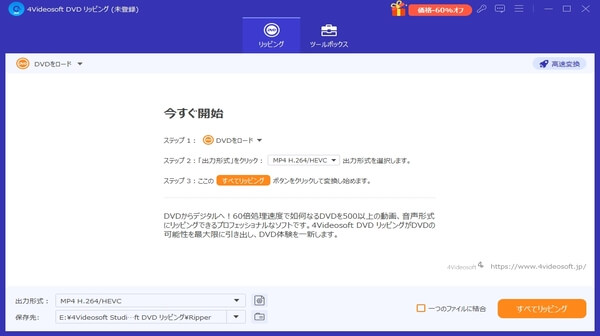
4Videosoft DVD リッピングが立ち上げたら、手元のDVDをパソコンに挿入し、インタフェースのメニューバーにある「DVDをロード」ボタンをクリックして、DVDをソフトに追加してください。
-
ステップ3: DVD映像を編集
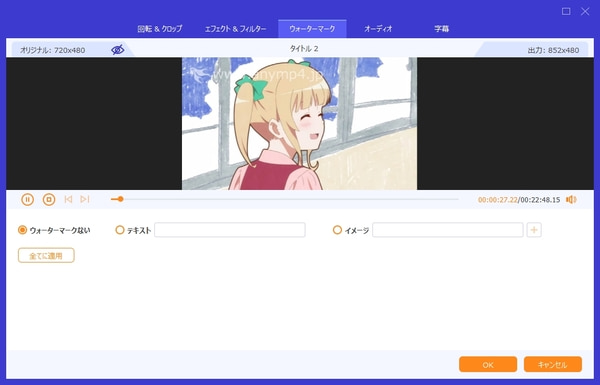
4Videosoft DVD リッピングには、編集機能が搭載されているので、DVDを変換する前に、映像の表示範囲や画面効果を調整できます。メニューバーの「編集」ボタンをクリックすれば、DVDの動画に3D効果やウォーターマークを付けたり、動画の輝度、飽和度、コントラストなどを調整したりすることができます。また、プレビュー機能も搭載しているため、編集した効果もチェックできます。
-
ステップ4: 出力形式を選択
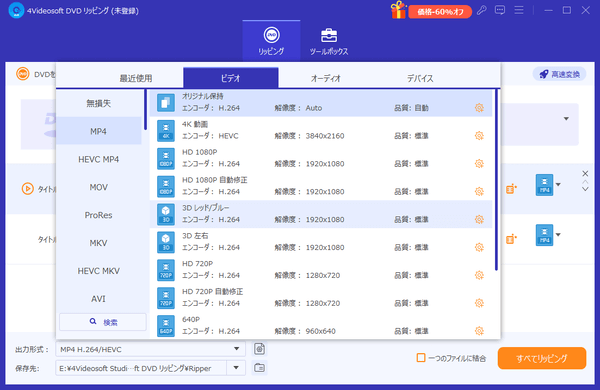
それからインタフェースの「出力形式」のドロップダウンリストから希望する出力形式を選択できます。また、その検索ボックスにMP4、AVIのように入力してもよろしいです。
-
ステップ5: DVDをPCに取り込む
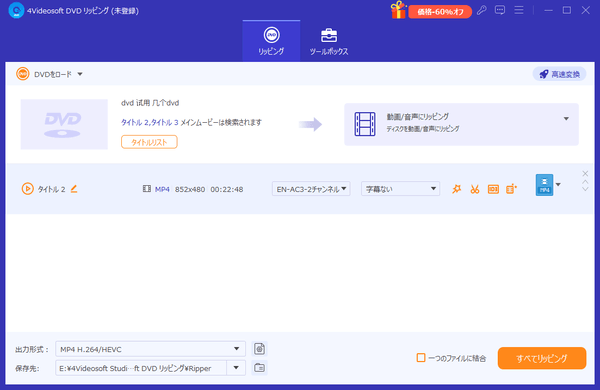
最後、インタフェースのボトムにある「すべてリッピング」ボタンをクリックして、DVD映像の変換が開始され、指定した保存先に動画ファイルが保存されます。
DVDだけでなく、ブルーレイもパソコンに取り込みたい場合、4Videosoft同社の4Videosoft BD-DVD リッピングを利用することができます。このソフトはBD/DVD両方のコピーガードを解除でき、中のコンテンツをパソコンに取り込むことができます。特に、ブルーレイの高画質な映像をそのまま取り込み、デジタルデータとして保存したいユーザーには最適です。
無料ダウンロードWindows向け
安全性確認済み
無料ダウンロードmacOS向け
安全性確認済み
DVDをパソコンに取り込むソフト2、4Videosoft DVD コピー
リッピングソフトに続き、DVDの内容をそのままPCに取り込みたい場合は、「4Videosoft DVD コピー」がおすすめです。このソフトは、市販・レンタル・地デジ録画など、コピーガードが施されたディスクでも安定して読み込めるのが特徴で、CSS・CPRM・リージョンコードなど主要な保護方式に幅広く対応しています。
最大の魅力は、DVD-9からDVD-9、DVD-5からDVD-5へコピーする場合は、再圧縮せずに1:1でコピーできるという点です。ISOファイルやDVDフォルダとして保存すれば、元のDVDディスクと同じようなメニュー構造・チャプター・音声トラックをそのまま再現でき、パソコン上でもDVDプレーヤーと同じ操作感で再生できます。特に、劣化させたくないライブ映像や記念映像のバックアップには最適です。
コピーモードも柔軟で、フルコピーで丸ごと保存するだけでなく、メインムービーだけを抽出したり、不要な特典映像や字幕を外して容量を抑えたりと、用途に合わせて細かく調整できます。Windows 10/11・macOSでDVDの取り込む作業に完全に対応でき、操作画面もシンプルなので、初めてバックアップを行う人でも迷わず扱えます。
| おススメ度 | ★★★★★ |
| 対応OS | Windows 11/10/8.1/8/7、Mac OS X 10.9 或いはそれ以上 (macOS Tahoe 26を含む) |
| コピーガード | CSS、UOPs、APS、RC、DADC、CPRMなど |
| 入力形式 | DVDディスク、DVDフォルダ、ISOイメージファイル |
| 出力形式 | DVDディスク、DVDフォルダ、ISOイメージファイル |
メリット
- 専門的なディスク暗号解除技術を採用しており、DVDのコピーガードを解除して、保護されたDVDディスクも簡単にコピーできます。
- DVD+R/RW、DVD-RAM、レンタルDVDのコピーをサポートしており、さまざまな種類のDVDをコピーできます。
- フルコピー、メインムービーコピー、カスタマイズコピーの3つのモードが利用可能で、必要に応じて好きな部分だけをコピーできます。
- 1:1の比率でDVDコピーができ、DVD-9からDVD-5に圧縮する機能もサポートされているため、容量を節約しつつ高品質のコピーが可能です。
デメリット
- 単なるDVDコピーソフトなので、リッピング機能はありません。DVDをMP4、MKV、MP3などの形式にリッピングしたい場合は、別途DVDリッピングソフトを使用する必要があります。
-
ステップ1: 4Videosoft DVD コピーをダウンロード
4Videosoft DVD コピーをパソコンにダウンロードします。外付けDVDドライブなどを使って、取り込みたいDVDをパソコンに挿入します。
無料ダウンロードWindows向け
安全性確認済み
無料ダウンロードmacOS向け
安全性確認済み
-
ステップ2: ソースDVDを選択
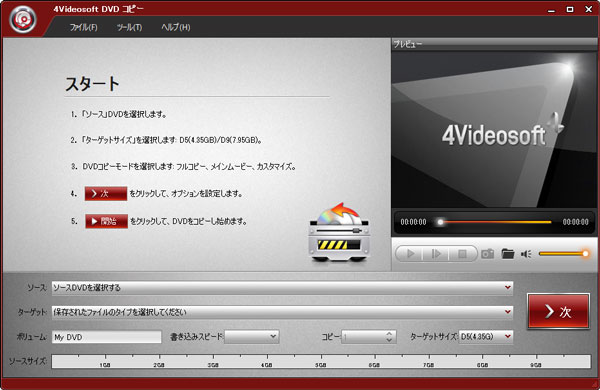
ソフトを起動し、「ソース」からDVDディスクを選択します。数秒でDVDの内容が読み込まれます。
-
ステップ3: コピーモードを選択
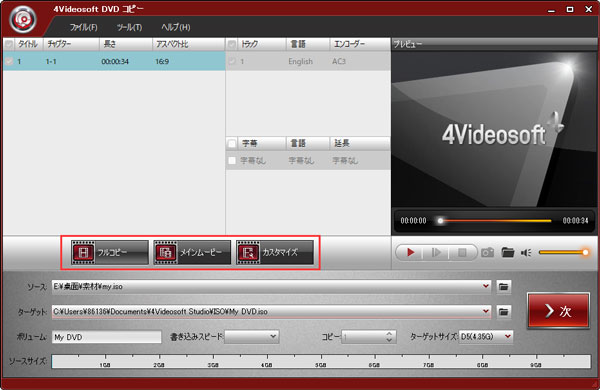
「フルコピー」「メインムービー」「カスタマイズ」をクリックし、コピーモードを選択します。
-
ステップ4: コピーを開始
「保存先」でコピーしたDVDデータの出力先をパソコン内や外付けハードディスクなどに設定します。すべての設定が完了したら、「開始」をクリックしてDVDをコピーします。処理が完了すると、指定した保存先にDVDフォルダやISOファイルが作成されます。
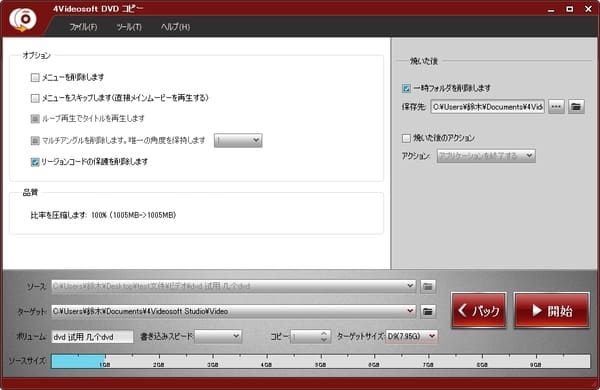
もしDVDをDVDフォルダやISOイメージファイルとしてパソコンに取り込みたい場合、4Videosoft DVD コピーが最適な選択肢です。このソフトは、DVDの内容をそのまま丸ごとコピーし、DVDフォルダ(VIDEO_TSフォルダ)やISOイメージファイルとして保存できるため、ディスクのバックアップや複製に非常に便利です。
無料ダウンロードWindows向け
安全性確認済み
無料ダウンロードmacOS向け
安全性確認済み
DVDをパソコンに取り込むソフト3、DVDFab DVD コピー
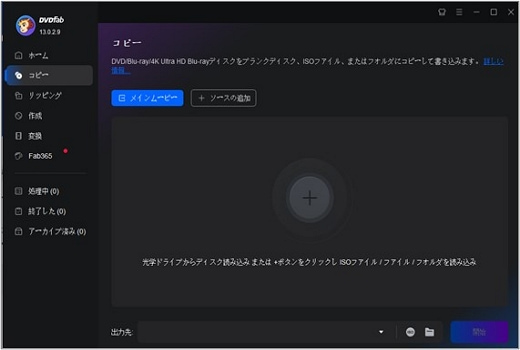
DVDFab DVD コピーは、MacやWindows10/11でDVDをパソコンに取り込むためのパワフルなコピーソフトとして知られています。ISOイメージやDVDフォルダとして保存でき、コピーガード解除機能も搭載されているため、市販DVDやレンタルDVDのバックアップにも利用できます。
ただし、実際の使用経験やユーザーのコメントを踏まえると、他のソフトと比べて気になる点もいくつかあります。まず、無料版ではコピー速度の制限や機能制限が多く、実用レベルで使うには有料版がほぼ必須です。また、フル機能版の価格は同種ソフトの中でも高めで、長期的に使う場合はコストが気になるという声もあります。サポート面でも、問い合わせへの返信が遅い、解決までに時間がかかるといった口コミが見られます。
DVDFab DVD コピーは「多機能で細かい設定をしたい中級者〜上級者向け」のソフトと言えます。そのため、コストを抑えたい人や、初心者でも迷わずDVDをパソコンに取り込みたい人には、より操作が簡単でサポートが充実したソフトを選ぶ方が安心です。
| おススメ度 | ★★★★ |
| 対応OS | Windows 11/10(64 bit)、macOS 12 以降 |
| コピーガード | RCE、UOPs、ARcc OSなど |
| 入力形式 | DVDディスク、DVDフォルダ、ISOファイル |
| 出力形式 | DVDディスク、DVDフォルダ、ISOファイル |
メリット
- 強力なコピー機能でDVDの完全コピーが可能です。
- 多くのDVDメディアタイプをサポートしています(DVD-R、DVD+R、DVD-RWなど)。
- 圧縮機能を使って、DVD-9からDVD-5に圧縮して保存することができます。
デメリット
- 無料版には機能の制限が多いです。
- 価格が高く、長期間利用する場合はコストがかかります。
- サポートに関して、解決までに時間がかかることがあります。
DVDをパソコンに取り込むソフト4、Leawo DVD変換
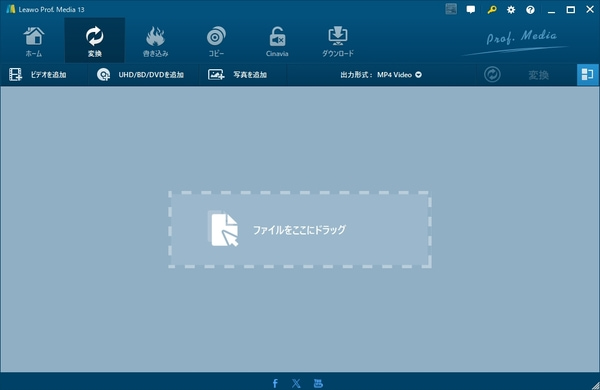
Leawo DVD変換は、DVDをパソコンに取り込み、MP4・AVI・MOV・MKVなど幅広い動画形式へ変換できるソフトです。高画質リッピングに対応しており、実際に2時間のDVDを変換した際も、映像の色の再現度は比較的良好で、複数枚のDVDをまとめて処理できるバッチ変換も便利です。Windows 11/10やmacOSで手軽にDVDを取り込みたいユーザーにとって、基本的な変換用途には十分応えられる性能を備えています。
一方で、無料体験版では、DVD内容のうち変換できる範囲が5分間までに制限されます。また、コピーガード解除機能には制限があり、CSSやCPRMなどの保護が強い市販DVD・レンタルDVDでは読み込みに失敗するケースがあるのが弱点です。
| おススメ度 | ★★★★ |
| 対応OS | Windows 11/10/8.1/8/7、macOS |
| コピーガード | CSS、リージョンコードなど |
| 入力形式 | DVDディスク、DVDフォルダ、DVD ISOイメージファイル |
| 出力形式 | MP4、MKV、MPEG、MP3、AAC、FLACなど |
メリット
- DVDを多様な動画形式(MP4、AVI、MOV、MKVなど)に変換できます。
- 複数タイトルの一括変換に対応しています。
- シンプルで直感的なインターフェースで、誰でも簡単に操作可能です。
デメリット
- DVDコピーガード解除機能には制限があり、保護されたDVDに対応しない場合があります。
- 無料版では、出力ファイルにウォーターマークが追加されることがあります。
地デジ録画DVDをパソコンに取り込む方法
地デジ放送を録画したDVDをパソコンに取り込みたいとき、多くの人が最初に直面するのがCPRMコピーガードの壁です。通常のDVDリッピングソフトでは読み込みすらできないため、専用の解除ツールが必要になります。このような場合、CPRM DecrypterというCPRM解除フリーソフトを使うことで、コピーガードを解除し、地デジを録画したDVDを無料でパソコンに取り込むことが可能になります。
CPRM DecrypterはDVDをパソコンに取り込むためのWindows向け無料ソフトで、操作も比較的シンプルで、初めて使う人でも数ステップで処理を進められるため、手軽に試せるソフトとして一定の人気があります。
ただし、ソフトの開発がすでに停止しており、公式サイトも閉鎖されているため、安全にダウンロードできる入手先を探すのが難しく、セキュリティ面のリスクを伴います。また、最新のCPRM方式には対応していないケースが多く、実際の利用では「途中で処理が止まる」「キー取得に失敗する」「解除できない」といったエラーが頻発しやすいのが現状です。複数の地デジ録画DVDで試した際も、成功率にばらつきがあり、安定性の面では現行の有料ソフトに大きく劣る印象です。
| おススメ度 | ★★★ |
| 対応OS | Windows 7以降(Windows 10/11で動作が不安定) |
| コピーガード | CPRMのみ |
| 入力形式 | CPRMで保護されたDVD-VRディスク |
| 出力形式 | .vro形式 |
メリット
- 地デジ録画DVDのCPRMを解除できます。
- 完全無料で使えます。
- 地デジ録画DVDをパソコンに取り込むことは可能です。
デメリット
- 出力形式は「.vro」形式のみです。
- すでに開発・更新が停止しています。
- インストール時に解凍エラーが起こることがあります。
- 使用中に途中で停止したり、解除に失敗することがあります。
CPRM Decrypterを使って無料でDVDをPCに取り込む方法
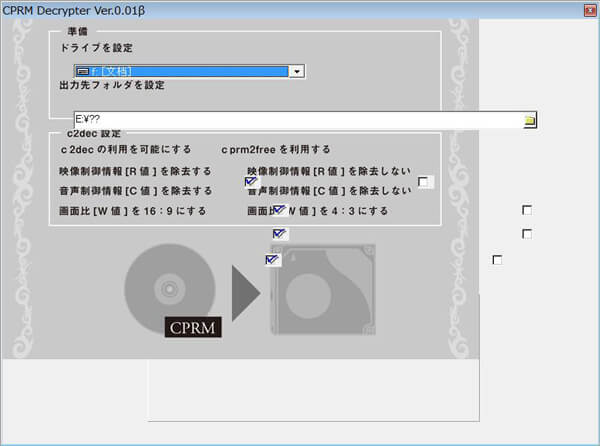
ステップ1:CPRM保護されたDVDをPCのDVDドライブに挿入し、CPRM Decrypterを起動します。
ステップ2:「ドライブ設定」や「保存先フォルダ」を指定し、音声制御情報の設定で「除去しない」にチェックを入れます。
ステップ3:画面下部のCPRMアイコンをクリックし、CPRM解除処理を開始します。
ステップ4:処理が完了すると、保存先に「.vro」ファイルが保存されます。再生ソフトがVROを認識しない場合は、拡張子を「.mpg」に変更して試すか、VROに対応した変換ソフトでMP4などに変換します。
CPRM Decrypterは無料で使えますが、対応するファイル形式が限られており、エラーが発生しやすい点が欠点です。それに対して、4Videosoft DVD リッピングは高品質で多様なファイル形式に対応しており、操作も簡単で安定しているため、地デジ録画DVDをパソコンに取り込む際におすすめです。
無料ダウンロードWindows向け
安全性確認済み
無料ダウンロードmacOS向け
安全性確認済み
Windows・Macの標準機能で自作DVDをパソコンに取り込む方法
自作DVDはコピーガードがかかっていないため、別途ソフトを導入しなくても簡単にパソコンに保存できます。以下は、WindowsおよびMacで自作DVDをパソコンに取り込む方法です。
Windowsで自作DVDを取り込む方法
ステップ1:パソコンのドライブに自作のDVDを挿入します。パソコンにドライブが付いていない場合、外付けのDVDドライブを利用できます。
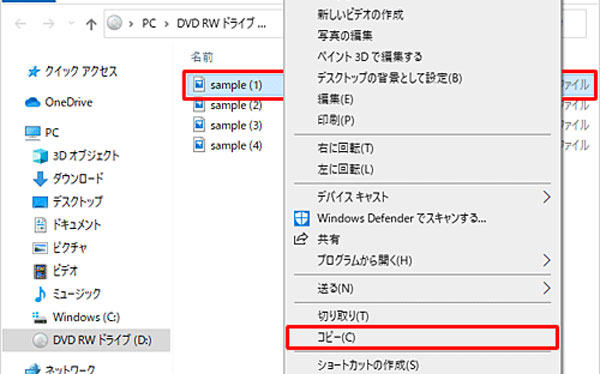
ステップ2:DVDが読み込まれたら、エクスプローラーを開き、「PC」からDVDが挿入されているドライブを右クリックして「開く」オプションを選択します。
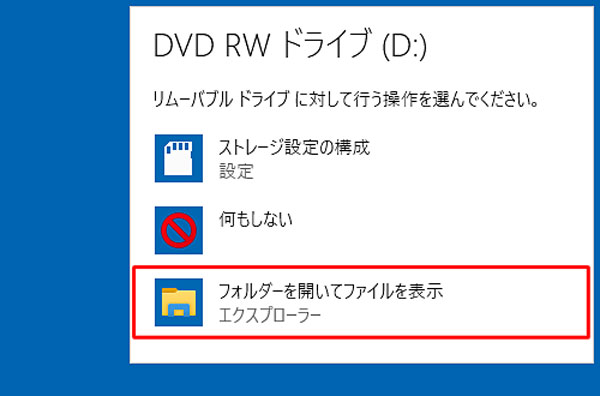
ステップ3:すると、挿入されたDVDのコンテンツが表示されます。中のファイルをパソコンに保存先のフォルダへドラッグ&ドロップしてコピーします。
Macで自作DVDを取り込む方法
Macで自作DVDを取り込む方法として、専用のリッピングソフトを使用する以外にも、Finderでデータを直接コピーする方法があります。以下は具体的な操作手順です。
ステップ1:自作DVDをMacのDVDドライブに挿入します。Finderを開き、左側の「デバイス」からDVDを選択します。
ステップ2:DVD内のデータ(通常はVIDEO_TSフォルダ内のファイル)をドラッグして、保存先のフォルダにコピーします。コピーしたファイルを確認し、必要な場合は動画編集やフォーマット変換を行うこともできます。
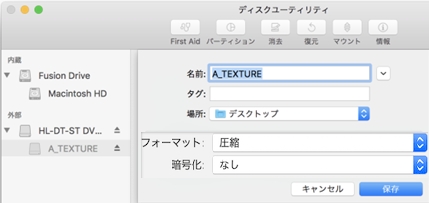
DVDディスクをISOイメージファイルとしてMacに保存する場合は、標準機能ディスクユーティリティを利用できます。具体的な手順は以下の通りです。
ステップ1:DVDをドライブに挿入します。「アプリケーション」>「ユーティリティ」>「ディスクユーティリティ」を起動します。
ステップ2:左側のサイドバーからDVDディスク名を右クリックし、「イメージ作成」を選択します。
ステップ3:表示されるダイアログでファイル名や保存場所を指定し、「フォーマット」に「DVD/CDマスター」、「暗号化」に「なし」を選択します。設定したら、「保存」をクリックすると、ディスクイメージファイルの作成が開始します。
WindowsとMacの標準機能を利用して、DVDをパソコンに取り込む方法はいくつかの制限があります。この方法はDVDフォルダ内のファイルをそのままコピーするだけで、デジタル形式への変換やフォーマット変更を行わないため、後から再生や編集を行う際に、対応ソフトが必要になる場合があります。また、コピーガードがかかっているDVDの場合、この方法はデータを取り込むことができないため、市販やレンタルDVDに対して有効ではありません。
こうした制約を避け、より柔軟にDVDの内容をパソコンに取り込みたい場合には、4Videosoft DVD リッピングが最適です。このソフトは、コピーガード付きのDVDにも対応しており、DVDをMP4、AVI、MKVなどのさまざまなフォーマットに変換してパソコンに取り込むことができます。これにより、DVDを動画ファイルとしてパソコンに保存でき、後からの再生や管理も簡単になります。
無料ダウンロードWindows向け
安全性確認済み
無料ダウンロードmacOS向け
安全性確認済み
DVDをパソコンに取り込むに関するよくある質問(FAQ)
パソコンにDVDを取り込めない時の対処法は?
パソコンにDVDを取り込めない場合、4Videosoft 画面キャプチャーというソフトを使って、DVDの映像をリアルタイムで録画し、パソコンに保存する方法は非常に役立ちます。このソフトは、再生中のDVD動画を直接キャプチャして、MP4やAVIなどの一般的な形式で保存できます。ただし、注意すべきなのは、コピーガード付きのDVDを録画できない場合もあります。
DVDをパソコンに取り込むことは違法ですか?
結論から言うと、取り込むDVDの種類(コピーガードの有無)によって違法かどうかが決まります。一般的に自分で撮影した動画を焼いたDVD、あるいは企業・個人が「コピー自由」として配布しているコピーガードのないDVDであれば、パソコンに取り込んでも完全に合法です。
しかし、CSSなどコピーガード付きの市販・レンタルDVDをパソコンに取り込む行為は違法です。個人で楽しむだけであれば、違法であるものの刑事罰はありません。商業目的での複製や配布は刑事罰が科されるリスクがあります。
無料でDVDをスマホに取り込む方法はありますか?
DVDをスマホに取り込む最適な方法として、4Videosoft DVD リッピングを使ってみるのがおすすめです。無料体験版も用意されているこのソフトは、DVDの内容をMP4、MOVなどスマホに最適な形式で変換することができます。さらに、iPhone、iPad、Androidなどのデバイスに対応したプリセットも充実しているため、シンプルな手順でDVDをリッピングすることができます。変換後は、その動画ファイルをスマホに転送するだけで、いつでもお気に入りの映像を楽しめます。
コピーガードとは何でしょうか?
コピーガードは、DVDやBlu-rayなどのメディアにおいて、著作権を守るために施される技術的な制限です。ディスクのデータは「コピーコントロール」や「アクセスコントロール」といった技術によって保護されています。例えば、DVDに施されたコピーガードは、専用のソフトを使わないと内容をPCや他のデバイスに取り込めないように制限します。これにより、著作権者の許可なしに映画や音楽、ソフトウェアなどを複製・不正配布することを防ぐ大切な役割を持っています。しかし、日本では、コピーガードを解除する行為は、私的利用であっても著作権法に違反とされています。
まとめ
DVDをパソコンに取り込んでおけば、物理的なディスクがなくても動画を楽しめるだけでなく、動画編集やマルチデバイス間でのデータ共有など、コンテンツの運用効率が大幅に向上します。また、ソフトを選定する際は、取り込んだコンテンツの用途に合わせて検討する必要があります。
DVDの映像を「動画ファイルとして自由に扱いたい」という場合には、4Videosoft DVD リッピングが最適です。DVDをMP4やMOVなどの汎用形式に変換できるため、後からの動画編集や他のデバイスへの転送など、幅広い目的に対応します。
無料ダウンロードWindows向け
安全性確認済み
無料ダウンロードmacOS向け
安全性確認済み
一方で、「DVDのデータを丸ごとパソコンにバックアップしたい」という方には、4Videosoft DVD コピーがおすすめです。ディスクの構造を完全な形で再現したISOファイルを作ったり、DVDから新しいDVDへそのままコピーしたりするのが得意です。
無料ダウンロードWindows向け
安全性確認済み
無料ダウンロードmacOS向け
安全性確認済み

編集者: 伊藤 聖子
DVDやBlu-rayのコレクションが趣味で、ディスクの保存や活用にも関心があります。現在は、ディスクのリッピングやコピー、作成を中心に執筆しています。自身の経験をもとに、目的や利用シーンに合った方法を整理し、実用性を重視したソフトを厳選して取り上げています。