【2026年最新】DVD圧縮ソフトおすすめ4選!DVD-9からDVD-5へ容量を圧縮する方法!
「2層式(DVD-9)のDVDを空のDVD-R(DVD-5)に書き込もうとしたら、容量オーバーでエラーになってしまう……」「DVDの映像をPCに保存したいけれど、データサイズが大きすぎてストレージ容量を圧迫してしまう」DVDをバックアップしようとした際、容量の壁にぶつかった経験はありませんか?
特に、家庭用動画や映画などをバックアップする場合、DVD-9はDVD-5より高価な場合があるため、コストや容量を抑えて保存できる圧縮方法は非常に便利です。では、どのDVD圧縮ソフトを選べばよいのでしょうか。
本記事では、DVD圧縮の基本知識から、おすすめのDVD圧縮ソフト4選まで詳しく紹介します。さらに、DVDを圧縮する具体的な手順も紹介します。ぜひ、最後までお読みください。

目次
DVD圧縮とは?DVD-9を圧縮する理由を解説
DVD圧縮とは、DVDに記録されている映像や音声のデータサイズを小さく削減する技術のことです。通常、片面2層(DVD-9)という大容量のDVDを片面1層(DVD-5)に圧縮します。
DVD-9の容量は約8.5GB、DVD-5の容量は約4.7GBです。DVD-9はDVD-5の約2倍の容量があるため、長時間の映像や高画質なコンテンツを収録できます。一方で、DVD-9はDVD-5より高価な場合があり、再生には片面2層対応のDVDドライブが必要になることもあります。そのため、DVD-9をDVD-5の容量に合わせて圧縮することで、コストを抑えながら保存や管理をしやすくできます。
容量大きなDVD-9をDVD-5に圧縮することだけでなく、DVDの映像を、より圧縮効率の高い最新の動画フォーマット(H.264 / H.265形式のMP4やMKVなど)に変換・圧縮する方法もあります。容量を1〜2GB程度までに削減できるため、PCのストレージ容量を節約したい場合や、スマホ・タブレットなどの別デバイスに移して持ち歩きたい場合に適しています。
DVD圧縮ソフトの比較一覧
| DVD圧縮ソフト | 対応os | 日本語対応 | メイン用途・機能 | 対応のコピーガード | コピーモード | 圧縮率調整 | 圧縮後の画質 | 操作の簡単さ | 更新状況 |
|---|---|---|---|---|---|---|---|---|---|
| 4Videosoft DVDコピー | Windows11/10/8.1/8/7、Mac OS X 10.9 或いはそれ以上 (macOS Tahoe 26を含む) | 対応 | DVDをコピーしながら圧縮、ISOファイルとしてバックアップ | CSS、UOPs、APS、CPRMなど | 三つ(フルコピー、メインムービーコピー、カスタマイズコピー) | 圧縮設定を調整でき、画質とのバランスを選択可能 | 高品質圧縮に対応し、劣化を抑えながらコピー可能 | 初心者向け | 更新中 |
| DVD Shrink | Windows 95/98/ME/2000/XP/Vista/7/8/8.1(Windows 10/11動作可能) | 対応 | DVD-9からDVD-5への圧縮コピー | CSS(古いコピーガードのみ対応) | 一つ(フルコピー) | 自動分析により最適な圧縮率を設定可能 | 圧縮率が高い場合は画質低下が発生することがある | 中級者向け(ある程度の関連知識が必要) | 更新停止 |
| DVD Decrypter | Windows 95/98/2000/XP/Vista/7/8/8.1(Windows 10/11動作可能) | 可能(日本語化パッチ必要) | DVDデータ抽出・ISOイメージファイル作成 | CSS(古いコピーガードのみ対応) | 三つ(FILEモード、IFOモード、ISOモード) | 圧縮設定なし | 元データそのまま保持 | 中〜上級者向け(設定項目が多い) | 更新停止 |
| HandBrake | Windows 11/10/8/7/ Vista、macOS 10.13 以降 | 可能(日本語化パッチ必要) | DVDをMP4/MKVなどの動画ファイルに変換・圧縮 | CSS(プラグイン「libdvdcss」の導入が必要) | タイトル選択可能 | ビットレートや品質設定で調整可能 | 設定次第で高品質圧縮可能 | 中級者向け(設定項目が多い) | 更新中 |
- 4Videosoft DVDコピー:市販やレンタルの映画・ライブDVDを、失敗なく1枚の空DVD-R(DVD-5)に収めたい人に向いています。
- DVD Shrink:完全無料で古い自作DVDや保護のないDVDを片面1層サイズに圧縮したい人に適しています。
- DVD Decrypter:単体ではDVDの圧縮機能を持たない、DVDをPCへ保存してから別ソフトで圧縮したい場合に利用できます。
- HandBrake:DVDを空ディスクではなく、スマホやPCで見るために小さな動画ファイルに変換したい人に適しています。
DVD圧縮ソフト:4Videosoft DVD コピー
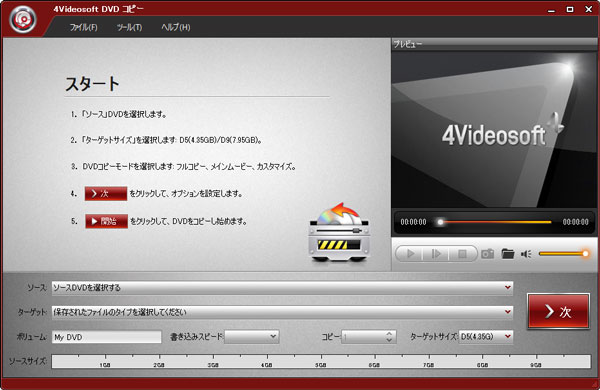
最もおすすめなのは、4Videosoft DVDコピーという専門的なDVDコピーソフトです。このソフトは、DVD-9のデータを圧縮してDVD-5の容量に合わせてコピーできます。DVDをDVDディスクへコピーするほか、DVDフォルダやISOファイルとして保存することにも対応しています。また、DVDコピーガードの解除にも対応できますので、市販やレンタルDVDを圧縮・コピーする場合も活用できます。
さらに、高速処理技術を搭載しており、容量の大きいDVDでも効率よくコピーできます。圧縮設定を細かく調整できるため、画質の劣化をできるだけ抑えながらDVDを圧縮できます。
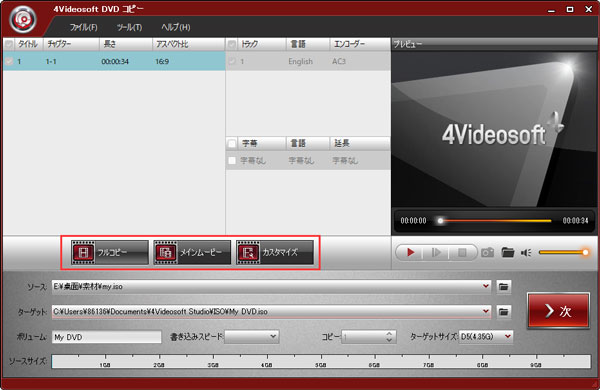
コピー時には、「フルコピー」「メインムービーコピー」「カスタマイズコピー」の3つのコピーモードから目的に合わせて選択できます。Windows版とMac版が用意されており、最新のWindows11やmacOSに完全サポートしまし。シンプルで分かりやすい操作画面を採用しているため、初心者でもDVDの圧縮やコピーを簡単に行えます。
| 対応OS | Windows11/10/8.1/8/7、Mac OS X 10.9 或いはそれ以上 (macOS Tahoe 26を含む) |
| 日本語対応 | 可能 |
| 対応DVDコピーガード | CSS、UOPs、APS、CPRMなど |
| コピーモード | フルコピー、メインムービーコピー、カスタマイズコピー |
メリット
- CSS、UOPs、APS、RC、CPRMなど様々なDVD コピーガードを解除できる
- DVDを完全に空白のDVDディスクに書き込むことができる
- 画質や音質への影響を抑えながらDVD-9をDVD-5に圧縮できる
- 最新のWindows11とmacOSに完全対応できる
- フルコピー、メインムービーコピー、カスタマイズコピーという三つのコピーモードを提供する
- 直感的な操作画面で、初心者でも手軽に利用できる
- ハードウェアアクセラレーション技術を搭載し、超高速度でDVDをコピーできる
デメリット
- 無料体験期間が15日のみ
- 体験版では、書き込み速度とコピー枚数を設定できない
無料ダウンロードWindows向け
安全性確認済み
無料ダウンロードmacOS向け
安全性確認済み
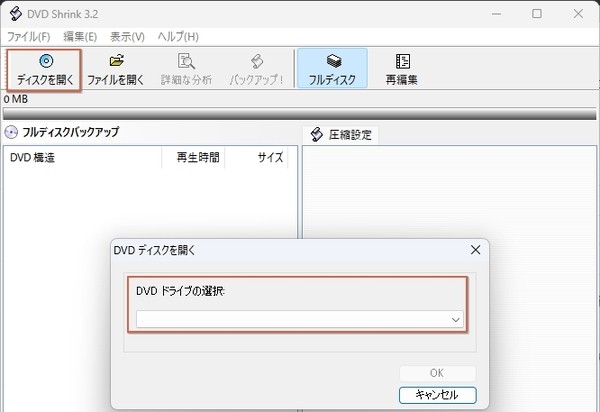
DVD圧縮ソフト:DVD Shrink
DVD Shrinkは、DVD-9をDVD-5に簡単に圧縮できる無料ソフトです。DVDのコピー時に圧縮率を調整でき、不要な音声トラックや映像データを削除することで、保存容量を削減できます。
しかし、DVD Shrinkは開発・更新が終了しているため、最新のDVD圧縮ソフトと比べると対応範囲や機能面で制限があります。
例えば、コピーガードへの対応範囲が限られており、一部の新しいDVDでは正常に処理できない場合があります。また、DVD Shrinkが動作中に突然エラーが発生するケースがあります。使用環境によっては読み取りエラーやコピー失敗などが発生する可能性があります。
| 対応OS | Windows 95/98/ME/2000/XP/Vista/7/8/8.1(Windows 10/11動作可能) |
| 日本語対応 | 対応 |
| 対応DVDコピーガード | CSS(古いコピーガードのみ対応) |
| コピーモード | フルコピー |
メリット
- かつて人気あるDVD圧縮ソフトとして、完全無料
- 圧縮率を自由に調整できる
- DVD-9をDVD-5に圧縮しながらコピーできる
デメリット
- 最新のWindows10/11でも動作が不安定で、Macにも対応できない
- 古いソフトのために、最新DVDコピーガードを解除するできない
- 圧縮中にエラーが頻発
- 更新が止まっていて、セキュリティ上のリスクが生じる可能
- 圧縮したファイルを空のディスクに書き込む際に、DVD Shrinkが容量オーバーのため、コピーできないことがある
DVD圧縮ソフト:DVD Decrypter
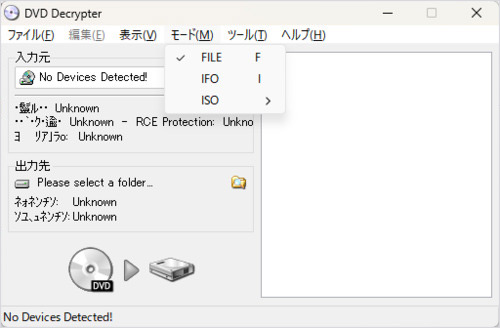
DVD Decrypterは、かつてDVDのリッピングに対応した無料ソフトとして広く利用されます。DVDのデータをパソコンのストレージへISOイメージファイルやDVDフォルダとしてまるごとバックアップする機能を備えており、抽出したデータから空のDVDディスクへ書き込みを行うライティング機能も搭載しています。
本ソフト単体にはDVDのデータ容量を縮小する「圧縮機能」が備わっていない点です。片面2層DVDのデータを抽出した場合、そのまま完全なデータとして保存されます。しかし、そのIFOモードを利用して、DVD内の特定のタイトル、チャプター、音声、字幕などを選択して保存可能です。これより、不要なデータの削除することで、ファイル全体の容量を削減できます。
さらに、開発が2005年前後に完全に停止しています。最新のコピーガード技術には一切対応できないため、近年の市販・レンタルDVDを読み込もうとするとエラーが発生してバックアップに失敗します。加えて、Windows 10やWindows 11などの最新のOS環境では動作が不安定になりやすく、読み込みの途中でフリーズするリスクもあります。
| 対応OS | Windows 95/98/2000/XP/Vista/7/8/8.1(Windows 10/11動作可能) |
| 日本語対応 | 可能(日本語化パッチ必要) |
| 対応DVDコピーガード | CSS(古いコピーガードのみ対応) |
| コピーモード | FILEモード、IFOモード、ISOモード |
メリット
- 完全無料ソフトとして、誰でも利用できる
- WindowsでDVDのバックアップに十分対応できる
- FILEモード、IFOモード、ISOモードという三つのモードを備え、基本的な編集機能がある
デメリット
- macOSに対応できないし、最新のWindows10/11での動作も不安定
- 開発が停止、使用するなら安全性によく注意する必要がある
- 最新のコピーガード付きDVDに対応できない
- 書き込み失敗やフリーズが頻発する
DVD圧縮ソフト:HandBrake
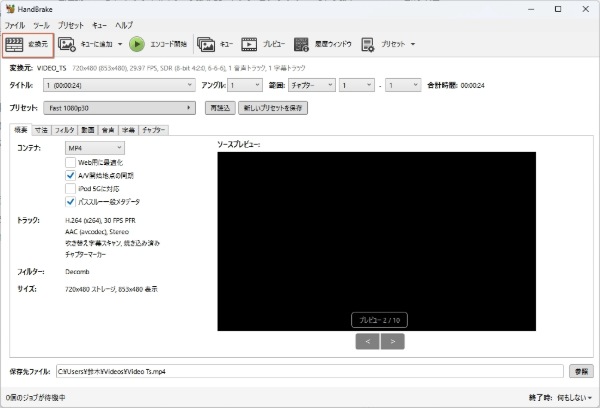
HandBrakeは、オープンソースで開発されている完全無料の動画変換ソフトです。DVDの映像データを読み込み、より圧縮効率に優れるH.264やH.265といった最新コーデックを用いて、MP4やMKVなどの汎用的なデジタル動画ファイルへ手軽に変換・圧縮することができます。さらに、ビットレートやフレームレート、解像度なども細かく調整できるため、容量削減と画質保持を両立できます。
しかし、HandBrakeはDVD-9のデータを圧縮して、そのままDVD-5にコピーする機能が備わっていません。また、コピーガード解除機能が一切搭載されていません。そのため、自作のホームビデオや保護されていないディスクの処理に限られます。
くわえて、細かな画質設定やコーデックパラメータの調整が可能な反面、初心者にとっては設定項目が多くやや難解に感じられる部分もあります。
| 対応OS | Windows 11/10/8/7/ Vista、macOS 10.13 以降 |
| 日本語対応 | 可能(日本語化パッチ必要) |
| 対応DVDコピーガード | CSS(プラグイン「libdvdcss」の導入が必要) |
| コピーモード | タイトル選択可能 |
メリット
- オープンソースのソフトで誰も完全無料で利用できる
- コピーガードがかかっていないDVDやBD、動画ファイルをMP4やMKVに変換できる
- 最新のWindows10/11 とmacOSに対応できる
デメリット
- コピーガード付きDVDに対応できない
- エンコードした動画に音ズレや字幕表示ない問題が頻発する
- オープンソースで、安全性に不安
- 処理速度が遅く、変換に失敗することがよくある
- 設定項目が多い、初心者にとっては使いハードルが高い
DVD-9からDVD-5へ圧縮する方法「画像付き」
以下、4Videosoft DVDコピーを利用して、DVD-9からDVD-5へ圧縮・コピーする方法をわかりやすく解説します。
ステップ1: 4Videosoft DVDコピーをインストール
以下のダウンロードボタンをクリックして、ソフトをダウンロードし、お使いのパソコンにインストールします。
無料ダウンロードWindows向け
安全性確認済み
無料ダウンロードmacOS向け
安全性確認済み
ステップ2: 圧縮したいDVDを選択
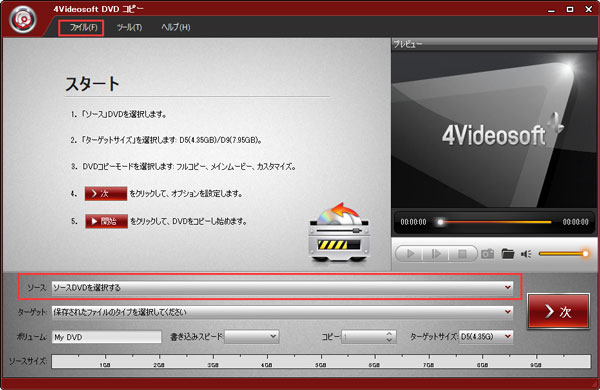
DVDディスクをパソコンのドライブにセットします。ソフトを起動し、「ソースDVDを選択する」ボタンをクリックし、圧縮したいDVDディスクをロードします。また、「ターゲット」では、保存されたファイルのタイプを選択します。
ステップ3: コピーモードを選択
そして、「フルコピー」、「メインムー」、「カスタマイズ」という3つのコピーモードをニーズに応じて選択します。
ステップ4: DVDの圧縮・コピー開始
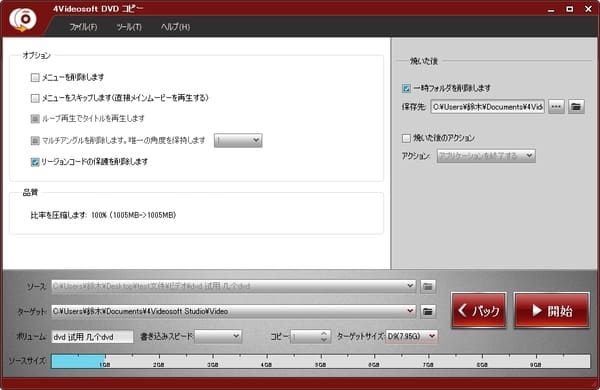
「次」ボタンをクリックし、メニューの有無や不要なタイトルの除外などを必要に応じて設定します。すべての設定が完了したら、「開始」ボタンをクリックすると、DVDの圧縮・コピー作業が自動的に開始されます。
まとめ
本記事では、DVD圧縮の基本概念やメリット、DVD-5とDVD-9の違いについて解説しました。そのうえで、4つの専門的なDVD圧縮ソフトを紹介し、それぞれの機能やメリット・デメリットを比較しました。
その中でも、4Videosoft DVDコピーは特におすすめのDVD圧縮ソフトです。DVD-9のデータをDVD-5の容量に収まるよう圧縮できるほか、DVDのコピーやバックアップにも対応しています。さらに、DVDコピーガード解除機能も備えているため、市販やレンタルDVDのコピーも可能です。DVD圧縮ソフトを探している方は、ぜひ一度試してみてください。
無料ダウンロードWindows向け
安全性確認済み
無料ダウンロードmacOS向け
安全性確認済み

編集者: 伊藤 聖子
DVDやBlu-rayのコレクションが趣味で、ディスクの保存や活用にも関心があります。現在は、ディスクのリッピングやコピー、作成を中心に執筆しています。自身の経験をもとに、目的や利用シーンに合った方法を整理し、実用性を重視したソフトを厳選して取り上げています。