【初心者向け】パソコンでDVDをダビングする方法!おすすめのソフト5選
「結婚式や子供のイベントでもらったDVDを、念のためパソコンに保存しておきたい」「手元にあるホームビデオのDVDをもう1枚コピーして、親戚や友人に贈りたい」そう思って、パソコンでDVDをダビングする方法を探していませんか。
実は、対応のソフトを使えば、DVDのデータを一旦パソコンに取り込んで保存したり、別の空のDVDディスクへ丸ごとコピーしたりすることが可能です。
この記事では、パソコンでDVDをダビングする方法や、おすすめのDVDダビングソフト5選を分かりやすく解説します。さらに、パソコンを使わずにダビングする方法も合わせて紹介しますので、DVDのバックアップを安全に行いたい方は、ぜひ参考にしてみてください。

目次
DVDダビングとは?DVDダビングする際の注意点
DVDダビングとは?
DVDダビングとは、DVDに保存されている映像やデータを別のDVDディスクや記録媒体に複製する作業です。主に、DVDから別の空DVDディスクへのコピーや、パソコンやUSBドライブへの保存などを目的として行われます。
具体的な方法には、DVDレコーダーを使う方法やパソコンのDVDダビングソフトを利用する方法、専門業者のDVDダビングサービスに依頼する方法などがあり、用途に応じて適した方法を選ぶことが重要です。
DVDをダビングする場合の注意点
1、コピーガードに注意:市販のDVDにはコピーガードが施されている場合が多いため、コピーやダビングができないことがあります。
2、著作権法を守る:保護されたDVDには、専門ソフトを利用してダビングすることが可能ですが、複製したDVDの利用は個人範囲にとどめることが大切です。
3、使用するソフトの信頼性:信頼できるDVDダビングソフト(例:4Videosoft DVDコピー)を利用することをおすすめします。完全無料のソフトをダウンロードする場合は、公式サイトや信頼できる配布元を選び、ウイルスやマルウェアへの感染に注意しましょう。
4、安定な動作環境を保持:DVD作成中にパソコンがスリープ状態になったり、電源が切れたりすると、DVDへの書き込みに失敗する可能性があります。場合によっては、DVDディスクが破損し、正常に使用できなくなることもあります。そのため、DVDダビングを行う際は、事前にスリープ機能を無効にし、ACアダプターを接続した状態で作業することをおすすめします。
5、高画質DVDディスクを選択:DVDからDVDへのダビングする際に、書き込み先となるDVDディスクとして、信頼できるメーカーのディスクを使用することが重要です。品質の低いDVDは劣化しやすく、書き込みエラーや再生トラブルが発生する可能性があります。
6、ダビング後の確認:ダビングが正常に完了しているかを確認し、作成したDVDが問題なく再生できるかチェックします。
DVDをダビングする前の必要な準備
実際にダビングを行うための準備について詳しくご紹介します。
事前準備:
1、DVDドライブ:パソコンにDVDドライブが必要です。内蔵ドライブがない場合は、外付けドライブを選択できます。
2、ダビングソフト:4Videosoft DVDコピーのようなDVDダビング用のソフトをインストールします。
3、十分な空き容量:パソコンでDVDをダビングするには、データをISOファイルまたはDVDフォルダとして一時的にパソコンに保存しますので、パソコンのHDD/SSDに十分な空き容量を確保します。
4、ダビング元のDVDディスク:お手持ちのDVDが自作のものか、コピーガードがかかっていないものか、またコンテンツの複製が許可されているかを確認します。
5、ダビング用の空のDVDディスク:一般的には、DVD-R(1回のみ書き込み可能)が書き込みの安定性や互換性に優れているため、DVDダビング用としておすすめです。長期保存したい場合にも適しています。一方で、何度もデータを書き換えたい場合は、DVD-RWを選ぶと便利です。
DVDダビングソフト一覧!最適なソフトを選ぼう
| DVDダビングソフト | 対応OS | 日本語対応 | 主な用途 | DVDからDVDへの複製 | コピーガー対応 | 操作の簡単さ | 処理速度 |
|---|---|---|---|---|---|---|---|
| 4Videosoft DVDコピー | Windows、Mac | 標準対応 | DVDからDVDへの丸ごと複製・ISOファイル、DVDフォルダとして保存 | 対応(直接またはISO経由で複製可能) | 対応 | 直感的な画面で初心者でも操作しやすい | GPU高速処理に対応し、比較的短時間で処理可能 |
| ImgBurn | Windows | 日本語化パッチが必要 | ISOイメージファイル作成・ディスク書き込み | 対応(1台のドライブでISO作成→焼き付け) | 非対応 | シンプルで直感的に操作可能 | 書き込み速度はドライブ性能に依存 |
| Power2Go | Windows | 標準対応 | データ書き込み・オーサリング・複製 | 対応(1枚のDVD内容を別のDVDへ複製可能) | 対応 | 多機能だが初心者向けの案内がある | ハードウェア支援による高速処理に対応 |
| DVD Shrink | Windows | 日本語化パッチが必要 | 片面2層DVDを片面1層へ圧縮コピー | 条件付き対応(DVDを圧縮後、別ソフトで書き込みが必要) | 対応(古いDVDコピーガードのみ) | 基本操作は簡単だが設定理解が必要 | 圧縮処理に時間がかかる場合がある |
| HandBrake | Windows、Mac、Linux | 標準対応 | DVDをMP4/MKV等の動画ファイルに変換 | 非対応(DVDディスクへの書き込み機能なし) | 非対応 | 初心者には設定が難しい場合がある | エンコード処理時間が必要 |
4Videosoft DVDコピーは、DVDディスクを読み込み、別のDVDへコピーしたり、ISOファイルやDVDフォルダとして保存したりできます。DVDダビングを初めて行う方や、失敗せずに家庭用DVDプレーヤーで再生できるDVDを複製したい方に適しています。
ImgBurnはISOイメージの作成やDVDへの書き込みに特化した無料ソフトです。DVDの内容をISO化して保存しておき、必要な時にDVD-Rへ書き込むという使い方に向いています。
Power2GoはDVDやBlu-rayの書き込み、データバックアップ、メディア管理など幅広い機能を搭載した総合ライティングソフトです。DVDダビング以外の作業もしたい方に適しています。
DVD Shrinkは容量の大きいDVD-9をDVD-5サイズへ圧縮する用途で利用されてきた無料ソフトです。DVDを圧縮してバックアップしたい方に適しています。
HandBrakeは、DVDをMP4やMKVなどの動画形式へ変換する用途に向いています。DVDそのものをコピーするのではなく、動画ファイルとしてパソコンでダビングすることが目的の場合に便利です。
パソコンでDVDをダビングできるソフトおすすめ5選
パソコンでDVDをダビングする際、フリーソフトを使えば手軽にDVDのコピーやバックアップが可能です。ここでは、無料で使える便利なDVDダビングソフトを厳選して紹介します。また、各ソフトの操作性や動作の安定性を確認するため、実機テストを行いました。検証時点の環境は以下の通りです。
テスト環境:
- OS:Windows 11(64bit)、macOS 26.5.1
- CPU:Intel Core i7-12700、Apple M4
- メモリ(RAM):16GB RAM
- GPU:Intel UHD Graphics 730 / Apple M4 内蔵GPU
- 光学ドライブ:外付けDVDドライブ
- テストディスク:自作DVD、市販のコピーガード付きのDVD、地デジ録画DVD
- 出力形式:DVDディスク(DVD-R、DVD-RW) / ISOイメージファイル / DVDフォルダ / MP4 / MOVなど
1、4Videosoft DVD コピー【一番お勧め】
DVDをダビングしたい方にとって、4Videosoft DVDコピーは最適なソフトです。このソフトを使うと、数回クリックするだけでDVDを他の空のDVDディスクにダビングすることができます。DVDからDVDフォルダーやISOイメージファイルにバックアッブすることも可能です。
三つのコピーモードを搭載しているため、用途に応じてDVDを1:1で高品質にダビングできます。フルコピーではDVD全体をそのまま複製でき、メインムービーコピーでは本編のみをコピーすることが可能です。また、カスタムコピーを利用すれば、必要なタイトルや音声、字幕などを選択して保存できます。さらに、容量の大きいDVD-9をDVD-5に圧縮することも、簡単な操作で対応できます。
さらに、DVDのコピーガード解除機能も備えており、市販DVDやレンタルDVD、録画したDVDなどのバックアップ作成をサポートします。
4Videosoft DVD コピーは、直感的なレイアウトと明確なナビゲーションを採用しており、初心者でも迷わずDVDダビングを開始できます。
メリット
- DVDをDVDディスク、DVDフォルダー、ISOファイルにコピーして、バックアッブできる
- 強力なコピーガード解除機能が搭載されている
- 1:1の比率で市販・レンタル・録画のDVDをコピーできる
- DVD-9からDVD-5への圧縮が対応
- 先進加速技術で、DVDディスクは数十秒でコピーできる
- 操作方法が非常に便利
デメリット
- 無料版は制限があり
ステップ1:4Videosoft DVDコピーをダウンロード
4Videosoft DVD コピーをパソコンにダウンロード・インストールして起動します。コピーしたい元のDVDディスクをDVDドライブに挿入します。
無料ダウンロードWindows向け
安全性確認済み
無料ダウンロードmacOS向け
安全性確認済み
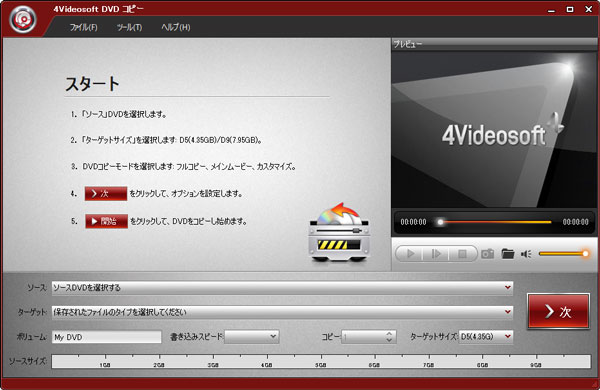
ステップ2:ソースDVDを選択
下部の「ソース」でDVDディスクを選択します。ターゲットのドロップダウンリストから保存されたファイルのタイプを選択してから「次」ボタンをクリックします。
ステップ3:コピーモードを選択
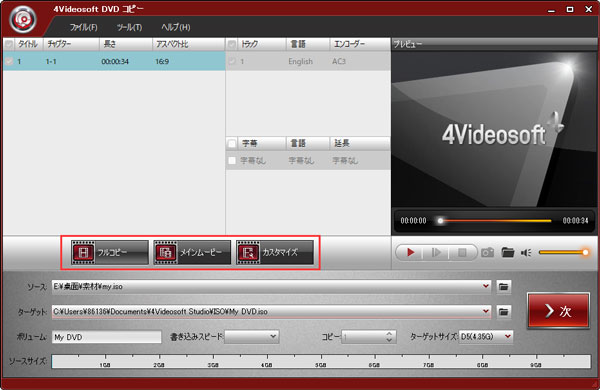
ニーズに応じて、「フルコピー」、「メインコピー」、「カスタマイズコピー」という三つのコピーモードから必要なモードを選択して、「次」ボタンをクリックします。
ステップ4:DVDダビングを開始
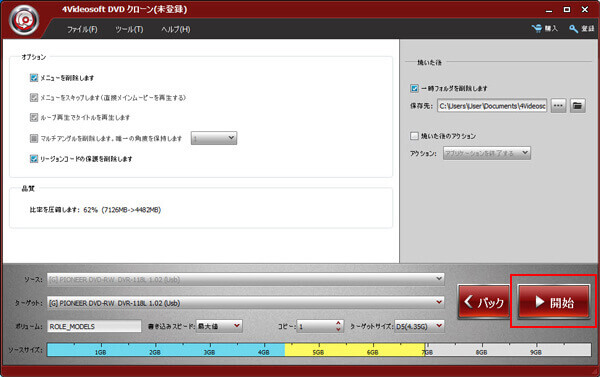
出た画面でメニューの削除、メニューのスキップなどのオプションを自由に設定して、「開始」ボタンをクリックしたら、DVDのダビングが始まります。しばらくして、DVDを空白のDVDに保存できます。または、ターゲットで出力形式として、「ISO形式で保存します」や「DVDフォルダ形式で保存します」を選択した場合、ダビングしたものはパソコンに保存されています。
DVDをダビングした後、作成したDVDディスクやDVDフォルダー、ISOファイルが正常に再生するか確認することが大切です。ただし、これらの形式はパソコンの標準プレーヤーでは直接再生できない場合があります。そのような場合は、4Videosoft ブルーレイプレーヤーがおすすめです。このソフトはブルーレイだけでなくDVDやさまざまな動画形式にも対応しており、簡単に高画質でDVD動画を再生できます。
無料ダウンロードWindows向け
安全性確認済み
無料ダウンロードmacOS向け
安全性確認済み
2、ImgBurn
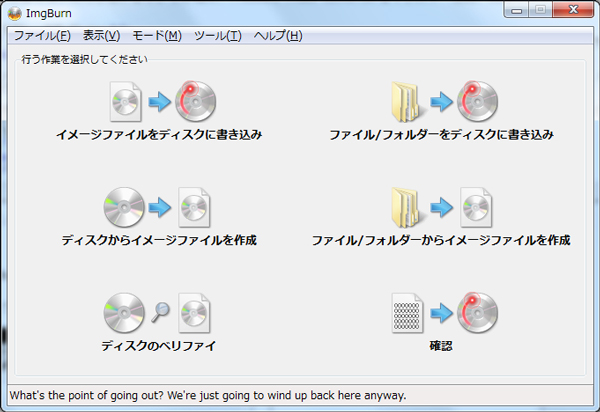
ImgBurnは、無料で利用できるDVDダビングソフトで、DVDからDVDへのダビング、ISOイメージをDVDディスクに書き込みが可能なソフトです。長年信頼されてきた純粋なツールであり、無料版でも機能制限や煩わしい広告がなく、安心して使用できます。
ImgBurnは、高速で安定したダビングが特徴ですが、コピーガード解除機能がないため、主にコピーガードのないDVDや自作DVDのダビングに適しています。またWindows専用であり、Macユーザーにとっては利用が難しい点が欠点です。コピーガードを解除し、MacでDVDディスクをダビングしたいなら、4Videosoft DVDコピーを利用することができます。
メリット
- 完全無料でDVDダビング可能
- DVDディスクからISOファイル作成、ISOからDVDに書き込みなどが対応
- シンプルで直感的な操作があり
- 動作が非常に軽快
デメリット
- コピーガードには対応していない
- Macでは利用できない
- ダウンロード時に不必要なソフトウェアが含まれていることがある
ステップ1:ImgBurnを起動したら、メイン画面で「イメージファイルをディスクに書き込み」を選択します。「ソース」の項目で、ダビングしたいDVDのイメージファイル(.isoや.imgなど)を選択します。
ステップ2:イメージファイルがない場合は、まず元のDVDをDVDドライブに挿入し、ImgBurnでDVDを認識させます。その後、ISOファイルを作成し、空のDVDを挿入します。「書き込み先」で使用するDVDドライブを選択し、「書き込み」ボタンをクリックすると、DVDへの書き込みが開始されます。
3、Power2Go
Power2Goは、CyberLink社が提供する強力なWindows向けのディスク書き込み・コピーソフトで、DVDからDVD(DVD-Video形式)へのダビングを簡単に行えます。
チャプター付きDVDの作成にも対応し、オリジナルDVDの作成やデータのバックアップ用途に活用できます。また、DVDをダビングして、USBドライブなどにバックアップすることもできます。
コピーガードに対応しているため、市販やレンタルDVDのバックアップにも対応します。DVDだけでなく、Blu-ray、CDの書き込み・コピーもサポートしています。
ただし、無料版では利用できる機能に制限があり、フル機能を使うには有料版の購入が必要です。高機能な分、価格帯はやや高めのため、コストを重視する方には向いていません。
メリット
- コピーガード付きDVDのバックアップ対応
- DVD、Blu-ray、CDのコピー・書き込み、メディア変換など豊富機能が搭載されている
- 高速DVDダビングでき、作業時間を大幅に短縮
デメリット
- 無料版には機能制限があり、フル機能は有料版のみ
- Macには対応していない(Windows専用)
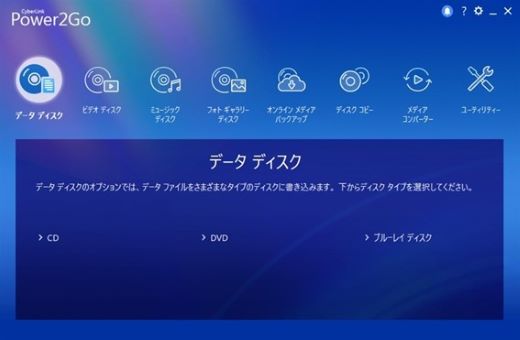
ステップ1:Power2Goを起動し、「ディスク コピー」を選択します。そして「ディスクイメージの保存」をクリックし、DVDのデータをPC内にイメージとして保存します。
ステップ2:イメージ保存が完了したら、コピー元のDVDを取り出し、空のDVDをドライブに挿入します。Power2Goのトップ画面に戻り、「ディスクイメージの書き込み」を選択します。
ステップ3:「読み取り元」として先ほど保存したイメージを選択します。「書き込み先」として空のDVDを指定し、「書き込み」をクリックして、DVDのコピーを行います。
4、DVD Shrink
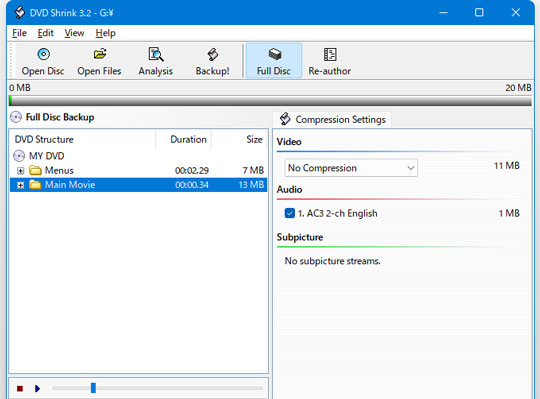
DVD Shrinkは、DVDのリッピングと圧縮に対応する無料のソフトウェアです。このソフトはDVDをダビングするために使用され、DVDのデータをVIDEO_TS、AUDIO_TSフォルダーなどのファイルとしてパソコンにバックアップすることができます。
また、片面二層DVDを片面単層DVDに圧縮して、コピーすることが可能です。操作が比較的直感的で、プレビュー機能が充実します。DVDをダビング前に、内容を確認することができます。
とはいえ、2000年代半ばに開発が停止するため、最新のコピーガードには対応していない場合があります。また、古いソフトとして、最新のOSでは動作中に突然フリーズするケースがあります。新しいDVD規格では対応できない場合もあります。
メリット
- 完全無料で使用でき、動作が軽快
- DVDコンテンツの圧縮機能があり、容量節約が可能
- コピーガード解除機能を備えている
デメリット
- 最新のDVDコピーガードには対応していない場合がある
- 公式サポートが終了しており、更新されていない
- 最新OSでは動作が不安定になることがある
- Macでは利用できない
ステップ1:パソコンにDVD Shrinkをインストールし、起動します。ダビングしたいDVDをDVDドライブに挿入し、DVD Shrinkで読み込みます。DVDが読み込まれたら、「バックアップ」ボタンをクリックして、バックアップ設定画面に進みます。
ステップ2:バックアップ設定画面で、「バックアップ」タブを選択し、元のDVDの内容を保持するための設定を行います。設定が完了したら、「バックアップ」ボタンをクリックして、DVDのバックアップ処理を開始します。
5、HandBrake
HandBrakeは、無料で利用できるオープンソースの動画変換ソフトです。DVDの映像をパソコンに取り込み、MP4やMKV、MOVなどの汎用性が高い動画形式へ変換できます。
解像度、ビットレート、エンコード方式など細かな設定にも対応しており、DVD映像を高画質のまま容量を抑えて保存することが可能です。また、チャプターや音声トラック、字幕を選択して出力できるため、必要な内容だけを保存したい場合にも便利です。さらに、H.264/H.265のハードウェアエンコードに対応しており、対応環境では高速な動画変換が可能です。
しかし、このソフトはDVDから別のDVDへのダビングには対応していません。DVDをデジタル動画ファイルに変換して、パソコンやスマホで再生したい方に適しています。
メリット
- オープンソースソフトで、誰でも無料に使用可能
- 多様な出力フォーマットに対応
- 高速でDVDを普通動画形式にリッピングでき
- DVDをダビングする際に、動画の圧縮機能があり
- 最新OSでも動作が安定
デメリット
- コピーガードの解除機能がない
- 一部のDVDに対応しない場合がある
- 日本語化する必要がある
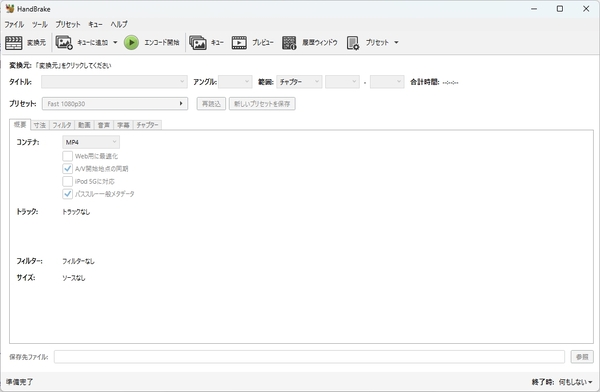
ステップ1:DVDをPCのDVDドライブに挿入します。HandBrakeを開き、「ソース」ボタンでDVDを選択します。
ステップ2:出力形式を選び、保存先を指定します。「開始」ボタンを押して、DVDダビングを始めます。
ただし、HandBrakeはコピーガード付きDVDに対応していないため、保護されたDVDのバックアップを行いたい場合は、専用ソフト4Videosoft DVDコピーがより便利です。このソフトは、ほぼすべてのDVDコピーガードを解除でき、複雑な設定を行わなくても市販やレンタルDVDを簡単にダビングできます。
無料ダウンロードWindows向け
安全性確認済み
無料ダウンロードmacOS向け
安全性確認済み
おまけ:パソコンなしでDVDをダビングする方法
DVDレコーダーを使う
家庭用DVDレコーダー(またはブルーレイレコーダー)をお持ちの場合、パソコンを使わずにレコーダー単体でダビング作業を行うことができます。手元にある自作DVDをレコーダーに一度取り込み、それを別の空のDVD-Rへ書き出してダビングできます。
- 1、ダビング元のDVDをDVDレコーダーにセットする
- 2、DVDの映像をHDDへ録画する
- 3、「元のDVD」を取り出し、「空のDVD-R」をセットする
- 4、HDDから「空のDVD」へダビングする
- 5、ファイナライズ処理を行って完了
このダビング方法は、テレビ画面とリモコン操作だけで完結するため、パソコン操作が苦手な人でも扱いやすいです。しかし、コピーガードがかかっているDVDの読み取りに対応できません。また、ダビング作業には一定の時間がかかるほか、映像品質が低下してしまう場合もあります。
店舗・ネットのダビングサービスに依頼する
専門業者に依頼したDVDダビングは、パソコンや専用機器がなくても高品質なDVDを作成できる方法です。
依頼方法は「カメラのキタムラ」などの街の店舗へ持ち込む方法と、「ダビングコピー革命」などのネット宅配を利用する方法の2種類があり、自作DVDの複製やスマホ動画のDVD化などに対応しています。プロの手で正しくフォーマットされるため再生互換性が非常に高く、失敗がない点が最大のメリットです。
しかし、パソコンでの自作に比べて1枚あたり数百円〜数千円の費用がかかる点や、手元に届くまで数日〜数週間かかる場合がある点、市販・レンタルDVDなどの著作権保護品は受付不可となる点には注意が必要です。
DVD ダビングに関するよくある質問(FAQ)
DVDにダビングできない原因は何ですか?
DVDにダビングできない主な原因として、コピーガードの有無、ディスク容量の不足、使用しているソフトやドライブの問題などが挙げられます。ここからは、DVDダビングが失敗する原因を、ディスク・ドライブ・ソフトウェアなどの項目別に解説します。
1、ディスクの問題:ディスクの種類が適していない、容量が不足している、メディアの品質が低い、汚れや傷がある、互換性がないなどの場合、DVDへのダビングに失敗する可能性があります。
2、ドライブの問題:DVDドライブの老朽化や故障、接続不良、電源トラブルなどが原因で、正常に書き込みできない場合があります。
3、ソフトウェアの問題:市販・レンタルDVDにはコピーガードが施されているものが多いため、使用しているソフトが対応していない場合、ダビングに失敗することがあります。コピーガード付きDVDにも対応した4Videosoft DVDコピーなら、安定したDVDダビングを行いたい方におすすめです。
Windows 10でDVDをパソコンに取り込む方法は?
Windows 10でDVDをパソコンに取り込む方法は、DVDの種類や、取り込み後の目的によって異なります。家庭用ビデオなど、コピーガードのないDVDなら、Windows 10のエクスプローラーからドラッグ&ドロップでPCへコピーするだけで完了します。
市販やレンタルのDVDは専用のリッピングソフト(4Videosoft DVDリッピングなど)を利用して、MP4動画ファイルに変換してPCに保存するのが一般的です。
ダビングしたDVDが家庭用DVDプレーヤーで再生できない原因は?
ダビングしたDVDが家庭用DVDプレーヤーで再生できない原因は、主にDVDの形式・書き込み方法・ディスクや機器の相性・ファイナライズ処理などにあります。
1、パソコンで動画ファイルをそのままDVDに書き込んだ場合、単なるデータディスクになっている可能性があります。家庭用DVDプレーヤーで再生するには、通常はDVD-Video形式で作成する必要があります。
2、DVDの書き込みには、ファイナライズ処理をしていないと、別のDVDプレーヤーで再生できないことがあります。
3、日本のテレビ規格である「NTSC」ではなく海外規格の「PAL」で作成される場合、映像方式が原因で再生できない場合があります。
4、DVD表面の傷や指紋、汚れによってレーザーが正常にデータを読み取れないことがあります。
5、DVDプレーヤーはDVDディスクの種類に対応していないと、正常に読み込めない場合もあります。
まとめ
本文では、パソコンで利用できるDVDダビングソフト5選を紹介します。自分の用途に合ったソフトを選び、手元のDVDを安全にダビングする際の参考にしましょう。
筆者がおすすめしたいのは、DVDのダビング作業を簡単に行える4Videosoft DVDコピーです。このソフトはWindows・Macの両方で利用でき、DVDからDVDへのダビング、DVDフォルダ、ISOイメージファイルとしてパソコンでの保存に対応できます。ぜひ無料版をダウンロードして、実際の使いやすさを試してみてください。
無料ダウンロードWindows向け
安全性確認済み
無料ダウンロードmacOS向け
安全性確認済み

編集者: 伊藤 聖子
DVDやBlu-rayのコレクションが趣味で、ディスクの保存や活用にも関心があります。現在は、ディスクのリッピングやコピー、作成を中心に執筆しています。自身の経験をもとに、目的や利用シーンに合った方法を整理し、実用性を重視したソフトを厳選して取り上げています。