
【2026最新】VLC Media Playerとは?その危険性、ダウンロード、メディア再生・変換する方法徹底解説!
VLC Media Player(VLCメディアプレイヤー)は、世界中で広く愛用されているオープンソースのマルチメディアプレーヤーです。動画や音声ファイルの再生だけでなく、DVD/Blu-rayの再生、画面録画、動画エンコードなど、豊富な機能を搭載しています。
しかしその一方で、「設定が難しそう」「再生中にエラーが出る」「安全性に問題はないのか」といった疑問や不安の声も少なくありません。
そこで本記事では、初めてVLCを使う方でも安心して使いこなせるよう、安全性の検証から、ダウンロード・インストール手順、各機能の具体的な使い方まで分かりやすく解説します。さらに、万が一VLCで再生できない場合の対処法として、より安全で多機能なおすすめ代替ソフトもご紹介します。ぜひ参考にしてください。

目次
- VLC Media Playerとは
- VLC Media Playerの評判、メリット・デメリット
- VLC Media Playerの危険性や安全性
- VLC Media Playerのダウンロード・インストール方法「日本語化」
- VLC Media Playerの使い方:メディアの再生
- VLC Media Playerの使い方:ディスクや動画のエンコード
- VLC Media Playerの使い方:再生画面の録画・キャプチャ
- VLC Media Playerが再生できない?代替再生ソフトをおすすめ
- VLC Media Playerと4Videosoft ブルーレイプレーヤーの比較
- VLC Media Playerに関するよくある質問【FAQ】
VLC Media Playerとは?
VLC Media Player(VLCメディアプレイヤー)は、オープンソースで完全無料のメディアプレーヤーで、音楽や動画の再生において非常に高い互換性を誇ります。ほぼすべての動画音声形式に対応しており、例えば、MP3、MP4、AVI、MKV、FLAC、WAV、MOV、そしてDVDやブルーレイディスク(コピーガードなし)の再生も可能です。また、ストリーミングサービスやインターネットラジオ、ポッドキャストの再生にも対応しており、非常に多機能です。さらに、字幕の表示、録画機能など、多くのカスタマイズオプションを提供しており、ユーザーは自分の好みに合わせて、良い再生体験を楽しむことができます。
VLCメディアプレイヤーは、Windows、MacOS、Linux、Android、iOSなど、さまざまなオペレーティングシステムに対応しており、パソコンからスマホまで幅広いデバイスで使用することができます。また、VLCがオープンソースのソフトですが、開発チームは定期的にソフトのアップデートを行っています。そのため、最新のWindows 10/11やmacOS環境でもバグが少なく、常に安定して動作するのが強みです。
| 製品名 | VLC Media Player(VLCメディアプレイヤー) |
| 公式サイト | https://www.videolan.org/vlc/(非営利団体「VideoLANプロジェクト」が運営) |
| ライセンス / 料金 | オープンソース / 完全無料(広告・追加課金一切なし) |
| 対応OS | Windows、macOS、Linux、iOS、Android、iPadOS |
| 主要な機能 | メディア再生・ストリーミング再生・形式変換・画面キャプチャなど |
| 対応形式 | MP4、MKV、AVI、WMV、VOB、MP3、FLACなど、ほぼ全ての動画・音声形式を内蔵コーデックで再生可能 |
| 開発状況 | 継続して開発中 |
VLC Media Playerの評判、メリット・デメリット
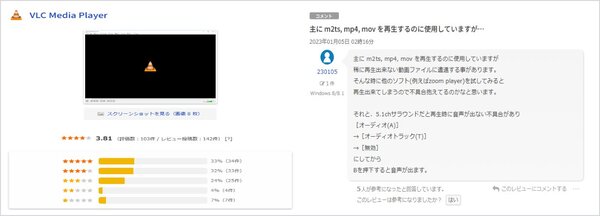
世界中で数億人に利用されているVLC media playerですが、実際に使っているユーザーからはどのような声が上がっているのでしょうか。ネット上の口コミや評価を調査し、良い評判と悪い評判に分けてまとめます。
最大の評価ポイントは、やはりその圧倒的な「対応力の高さ」にあります。VLCは外部から怪しいプラグインやコーデックを追加することなく、どんな動画でも「ドラッグ&ドロップするだけ」で再生してくれます。また、これだけ多機能でありながら「完全無料」かつ「広告・追加課金が一切ない」という点も、世界中で信頼され続けている大きな理由です。
一方で、デザインが少し古臭い、市販の映画DVD・ブルーレイの再生に対応していない、あるいは設定画面が専門用語だらけで分かりにくいという不評もあります。
以下、Trustpilotなど信頼性の高いサイトからのレビューや実際の使用感を踏まえ、VLCを導入するメリットと、事前に知っておくべきデメリットを整理します。
メリット
- MP4、AVI、MKV、MP3、FLACなど幅広いの形式に対応、DVD、ブルーレイの再生も可能
- オープンソースで完全無料で、すべての利用者が負担なしで利用できる
- 豊富なカスタマイズ機能があり、再生速度、字幕の表示、画面サイズなど細かい設定が可能
- ストリーミング機能があり、YouTubeや他のストリーミングサイトから直接動画を再生することが可能
- Windows、Mac、Linux、さらにはiPhoneやAndroidといったスマホ・タブレット用のアプリも配信される
デメリット
- インターフェースが古く、現代のソフトの設計と比べて、不便さを感じることがある
- 設定が多すぎて、初めて使うユーザーにとって使いにくいと感じることがある
- VLCは定期に更新されますが、その頻度は不安定で、セキュリティパッチが遅れることがある
- エラーの発生頻度が比較的高く、特に再生中に「音ズレ」が生じるケースがあります
- 市販・レンタルのDVDやブルーレイは再生できない
VLC Media Playerの危険性や安全性
VLCメディアプレイヤーはオープンソースの特徴で、その危険性に不安を持っている方が多いです。主に、「個人情報の流出」「ウイルス侵入」「法的なリスクが生じる」「同梱ソフトが紛れ込む」という点が注目されます。確かに、過去、安全性の脆弱性が発見されることがありますが、VLCの運営団体「VideoLAN」の公式サイトでは、セキュリティ脆弱性とその修正アップデートに関する詳細な情報を提供します。近年来、セキュリティに関する問題がほとんど発生しません。
しかし、VLCメディアプレイヤーを使用したいなら、いくつかの安全性に関するポイントを注意することが重要です。まず、公式サイトからソフトをダウンロードすることが推奨されます。そして、VLCの開発チームは定期に安全性のパッチやバグの修正を行っています。そこで、最新のバージョンをアップグレードすることで、既存のセキュリティリスクを回避することができます。もし、依然としてその安全性が心配であれば、現状のところ他の動画再生ソフトを使うのがおすすめです。
なお、VLCのダウンロード時におけるマルウェアなどの不審なソフトの同梱の有無、および使用時における動作の安定性を検証するため、実機による検証テストを実施いたしました。具体的な検証環境は以下の通りです。
テスト環境:
- OS: Windows 11(64bit)、macOS 26.5.1
- CPU: Intel Core i7-12700、Apple M2
- メモリ: 16GB RAM
- GPU:Intel UHD Graphics 730、Apple M2の内蔵GPU
- テスト素材: 720p MP4動画、4k動画、自作のDVD・ブルーレイ
VLC Media Playerのダウンロード・インストール方法「日本語化」
セキュリティ上のリスクを回避し、安全性を確保するためにも、VLCを導入する際は必ず公式サイト(https://www.videolan.org/vlc/)からインストールパッケージをダウンロードすることをおすすめします。使用しているオペレーティングシステムに適したバージョンを選び、デバイスが最低システム要件を満たしていることを確認します。インストール中は、不要な追加ソフトバーを選択しないように注意する必要があります。
VLC Media Playerをダウンロード・インストールする方法は次の手順です。
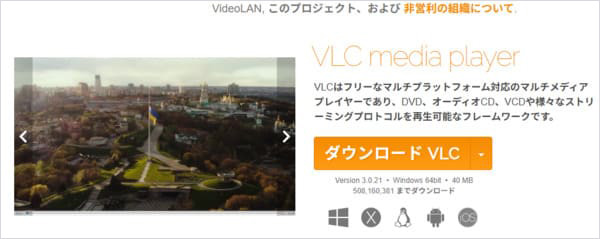
ステップ1:VLC公式サイト「VideoLAN」にアクセスして、「ダウンロードVLC」ボタンをクリックすると、ダウンロードします。
ステップ2:ダウンロードしたファイルをダブルクリックし、インストールを実行してユーザーアカウント制御が表示されたら、「はい」をクリックします。言語設定の画面で「日本語」を選択して「OK」をクリックします。
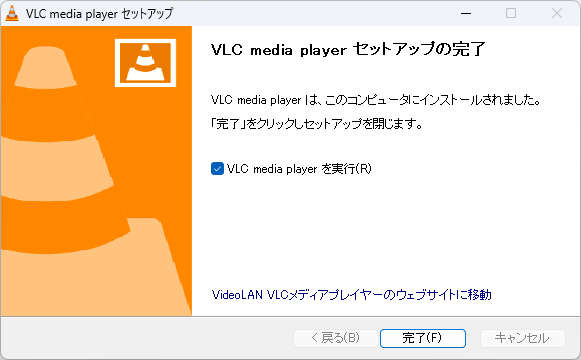
ステップ3:表示された案内に従って、「次へ」をクリックして進めます。最後に、「インストール」ボタンをクリックすると、インストールが開始します。インストールした後、「完了」をクリックし、ソフトが自動的に起動します。
VLC Media Playerの使い方:メディアの再生
VLC Media Playerは動画、音声ファイルの再生から、DVD・ブルーレイ・動画のストリーミング再生、動画変換、画面録画まで多彩な機能を持っています。初心者から上級者まで幅広くユーザーにとって、非常に便利なメディアプレーヤーです。以下、VLC Media Playerの基本的な使い方をご紹介します。
VLC Media Playerで動画・音声ファイルを再生する方法
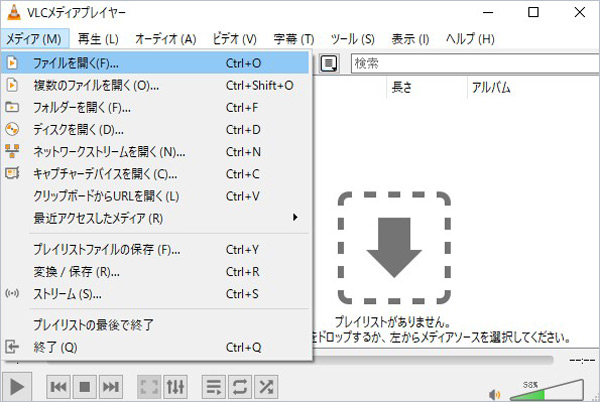
ステップ1:VLC Media Playerを起動し、画面上部のメニューから「メディア」をクリックし、「ファイルを開く」を選択します。
ステップ2:パソコン内に保存された動画音声ファイルを選択し追加します。ロードが完了した後、再生が開始します。
(ヒント:再生したいファイルをVLCメディアプレイヤーのインターフェースに直接ドラッグ&ドロップすることで、再生ができます。複数のファイルやフォルダーを再生する場合、「複数のファイルを開く」または「フォルダーを開く」を選択し、まとめて再生できます。)
VLC Media PlayerでDVD・ブルーレイを再生する方法
VLC Media Playerは、コピーガードが施されていない自作のDVDやブルーレイの再生に対応しています。具体的な操作手順については、以下の通りです。
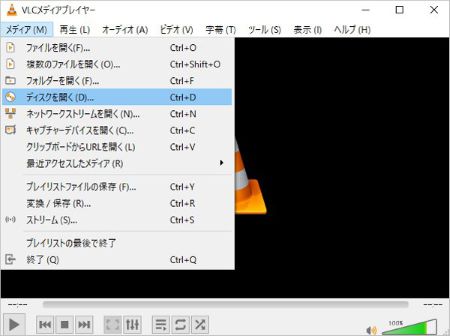
ステップ1:ブルーレイをパソコンドライブに挿入します。ソフトを起動し、「メディア」をクリックし、「ディスクを開く」を選択します。
ステップ2:表示された「メディアを開く」ウインドウで、「ディスク選択」から再生ディスクの種類にチェックを入れます。
ステップ3:「ディスクデバイス」欄の「参照」ボタンをクリックし、ディスクをセットしたドライブを選択します。右下側の「再生」ボタンをクリックしすると、再生が開始します。
VLC Media Playerでストリーミング動画を再生する方法
VLC Media Playerは、ネット上で配信されている動画のURLを入力するだけで、手軽にストリーミング再生することができます。具体的な操作手順は以下の通りです。
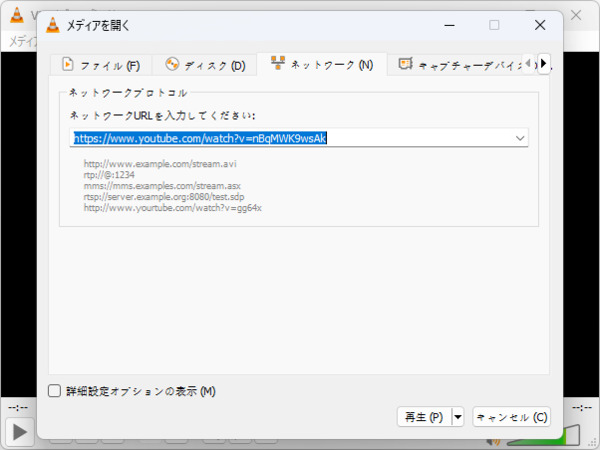
ステップ1:メニューバーの「メディア」から「ネットワークストリームを開く」を選択します。
ステップ2:入力欄に、再生したいネット動画のURLを入力して、右下の「再生」ボタンをクリックします。しばらく待って、ストリーミング再生が開始します。
VLC Media Playerの使い方:ディスクや動画のエンコード
VLC Media Playerで動画エンコード方法
VLC Media Playerには、動画のファイル形式を変換したり、スマホ用に圧縮したりできる優秀な「エンコード機能」が標準で備わっています。以下、VLCを使った動画エンコードの具体的な手順を、分かりやすくステップ順に解説します。
ステップ1:「メディア」から「変換/保存」を選択します。表示された「メディアを開く」画面で、「ファイル」>「ファイル選択」>「+追加」ボタンをクリックし、変換したい動画ファイルを追加します。
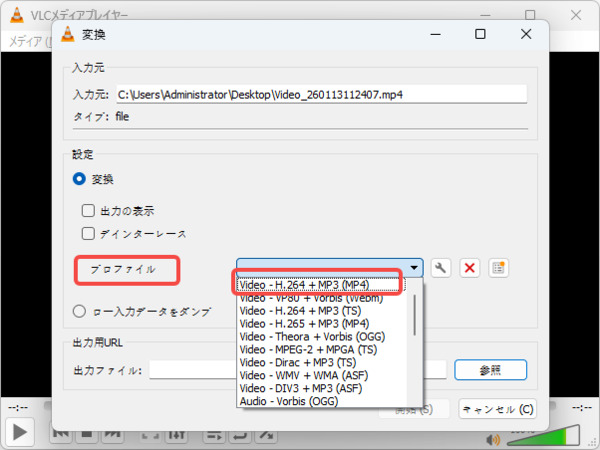
ステップ2:右下の「変換/保存」をクリックし、「変換」ウィンドウが表示されます。「プロファイル」から「Video - H.264 + MP3(MP4)」などの出力形式を選びます。
ステップ3:「出力ファイル」の「参照」から保存先とファイル名を指定し、「開始」ボタンをクリックするとエンコードが始まります。
VLC Media PlayerでDVD・ブルーレイ・音楽CD・SVCD/VCDを取り込む方法
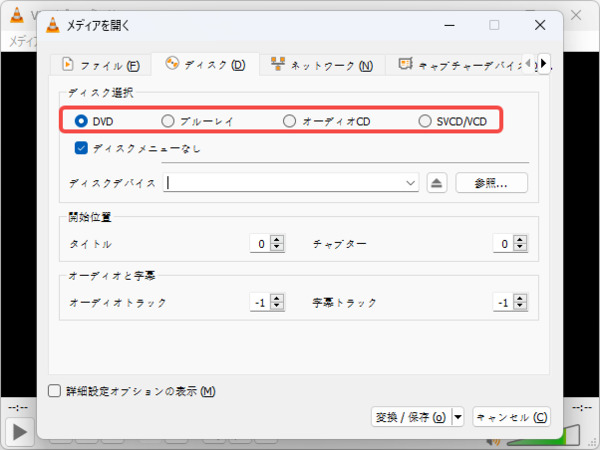
ステップ1:「メディア」から「変換/保存」をクリックし、「メディアを開く」ウインドウで「ディスク」タブを開きます。
ステップ2:「ディスク選択」で取り込むディスクの種類によってチェックを入れます。
ステップ3:「変換/保存」をクリックし、「プロファイル」から保存形式を指定し、「出力ファイル」から保存先を指定します。右下の「開始」ボタンをクリックすると、取り込み作業が開始されます。
(• 注意:VLCでDVD・ブルーレイをパソコンに取り込むなら、対象のディスクがコピーガードで保護されていないことが前提条件となります。)
VLC Media Playerの使い方:再生画面の録画・キャプチャ
VLC Media Playerでは、再生中に動画録画、デスクトップ画面録画、画面キャプチャができます。外部の画面録画ソフトを立ち上げる必要はなく、VLCだけで完結するため非常に手軽です。ここからは、VLCを使って動画のキャプチャ・録画する具体的な手順をご紹介します。
VLC Media Playerで再生中の動画を録画する方法
ステップ1:録画したい動画をVLCで開いて、再生画面で右クリックし、メニューから「レコーディング」を選択すると録画が開始します。
ステップ2:録画を終了したいなら、もう一度「レコーディング」を選択すると、録画が停止します。
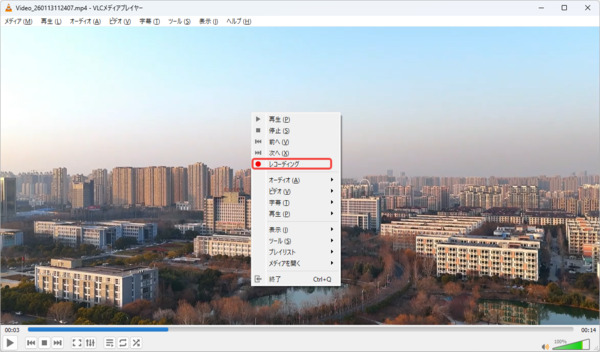
(録画した動画ファイルの保存先:Windowsの場合、録画したファイルは「PC」>「ビデオ」の中にMP4形式で保存されます。Macの場合:ホームフォルダ内の「ムービー」に保存されます。)
VLC Media Playerでデスクトップ画面を録画する方法
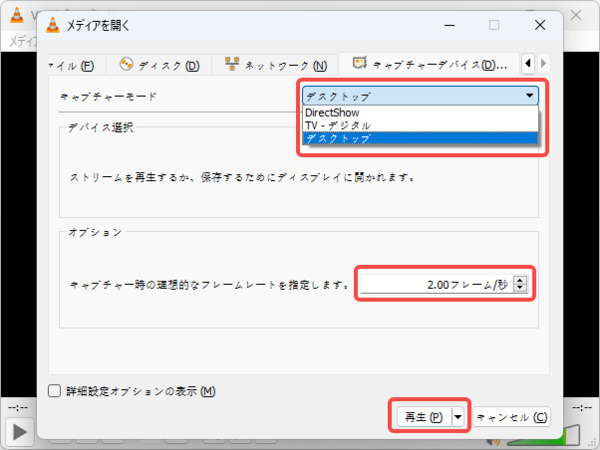
ステップ1:メニューバーの「メディア」タブから「キャプチャーデバイスを開く」を選択します。
ステップ2:「キャプチャーモード」で「デスクトップ」を選びます。「オプション」で録画のフレームレートを設定し、「15~60fps」の範囲がおすすめします。
ステップ3:「再生」ボタン横の「▼」から「変換」を選択し、「プロファイル」で出力形式を選択し、「出力ファイル」で保存先を指定します。
ステップ4:「開始」ボタンをクリックするとデスクトップ画面全体の録画が開始します。録画が終了したい場合、「再生の停止」ボタンをクリックします。
VLC Media Playerでスナップショット方法
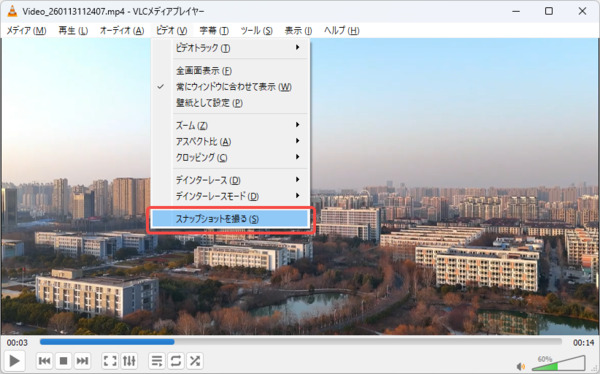
動画を観ているときに、お気に入りのシーンを画像として保存したいですか。VLCには、再生中の動画からワンクリックで静止画を切り出せる「スナップショット」機能が標準で備わっています。プレイヤーの枠線が入らず、動画そのものの高画質な画像が一発で保存できるため非常に便利です。
具体的な操作手順は、メニューバーから「ビデオ」>「スナップショットを撮る」を選択するだけです。これで、表示されている画面の画像が自動的に保存されます。また、ショートカットキーの「Shift + S」を押すことでも、簡単にスナップショットを撮影できます。
VLC Media Playerが再生できない?代替再生ソフトをおすすめ
VLCメディアプレイヤーは多機能で高い互換性を誇るメディアプレーヤーですが、VLCでブルーレイの再生や一部の動画ファイルの再生には、「再生できない」「音声が出ない」というトラブルが起こることもあります。
こうした再生トラブルを避け、コピーガード付きのDVD・ブルーレイや各種動画を確実に再生したい場合には、より安定的で動作できる代わり再生ソフトとして4Videosoft ブルーレイプレーヤーをおすすめします。
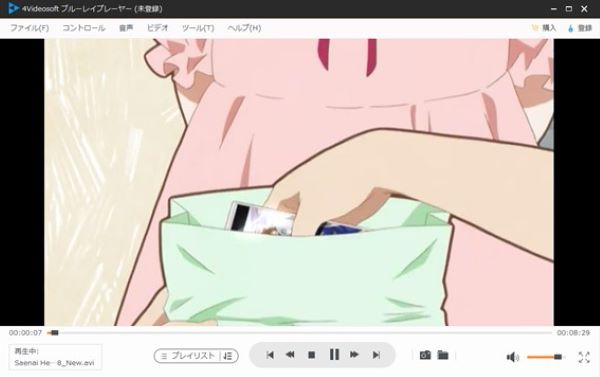
4Videosoft ブルーレイプレーヤーはほぼすべての動画音声フォーマットに対応でき、VLCで再生エラーが頻発のブルーレイや高音質の音声、高解像度4K動画にもスムーズに再生できます。また、再生中に、お好みによって、字幕や音声トラックの切り替え、画面の明るさやコントラストの調整、音声調整などができます。「スナップショット」機能によって、お気に入りのシーンを即座にキャプチャし、保存できます。
VLCメディアプレイヤーよりも直感的なインターフェースが備え、初めて使うの人にも短時間で使いこなすことができます。サポートサービスが十分、発生した問題をすぐに解決でき、定期に更新されるため、セキュリティーの信頼性が高まります。「VLCでは再生できない」「VLCの危険性に不安」という方にとって、4Videosoft ブルーレイプレーヤーは信頼性の高い代替ソフトとして非常におすすめです。
メリット
- ブルーレイディスクやDVDをフルHDおよび4K解像度で高画質に再生できる
- MP4、AVI、MKVなどに対応しており、ほとんどのメディア形式を再生可能
- 直感的なインターフェースで、誰でも簡単に操作でき、特別な設定なしでスムーズに使用できる
- 高品質のオーディオ再生に対応しており、音声もクリアで臨場感あふれる再生が可能
- 外部字幕ファイル(SRT、ASS、SSAなど)を読み込み、表示することができ、視聴体験を向上させる
- DVD、ブルーレイディスクのメニュー機能にも対応しており、ディスクに付属するインタラクティブなメニューをそのまま楽しめる
デメリット
- 無料版では一部の機能に制限があり
ステップ1: 4Videosoft ブルーレイプレーヤーをダウンロード
まずは下のボタンを直接にクリックし、4Videosoft ブルーレイプレーヤーをダウンロードします。そして、提示画面に従って、お使いパソコンにインストールします。
無料ダウンロードWindows向け
安全性確認済み
無料ダウンロードMacOS向け
安全性確認済み
ステップ2: 再生したいファイルを追加
ソフトを起動した後、インターフェースにある「ファイルを開く」「ディスクを開く」があり、自分のニーズに合わせて、選択します。ファイルを追加します。
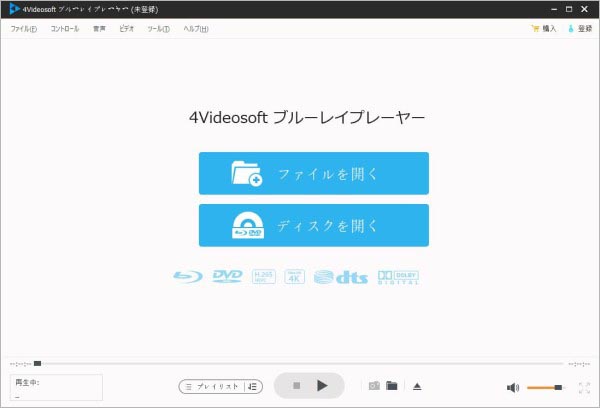
ステップ3: 追加したファイルを再生
ファイルのロードが完了したら、自動的に再生できます。ニーズに応じて、再生する時に画面の明るさ、比率の調整、字幕、オーディオトラックの切り替え、さらにお気に入りのシーンのキャプチャなどができます。
VLC Media Playerと4Videosoft ブルーレイプレーヤーの比較
より直感的にVLC Media Playerと4Videosoft ブルーレイプレーヤーの特徴を理解するために、実際のテストによって、各方面から二つの差異を比較します。以下の表をご参考ください。
| 比較項目 | VLCメディアプレイヤー | 4Videosoft ブルーレイプレーヤー |
|---|---|---|
| 操作の簡単さ | 設定が多く初心者には難しい | シンプルで直感的、初心者向け |
| 再生の安定性 | ファイルによっては音ズレ・クラッシュあり | 安定性が高く、エラーが少ない |
| 高画質再生 | 再生可能だが、コーデック依存で不安定な場合あり | 高画質で安定再生、4K もスムーズ |
| DVD、ブルーレイの再生 | コピーガードなしの可能 | 市販・レンタルDVD、ブルーレイを直接再生可能 |
| 向いている人 | 無料で軽く動画を再生したい人 | 高解像度動画、保護されたDVD・ブルーレイを確実に再生したい人、初心者 |
VLC Media Playerに関するよくある質問【FAQ】
VLCメディアプレイヤーは完全無料ですか?
結論から言うと、VLCメディアプレイヤーは完全に無料で使用できます。VLCはオープンソースのソフトであり、誰でも無料でダウンロードして使用できます。また、ソースコードも公開されているため、開発者が自由にカスタマイズしたり、改良したりすることができます。VLCは広告やバージョンアップによる費用がなく、ユーザーにとって非常に利用しやすいメディアプレーヤーです。
再生以外、VLCメディアプレイヤーで何ができますか?
VLCメディアプレイヤーは、単なる動画・音声の再生にとどまらず、動画や音楽のファイル形式を変換する機能、YouTubeなどのネット動画やラジオのストリーミング配信、さらには画面録画やDVDのリッピングまで、非常に多彩な機能を備えた強力なマルチメディアツールです。
VLCメディアプレイヤーが再生できないの原因は?
VLCメディアプレイヤーが再生できない原因はいくつかと考えられます。
1、動画や音声が再生できない場合、ファイルの破損やフォーマットの非対応にあるかもしれません。
2、VLCがDVDを再生できない場合、DVDやブルーレイが著作権保護技術がかかられたら、対応できません。
3、VLCのバージョンが古く、最新のコーデックやフォーマットに対応していないこともあります。また、VLCの設定が誤っている場合にも、エラーを引き出す可能性があります。
4、パソコンのハードウェアの不安定で、再生エラーが発生する可能性があります。
VLCメディアプレイヤーは違法ですか?
VLCメディアプレイヤー自体は完全に合法なソフトです。オープンソースのフリーソフトとして世界中で広く配布されており、ソースコードも公開されているため、誰でも自由にダウンロードして使用できます。ただし、VLCを使って不正に配布された動画や、著作権を侵害しているコンテンツを再生する行為は違法となる可能性があります。したがって、VLCを使うこと自体が違法なのではなく、再生するコンテンツが合法かどうかが重要です。
まとめ
本記事では、VLC Media Playerの特徴や詳細な使用方法について解説します。実際の検証結果から見ても、本ソフトの安全性には問題がなく、安心してお選びいただけます。また、再生機能にとどまらず豊富な機能を備えており、ユーザーの多様なニーズに応えることが可能です。しかしながら、安定性の面でやや欠けて、再生エラーが頻発する傾向にある点には注意が必要です。
そのため、より高い安定性と直感的な操作性を求めるのであれば、代替ソフトとして4Videosoft ブルーレイプレーヤーが有力な選択肢となります。このソフトは最新のWindowsおよびmacOSで安定して動作し、高画質な動画も滑らかに再生可能です。特に、VLCでは再生できないコピーガード付きのDVDやBDにも完全対応しています。高品質な視聴体験を追求するユーザーには最適な一本と言えるでしょう。無料体験版も用意されているため、まずはダウンロードしてその実力を体感してみてください。
無料ダウンロードWindows向け
安全性確認済み
無料ダウンロードMacOS向け
安全性確認済み

編集者: 佐藤 花音
動画・音声・ディスクの再生に関する記事を中心に執筆しています。さまざまな再生トラブルへの対処や、各種メディアソフトの使用について豊富な経験があります。映画やドラマ鑑賞が好きで、実際の利用シーンを意識した記事づくりを心がけています。










筆者の使用感:
VLCは軽量かつ無料のマルチメディアプレーヤーとして、一般的な動画や音声の再生用途であれば十分に応えることができます。ただ、画質・音質へのこだわりや、動作の安定性をより重視するのであれば、代替ソフトとして4Videosoft ブルーレイプレーヤーも極めて優れた選択肢となります。特に、VLCでは対応できないコピーガード付きのDVDやBDの再生が強みです。