【2026最新】動画変換ソフトおすすめ10選!無料・高画質・高速変換対応
特定のデバイスやメディアプレーヤーが特定の動画形式をサポートしていない場合、あるいは動画編集ソフトや制作ツールが特定の形式を要求する場合、動画変換を行う必要があります。
そんな時、さまざまな形式の動画ファイルを簡単に変換できる便利な動画変換ソフトを選ぶことは非常に重要です。数多くの動画変換ソフトがあるため、どれを選ぶかが難しくなることがあります。
そこで、本記事では、WindowsおよびMac向けに特に優れた無料動画変換ソフトを厳選してご紹介します。さらに、それらの基本的使い方も説明します。自分のニーズに合わせて、最適な変換ソフトを選択しましょう。

動画変換の活用場合
動画変換は、さまざまなシーンで役立ちます。例えば、iPhoneで撮影したMOV動画をMP4に変換してAndroid端末で再生したり、4K動画の解像度を下げて容量を削減したりすることができます。デバイスやソフトによって対応する動画形式や解像度が異なるため、動画変換を行うことで互換性を高め、再生トラブルを回避しながら快適に視聴できるようになります。
また、YouTubeやInstagram、X(旧Twitter)などに動画をアップロードする際は、対応する形式や解像度に変換する必要がある場合があります。動画変換ソフトを利用すれば、各プラットフォームに適した動画形式へ簡単に変換でき、スムーズに投稿できます。
そのほかにも、動画ファイルの容量を削減して保存しやすくしたり、動画編集ソフトで扱いやすい形式へ変換したり、古い動画フォーマットを最新のフォーマットへ変換して互換性を向上させたりする用途にも活用されています。
このように、動画変換は単に形式を変更するだけでなく、デバイスとの互換性向上、ストレージ容量の節約、動画編集の効率化、動画共有サイトへのスムーズなアップロードなど、さまざまな場面で役立ちます。目的に応じて最適な形式へ変換することで、動画をより便利かつ快適に活用できるようになります。
動画変換ソフトの比較一覧(用途別おすすめ)
| 動画変換ソフト | オススメ度 | おすすめポイント | 対応OS | 日本語対応 | 品質(肉眼で判断) | 変換速度(5分動画) | 一括変換 | 対応形式 | 特徴 | 価格 |
|---|---|---|---|---|---|---|---|---|---|---|
| 4Videosoft 動画変換 究極 | ★★★★★ | GPU加速対応、編集機能も充実、高画質変換が得意 | WindowsとMac | 対応 | ★★★★★ | 約15~25秒 | 対応 | MP4、MKV、WMV、VOBなど1000種類以上 | 高品質かつ高速で動画変換可能 | 有料版と無料版 |
| Freemake Video Converter | ★★★★★ | シンプルな操作性、DVD変換にも対応 | Windows | 対応 | ★★★★ | 約40~70秒 | 対応 | MP4、AVI、WMV、MKVなど500種類以上 | 多数の動画形式の変換をサポート | 有料版と無料版 |
| VLC Media Player | ★★★★ | 無料で利用可能、インストール済みなら追加ソフト不要 | Windows、Mac、Linux | 対応 | ★★★ | 約60~120秒 | 非対応 | MP4など主要形式のみ | 完全無料な動画変換、再生ソフトとして利用可能 | 無料 |
| Format Factory | ★★★★ | 動画・音声・画像変換をまとめて処理可能 | Windows | 対応 | ★★★★ | 約35~60秒 | 対応 | MP4、AVI、WMVなど300種類以上 | 動画変換に特化したソフト、変換機能が充実 | 無料 |
| Handbrake | ★★★★ | エンコード品質が優秀、細かな設定が可能 | WindowsとMac | 対応 | ★★★★ | 約30~50秒 | 対応 | MP4・MKV・WebM中心 | 完全無料でオープンソースの変換ソフト | 無料 |
| GOM Encoder | ★★★ | 日本語対応が分かりやすい、モバイル向けプリセット豊富 | Windows | 対応 | ★★★ | 約30~60秒 | 対応 | MP4、MKV、WMV、MOVなど主要形式対応 | 高速かつ多機能な動画変換ソフト | 有料版と無料版 |
| Xmedia Recode | ★★★ | コーデック設定が細かく調整可能 | Windows | 対応 | ★★★★ | 約25~45秒 | 対応 | MP4、MOV、M2TS、WebM、VOBなど豊富 | 動作の軽快さと対応形式の多さが特徴 | 無料 |
| Any Video Converter | ★★★ | 変換以外豊富機能も搭載 | WindowsとMac | 対応 | ★★★ | 約25~50秒 | 対応 | MP4、MKV、MOV、WebMなど100種類以上 | 多機能な動画変換・編集ソフト | 無有料版と無料版 |
| Uniconverter | ★★★ | AI機能や高速変換機能が充実 | WindowsとMac | 対応 | ★★★★ | 約15~25秒 | 対応 | MP4、MKV、WMV、VOBなど1000種類以上 | 高速な処理速度と豊富な対応ファイル形式 | 有料版と無料版 |
| Movavi Video Converter | ★★★ | 洗練されたUI、高速変換と操作性を両立 | WindowsとMac | 対応 | ★★★★ | 約18~35秒 | 対応 | MP4、MKV、MOV、WebMなど180種類以上 | シンプルかつ非常に高速な処理 | 有料版と無料版 |
用途別おすすめ:
4Videosoft 動画変換 究極:総合性能の高さが魅力で、迷ったらまず選びたい一本
Freemake Video Converter:簡単操作を重視する初心者に適した動画変換ソフト
VLC Media Player:再生ソフトとして使いながら手軽な動画変換も可能
Format Factory:動画以外のファイル変換もまとめて行いたい人向け
HandBrake:無料で高画質な動画圧縮・変換を実現できる定番ソフト
GOM Encoder:スマホ向け動画変換を簡単に行いたいユーザーにおすすめ
XMedia Recode:詳細設定を駆使して理想の出力を追求できる実力派
Any Video Converter:変換と動画ダウンロードを一つでこなせる便利ツール
UniConverter:変換だけでなく動画制作全般をサポートする多機能ソフト
Movavi Video Converter:使いやすさと処理速度のバランスに優れた人気製品
上記の表のデータは、テストに基づいた概要です。以下に、具体的なテスト環境を示します。変換速度は、同じファイルを変換した場合の平均値です。実際の動作環境や手順によって異なる場合があります。
検証時点の環境:
- OS: Windows 11、macOS 26.3.1
- CPU: Intel Core i7-13700H、Apple M2
- メモリ: 32GB
- GPU:Intel UHD Graphics 730、Apple M2の内蔵GPU
- テスト素材: スマホで撮ったMP4形式ファイル(5分、約520MB、1920×1080)
- 出力形式:MOV、MP4、MKV、WMV、VOBなど
おすすめ動画変換ソフトと使用方法10選
1、高い総合性能|4Videosoft 動画変換 究極
4Videosoft 動画変換 究極は安全かつ制限なしの動画変換ソフトとして、MP4、AVI、MOV、MKV、FLVなどほぼすべての動画フォーマットの変換に対応できますので、簡単に動画拡張子の変換を行えます。
また、動画を変換して出力する前に、動画への編集も可能で、動画をカットしたり、解像度やフレームレートを調整したりすることができます。変換後も元の動画の品質を保つことができます。これで、動画の視聴経験を大幅に向上させます。
バッチ変換機能で、複数の動画ファイルを一度に選択して一括で変換できるため、時間を節約できます。特に、GPUアクセラレーションに対応しており、大量のファイルを処理する際に便利です。初心者に対しても簡単な操作方法に加えて、4Videosoft 動画変換 究極を非常に優れた動画変換ソフトにさせます。
メリット
- VOB、MP4、AVI、MKV、MOV、WMV、FLV、M4Vなど多くのフォーマットの相互変換に対応
- DVDディスクをリッピングし、MP4、MOV、MKV、AVI、MP3 、AACなどの形式に変換可能
- 多彩な動画編集機能があり、動画へのカット、エフェクト追加、字幕追加などができる
- バッチ変換機能を搭載し、複数の作業を同時にこなせるので、作業効率を向上させる
- 高速で動画を変換できるため、大きなファイルを変換する場合でもスムーズに処理できる
- 高品質な変換を実現でき、変換後の品質劣化を最小限に抑える
- WindowsとMac両方に無料体験サービスを提供する
デメリット
- 無料版には高度な編集機能に制限がある
ステップ1:4Videosoft 動画変換 究極をダウンロード
4Videosoft 動画変換 究極をダウンロードするには、パソコンウィルスを免れるため、公式サイトがおすすめです。または、下記のダウンロードボタンに通じて、素早くダウンロードすることもできます。
無料ダウンロードWindows向け
安全性確認済み
無料ダウンロードmacOS向け
安全性確認済み
ステップ2:動画ファイル追加
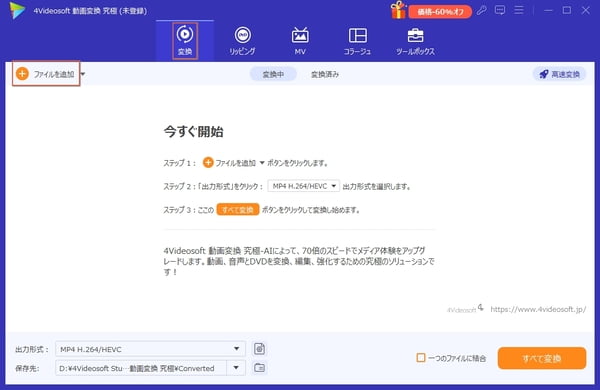
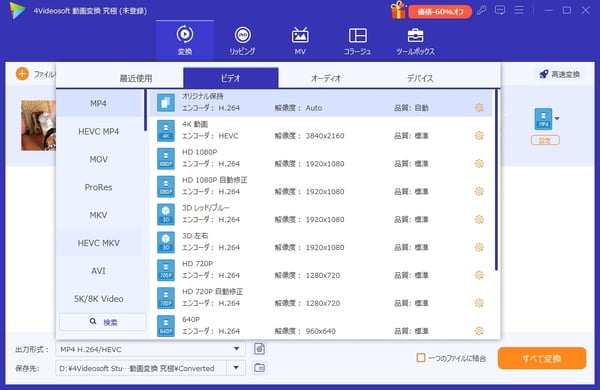
ソフトを起動した後は、「変換」機能を選択します。一般的に、起動してから直接に「変換」機能が表示されます。そして、「ファイルを追加」ボタンをクリックして、変換したい動画ファイルを追加します。
ステップ3:ロードした動画を編集
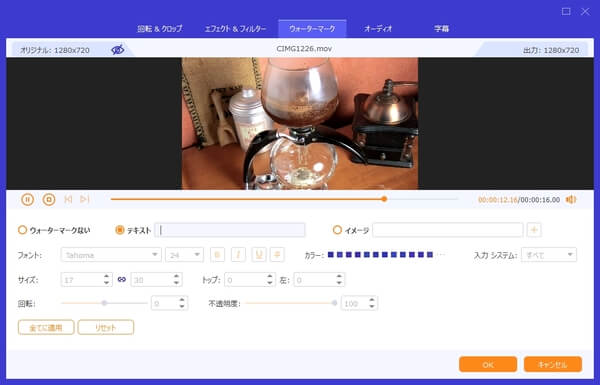
変換前に、「編集」ボタンをクリックし、動画への編集ができます。動画の回転、エフェクト追加、オーディオ調整などができます。また、「カット」ボタンを選択すると、動画の開始時点や終了時点を設定でき、特定のシーンも抽出できます。
ステップ4:動画変換を開始
編集が終わった後、「出力形式」や「保存先」を指定します。右下隅にある「すべて変換」ボタンをクリックすると動画の変換が開始します。また、複数のファイルを追加して、一括変換することができます。順に従い、変換済みのファイルが「成功」と表示されます。変換を中止したいなら、「すべて停止します」ボタンをクリックします。
2、500以上の形式対応|Freemake Video Converter
Freemake Video Converterは、500以上の動画および音声形式に対応しています。これにより、さまざまな形式間での変換が容易に行えます。また、この変換ソフトはYouTubeや他の動画共有サイトから動画をダウンロードする機能も備えています。そのため、動画ファイルをダウンロードして、簡単にYouTube動画をAVIなどに変換 することができます。
しかし、基本的な動画変換機能は無料で利用できますが、出力動画に透かしが入る、一部機能が制限されるなどの制約があります。また、ソフト内で広告が表示されるため、煩わしさを感じるかもしれません。広告を無くすためには、有料版にアップグレードする必要があります。
メリット
- 初心者でも簡単に使えるインターフェースを提供し、数回のクリックで変換が完了できる
- 500以上の動画フォーマットに対応しており、さまざまなデバイスに適した形式で動画を変換できる
- 高画質を保ちながら変換を行えるため、画質が落ちることなく効率的にファイルを圧縮できる
デメリット
- 無料版では、機能の制限がある
- 大きな動画ファイルを変換する際、変換に時間がかかることがある
- 高解像度の動画変換時には、パソコンのCPUやメモリを多く使用するため、動作が重くなることがある
- 無料版では、ソフトウェア内で頻繁に広告が表示される
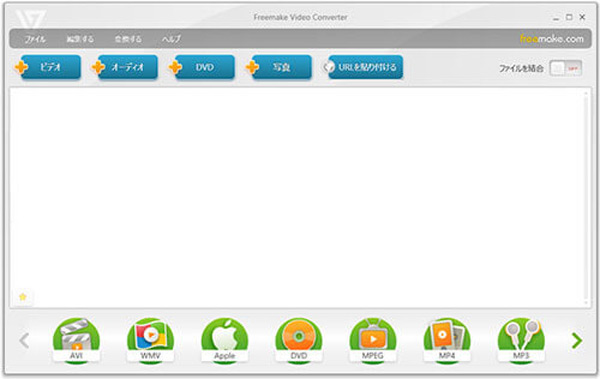
ステップ1:まずはFreemake Video Converterをダウンロードしてインストールします。次はソフトウェアを起動し、「ビデオ」ボタンをクリックして変換したい動画ファイルを追加します。または、ファイルをソフトにドラッグして追加することもできます。
ステップ2:後は出力形式を選択します。デバイスに最適化されたプリセットを使用するか、カスタム設定を行います。変換設定を確認し、必要に応じて保存先やファイル名を指定します。
ステップ3:最後は「変換」ボタンをクリックして変換を開始します。間もなく、設定の通りに、指定された名称の動画ファイルが保存先に出力されます。
3、完全無料で使える|VLC Media Player
VLC Media Playerは、広く知られるメディアプレーヤーであると同時に、無料で利用できる動画変換フリーソフトとしても活用できます。音声の抽出や、動画ファイルの一部を切り出すといった基本的な編集機能にも対応しており、シンプルな用途であれば十分に役立ちます。
最大のメリットは、追加費用なしで利用できる点です。コストを抑えて動画変換を行いたいユーザーに適しています。
一方で、操作画面やメニュー構成はやや古く、初めて利用する場合には分かりにくさを感じることがあります。実際の変換作業でも、設定後に手動で「開始」ボタンを押す必要があるなど、近年の専用変換ソフトと比べると操作性の面でやや不便です。また、対応している動画形式も限定的で、汎用性の面では物足りなさが残ります。
VLCは本来、動画再生を主目的としたソフトであるため、変換機能については補助的な位置付けにとどまります。そのため、変換速度や出力品質に関しては、専用ソフトと比較するとやや劣る場合があります。
メリット
- VLCは完全に無料で、オープンソースソフトとして提供されており、誰でも自由に利用できる
- ソフト本体は軽量で、システムリソースをあまり消費しない
- 基本的な動画再生だけでなく、さまざまな編集機能や録画機能も備える
デメリット
- 変換機能は非常に便利ですが、出力フォーマットの選択肢が比較するとやや少ない
- 動画変換処理においては他の専用ソフトと比べて変換速度が遅い
- 多機能である一方、その設定や操作が初心者にとっては少し直感的でない
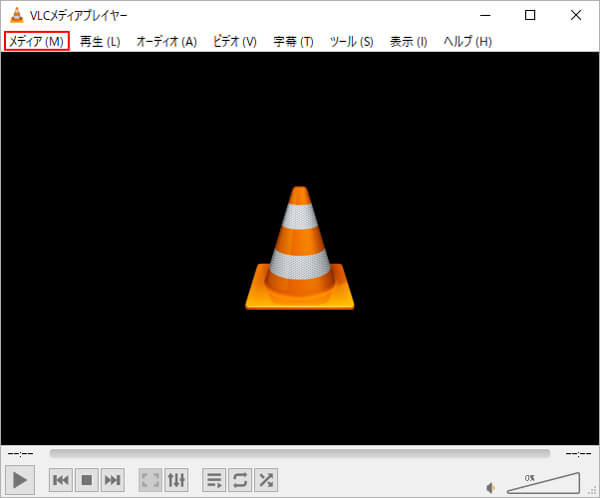
ステップ1:まずはVLC Media Playerを起動します。メニューバーで「メディア」をクリックし、ドロップダウンメニューから「変換/保存」を選択します。
ステップ2:次は「ファイル」タブに切り替えて、「追加」ボタンをクリックして変換したい動画ファイルを選択します。複数のファイルを追加して、一括処理することができます。追加済みだったら、「変換/保存」ボタンをクリックします。
ステップ3:「設定」ボタンで、変換の出力設定を行います。出力形式やコーデック、ビデオおよびオーディオの設定を指定します。そして出力ファイルの保存場所とファイル名を設定します。最後は「開始」ボタンをクリックして、動画の変換を開始します。
4、豊富機能が搭載され|Format Factory
Format Factoryは、豊富な機能を搭載した動画変換フリーソフトであり、さまざまなメディアファイルの変換や編集を行うことができます。特に動画や音楽ファイルのフォーマット変換に特化しています。このソフトは、動画変換、動画ウォーターマーク除去、動画トリム・クロップなどの機能を備えています。
ただし、動画変換機能に対して、MP4、MKV、WEBMなどの形式しかサポートしていません。また、基本的な動画編集機能やフォーマット変換には対応していますが、高度な編集機能がないため、複雑な編集作業を行いたいユーザーには物足りなく感じることがあります。
メリット
- 動画変換フリーソフトとして、完全に無料で利用できる
- 動画のトリミング、カット、結合などの基本的な編集機能を提供
- 動画、音声、画像など多くのメディアの形式変換に対応
デメリット
- 一部の形式の変換には不向きなことがある
- 高解像度の動画や大きなファイルを変換する際に、他の変換ソフトに比べて変換速度が遅い
- ユーザーインターフェースは、他の最新のソフトに比べて少し古臭く感じることがある
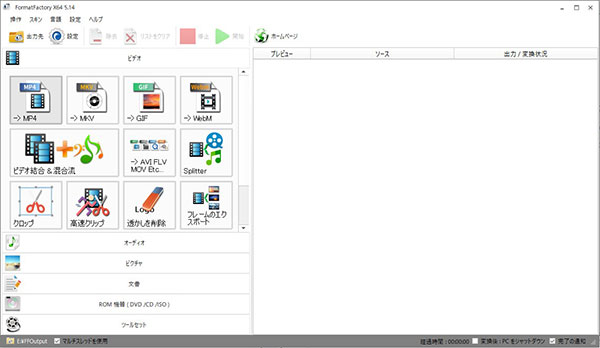
ステップ1:まずはインストールされたFormat Factoryを起動します。そして左側のメニューから、変換したいファイルの種類を選択します。動画ファイルを変換するため、ここでは「ビデオ」ボタンをクリックします。
ステップ2:「ファイルの追加」ボタンをクリックして、変換したいファイルを選択して追加します。追加した後は、出力されるファイルに対して動画の品質、カット、保存先などの設定を行うことができます。
ステップ3:出力プリセットやカスタム設定が完了したら、右下にある「OK」ボタンをクリックして、動画変換のタスクを作成します。次は「開始」ボタンをクリックして、動画変換作業を始めます。
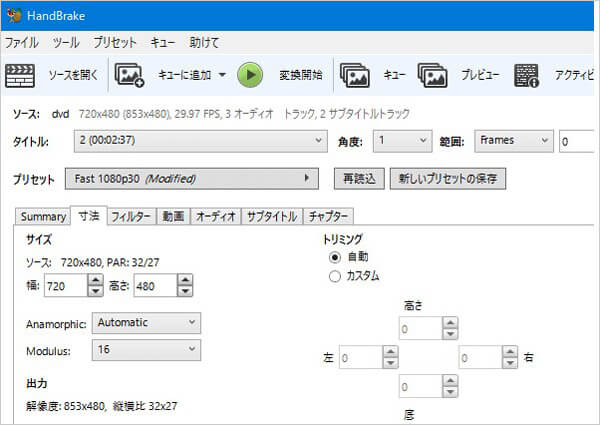
5、無料ながら高画質|Handbrake
HandBrakeは直感的なインターフェースが特徴で、初心者から上級者まで幅広いユーザーに向いていると言われています。多くの出力プリセットが用意されて、特定のデバイスやプラットフォーム向けの設定を簡単に選択できます。強力な動画変換ソフトとして、複数のファイルを一度に変換することができ、大量のファイルを効率的に処理できます。動画変換フリーソフトとして、すごく人気を集めています。
しかし、初期設定が複雑で、特に初めて使う人には、最初の設定や使い方がわかりづらい部分があるかもしれません。
メリット
- 完全に無料でオープンソースソフトであり、誰でも自由に使用できる
- 字幕の追加や、動画に対するフィルターをかけることができる
- 解像度、ビットレート、フレームレートなど、動画の詳細な設定を行える
デメリット
- 非常に多機能で詳細な設定や操作がやや複雑に感じることがある
- 有料の動画変換ソフトと比べて変換速度が遅い
- 変換した後の動画は画質劣化になることがある
ステップ1:最初はソフトに動画ファイルを追加する必要があります。Handbrakeを起動した後は、「ファイル」メニューから変換したい動画ファイルを選択します。
ステップ2:次は出力設定を行います。左上の出力フォーマットを選択し、必要に応じて詳細な設定を調整します。そして「閉じる」ボタンをクリックして設定ウィンドウを閉じます。また、「ブラウズ」ボタンをクリックして保存先を選択します。
ステップ3:全ての設定が完了したら、「開始」ボタンをクリックして変換を開始します。
6、簡単に変換する|GOM Encoder
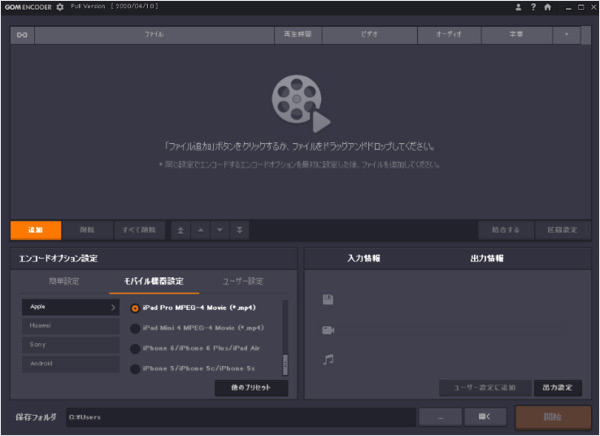
GOM Encoderは、動画変換に特化したソフトで、使いやすく、効率的に動画を様々な形式に変換できるツールです。このソフトは、特に高速な変換速度と高品質な出力が特徴で、MP4、AVI、MKV、MOV、FLV、WMV など、さまざまな人気の動画フォーマットに対応しています。GOM Encoderは、トリミングやクロッピング、ビットレートの調整など、簡単な編集機能も提供しており、ユーザーが好みに合わせた動画作成をサポートします。
無料版もありますが、無料版では一部の高度な機能が制限されている場合があります。特に、プレミアム版にはより多くの機能が含まれており、無料版では一部の変換オプションや編集機能が使えないことがあります。
メリット
- MP4、AVI、MKV、MOV、FLV、WMVなど、様々な動画形式に対応
- 高速で動画の変換が行えるため、特に大量の動画を変換する場合に非常に効率的
- トリミング、クロッピング、ビットレートの調整、アスペクト比の変更など、簡単な編集機能が豊富
デメリット
- 無料版には機能の制限がある
- 無料版には広告が表示されることがあり、特にソフトを使用中に広告がポップアップする場合
- 基本的な編集機能を提供していますが、高度な編集機能が足りない
ステップ1:ソフトを起動して、メイン画面で「追加」クリックし、変換したい動画を追加します。
ステップ2:下部のプリセットから、変換したい動画形式を選択します。「YouTube」「スマホ用」などの選択もあります。保存先を指定し、画面右下の「開始」をクリックすると、動画形式の変換が開始します。
7、細かく調整できる|Xmedia Recode
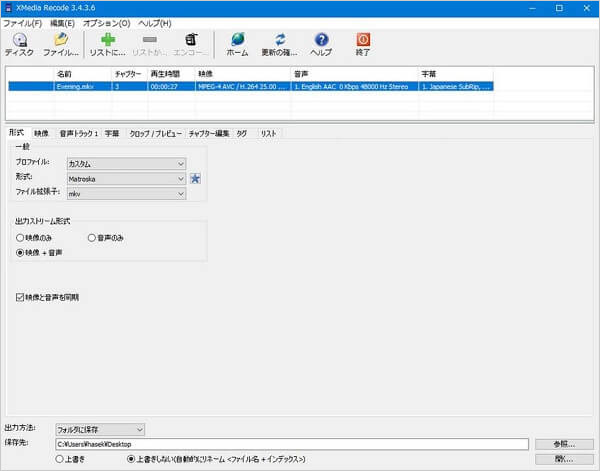
Xmedia Recodeは、無料で非常に高機能な動画フォーマット変換ソフトです。動画変換フリーソフトですが、MP4、AVI、MKV、MOV、FLV、WMV、3GPなど幅広いフォーマットに対応しており、ユーザーは自分のニーズに合わせた動画形式に変換することができます。さらに、解像度やビットレート、フレームレートなどを細かく調整できる詳細な設定オプションが豊富で、プロフェッショナルにも対応できる柔軟性を提供しています。
しかし、ソフトの動作が不安定で、変換する中に、突然中止する状況があります。
メリット
- 主要な動画や音楽フォーマットの変換に対応
- 解像度、ビットレート、フレームレートなどの詳細な設定を行うことができる
- 非常に多機能でありながら、完全に無料で使用できる
デメリット
- 詳細な設定オプションが多く、最初は少し戸惑うかもしれない
- 動作が不安定で、大きなファイルを変換する際にエラーが発生することがある
- 変換速度も遅く、処理に時間がかかることがある
ステップ1:Xmedia Recodeを起動して、上部のメニューバーから「ファイルを開く」を選択します。そして、変換したい動画ファイルを追加します。
ステップ2:「形式」から自分のデバイスに応じて選択します。「ファイル拡張子」から出力形式形式を選択します。
ステップ3:下部の保存先で変換した後のファイルの保存フォルダを指定し、変換します。
8、多様な動画形式に対応|Any Video Converter
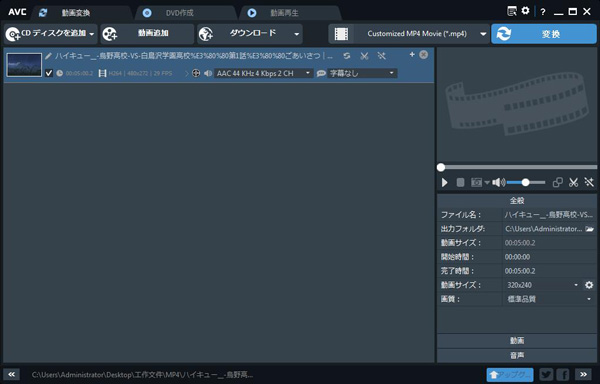
Any Video Converter(通称:AVC)は、非常に人気のある動画変換ソフトです。MP4、AVI、MOV、MKV、WMV、FLV など、多くの動画の変換できるだけでなく、さらに、YouTubeなどの動画サイトから直接動画をダウンロードし、異なるフォーマットに変換する機能も搭載されています。もう一つの特長は、一括変換機能で、複数の動画をまとめて一度に変換することができ、時間を節約できます。
有料のソフトとしては、その高度な編集機能が物足りないと感じるかもしれません。無料版にも変換できるファイルのサイズ、長さに制限されます。
メリット
- 動画をカット、トリミング、回転、エフェクト追加などの簡単な編集ができる
- YouTubeやその他の動画サイトから直接動画をダウンロードし、それを好きなフォーマットに変換できる
- 複数の動画ファイルを一度に変換できるバッチ処理機能がある
デメリット
- 無料版には一部の機能が制限されている
- 高度な編集機能は不足で。動画編集を深く行いたい場合には、他の専用編集ソフトを併用する必要がある
ステップ1:Any Video Converterを起動し、メイン画面で「動画変換」を選択します。「動画追加」をクリックすると、変換したい動画ファイルを追加します。
ステップ2:右側の出力設定で自分のニーズで調整できます。最後に、「開始」ボタンをクリックし、変換が開始します。
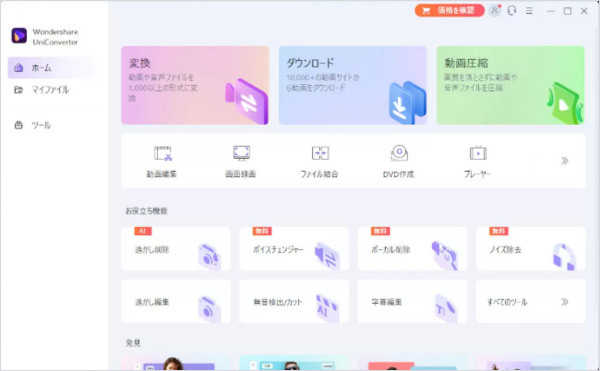
9、多機能変換ソフト|Uniconverter
Uniconverterは、動画変換、圧縮、編集、ダウンロード、さらにはディスク書き込みなど、非常に多機能なソフトウェアです。動画変換においては、MP4、AVI、MKV、MOV、FLV、MP3、WAVなど、数百種類の動画・音楽フォーマットに対応しており、非常に幅広い選択肢を提供しています。また、高速変換機能が特徴で、特に大量の動画を一度に変換する際に優れたパフォーマンスを発揮します。
Uniconverterは多機能であるため、特に動画の変換や編集を行う際に高いシステム要件が必要です。特に、4K動画や大量のファイルを処理する際には、パソコンの性能が十分でないと動作が遅くなることがあります。
メリット
- MP4、AVI、MKV、MOV、FLV、WMV、MP3、WAVなど、非常に多くの動画・音楽ファイルのフォーマットに対応
- 高速で効率的な変換機能を提供する
- 動画の圧縮機能を提供しており、ファイルサイズを減らしつつ、画質をできるだけ保つことができる
デメリット
- 無料版がありますが、無料版では変換機能に制限があり、特に高速変換やバッチ処理機能、編集機能の一部が制限される
- インターフェースが少し複雑で混雑していると感じるかもしれない
ステップ1:Uniconverterを起動して、上部のメニューバーから「変換」機能を選択します。変換したい動画ファイルを直接にドラッグ&ドロップして追加します。
ステップ2:動画を追加した後、画面右側の「ビデオ」からMP4、MOV、AVIなどの形式を選びます。また、解像度の設定もできます。
ステップ3:複数ファイルを同時に変換する際は、画面下の「出力形式を一括指定」で一度に設定できます。最後に、「すべて変換」をクリックすると、動画形式の変換が始まります。
10、高品質変換可能|Movavi Video Converter
Movavi Video Converterは、シンプルな操作や高品質な変換を提供した動画変換ソフトです。高速変換を特徴としており、変換作業を短時間で完了させることができます。バッチ処理機能を使用すれば、複数の動画を一度に変換でき、効率的に作業を進めることが可能です。動画変換の他にも、動画編集機能も搭載しており、簡単にトリミング、カット、回転、字幕追加、エフェクト追加などの編集ができます。
Movavi Video Converterには無料試用版がありますが、無料版では変換後にウォーターマークが挿入されるなど、機能に制限があります。ウォーターマークを削除するためには、製品版を購入する必要があります。
メリット
- ほぼすべての主流の動画および音楽フォーマットに対応するので、さまざまなデバイスやプラットフォーム向けに簡単に動画を変換
- iPhone、iPad、Android、ゲーム機、テレビなど、多くのデバイスに最適化されたプリセットが用意される
- インターフェースは、非常に直感的でシンプルな設計となっており、初心者でもすぐに使い始めることができる
デメリット
- 無料版で動画変換するには、機能の制限がある
- パソコンの性能によって、処理速度が変わることがある
- 高機能である分、価格がやや高め
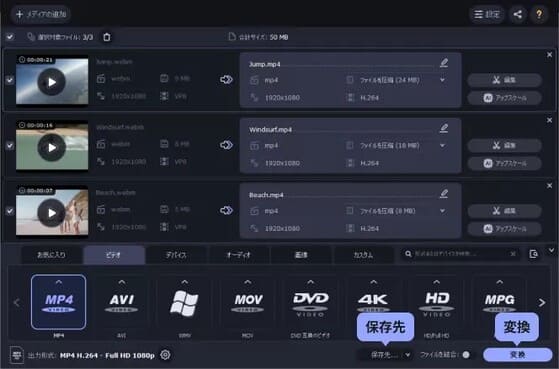
ステップ1:Movavi Video Converterを起動し、左上にある「メディアの追加」ボタンをクリックし、動画を追加します。または、動画ファイルをソフトに直接にドラッグ&ドロップで追加します。
ステップ2:画面下部から、「ビデオ」を選択し、ここで、出力形式を指定します。「変換」をクリックし、動画形式を変換します。
動画変換ソフトの選び方
動画変換ソフトの選び方について、利用目的や使用環境によって異なります。以下に、ソフトの選択に関するヒントと、これらのヒントに基づいた推奨プログラムを示します。
1、対応する動画形式の種類:動画変換ソフトを選ぶ際に、まず最も重要なのは、どの形式に対応しているかということです。一般的な動画形式に加えて、最新の形式や特殊な形式にも対応しているか確認しましょう。
おすすめ:UniConverter、4Videosoft 動画変換 究極
理由:1000種類以上の形式に対応しており、MP4・MOV・MKV・AVIはもちろん、プロ向けのコーデックやデバイス別プリセットも非常に豊富です。
2、変換速度:変換速度は使いやすさに大きく影響します。ソフトによっては、GPUを利用した高速変換が可能なものもあります。
おすすめ:4Videosoft 動画変換 究極、UniConverter、Movavi Video Converter
理由:GPUアクセラレーション(NVIDIA / Intel / AMD)を活用でき、5分程度のフルHD動画なら数十秒レベルで変換可能です。
3、変換後の画質:圧縮することで画質が劣化することがあるため、高画質を維持できるかどうかを確認しましょう。特に、音質や色合い、解像度を保ったままで変換できるかがポイントです。
おすすめ:HandBrake、XMedia Recode、4Videosoft 動画変換 究極
理由:エンコード品質が高く、特にH.265圧縮時の画質保持性能が優秀です。細かいビットレート調整により、劣化を最小限に抑えられます。
4、インターフェースの使いやすさ:操作が簡単で、直感的に使えるソフトを選ぶと便利です。特に初心者の場合、複雑な設定がなく、数ステップで変換ができるものが良いでしょう。
おすすめ:Freemake Video Converter、Movavi Video Converter、4Videosoft 動画変換 究極
理由:これらのソフトは一般的にシンプルなインターフェースと明確な機能ボタンを備えています。ただし、操作性に関する評価は個人の習慣によって異なる場合があるので、ご自身で試してみることをお勧めします。
5、編集機能:変換ソフトによっては、基本的な変換機能に加えて、動画編集機能も搭載されていることがあります。
おすすめ:UniConverter、Movavi Video Converter 、 4Videosoft 動画変換 究極
理由:トリミング・結合・字幕追加・ウォーターマーク・圧縮など、動画編集機能をオールインワンで搭載しています。
6、価格:動画変換ソフトには無料のものがありますが、プロフェッショナル向けの有料ソフトにもあります。自分の利用目的に合わせて、無料版で十分か、有料版が必要かを考えましょう。
おすすめ:HandBrake、XMedia Recode
理由:完全無料でありながら高画質変換が可能で、追加課金もありません。
動画変換についてよくある質問(FAQ)
オンラインで無料動画変換できる?
オンラインで無料にMP4など動画を変換したい場合、オンライン動画変換フリーサイトを利用することができます。例えば、4Videosoft フリー 動画変換、Online Video Converter、ClipConverterなどがあります。
ただし、オンラインサービスを使用する際にはセキュリティに注意する必要があります。信頼性のあるサイトを利用し、個人情報やファイルのセキュリティを保護するために注意してください。また、オンラインサイトには追加できるファイルのサイズに制限があり。大きな動画ファイルの変換に不向きです。もし、安全かつ制限なしで動画変換したいなら、専用の動画変換ソフト(例えば:4Videosoft 動画変換 究極)の使用が良いです。
高画質動画に変換できるソフトは?
高画質で動画ファイルを変換したい場合は、4Videosoft 動画変換 究極の使用を非常におすすめします。このソフトは、元の動画の画質をできるだけ保ちながら変換を行うため、画質の劣化を最小限に抑えます。特に、HDや4K動画の変換にも対応しており、高解像度のファイルにも強いです。画質にこだわりユーザーにとって、最適な選択肢と言えます。
YouTubeの動画をMP4に変換するにはどうすればいいですか?
YouTubeの動画をMP4に変換するには、動画変換ソフトやオンライン変換サイトを利用することができます。動画変換ソフトを使用する場合には、まず、YouTubeから動画をダウンロードし、ローカルに保存します。そして、ソフトに変換したい動画ファイルを追加し、出力形式にMP4を選択し出力します。オンライン変換サイトの場合には、一般的に、変換したいYouTube動画のURLを貼り付けるだけでMP4に変換できます。
フリー動画変換ソフトは安全ですか?
フリー動画変換ソフトは一般的に安全ですが、マルウェアや不要な広告ソフトが含まれている場合もありますので、使用する際にその安全性をよく注意する必要があります。安全に使用するためには、信頼性のあるソフトウェアを選び、公式サイトからダウンロードし、インストール時に不要なソフトを選ばないように確認することが大切です。また、不正なウイルスやマルウェアが含まれていないかを確認するため、セキュリティソフトウェアでスキャンすることも重要です。
まとめ
今回、動画変換ソフトの選択に迷っている方に10のソフトをおすすめします。各ソフトはそれぞれの特徴がありますので、自分のニーズに合わせて選択できます。
もし、ソフトの使いやすさや機能の豊富性を追求するなら、4Videosoft 動画変換 究極が優れた選択肢と言えます。このソフトはさまざまなフォーマットに高画質で変換できるだけでなく、動画の編集機能も充実しております。動画の変換速度も非常に優れており、手軽に高品質な動画変換を行いたい方には最適なソフトと言えるでしょう。まずは無料体験版で実際に操作感や変換品質を確認してから利用することをおすすめします。
無料ダウンロードWindows向け
安全性確認済み
無料ダウンロードmacOS向け
安全性確認済み

編集者: 谷 美咲
日常や旅先で動画を撮影・編集することが好きで、動画編集や形式変換、音声処理について実践的な経験を重ねています。普段の制作で得た知識や工夫を生かし、動画を作る側の視点から、編集や変換に役立つ実用的な情報を発信しています。