【2026年最新】タブレットでDVDを見る方法3選!「ドライブ接続・リッピング・ストリーミング」
お気に入りのDVDをタブレットで気軽に視聴できれば、外出先やベッドの上など、好きな場所で映画やアニメを楽しめるので便利です。しかし、iPadやAndroidタブレットの多くにはDVDドライブが搭載されていないため、タブレットでDVDを見る方法が分からず困っている方も少なくありません。
そこで本記事では、タブレットでDVDを見る方法を初心者にも分かりやすく解説します。外付けDVDドライブを使ってDVDを再生する方法や、DVDを動画ファイルに変換してタブレットに取り込む方法、ストリーミングサービスを利用する方法など、実際に利用しやすい3つの方法を詳しく紹介します。iPadやAndroidタブレットでDVDを見る方法を知りたいという方は、ぜひ参考にしてください。

目次
外付けDVDドライブを使ってタブレットでDVDを直接見る
タブレットでDVDを見る最も手軽な方法の一つは、外付けDVDドライブを利用することです。ほとんどのタブレットには内蔵DVDドライブが搭載されていないため、USB接続やWi-Fi接続に対応した外付けDVDドライブを使用する必要があります。専用アプリなどを利用すれば、DVDの映像をタブレットで楽しむことができます。ここでは、タブレットでDVDを見るためにおすすめの外付けDVDドライブについて詳しく紹介します。
タブレット対応のDVDドライブおすすめ
1.DVDミレル(I-O DATA):I-O DATAの「DVDミレル」は、タブレットでDVDを再生するためのワイヤレス対応外付けDVDドライブです。Wi-Fi接続に対応しており、専用アプリを利用することで、iPadやAndroidタブレットからDVD映像をワイヤレスで再生できます。
2.ラクレコ+(バッファロー):バッファロー「ラクレコ+」もWi-Fi接続に対応した外付けDVDドライブです。専用アプリを利用することで、iOS・AndroidのスマホやタブレットでDVDを再生できるほか、音楽CDの取り込みにも対応しています。特に音楽CDのデジタル化にも活用できるため、DVD映像だけでなく音楽も楽しみたい方に適しています。
3.ロジテック(LDR-PMH8U2PBK):USB接続に対応した外付けDVDドライブです。Androidタブレット・スマホとUSBケーブルで直接接続できるため、1本のケーブルで手軽に利用できます。ただし、利用するにはUSB OTGに対応したタブレットやスマホが必要なため、購入前に対応機種を確認しましょう。また、バッテリーの消耗が早いため、長時間の連続使用には不向きです。
DVDミレルを使ってタブレットでDVDを見る方法
ステップ1:専用アプリ「DVDミレル」をApp StoreまたはGoogle Playから無料でダウンロードし、iPadやAndroidタブレットにインストールします。
ステップ2:DVDミレル本体の電源を入れ、タブレットのWi-Fi設定からDVDミレル専用のWi-Fiネットワークに接続します。利用環境に応じて2.4GHz帯と5GHz帯を切り替えられるため、通信状況に合わせて適切な帯域を選択しましょう。
ステップ3:DVDディスクをドライブに挿入し、タブレットで「DVDミレル」アプリを起動します。アプリ上にDVDの再生画面が表示され、メニュー操作やチャプター選択などもタブレットから簡単に行えます。
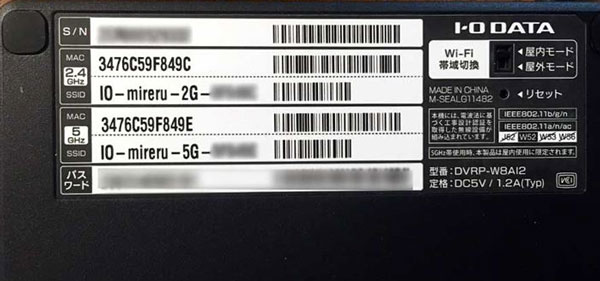
外付けDVDドライブを利用してタブレットでDVDを再生する方法は便利ですが、注意すべき点もあります。ここでは、実際に使用した経験をもとに、この方法のメリットとデメリットを詳しくまとめます。
メリット
- タブレットでDVDディスクを直接再生できる
- 実際のDVDプレーヤーと同じように、メニュー画面を操作しながら再生できる
- 複数のDVDを自由に入れ替えて、いつでも別のディスクを再生できる
デメリット
- 外付けDVDドライブの購入や専用アプリのインストールが必要
- 利用するドライブによってWi-Fi接続やUSB接続、専用アプリの設定が必要
- DVDドライブ使用中はタブレットのバッテリー消費が増える
- 外出先で視聴する場合は、機器を持ち運ぶ必要があり、利便性に欠ける
DVDをタブレットに取り込んで見る
4Videosoft BD-DVD リッピングでDVDをリッピングする方法
外付けDVDドライブを使ってタブレットでDVDを再生する方法もありますが、外出先や移動中に毎回ドライブを接続するのが手間だと感じる方もいるでしょう。そこで便利なのが、DVDを動画ファイルに変換してタブレットへ取り込む方法です。この方法なら、Wi-Fi環境がない場所でも再生でき、DVDドライブを持ち歩く必要もありません。タブレットでDVDを見る方法として、手軽で実用的な選択肢の一つです。
おすすめのソフトは4Videosoft BD-DVD リッピングです。このソフトはDVDを高画質でMP4に変換できるほか、MKV、AVI、WEBM、MOV、WMVなど幅広い形式に対応しています。そのため、iPadやAndroidタブレットなど、さまざまなデバイスでDVDから変換した動画をスムーズに再生できます。
また、動画のトリミング、クロップ、字幕追加などの編集機能も搭載されており、必要な部分だけを残した動画ファイルを作成できます。さらに、CSSなどのDVDコピーガードやリージョンの解除にも対応しているため、市販・レンタルDVDの変換にも活用できます。
高速変換と高画質維持を両立できる点が特徴で、DVDをタブレットに取り込んで見る方法を探している方に適したソフトです。
メリット
- MP4、MOV、MKV、AVI、MP3など、動画・音声の多様な形式に変換できる
- iPad、Androidタブレット、スマホなど各種デバイス向けの最適化プロファイルを提供する
- CSS、CPRMなどのDVDコピーガードやリージョン制限の解除に対応する
- 4K・HDR10に対応し、NVIDIA CUDAやAMD GPUアクセラレーションによる高速・高画質変換が可能
- トリミング、クロップ、回転、字幕追加、ウォーターマーク追加など、多彩な編集機能を搭載する
- 複数の音声トラックや字幕から、好みのものを選択して変換できる
- シンプルで直感的なインターフェースにより、初心者でも簡単に操作できる
- 複数のDVDを一括処理でき、作業効率を高められる
ステップ1:4Videosoft BD-DVD リッピングをダウンロード
まず、下の無料ダウンロードボタンをクリックして4Videosoft BD-DVD リッピングをダウンロードし、パソコンにインストールします。
無料ダウンロードWindows向け
安全性確認済み
無料ダウンロードmacOS向け
安全性確認済み
ステップ2:DVDディスクをロード
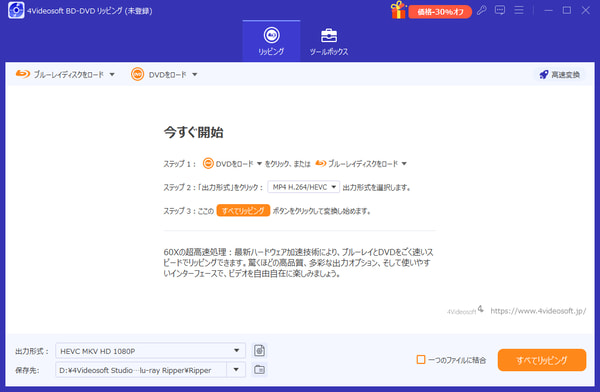
DVDディスクをパソコンのドライブに挿入し、ソフトを起動します。メイン画面の「DVDをロード」ボタンをクリックして、挿入したDVDを読み込みます。
ステップ3:DVD動画の編集
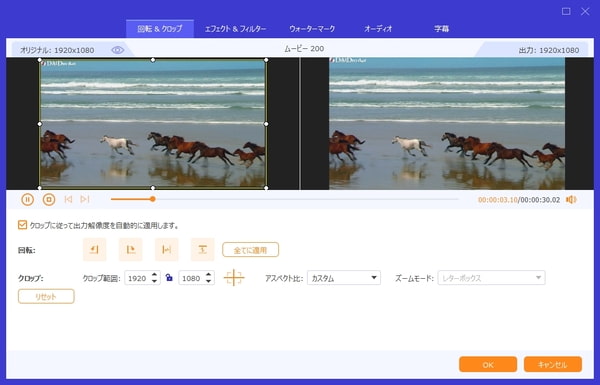
「編集」ボタンをクリックすると、クロップ、明るさ・彩度・コントラストの調整、ウォーターマークの追加、3D効果の適用など、さまざまな動画編集が可能です。また、「カット」機能を使えば、映像から必要な部分だけを切り取って変換できます。
ステップ4:出力形式を選択
出力形式のドロップダウンリストから、お使いのタブレットが対応している形式を選択します。このソフトには、iPadやAndroidタブレットなど、デバイスごとに最適化された豊富な出力プロファイルが用意されています。
さらに、「設定」をクリックすると出力設定画面が表示されます。ここでは、ビデオエンコーダー、フレームレート、解像度、アスペクト比、ビットレートなどの映像パラメータに加え、サンプルレートやチャンネル数などの音声設定も細かく調整できます。
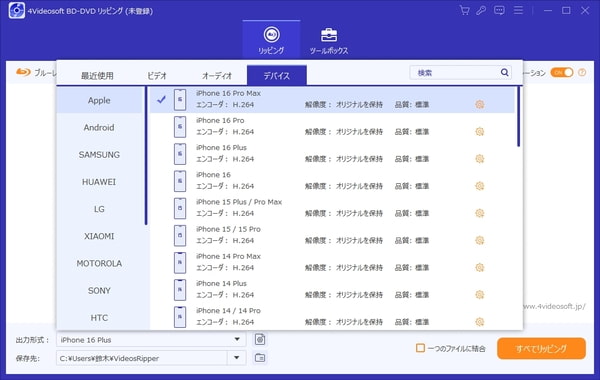
ステップ5:DVDをタブレット対応形式に変換
画面下部にある「一つのファイルに結合」をクリックすると、複数の動画を一つのファイルに結合し、連続再生できる動画を作成することも可能です。最後に「すべてリッピング」をクリックすれば、DVDをMP4などタブレット対応の動画形式に変換できます。
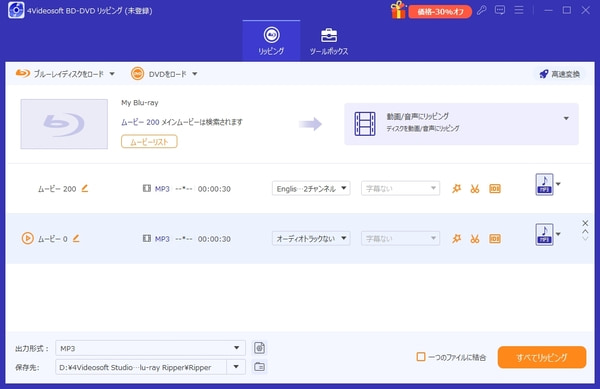
変換が完了したら、USBケーブルなどを使ってタブレットに変換後の動画ファイルを転送するだけで、対応する再生アプリでDVD映像を楽しめます。タブレットでDVDをより自由に視聴したい方は、ぜひ「4Videosoft BD-DVD リッピング」の無料版をダウンロードしてお試しください。
無料ダウンロードWindows向け
安全性確認済み
無料ダウンロードmacOS向け
安全性確認済み
変換した動画をタブレットに取り込んで再生する方法
DVDを動画ファイルに変換した後、USBケーブルを使ってパソコンからタブレットへ転送すれば、タブレットでDVDから変換した映像を再生できます。ここではAndroidタブレットとWindowsパソコンでの手順を紹介します。
ステップ1:タブレットをUSBケーブルでパソコンに接続します。パソコンがタブレットを認識すると、エクスプローラー上にタブレットが「ポータブルデバイス」として表示されます。
ステップ2:「ポータブルデバイス」を開き、転送したい動画ファイルをパソコンのエクスプローラーからドラッグ&ドロップでタブレットの保存先フォルダにコピーします。
ステップ3:転送が完了したら、タブレット上の「ギャラリー」や「動画」アプリを開き、転送した動画ファイルを再生できます。
注意点として、特に高画質な動画ファイルは容量が大きいため、事前に十分な空き容量を確保しておきましょう。また、タブレットが対応している動画形式(MP4、MOV、AVIなど)を確認し、必要に応じて対応形式へ変換してから転送しましょう。
ストリーミングサービスを利用してタブレットでDVDを見る
「DVDの変換作業が面倒」「手元のDVDそのものにこだわらず、作品を視聴できれば十分」という方には、DVDの作品をストリーミング配信しているサービスを利用する方法も便利です。タブレットに各サービスの公式アプリをインストールするだけで、DVDプレーヤーやパソコンを用意する必要がなく、好きな場所で動画を楽しめます。
しかし、動画配信サービスを利用する場合、月額料金が必要になります。また、所有しているDVDのすべての作品が配信されているとは限らず、配信契約の変更によって、これまで視聴できていた作品が突然見られなくなることもあります。
おすすめの動画配信サービスを以下の表にまとめました。
| Amazonプライム・ビデオ | 幅広いジャンルをカバーしており、最新のヒットアニメや話題の映画がいち早く配信される傾向があります。配送特典やAmazon Musicなども含めた「プライム会員特典」の一部であるため、圧倒的なコスパを誇ります。 |
| U-NEXT | 見放題作品数は30万本以上で、DVDレンタルショップに置いてあるようなマイナーな映画、旧作名作、アーティストのライブ映像、舞台まで網羅しています。手持ちのDVDコレクションを配信で代替したい場合、最も作品が見つかりやすいサービスです。 |
| Netflix | 世界中で利用されている人気の動画配信サービスで、他では視聴できない独占配信の海外ドラマや映画、オリジナルアニメなど、幅広いジャンルの作品を配信しています。特に、ここでしか観られない独占配信作品が充実している点が特徴です。 |
| Hulu | 映画やアニメはもちろん、特に「日本のテレビドラマ・バラエティ」や「海外ドラマ」のラインナップが充実している大手動画配信サービスです。 |
タブレットでDVDを見る3つの方法を徹底比較
| 項目 | 外付けDVDドライブで直接再生 | DVDを動画ファイルに変換して取り込む(4Videosoft BD‑DVD リッピング) | ストリーミングサービスを利用 |
|---|---|---|---|
| 必要な機材 | 外付けDVDドライブ、接続ケーブル、専用アプリ | パソコン、DVDリッピングソフト、転送用ケーブル | インターネット環境、各サービスのアプリ |
| 費用 | DVDドライブ購入費用が必要 | 変換ソフトなどの準備が必要 | 月額料金が必要 |
| 再生環境 | DVDドライブを接続できる環境で再生する必要がある | 一度取り込めばタブレット単体で再生可能 | インターネット接続環境があれば再生可能 |
| 操作の簡単さ | 接続してアプリを起動するだけで比較的簡単 | 初回の変換作業は必要だが、その後の再生は簡単 | アプリを開いて作品を選ぶだけで簡単 |
| チャプター機能 | DVDメニューやチャプター操作に対応する場合がある | 変換方法によってチャプター情報を保持可能 | 配信サービス側の操作機能を利用 |
| コピーガード対応 | 非対応の場合が多い | 最新のコピーガードにも対応可能 | 配信サービス側で管理される |
| 録画DVDへの対応 | 対応するドライブ・アプリによって異なる | 対応 | 非対応 |
| 市販DVDへの対応 | 対応するドライブ・アプリによって異なる | 対応 | 配信作品のみ視聴可能 |
| 実際の使用感 | ・セットすればすぐ見られるがバッテリー消耗が激しい ・車内や旅先でかさばる |
・最初のPC変換作業に数分〜十数分かかる ・一度変換すれば、いつでもどこでも再生できる |
最も手軽だが、月額コストが発生し、見たい作品が必ずあるとは限らない |
総合的に見ると、コスパやその後の使い勝手を考慮すると、DVDを動画ファイルに変換してタブレットへ転送する方法が最も便利で効率的です。タブレットに保存しておけば、DVDディスクやDVDドライブを持ち歩く必要がなく、いつでも好きな場所で視聴できます。また、動画配信サービスのように作品が突然配信終了になる心配もありません。
DVDをタブレットで快適に楽しみたい方は、4Videosoft BD-DVD リッピングの利用がおすすめです。簡単な操作でDVDを動画ファイルへ変換でき、豊富な出力形式や編集機能を備えているため、さまざまなユーザーのニーズに対応できます。
無料ダウンロードWindows向け
安全性確認済み
無料ダウンロードmacOS向け
安全性確認済み
まとめ
本記事では、タブレットでDVDを見る方法として、「外付けDVDドライブを使って直接再生する方法」「DVDを動画ファイルに変換して取り込む方法」「ストリーミングサービスを利用する方法」の3つを紹介しました。
その中でも、DVDを動画ファイルに変換してタブレットへ取り込む方法は、再生の安定性や自由度が高く、特におすすめです。
また、4Videosoft BD-DVD リッピングは、初心者でも簡単に操作できるうえ、高画質・高音質でDVDをMP4などの動画形式に変換できます。さらに、字幕やチャプターの選択、動画編集機能も搭載されており、iPadやAndroidタブレットでDVD映像を楽しみたい方にも適しています。
無料ダウンロードWindows向け
安全性確認済み
無料ダウンロードmacOS向け
安全性確認済み

編集者: 佐藤 花音
動画・音声・ディスクの再生に関する記事を中心に執筆しています。さまざまな再生トラブルへの対処や、各種メディアソフトの使用について豊富な経験があります。映画やドラマ鑑賞が好きで、実際の利用シーンを意識した記事づくりを心がけています。