【2026最新】DVDの音声を抽出してMP3に変換するフリーソフトと方法8選!
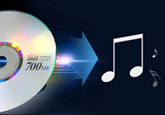
「お気に入りのライブDVDや映画のサントラを、スマホに入れていつでも聴けたら便利なのに」と感じたことはありませんか?
DVDから音声だけを抽出してMP3に変換すれば、好きな音楽やセリフを通勤中や外出先でも楽しめます。しかし、DVDの音声は「VOB」という特殊な動画データ内に暗号化や多チャンネルで格納されているため、ただパソコンにファイルをコピーしただけでは、一般的な音楽プレーヤーやスマホで音声だけを再生することはできません。また、市販やレンタルのDVDには強力なコピーガードが施されているため、一般的な方法では音声を抽出できないケースがほとんどです。
そこで本記事では、初心者でも迷わず安全に使える、DVDからMP3への変換おすすめソフトを8本厳選してご紹介します!手軽に利用できる完全無料のフリーソフトから、最新の市販DVDでも音質を一切落とさずに高速でMP3化できる専門ソフトまで幅広く網羅し、それぞれの特徴や具体的な操作手順についても詳しく解説します。

目次
- DVDからMP3に変換するの基本準備
- DVDをMP3に変換するソフト比較一覧
- DVDをMP3に変換するソフトおすすめ1、4Videosoft BD-DVD リッピング
- DVDをMP3に変換するソフトおすすめ2、Freemake Video Converter
- DVDをMP3に変換するソフトおすすめ3、DVD Decrypter
- DVDをMP3に変換するソフトおすすめ4、XMedia Recode
- DVDをMP3に変換するソフトおすすめ5、HandBrake
- DVDをMP3に変換するソフトおすすめ6、Free DVD MP3 Ripper
- DVDをMP3に変換するソフトおすすめ7、VLCメディアプレーヤー
- DVDをMP3に変換するソフトおすすめ8、WinX DVD Ripper Platinum
- DVDからMP3への変換に関するよくある質問(FAQ)
DVDからMP3に変換するの基本準備
DVDからMP3に変換するための基本的な準備は以下の通りです:
1、DVDドライブの準備:DVDを読み込むために、パソコンに内蔵のDVDドライブが必要です。もし内蔵ドライブがない場合は、外付けのDVDドライブを用意する必要があります。
2、DVDリッピングソフトのインストール:リッピングソフトを使用して、DVDから音声を抽出し、MP3ファイルとして保存するために必要です。コピーガード付きのDVDの場合、コピーガード対応のソフトが必要です。
3、十分なストレージ容量:DVDの内容をパソコンにリッピングしたり、音声ファイルを変換したりするために、十分な空き容量のあるハードディスクが必要です。音声ファイルのサイズは、リッピングするDVDの長さや音質設定によって異なります。
4、DVDの内容を確認:もちろん、変換したい音声を含むDVDディスクが必要です。DVDの内容が著作権で保護されている場合、リッピングや変換に関して法的な制限があることを考慮する必要があります。
DVDをMP3に変換するソフト比較一覧
| ソフト | おすすめ度 | 価格 | 対応OS | 日本語対応 | コピーガード | 出力形式 | 無劣化出力 | 編集機能 | 変換速度 | 音質調整 |
|---|---|---|---|---|---|---|---|---|---|---|
| 4Videosoft BD-DVD リッピング | ★★★★★ | 無料版と有料版両方あり | Windows、Mac | 対応 | CPRM、CSS、ARccOS、UOPs、RC、APS、リージョンコードなど | MP3、FLAC、AAC、AC3など全て汎用な音声形式が対応 | ○ | ○ | 圧倒的に高速(ハードウェア加速) | ★★★★★(詳細設定可能) |
| Freemake Video Converter | ★★★★ | 無料 | Windows、Mac | 対応 | 非対応 | AAC、FLAC、MP3など | × | ○ | 標準的 | ★★★(基本調整) |
| DVD Decrypter | ★★★ | 無料 | Windows | 対応 | DVDリージョンコード、UOPs、APS、CSS | MP3、WAV、AC3 | × | ○ | 遅い(古い規格のため) | ★★(基本調整) |
| XMedia Recode | ★★★ | 無料 | Windows | 日本語版あり | 非対応 | AAC、FLAC、MP3など | × | × | 標準的 | ★★★★★(詳細設定可能) |
| HandBrake | ★★★ | 無料 | Windows、Mac、Linux | 対応 | 非対応 | AAC、MP3、FLACなど | × | ○ | 標準的 | ★★★★★(詳細設定可能) |
| Free DVD MP3 Ripper | ★★ | 無料 | Windows | 非対応 | 非対応 | MP3 | × | × | やや遅い | ★★(基本調整) |
| VLCメディアプレーヤー | ★★ | 無料 | Windows、Mac | 対応 | 非対応 | WAV、MP3、AACなど | × | × | 遅い | ★★★(基本調整) |
| WinX DVD Ripper Platinum | ★★★ | 無料版と有料版両方あり | Windows、Mac | 対応 | CSS暗号化、リージョンコード、Sony ARccOS、UOPsなど | WAV、MP3、AACなど | ○ | ○ | 高速(ハードウェア加速対応) | ★★★★(詳細設定可能) |
- 市販・レンタルDVDから、最も手軽に最高音質のMP3を作りたい初心者:4Videosoft BD-DVD リッピング(有料ソフトとしてコスパが良い)
- 予算に余裕があり、市販DVDの音声を、ハイスピードで大量に処理したい人:WinX DVD Ripper Platinum(無料の制限が多い)
- 自作DVDが対象で、完全無料で音質調整こだわりたい人:XMedia Recode、HandBrake(細かな設定にある程度の専門知識が必要)
- 自作DVDから、操作が簡単で見やすい無料ソフトで変換したい人:Freemake Video Converter(無料版に変換速度の制限やロゴの挿入がある)
- Windowsの操作に慣れており、自作の古いDVDから丸ごと音声を抽出したい人:DVD Decrypter、Free DVD MP3 Ripper(すでに開発停止した)
- 細かな音声パラメータの調整は必要なく、手軽に自作のDVDを変換してみたいというライトユーザー:VLCメディアプレーヤー(動作が不安定、エラーがよくある)
筆者の実機検証環境
これから、無料で使えるDVDをMP3に変換できるソフトを8つおすすめします。それぞれの特徴や使い方もわかりやすく紹介します。また、各ソフトについて実機テストを実施しており、以下は具体的な実機テスト環境です。
テスト環境:
- OS: Windows 10/11(64bit)、macOS 26.5.1
- CPU: Intel Core i7-12700、Apple M2
- メモリ: 16GB RAM
- GPU:Intel UHD Graphics 730、Apple M2の内蔵GPU
- テスト素材: 自作のDVD、コピーガード付きの市販やレンタルDVD
- 出力形式:MP3
DVDをMP3に変換するソフトおすすめ1、4Videosoft BD-DVD リッピング
DVDから音声を抽出してMP3に変換したいなら、専門的なDVDリッピングソフトである4Videosoft BD-DVD リッピングが最も扱いやすく、仕上がりの音質も安定しています。このソフトはブルーレイ・DVDの両方に対応しており、音声だけを取り出してMP3/WAV/FLAC/AACなど複数の高音質フォーマットへ変換できます。
特に注目したいのは、ノイズ低減・音質補正エンジンが搭載されている点です。古いDVDや録画ディスクでも、バックグラウンドノイズを抑えながら音声を抽出でき、変換後のMP3が聞きやすく仕上がります。また、変換速度も速く、一般的な2時間のDVDなら数分〜十数分程度でMP3に変換できるため、作業のストレスがありません。
もう一つ大きな強みは、市販・レンタルDVDに施されているコピーガード解除に対応していることです。AACS、CSS、リージョンコードなど複数の保護方式に対応しているため、一般的なDVDをMP3に変換するフリーソフトでは対応できないディスクでもスムーズに音声抽出できます。
最新のWindows 10/11、macOS の両方に対応しており、操作画面も分かりやすいので、初心者でも迷わずDVDの音声をパソコンに取り込めます。無料体験版が用意されているため、まずは実際にMP3変換の音質や操作性を試してみると、その使いやすさを実感できるはずです。
| 使いやすさ | ★★★★★ |
| 対応OS | Windows 11/10/8.1/8/7 (32/64 bit)、Mac OS X 10.12 或いはそれ以上 (macOS 27 Golden Gateを含む) |
| 日本語対応 | 対応 |
| コピーガード対応 | CPRM、CSS、ARccOS、UOPs、RC、APS、リージョンコードなど |
| 入力形式 | DVDディスク、DVDフォルダ、DVD ISOファイル |
| 出力形式 | AVI、FLV、MP4、M4V、MKV、MOV、AAC、MP3、OGG、WAV、WMAなど500以上の動画、音声形式 |
| 特徴 | 簡単な操作、多彩な出力形式、高品質な音声抽出、高速リッピング、コピーガード解除、動画編集 |
メリット
- 直感的なインターフェースで、初心者でも簡単に操作可能です。
- DVDから音だけを抽出してMP3、WAV、AAC、FLACなどに変換できます。
- ブルーレイから音声のみ抽出することも可能です。
- ノイズ除去機能搭載で、高音質を維持できます。
- コピーガード(CSS、RCなど)を解除対応で、市販・レンタルDVDの音声も抽出可能です。
- 音声トラック選択機能で、必要な音声のみ抽出可能です。
- 高速リッピング対応で、大容量DVDでも短時間で処理できます。
- Windows&Mac対応で、幅広い環境で利用可能です。
デメリット
- 無料版では、DVDから音声をMP3に変換できる回数に制限があります。
4Videosoft BD-DVD リッピングでDVDをMP3に変換する手順
-
ステップ1: 4Videosoft BD-DVD リッピングをインストール
DVDをMP3に変換するには、下記のダウンロードボタンをクリックしてソフトをパソコンにダウンロードしてインストールしましょう。安全のソフトですので、WindowsまたはMacパソコンにご遠慮なく使用してください。
無料ダウンロードWindows向け
安全性確認済み
無料ダウンロードmacOS向け
安全性確認済み
-
ステップ2: DVDディスクをロード
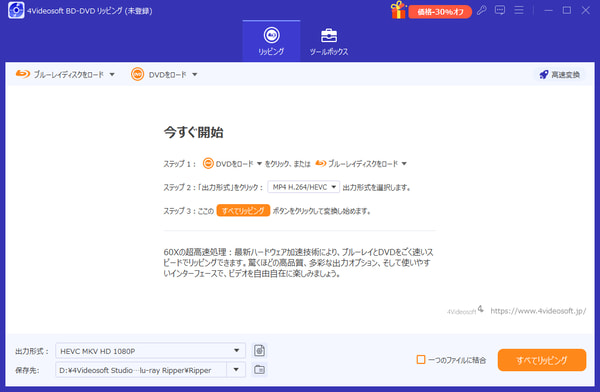
DVDをパソコンドライブに挿入してください。それからソフトインタフェースに「DVDをロード」ボタンをクリックしてロードします。するとDVDの全てのタイトルが画面に表示されます。
-
ステップ3: 出力形式をMP3に指定
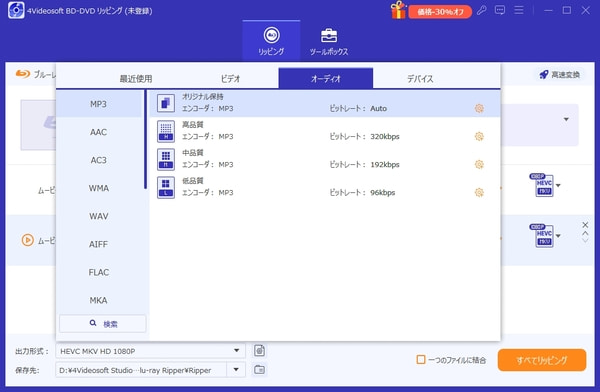
次にカット機能(鋏のアイコン)をクリックしてMP3変換ための必要の部分を選択します。DVD全ての内容をMP3に変換するなら、このステップを略しましょう。それから出力形式の選択ボックスからMP3形式を選択してください。
-
ステップ4: DVDをMP3に変換
最後に「すべてリッピング」ボタンをクリックするとDVDをMP3に変換開始できます。高音質でMP3に変換するまでしばらくお待ちください。変換したMP3音声を汎用のデバイスで正常に再生できます。
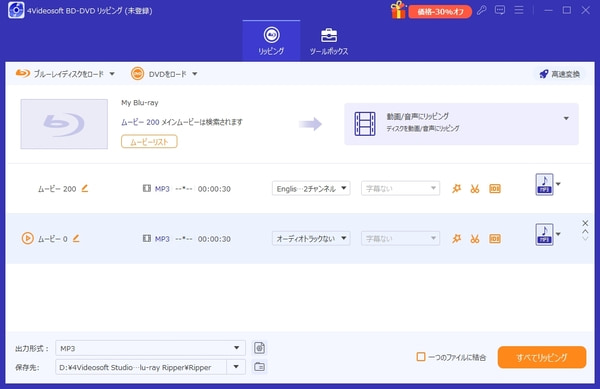
4Videosoft BD-DVD リッピングは、DVDのほか、ブルーレイからMP3に変換することもできます。1つのソフトで複数の機能を実行できるので非常に便利です。もし、DVDをMP3に変換するだけであれば、4Videosoft DVD リッピングを利用することもできます。両者の機能はほぼ共通しており、主な違いはBlu-rayに対応しているか否かという点のみです。そのため、DVDの変換だけで十分という方にとっては、価格が比較的安価な4Videosoft DVD リッピングの方がコストパフォーマンスが高くおすすめです。
無料ダウンロードWindows向け
安全性確認済み
無料ダウンロードmacOS向け
安全性確認済み
DVDをMP3に変換するソフトおすすめ2、Freemake Video Converter
Freemake Video Converterは、DVDや動画ファイルを多様な形式に変換できるオールインワン型の変換ソフトで、DVDの音声をMP3・WAV・AACなどに変換する機能も備えています。インターフェースはシンプルで、初めてDVD音声抽出を行うユーザーでも迷わず操作できる点が魅力です。動画変換にも対応しているため、音声抽出だけでなく、普段の動画管理にも活用できます。また、音声抽出前に カット編集・音量調整 といった簡易編集ができるのも便利で、不要な部分を除いて必要な音声だけを取り出せます。
ただし、Freemake Video Converterは完全無料ではなく、無料版では変換後のファイルにウォーターマークが付くため、実用的に使うには制限を感じる場面があります。また、市販・レンタルDVDに施されている コピーガード解除機能が搭載されていないため、専用のDVD変換ソフトと比べると対応できるディスクの範囲が限られます。実際に市販DVDをMP3に変換してみても、エラーが出て変換できないケースがあり、用途によっては物足りなさを感じるかもしれません。
| 使いやすさ | ★★★★ |
| 対応OS | Windows 11/10/8/8.1/7/Vista、Mac OS |
| 日本語対応 | 対応 |
| コピーガード対応 | 非対応 |
| 入力形式 | ビデオ、オーディオ、写真、DVD |
| 出力形式 | DVD、MP4、MP3、AVI、WWV、MKVなど |
| 特徴 | 対応フォーマットが豊富、動画編集機能、DVDコピー、DVD書き込み、写真スライドショー作成、YouTubeへのアップロード |
メリット
- MP3、WAV、AACなど幅広い音声フォーマットをサポートしております。
- DVDをMP4に変換し、音声のみ抽出も可能です。
- 不要部分のカットや動画の結合など簡単な編集機能が搭載しています。
- デスクトップから、直接YouTubeにムービー、写真や音楽をアッロードできます。
- 直感的なインターフェースで手軽に利用可能です。
デメリット
- コピーガードを解除する機能には対応していません。
- 1週間のみ無料で試用できます。
- 無料版には変換後にウォーターマークが付くことがあります。
- 無料版をインストールする際に、広告や不要なソフトウェアが一緒にインストールされることがあります。
Freemake Video ConverterでDVDをMP3に変換する手順
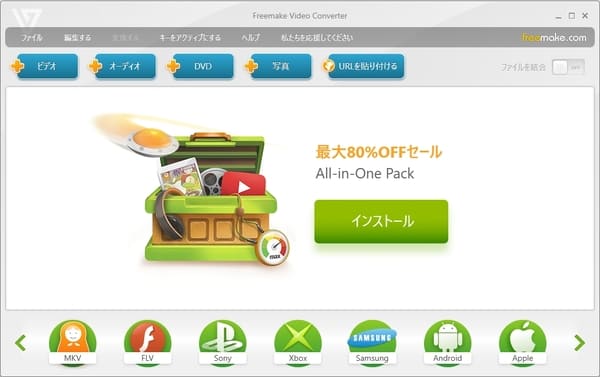
ステップ1:DVDをドライブに挿入し、Freemake Video Converterを起動します。上部の「+ DVD」ボタンをクリックして、リッピングしたいDVDを選択します。
ステップ2:下部ではMP3フォーマットを選択します。出力先を指定し、「変換する」ボタンをクリックして、DVDからMP3への変換を開始します。
DVDをMP3に変換するソフトおすすめ3、DVD Decrypter
DVD Decrypterは、DVDのデータをパソコンに取り込むための無料リッピングソフトで、無料でDVDの音声を抽出してMP3に変換することも可能です。操作画面はシンプルで、ISOイメージの作成やファイル単位でのリッピングにも対応しているため、基本的なDVDバックアップ用途には十分な機能を備えています。また、古いDVDや一般的なCSS保護であれば解除しながら抽出できるため、自作DVDや昔のディスクを扱う際には便利なツールです。
DVD DecrypterはDVDをMP3に変換できるフリーソフトとして利用できますが、明確な制限もあります。最大の弱点は、すでに開発が終了しており、最新のコピーガードに対応していないことです。市販やレンタルDVDの多くには高度な保護が施されているため、読み込みエラーが出たり、音声抽出ができなかったりするケースが多く、実用性は限定的です。また、Windows XP 時代のソフトであるため、Windows 10やWindows 11ではDVDからMP3への変換作業が不安定になりやすく、環境によっては起動できないこともあります。
| 使いやすさ | ★★★ |
| 対応OS | Windows 98/NT/ 2000/2003/ XP/Windows 7/Vista (32/64bit) |
| 日本語対応 | 対応 |
| コピーガード対応 | DVDリージョンコード、UOPs、APS、CSS |
| 入力形式 | DVD ディスク、DVD フォルダ、DVD ISOファイル |
| 出力形式 | MP3、WAV、AC3 |
| 特徴 | 無料で利用可能なDVDリッピングソフト、DVDの音声をチャプターごとに抽出可能、Windows専用、ISO作成、開発停止済み |
メリット
- 完全無料で利用できます。
- DVDの音声をMP3やWAVで抽出可能です。
- DVDからISOを作成するだけでなく、空のDVDにデータを書き込む機能も備えています。
- 一部のDVDピーガードを解除できます。
デメリット
- 開発終了済みで、CPRM、CPPM、ARccOSなど最新のコピーガードには対応していません。
- Windows 7以降ではエラーが発生する可能性があります。
- Windowsだけで利用できます。
DVD DecrypterでDVDをMP3に変換する手順
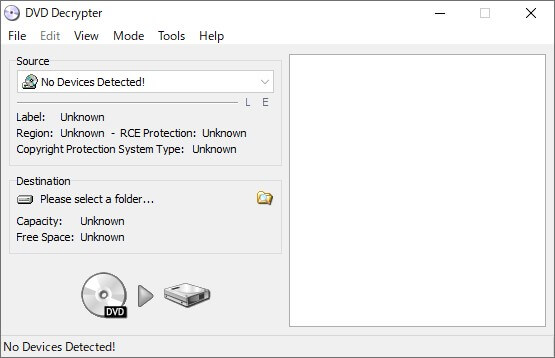
ステップ1:DVDをパソコンのドライブに挿入し、DVD Decrypterを起動します。「ツール」→「各種設定」→「IFOモード」タブで、「ファイル分割」を「Chapterごと」に設定します。
ステップ2:「モード」→「IFO」を選択して、「入力」タブで抽出したいチャプターを選択(複数選択すると連続ファイルとして出力)します。「ストリーム処理」タブで「有効化」にチェックし、音声(Audio)を選択し、「分離」を設定し、DVD読み込みアイコンをクリックして、MP3の抽出を開始できます。
DVD Decrypterは完全無料で使えますが、長年アップデートが行われていないため、最新のコピーガードや最新OSでは正常に動作しないケースが増えています。市販・レンタルDVDの音声を高音質のままスムーズにMP3に変換したいなら、現行環境に完全対応している4Videosoft BD-DVD リッピングが最適です。
無料ダウンロードWindows向け
安全性確認済み
無料ダウンロードmacOS向け
安全性確認済み
DVDをMP3に変換するソフトおすすめ4、XMedia Recode
XMedia Recodeは、無料で利用できる多機能なメディア変換ソフトとして知られ、DVDやBlu-rayをさまざまな形式にリッピングできる点が大きな魅力です。自作DVDから音声だけを取り出してMP3、FLAC、AAC、WAV、AC3など幅広い形式に変換できるため、音質や用途に合わせて柔軟に使い分けられます。
また、動画のエンコード・編集・トリミング機能も充実しており、DVDのチャプターやタイトル単位での抽出、音声トラックの個別選択など、必要な部分だけを効率よく取り出せます。DVDをMP3に変換できるフリーソフトとしては機能が非常に多いです。
一方で、XMedia Recodeはコピーガード解除機能が搭載されていないことです。実際に市販やレンタルDVDでテストする中で、「ディスクを読み取れない」「MP3に変換できない」といったケースが多いです。また、日本語化には別途ファイルを導入する必要があり、初心者にとっては設定がやや煩雑に感じられます。
| 使いやすさ | ★★★ |
| 対応OS | Windows 11/10/8.1/8/7 |
| 日本語対応 | 日本語版あり |
| コピーガード対応 | 非対応 |
| 入力形式 | DVD、ブルーレイ |
| 出力形式 | MP4、MKV、AAC、FLAC、WMV、WMA、MP3など |
| 特徴 | 完全無料、多様な音声フォーマット対応、豊富なエンコード設定、コピーガード解除不可、Mac非対応 |
メリット
- 完全無料で提供されています。
- 動画から音声のみを抽出できます。
- DVDの音声をチャプターごとに抽出可能です。
- MP3、AAC、FLAC、WAVなど多様な音声形式に対応しています。
- ブルーレイをリッピングできます。
デメリット
- コピーガードのあるDVDに対応していません。
- Windowsだけで利用できます。
- 一部のユーザーはエンコード速度が遅いと感じています。
- エンコードプロセス中にクラッシュすることがあるという声もあります。
XMedia RecodeでDVDをMP3に変換する手順
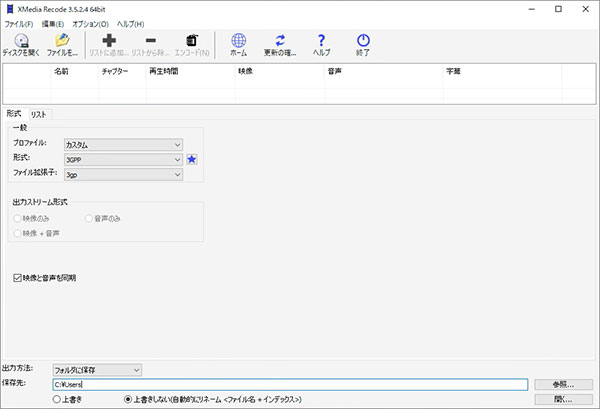
ステップ1:XMedia Recodeを起動し、メインウィンドウで「ディスクを開く」をクリックして、変換したいDVDを選択します。
ステップ2:タイトルを選択し、「形式」と「ファイル拡張子」タブでMP3を選び、「出力ストリーム形式」で音声のみをチェックします。
ステップ3:「リストに追加」ボタンでエンコードリストに追加します。「エンコード」ボタンをクリックして、DVDからMP3音声の抽出を開始します。
DVDをMP3に変換するソフトおすすめ5、HandBrake
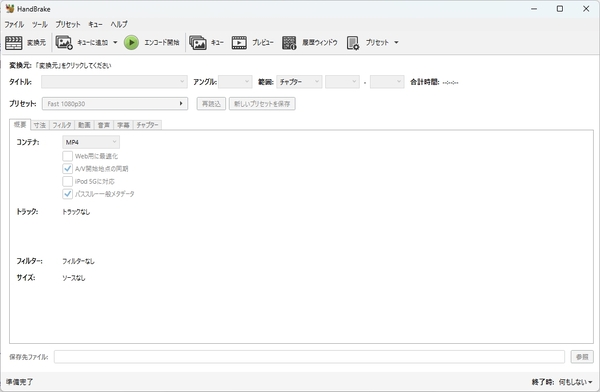
HandBrakeは、無料で利用できるオープンソースの動画変換ソフトとして世界中で高い評価を受けており、Windows・Mac・Linux の主要OSに対応しています。動画変換だけでなく、DVDリッピング機能も備えており、無料でDVDをMP3に変換することができます。無料ソフトとしては処理速度も速く、複数のタスクをキューに追加して一括処理できるため、時間を節約しながら効率よく作業できる点が魅力です。
また、HandBrake は定期的にアップデートが行われており、最新OSでも安定して動作します。エンコード設定も豊富で、ビットレート調整やフィルター処理など細かなカスタマイズが可能なため、動画編集や変換に慣れているユーザーにとっては非常に柔軟なツールです。
一方で、HandBrake には明確な制限もあります。最大の弱点は、コピーガード解除機能を搭載していないことです。市販やレンタルDVDには高度な保護が施されているため、HandBrake 単体では読み込めないケースが多く、実際に市販DVDからMP3への変換を試してもエラーが発生することがあります。また、設定項目が非常に多いため、初めて使うユーザーにとってはインターフェースが複雑に感じられ、どの設定を選べばよいか迷ってしまうこともあります。
| 使いやすさ | ★★★ |
| 対応OS | Windows 11/10/8/7/XP (32/64 bit)、macOS、Linux |
| 日本語対応 | 対応 |
| コピーガード対応 | 非対応 |
| 入力形式 | DVD ディスク、DVD フォルダ、DVD ISOファイル、BDディスク/フォルダ |
| 出力形式 | MP4、MP3、AVI、MKVなど |
| 特徴 | オープンソースで無料、クロスプラットフォーム対応、高品質なエンコード、DVDリッピング、Blu-rayリッピング |
メリット
- 完全に無料で使用でき、オープンソースのソフトウェアです。
- ビットレート、解像度、フレームレート、音声トラックなど、変換時のパラメータを細かく調整できます。
- DVDやBlu-rayディスクから、映像と音声を抽出するリッピング機能を提供しています。
デメリット
- オープンソースのソフトウェアであるため、公式サポートがありません。
- Windows版では最新のバージョンが日本語に対応していますが、Mac版は現時点で日本語化できません。
- 最新の暗号化されたコピーガードには対応しておりません。
HandBrakeでDVDから音源を抽出してMP3に変換する手順
ステップ1:HandBrakeを起動し、DVDをドライブに挿入します。メイン画面で、「ソース」にDVDが自動的に検出されます。必要に応じて、出力フォルダやファイル名を設定します。
ステップ2:「出力設定」タブで、変換するファイル形式や品質設定を選択します。MP3を出力する場合は、「MP3」を選択します。
ステップ3:最後は「開始」ボタンをクリックして、変換プロセスを開始します。変換が完了すると、指定した出力フォルダにMP3ファイルが保存されます。
DVDをMP3に変換するソフトおすすめ6、Free DVD MP3 Ripper
Free DVD MP3 Ripperは、DVDの音声を手軽に抽出してMP3形式に変換できるフリーソフトとして知られています。操作画面が非常にシンプルで、初めてDVD音声抽出を行うユーザーでも迷わず使える点が大きな魅力です。DVD内の音楽やセリフをMP3として保存し、スマホやパソコンで再生できるため、手軽にDVDからMP3を作りたいというユーザーには便利なソフトです。
しかし、Free DVD MP3 Ripperは対応フォーマットがMP3のみで、WAV・FLAC・AACなどの高音質形式には変換できません。音質にこだわりたいユーザーや、用途に応じて形式を使い分けたい場合には物足りなさを感じるでしょう。
さらに、コピーガード解除機能が搭載されていないため、市販やレンタルDVDからMP3への変換には利用できません。
| 使いやすさ | ★★ |
| 対応OS | Windows 98/Me/NT/2000/XP/Vista/7 |
| 日本語対応 | 非対応 |
| コピーガード対応 | 非対応 |
| 入力形式 | DVDディスク、VCD、SVCD、MPEG |
| 出力形式 | MP3 |
| 特徴 | 完全無料、シンプルな操作性、MP3形式専用 |
メリット
- 完全無料で利用可能です。
- シンプルな操作性で初心者でも簡単に使えます。
- MP3形式に特化しており、DVDの音声を効率よく抽出できます。
- DVDやBlu-rayディスクから、映像と音声を抽出するリッピング機能を提供しています。
デメリット
- MP3以外の音声形式(WAV、FLACなど)には対応していません。
- 日本語に対応していません。
- コピーガード解除機能がありません。
- Windowsだけで利用できます。
- DVD音声抽出以外の機能がありません。
- DVDから直接抽出できず、事前にVOBファイルにリッピングする必要があります。
Free DVD MP3 RipperでDVDから音源を抽出してMP3に変換する手順
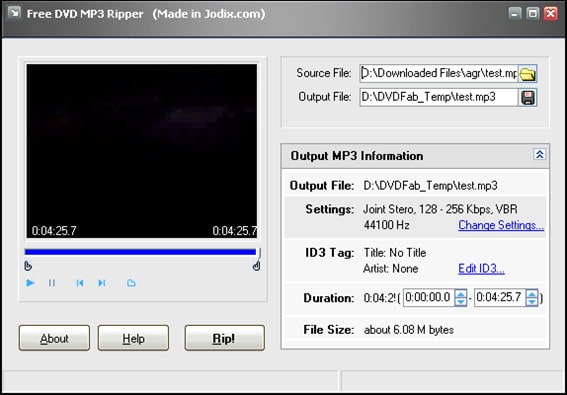
ステップ1:Free DVD MP3 Ripperをダウンロードし、パソコンにインストールします。画面右上の「Source File」をクリックし、変換したい動画ファイルを選択します。DVDメディアから音声を抽出する場合、事前にDVDをVOB形式にリッピングしておく必要があります。
ステップ2:「Output File」で保存先を指定し、「Output MP3 Information」でMP3の音質やタグ情報を設定します。「Change Settings」から、MP3の詳細な出力設定を調整できます。
ステップ3:準備が整ったら、画面左下の「Rip!」ボタンをクリックすると、DVDからMP3音声の抽出が開始されます。
DVDをMP3に変換するソフトおすすめ7、VLCメディアプレーヤー
VLC Media Playerは、無料で利用できるオープンソースのメディアプレーヤーとして世界中で広く使われており、Windows・Mac・Linux など主要なプラットフォームに対応しています。音楽・動画・DVD・Blu-rayの再生に加えて、DVDの音声をMP3 に変換する機能も備えているため、普段からVLCを使っているユーザーにとっては手軽に音声抽出ができる点が魅力です。
DVDに収録されているAC3・DTS・PCMといった音声トラックを、MP3だけでなく、AACなど別形式に変換できる柔軟性もあり、用途に合わせて音声形式を選べます。変換前に音声トラックを確認できるため、間違った音声を抽出してしまうというミスを防ぎやすいのも便利です。
一方で、VLC Media Playerの変換機能には、コピーガード解除機能が搭載されていないため、市販やレンタルDVDの音声抽出には対応していません。実際に市販DVDを読み込んでみると、エラーが出て変換できないケースが多く、対応できるディスクは自作DVDにほぼ限定されます。また、変換機能自体はシンプルなため、ビットレート調整やノイズ低減などの高度な音質設定は行えず、専門的なDVDリッピングソフトと比べると機能面では物足りなさがあります。
| 使いやすさ | ★★ |
| 対応OS | Windows 11/10/8/7/XP (32/64 bit)、macOS |
| 日本語対応 | 対応 |
| コピーガード対応 | 非対応 |
| 入力形式 | DVD ディスク、DVD フォルダ、DVD ISOファイル |
| 出力形式 | WAV、MP3、AACなど |
| 特徴 | オープンソースで無料、DVD音声抽出、クロスプラットフォーム対応、DVD、オーディオCD、VCDなど再生 |
メリット
- 完全に無料でオープンソースのソフトウェアです。
- MP4、MKV、AVI、MP3、WAV、FLACなど、非常に多くのオーディオ・ビデオフォーマットに対応しています。
- DVDやBlu-rayの再生に対応しており、リッピング機能も備えています。
- Windows、Mac、Linux、iOS、Androidなど、ほぼすべての主要なOSに対応しております。
デメリット
- コピーガードを解除できないため、市販のDVDやレンタルDVDから音声を抽出できません。
- デザインが古く感じることがあります。
- DVDの音声を抽出する前に音声を編集することができません。
VLCメディアプレーヤーでDVDから音源を抽出してMP3に変換する手順
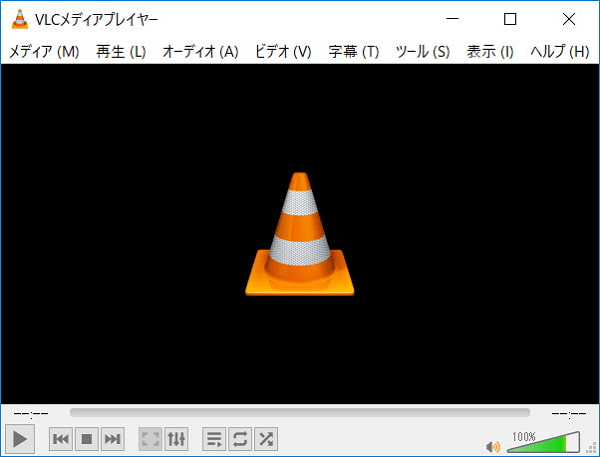
ステップ1:VLCメディアプレーヤーを起動し、メニューから「メディア」→「ディスクを開く」を選択します。「再生」ウィンドウが表示されたら、DVDを選択して「再生」をクリックします。
ステップ2:DVDが再生されたら、メニューから「メディア」→「変換/保存」を選択します。そして、「ファイル」タブで、変換先ファイルの設定を行います。出力フォーマットとしてMP3を選択し、保存先を指定します。
ステップ3:最後は「開始」をクリックして変換を開始します。処理が完了すると、指定した保存先にMP3ファイルが保存されます。
VLC Media Playerは無料で自作DVDの音声をMP3に変換したいというユーザーには便利な選択肢です。しかし、コピーガード付きDVDの音声抽出や、高音質での変換、安定したリッピング作業を求める場合には、より専門的なDVDリッピングソフトである4Videosoft BD-DVD リッピングの方が扱いやすいでしょう。
無料ダウンロードWindows向け
安全性確認済み
無料ダウンロードmacOS向け
安全性確認済み
DVDをMP3に変換するソフトおすすめ8、WinX DVD Ripper Platinum
WinX DVD Ripper Platinumは、DVDリッピングソフトとして、音声抽出機能も充実しています。DVDに施されたコピーガードを解除しながら、音声を一括でMP3に変換できるため、初心者でもスムーズにDVD音源を取り出せます。対応している音声形式も幅広く、FLAC・WAV といったロスレス音質から、MP3・AAC・AC3などの圧縮形式まで選択できる柔軟性が魅力です。
インターフェースは日本語に対応しており、操作手順も分かりやすく、実際に使ってみても「DVDを読み込む>出力形式を選ぶ>変換開始」の3クリックでDVDからMP3への変換が完了する手軽さがあります。変換速度も比較的速く、長時間のDVDでも安定して処理できる点は、一般ユーザーにとって大きなメリットです。
しかし、WinX DVD Ripper Platinumは詳細なオーディオパラメータの設定が限定的で、ビットレートの細かな調整やノイズ除去など、専門的な音質調整を行いたいユーザーには物足りない部分があります。また、無料版では機能制限があり、高度な機能を利用するには有料版の購入が必要です。
さらに、他の有料DVDをMP3に変換するソフトと比較すると、価格がやや高めでコストパフォーマンスが低いと感じるかもしれません。特に、音質補正や編集機能を重視する場合は、同価格帯でもより多機能なソフトが存在するため、用途によっては選択肢を慎重に検討する必要があります。
| 使いやすさ | ★★★ |
| 対応OS | Windows 7/8/8.1/10/11、Mac OS X 10.6またはそれ以降 |
| 日本語対応 | 対応 |
| コピーガード対応 | CSS暗号化、リージョンコード、Sony ARccOS、UOPsなど |
| 入力形式 | Blu-Rayディスク、DVDディスク、ISOイメージファイル |
| 出力形式 | WAV、MP3、AACなど |
| 特徴 | DVD編集、DVD音声抽出、音量調整、コピーガード解除対応 |
メリット
- コピーガード付き商業DVDからの音声抽出できます。
- DVDを一括でMP3に変換することができます。
- 5.1chなどマルチチャンネル音声を保持可能です。
- 日本語インターフェースで操作したいです。
デメリット
- 機能過多により、初心者が操作にくいです。
- 無料体験版は機能制限があります。
- 高度なオーディオ編集がなりません。
WinX DVD Ripper PlatinumでDVDから音源を抽出してMP3に変換する手順
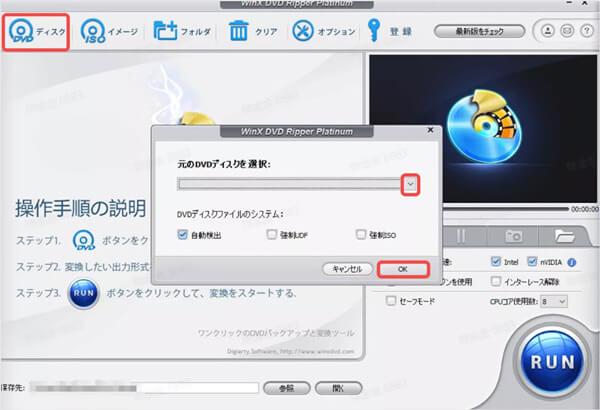
ステップ1:パソコンのDVDドライブにディスクを挿入し、WinX DVD Ripper Platinumで画面左上の「DVDディスク」をクリックします。
ステップ2:「音楽」カテゴリーをクリックし、「MP3」を選択します。画面下部に「出力フォルダ」で必要に応じて保存場所を変更できます。
ステップ3:右下の「RUN」ボタンをクリックすると変換が開始します。変換が終わると、指定フォルダにDVD音声がMP3として保存されます。
DVDからMP3への変換に関するよくある質問(FAQ)
DVDの音声を抽出するには違法ですか?
DVDの音声抽出が違法かどうかは、いくつかの要素によって異なります。まず、市販やレンタルのDVDなど、コピーガードがかかっているディスクから音声を抽出する行為は、私的使用目的であっても日本の著作権法で違法とされています。ただし、個人で楽しむ範囲であれば罰則の対象にはなりません。これが無断での再配布や商業目的の利用となると、完全に刑事罰の対象となります。一方、コピーガードがかかっていない自作のDVDから音声を抽出する行為は違法ではありません。総じて、音声抽出が合法か違法かは「ディスクの著作権保護の有無」や「使用目的」に依存します。
Windows Media PlayerはDVDをMP3に変換できますか?
結論から言うと、Windows Media PlayerはDVDから音声を抽出してMP3に変換する機能を備えていません。Windows Media Playerが対応しているのは音楽CDからのMP3変換のみであり、DVDの音声フォーマットや規格には非対応です。そのため、DVDの音声をMP3に変換したい場合は、4Videosoft BD-DVD リッピングといったDVDリッピングに対応したソフトを導入する必要があります。
無料ダウンロードWindows向け
安全性確認済み
無料ダウンロードmacOS向け
安全性確認済み
DVDの音声をスマホに取り込む方法は?
DVDの音声をスマホに取り込むには、まず、4Videosoft BD-DVD リッピングを利用して、DVDをMP3に変換してパソコンに保存します。そして、USBケーブルやクラウドを通じてパソコンからスマホに転送します。その後、iPhoneとAndroidスマホの音楽アプリでMP3オーディオを直接再生できます。
まとめ
DVDをMP3に変換しておけば、通勤中や外出先でもお気に入りのライブ音源や映画のセリフを、スマホや音楽プレイヤーで自由に楽しめます。映像を再生できない環境でも音声だけでコンテンツを味わえるため、DVD音源をもっと活用したい人にとって非常に便利です。
DVDからMP3への変換を確実に行いたいなら、専用のソフトである4Videosoft BD-DVD リッピングの利用がおすすめです。このソフトは音質の劣化を抑えたままDVDの音声をMP3に変換でき、操作もシンプルで迷うことがなく、初心者でも安心して利用できます。さらに、コピーガード解除にも対応しているため、市販・レンタルDVDの音声抽出もスムーズに行える点が大きな魅力です。
4Videosoft BD-DVD リッピングは無料体験版も用意されていますので、今すぐ無料でダウンロードして、好きなDVD音源をMP3で楽しみましょう!
無料ダウンロードWindows向け
安全性確認済み
無料ダウンロードmacOS向け
安全性確認済み

編集者: 伊藤 聖子
DVDやBlu-rayのコレクションが趣味で、ディスクの保存や活用にも関心があります。現在は、ディスクのリッピングやコピー、作成を中心に執筆しています。自身の経験をもとに、目的や利用シーンに合った方法を整理し、実用性を重視したソフトを厳選して取り上げています。