
【2026最新】DVDをMacに取り込む方法!おすすめソフト&標準機能での操作手順を徹底解説!
お気に入りのDVDをMacに取り込んで、ディスクを持ち歩かずにいつでも楽しみたいと思ったことはありませんか。しかし、実際に作業しようとすると、「MacにDVDドライブがない場合はどうやって取り込めばいいの」「コピーガード付きのDVDは取り込めるのか」など、さまざまな疑問を持つ方も多いでしょう。
そこで本記事では、MacへのDVD取り込みを初めて行う方でも迷わないように、DVDの種類に応じた2つの方法をわかりやすく紹介します。ひとつは、コピーガードのない自作DVDをMac標準の「ディスクユーティリティ」で保存する方法です。もうひとつは、コピーガード付きのDVD取り込みに対応した専用ソフトを利用する方法について解説します。ぜひ最後までご覧ください。

目次
MacにDVDを取り込むために必要な準備
DVDをMacに取り込むことで、ディスクの使用頻度を減らし、劣化や紛失のリスクを抑えることができます。また、保存したDVDコンテンツをMac上で手軽に再生できるため、ディスクを持ち歩く必要もありません。具体的な方法は、利用目的に合わせて「MP4などの汎用動画形式へ変換して保存する方法」と「ISOなどのディスクイメージ形式でDVDをそのまま保存する方法」の2つがあります。
また、MacにDVDを取り込む前に、必要な機器やソフトを準備しておくことで、スムーズに作業を進められます。MacにDVDを取り込む前の準備は以下の通りです。
1、DVDドライブ:MacにDVDドライブが搭載されていない場合は、Mac対応の外付けDVDドライブを用意します。
2、十分なストレージを確保:DVDのデータを保存するため、作業前にMacの空き容量を確認しておきます。長時間のDVDでは数十GBの容量が必要になる場合があります。
3、取り込みむDVDの種類を確認:MacへのDVD取り込み方法は、コピーガードの有無によって異なります。
- コピーガードなしのDVD(自作DVDなど):Mac標準の「ディスクユーティリティ」や無料ソフトで簡単に取り込めます。
- コピーガード付きのDVD(市販・レンタルDVDなど):コピーガード対応のDVDコピー・リッピングソフトを利用する必要があります。
4、必要なソフトを準備:用途に応じて、動画形式への変換にはDVDリッピングソフト、ディスクをそのまま保存する場合にはDVDコピーソフトを選択します。
MacにDVDを取り込む方法2選「コピーガード対応」
コピーガード付きDVDをMacに取り込むには、DVDの読み込み・取り込みに対応した専用ソフトを利用する必要があります。ここでは、用途に合わせて実用的なソフトを2つ紹介します。なお、各ソフトの性能や使いやすさを確認するため実機検証を実施しました。具体的な実機テスト環境は以下の通りです。
テスト環境:
- OS:macOS Tahoe 26.5.1、macOS Sequoia 15.7.1
- CPU:Apple M2/M4
- メモリ:16GB RAM
- GPU:Apple M2/M4の内蔵GPU
- ドライブ:外付けDVDドライブ(USB接続)
- テストディスク:市販・レンタルDVD・自作DVDディスク
- 出力形式:MP4/MKV/MOV/ISOイメージファイルなど
- テスト項目:動作の安定性、コピーガードへの対応、使いやすさなど
DVDをMP4に変換してMacに取り込む方法「DVDを動画/音声ファイルに変換」
コピーガード付きDVDをMacに取り込みたい場合は、4Videosoft BD-DVD リッピングのような専用リッピングソフトを利用すると便利です。このソフトはDVDをMP4・MOVなどの汎用性の高い形式に変換してMacに取り込むことができます。また、CSS、UOPs、APS、Disney’s Fakeなど、さまざまなDVDコピーガードへの解除機能を備えており、幅広いDVDをMacで扱える点が魅力です。
変換速度も優れており、最新の加速技術を搭載し、テストの環境では2時間程度の映画DVDを約10〜12分ほどでMP4へ変換できました。さらに、DVDから音声トラックのみを抽出してMP3やWAV形式で保存できるほか、カット・結合・字幕追加・明るさ調整などの編集機能も搭載されています。
総合的に見ると、MacでDVDを取り込み、動画ファイルとして保存したいユーザーにとって、4Videosoft BD-DVD リッピングは機能性・安定性・操作性のバランスに優れた実用的なソフトです。
| 対応OS | Windows 11/10/8.1/8/7とmac OS X 10.12 或いはそれ以上 (macOS Tahoe 26を含む) |
| 日本語対応 | 対応 |
| 対応コピーガード | CSS、CPRM、UOPs、APS、RC、DADC、Disney's Fakeなど |
| 入力形式 | DVDディスク、DVDフォルダ |
| 出力形式 | MP4、M4V、MKV、MOV、MP3、WAV、WMA、AACなど500+の動画/音声形式 |
| 特徴 | 使いやすい、無劣化変換、高速変換、コピーガード解除、バッチ変換、動画編集、動画圧縮、動画強化、3D作成など |
ステップ1:4Videosoft BD-DVDリッピングのダウンロード
下のMacOS向けの無料ダウンロードボタンを直接にクリックし、4Videosoft BD-DVDリッピングをダウンロードし、インストールします。
無料ダウンロードWindows向け
安全性確認済み
無料ダウンロードmacOS向け
安全性確認済み
ステップ2:DVDの読み込み
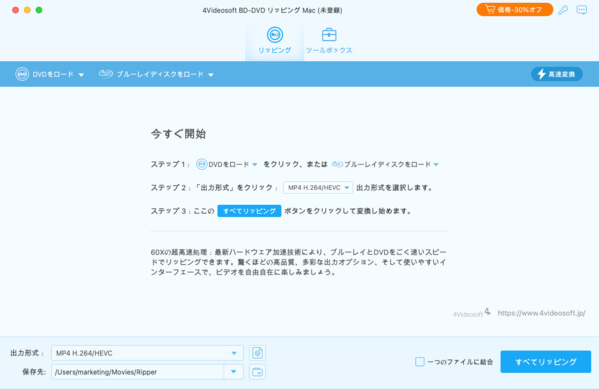
DVDをMacのDVDドライブに挿入します。ソフトを起動したら、メイン画面の「DVDをロード」ボタンをクリックし、挿入したDVDを選択します。ソフトが自動的にDVDの内容をスキャンし、取り込む可能なタイトルやチャプターをリストで表示します。
ステップ3:DVD動画を編集
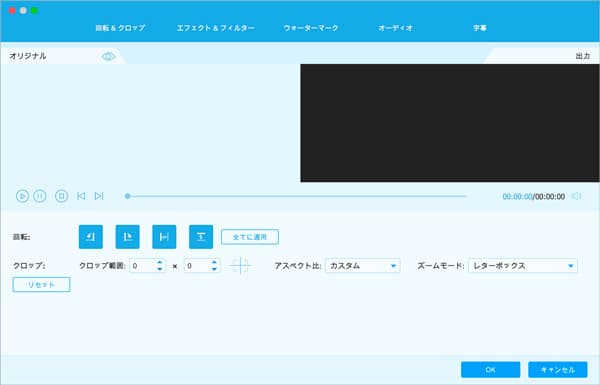
DVDがロードしてから、「編集」ボタンをクリックします。ソフトの編集ツールを利用して、動画の回転、エフェクト追加、オーディオ調整などができます。
ステップ4:出力形式の選択
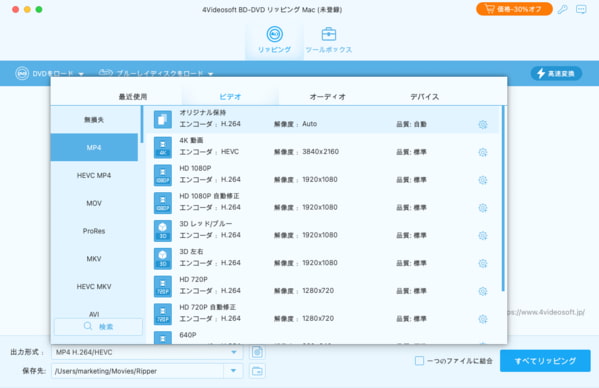
取り込みたいタイトルを選択した後、出力形式を選びます。4Videosoft BD-DVD リッピングは多様な動画・音声形式(MP4、MOV、AVI、MP3など)をサポートしており、ニーズに応じて選択できます。また、解像度やビットレートなども細かく調整できます。
ステップ5:DVDをMacに取り込む
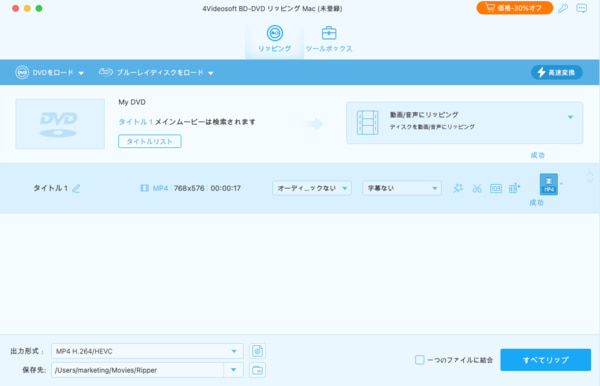
最後に、保存先フォルダを指定します。「すべてリッピング」ボタンをクリックすると、MacへのDVD取り込み作業が開始されます。完了したら、指定した保存先フォルダを開き、変換されたファイルが正常に保存されていないかを確認します。
DVDをコピーしてMacに取り込む方法「DVDをDVDフォルダ/ISOファイルに変換」
リッピングソフトを使ってDVDをMP4などの動画形式へ変換する方法以外にも、DVDコピーソフトを利用して、DVDをDVDフォルダやISOファイルとしてMacに取り込む方法があります。このような用途には、4Videosoft DVD コピーがおすすめです。
このソフトは、CSS、UOPs、APS、RCなどさまざまなDVDコピーガードを解除でき、DVDの内容をDVDフォルダやISOファイルとして保存できます。3つのコピーモードを搭載しているため、用途に応じてディスク全体や特定チャプターを選択してコピーできます。
操作画面も分かりやすく、初めて利用する場合でも設定に迷いにくい点がメリットです。さらに、MacとWindowsの両方に対応しているため、使用環境を選ばず利用できます。
| 対応OS | Windows 11/10/8.1/8/7とMac OS X 10.9 或いはそれ以上 (macOS Tahoe 26を含む) |
| 日本語対応 | 対応 |
| 対応コピーガード | CSS、UOPs、APS、DADC、CPRMなど |
| 入力形式 | DVDディスク、DVDフォルダ、ISOイメージファイル |
| 出力形式 | DVDディスク、DVDフォルダ、ISOイメージファイル |
| 特徴 | 1:1の比率でコピー、3つのDVDコピーモード、パッチ処理可能、コピーガード解除、DVD圧縮、超高速コピーなど |
ステップ1:4Videosoft DVD コピーをダウンロード
まず、下の無料ダウンロードボタンを直接にクリックし、4Videosoft DVD コピーをダウンロードし、自分のMacにインストールします。
無料ダウンロードWindows向け
安全性確認済み
無料ダウンロードmacOS向け
安全性確認済み
ステップ2:DVDの読み込み
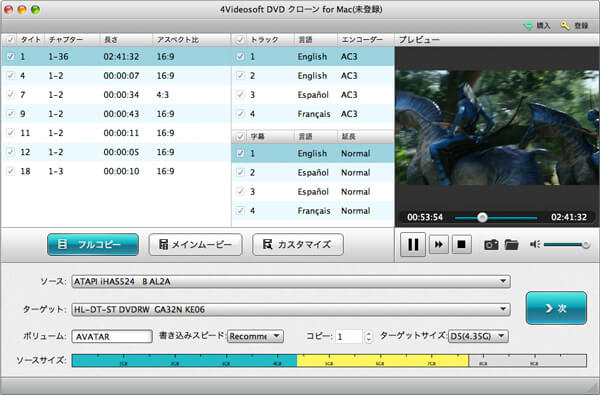
コピーガード付きのDVDをMacのDVDドライブに挿入します。ソフトがDVDを認識するまで数秒待ちます。DVDコピーソフトを起動したら、「ソース」ボタンをクリックします。挿入したDVDが表示されるので、コピーしたいDVDを選択します。
ステップ3:コピーモードの選択
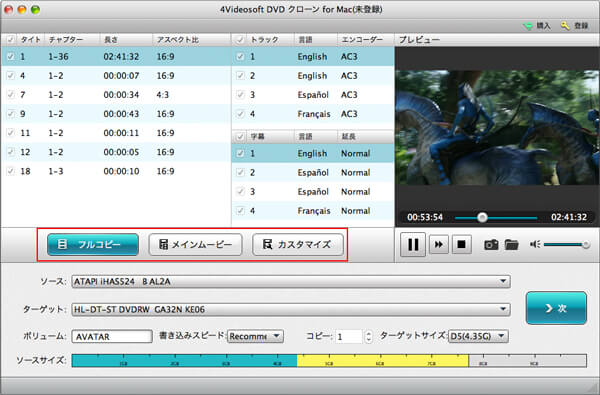
読み込んだDVDの内容が表示されたら、コピーしたいタイトルを選びます。「フルコピー」や「メインムービー」、「カスタマイズ」三つのモードが用意されて、必要に応じて選択します。希望する出力設定を選び、保存先フォルダも指定します。
ステップ4:MacでDVDをコピー
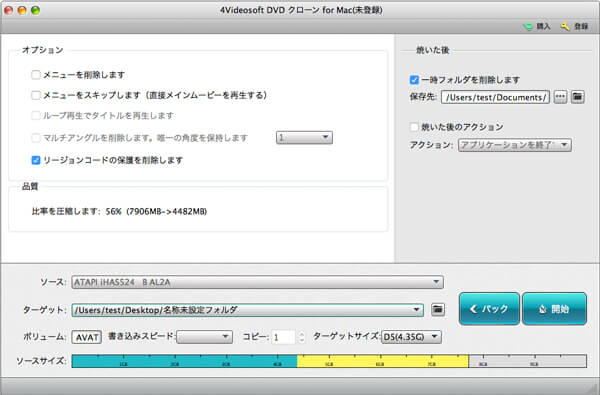
設定が完了したら、「開始」ボタンをクリックします。DVD取り込みプロセスが始まり、DVDがISOファイル/フォルダーに変換され、指定した場所に保存されます。コピーの進行状況は画面で確認でき、終了後に通知されます。
Mac標準機能でDVDを取り込む方法「コピーガードなしの自作DVD向け」
ソフトを使わずにDVDをMacへ取り込みたい場合は、Mac標準搭載の「ディスクユーティリティ」を利用できます。追加ソフトのインストールは不要で、DVDのディスクイメージを無料で作成できます。ただし、この方法は自作DVDやコピーガードのないDVD向けで、市販・レンタルDVDなど保護されたDVDには対応できません。
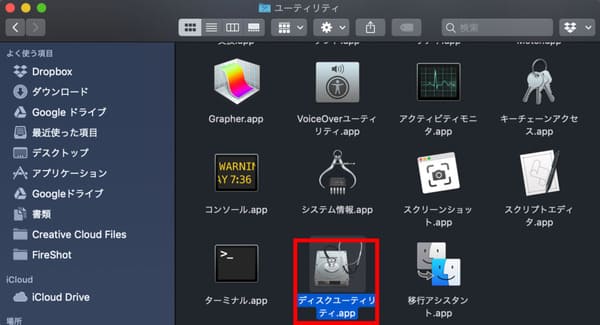
ステップ1:取り込みたいDVDをDVDドライブに挿入します。Finderの「アプリケーション」を開き、「ユーティリティ」から「ディスクユーティリティ」をダブルクリックして起動します。
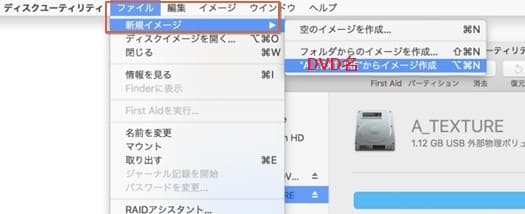
ステップ2:ディスクユーティリティが起動したら、左側「外部」のリストからDVDを選択します。選択したDVDの情報が画面に表示されます。画面上部から「ファイル」>「新規イメージ」>「"DVD名”からイメージ作成」をクリックします。
ステップ3:ポップアップウィンドウが表示されるので、以下の設定を行います。イメージファイルに適切な名前を付けます。DVDのイメージファイルを保存する場所を選択します。そして「フォーマット」を「圧縮」にして、「暗号化」を「なし」にします。
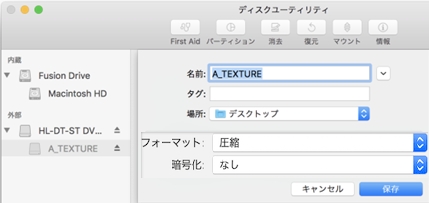
ステップ4:設定が完了したら「保存」をクリックします。その後、DVDのイメージファイルが作成されるまでしばらく待ちます。作成完了後、指定した保存先に「DVD名.dmg」形式のディスクイメージファイルが生成されていることを確認します。これで、DVDのディスクイメージをMacに保存する作業は完了です。
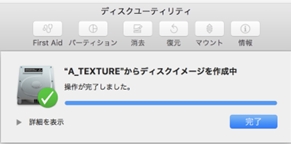
Macのディスクユーティリティは、コピーガードのない自作DVDを取り込む場合には便利な標準機能です。一方で、市販DVDやレンタルDVDなどコピーガード付きのDVDには対応していません。そのようなDVDをMacで扱いたい場合は、4Videosoft BD-DVD リッピングのようなコピーガード対応の専用ソフトを利用すると、より柔軟に対応できます。
無料ダウンロードWindows向け
安全性確認済み
無料ダウンロードmacOS向け
安全性確認済み
おまけ:MacでDVDが取り込めない・読み込まない時の原因と対処法
MacにDVDをセットしたものの、「ディスクが認識されない」「取り込みの途中でエラーが出る」といったトラブルがよくあります。ここで、MacでDVDが取り込めない時によくある原因と対処法を紹介します。
1、外付けドライブの電力不足・USBハブの不具合
近年のMacBookシリーズなどは外部ポートがUSB-Cのみのため、変換ハブ経由で外付けDVDドライブを接続しているケースが多くあります。この際、ハブ経由だと電力供給が不足し、ドライブが正常にディスクを読み込めない状態に陥りやすくなります。
• 対処法:USBハブやドックを介さず、Mac本体のUSB-Cポートに直接接続してください。または、電力供給型のUSBハブを使用するか、2股仕様の補助電源付きUSBケーブルを使用します。
2、macOSのセキュリティ制限
macOSはセキュリティが非常に強固なため、サードパーティ製の取り込みソフトがドライブやストレージへアクセスするのをブロックしている場合があります。
• 対処法:Macの「システム設定」>「プライバシーとセキュリティ」>「フルディスクアクセス」を選択し、使用している取り込みソフトのスイッチを「オン」にします。
3、 DVDディスク自体に汚れ・傷がある
ディスク側に問題があると、読み込みエラーが発生するケースがあります。
• 対処法:メガネ拭きなどの柔らかい布で、ディスクの中心から外側に向けて放射状にやさしく拭き取ります。
4、コピーガード付きの市販・レンタルDVDである
Mac標準のディスクユーティリティはコピーガード付きのDVDを正常に読み込めないことがあります。
• 対処法:市販・レンタルDVDを取り込む場合は、コピーガードに対応した専用ソフト(4Videosoft BD-DVD リッピングなど)を利用することができます。
MacでDVDを取り込む際によくある質問(FAQ)
DVDをMacに取り込む際に注意すべき点は何ですか?
DVDをMacに取り込む際には、まず著作権に関する注意点を確認することが重要です。特にコピーガードが施されたDVDを扱う場合は、著作権法上の制限があるため、利用目的や方法に十分注意しましょう。
また、DVD取り込みを行う際は、Macに対応したリッピングソフトの選択も大切です。対応形式や操作性、保存品質などを確認して、自分の用途に合ったソフトを選びましょう。
取り込んだ動画ファイルは容量が大きくなる場合があるため、Macのストレージ空き容量を事前に確認することをおすすめします。必要に応じて動画を圧縮したり、外付けストレージなどへ保存したりすることで、容量不足を防げます。ファイル形式については、互換性の高いMP4やMOVを選択すると、Macやスマホなどさまざまな環境で再生しやすくなります。
DVDをデータ化してMacに保存する方法は?
DVDをデータ化してMacに保存するには、コピーガードのない自作DVDであれば、Mac標準搭載の「ディスクユーティリティ」を利用してイメージファイルとして保存できます。追加ソフトをインストールせず、無料で利用できます。
一方、コピーガード付きのDVDであれば、4Videosoft BD-DVD リッピングという専用のリッピングソフトを利用することができます。DVDの映像をMP4・MOVなどMacで扱いやすい形式に変換して保存できます。DVDのコンテンツをデジタルファイルとして管理したい場合に便利です。
市販のDVDをMacに取り込むことは違法ですか?
市販のDVDをMacに取り込むことは、著作権法に触れる可能性が高いです。特に、ほとんどの市販DVDがコピーガードが施されているため、その回避や複製については著作権法で違法とされます。たとえ、私的利用目的であっても、法律上の制限があります。一方で、個人利用範囲でのバックアップには、罰則されるケースが少ないです。取り込んだコンテンツを第三者へ配布・販売する行為は、著作権侵害に該当する可能性があるため避けましょう。
MacでDVDを再生するにはどうしたらいいですか?
MacでDVDを再生するには、近年のMacにはDVDドライブが内蔵されていないため、まず外付けDVDドライブ(Apple USB SuperDriveやサードパーティ製)をMacに接続する必要があります。ディスクをセットすると自動的にMac標準の「DVDプレーヤー」アプリが起動して再生できます。もし読み込まない場合や様々なディスク規格に対応させたい場合は、専用の再生ソフト「4Videosoft ブルーレイプレーヤー」をインストールして再生することもできます。
まとめ
MacでDVDを取り込む際は、自分の目的に合った方法やソフトを選ぶことが重要です。コピーガードのないDVDをMacに保存するだけであれば、Mac標準搭載の「ディスクユーティリティ」で完全対応できます。一方で、コピーガード付きのDVDなら、専用のDVD取り込みソフトを利用すると便利です。
DVDの映像や音声をMP4・MP3などの汎用形式へ変換してMacに取り込みたい場合、4Videosoft BD-DVD リッピングの利用がおすすめです。DVDをデジタルファイルへ変換でき、不要なチャプターのカットなど編集機能にも対応しています。DVDの読み込みから変換・編集まで一つのソフトで完結できます。
無料ダウンロードWindows向け
安全性確認済み
無料ダウンロードmacOS向け
安全性確認済み
4Videosoft DVD コピーは、DVDの内容をDVDフォルダやISOファイルとして保存できるため、元の品質を維持したバックアップ用途に向いています。目的に応じて適切なソフトを選択することで、DVDのMacへの取り込みや管理をより快適に行えます。
無料ダウンロードWindows向け
安全性確認済み
無料ダウンロードmacOS向け
安全性確認済み

編集者: 伊藤 聖子
DVDやBlu-rayのコレクションが趣味で、ディスクの保存や活用にも関心があります。現在は、ディスクのリッピングやコピー、作成を中心に執筆しています。自身の経験をもとに、目的や利用シーンに合った方法を整理し、実用性を重視したソフトを厳選して取り上げています。



筆者の感想
上記の2つのソフトを活用すれば、自作のコピーガードがないDVDはもちろん、市販DVDも簡単にMacへ取り込むことができます。ただし、どちらのソフトを選ぶべきかは、取り込んだ後の利用目的によって異なります。例えば、4Videosoft BD-DVD リッピングはDVDをMP4・MOVなどの動画形式に変換してMacへ保存できます。動画ファイルとして取り込めば、MacのQuickTime Playerで簡単に再生できるほか、iPhoneやiPadへ転送して視聴することも可能です。一方、4Videosoft DVD コピーはDVD全体をディスクイメージとして保存できます。DVDメニューや複数の音声トラック、字幕情報などをそのまま保存したい場合や、後から空のDVD-Rへ焼き直したい場合には、ディスクイメージとして取り込む方法が適しています。