【2026最新】iPhoneの動画をDVDに焼く方法完全ガイド!パソコンあり・なし別のやり方、テレビで再生可能!
「子どもの運動会や旅行の思い出など、iPhoneに大切な動画がたくさん保存されていませんか?」「スマホの画面だけで見るのはもったいない!家族みんなでテレビの大画面で楽しみたい」
iPhoneのカメラ性能が向上し、日常的に高画質な動画を撮影する機会が増えた現在、大切な思い出をDVDに焼いて保存したいと考える方も増えています。DVDに保存しておけば、スマホのストレージ容量を確保できるだけでなく、大切な動画を長期的に残すことにも役立ちます。
しかし、初めてiPhoneの動画をDVDに焼く場合、具体的な方法がわからない方も少なくありません。そこで本記事では、パソコンで専用ソフトを使って自由にメニュー画面を作る本格的な方法から、パソコンなしでDVDライターを利用する方法、さらに店舗や専門業者に依頼する方法まで詳しく解説します。ご自身の環境や用途に合わせて、最適なDVD作成方法を選びましょう。

目次
iPhoneの動画をDVDに焼く理由
Phoneで撮影・保存した動画はいつでも見られて便利ですが、モバイル端末の故障で消えてしまったり、容量が足りなくなったりするリスクもあります。そこで、iPhoneの動画をDVDに焼いて保存する人が増えています。実際にDVD作成が推奨される主な理由として、以下の3つが挙げられます。
1、物理的な形で長期保存のため:DVDは物理メディアとして手元に残るため、データ破損・消失リスクを回避でき、長期保存に適しています。た、物理的なDVDディスクであれば、プレゼントとして家族や友人に手軽に贈れるのも魅力です。
2、テレビの大画面で再生が便利:iPhoneの動画をDVDに焼くと、テレビや家庭用DVDプレーヤーで簡単に再生できるため、家族みんなで映像を楽しむことができます。スマホの小さな画面では伝わりにくい臨場感も、大画面ならしっかりと味わうことが可能です。
3、iPhoneの容量不足対策:iPhoneは高画質で動画を撮影できる反面、容量を圧迫しやすく、気づかないうちにストレージがいっぱいになってしまうことがあります。動画をDVDに焼いておけば、iPhoneの容量を空けながら大切な映像を確実にバックアップできます。
このように、iPhoneの動画をDVDに焼くことは、ストレージ容量の確保、大画面での再生、長期保存といった点で多くのメリットがあります。大切な映像を安心して残したい方にとって、DVD化は非常に便利な保存方法と言えるでしょう。
iPhoneの動画をDVDに焼く前の必要な準備
パソコンありの場合
パソコンでiPhoneの動画をDVDに焼くには、DVDドライブやDVD作成ソフトなど、事前に準備しておくべきものがあります。
- パソコン:DVDの書き込み処理はパソコンにある程度の負荷がかかるため、極端にスペックの低いパソコンでは正常に書き込みできない場合があります。また、エラーを回避して作業をスムーズに進めるためにも、十分な空き容量を確保しておくことをおすすめします。
- DVDドライブ:パソコン内蔵のドライブあるいは、外付けのDVDドライブを用意します。また、ドライブがDVDディスクの規格に対応できるかどうかを確認します。
- 空のDVDディスク:DVDにはいくつか種類がありますが、家庭用DVDプレーヤーで再生する場合は、DVD-Rを選ぶのがおすすめです。また、1枚あたりの容量は約4.7GB(約1時間)なので、長時間の動画は2層DVDディスクが必要です。
- DVD作成ソフト:DVD書き込みソフトを選ぶ際は、MOVやMP4、HEVCで撮影したiPhoneの動画に対応しているかどうか、メニュー作成機能があるか、さらに家庭用DVDプレーヤーで再生できる「DVD-Video」形式で書き込めるかどうかを確認しておきましょう。
「DVD-Video規格」と「データDVD」の違い:
DVD-Videoは、動画ファイルを「MPEG-2」および「VIDEO_TS」という専用の特殊なフォルダ・ファイル形式に変換して書き込むため、家のテレビや車載ナビなどほぼ全てのプレーヤーで再生できます。作成には専用ソフトが必要です。
データDVDはUSBメモリのようにMP4や写真などのファイルをそのまま保存する方法で、パソコン間でデータのやり取りに向いていますが、原則テレビでは再生できません。そのため、「テレビで見たいならDVD-Video」、「パソコンでのデータ保存が目的ならデータDVD」という使い分けになります。
パソコンなしの場合
パソコンなしでiPhoneの動画をDVDに焼きたい場合は、主に自宅でDVDライターを利用する方法と、専門サービスに依頼する方法の2つがあります。どちらの方法にも事前に確認しておきたい注意点があります。
専門業者に依頼する場合は、家電量販店や写真店、オンラインのDVD作成サービスなどを利用できます。事前に業者の評判を調べ、過去の利用者の口コミや評価を確認しておくことが大切です。信頼性の高い業者であれば、仕上がりの品質も保障できます。あわせて、納期や料金体系についてもしっかり確認する必要があります。
自宅でDVDライターを使ってiPhoneの動画をDVDに焼く場合は、使用する機器を事前に確認しておく必要があります。まず、DVDライターがUSB接続に対応しているか、またDVD-RやDVD+Rなど対応しているディスクの種類を確認します。さらに、iPhone動画を転送するためのSDカードまたはUSBメモリも必要です。
パソコンでiPhoneの動画をDVDに焼く方法
iPhoneの動画をパソコンに転送する手順
パソコンでDVD作成ソフトを使ってDVDに書き込むには、まずiPhoneの動画をパソコンへ転送する必要があります。以下では、WindowsとMacでの転送方法を詳しく解説します。
Windowsの場合:
- ステップ1、USBケーブルでiPhoneをパソコンに接続します。iPhoneの画面で「このパソコンを信頼する」をクリックします。
- ステップ2、「PC」を開き、iPhoneのドライブをダブルクリックし、中の「ストレージ」>「DCIM」フォルダに移動します。
- ステップ3、転送したいiPhone動画を手動でパソコンにコピーします。
Macの場合:
- ステップ1、Macで「Finder」から「AirDrop」を開き、表示された画面で「この操作を許可する相手:」を「全員」または「連絡先のみ」に設定します。
- ステップ2、iPhoneから「写真」アプリを開き、転送したい動画を選択し、共有アイコンをクリックします。「AirDrop」を選択します。
- ステップ3、送信先候補として表示される自分のMacの名前をクリックすると転送が開始します。
パソコンの標準機能でiPhoneの動画をDVDに焼く
Windowsユーザーにとっては、パソコン標準搭載のWindows Media Playerを利用して、iPhoneの動画をDVDに焼くことができます。追加のソフトをインストールせずに、iPhoneの動画をパソコンへ転送した後、DVDへの書き込みができます。具体的な手順は以下の通りです。
ステップ1:iPhoneの動画をパソコンに転送します。Windows Media Playerを起動してDVDに焼く動画をドラッグ&ドロップで追加します。
ステップ2:DVDディスクをパソコンのドライブに挿入します。画面右上の「書き込み」ボタンをクリックし、「書き込みオプション」から「データCDまたはDVD」を選択します。
ステップ3:動画を右側のリスト欄にドラッグ&ドロップで追加します。最後に、「書き込みの開始」ボタンをクリックしてiPhone動画をDVDに書き込みます。
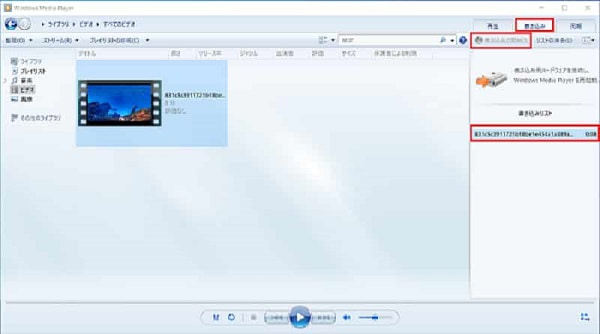
(注意すべきなのは、実際に操作するときに、Windows Media Playerが突然DVD書き込みエラーが発生することができます。また、作成したDVDは「データDVD」で、テレビで再生できる「Video-DVD」への変換に対応できません。)
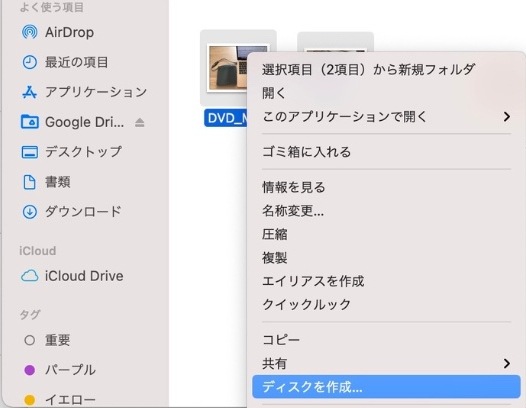
Macユーザーには、標準搭載のFinderを使って、iPhoneから動画をDVDに焼くことができます。しかし、Windows Media Playerと同じように、作成されるのは「データDVD」であり、家庭用DVDプレイヤーやテレビでは再生できません。その操作手順は以下の通りです:
ステップ1:iPhoneの動画をMacに転送して、空のDVDディスクをドライブに挿入します。
ステップ2:Finderの左サイドバーに表示された「名称未設定DVD」をダブルクリックし開きます。iPhoneの動画をこのウィンドウ内にドラッグ&ドロップし追加します。
ステップ3:右上の「ディスク作成」をクリックし、ディスク名を入力し、「ディスクを作成」をクリックすると書き込みが開始ます。
専用DVD作成ソフトでiPhoneの動画をDVDに焼く
4Videosoft DVD 作成は、使いやすさと高機能を兼ね備えたDVD作成ソフトで、iPhoneで撮影・保存した動画をテレビで再生できるDVDに焼きたい方に適しています。iPhone特有のMOVやHEVC形式にも完全対応しております。また、パソコンの標準機能と比べて、作成したDVDはパソコンで再生できるだけでなく、家庭用DVDプレーヤーでも再生可能なDVD-Video形式で作成できます。これより、大画面で家族・友人と一緒に映像を楽しむことができます。
また、DVDメニュー画面の作成にも対応しており、豊富なテンプレートからお好みによって選択できます。背景画像や音楽の変更、チャプター設定など、家族用の記念ディスクやイベント映像にぴったりのオリジナルDVDを簡単に作成できます。さらに、トリミング・結合・字幕追加・回転などの編集機能も充実しているため、別の編集ソフトを用意する必要がありません。
インターフェースはシンプルで、初心者でも直感的に操作できる設計になっています。そのため、DVD作成が初めての方や、家庭用DVDプレーヤーで再生できるDVDを確実に作成したい方にとって、4Videosoft DVD 作成は非常に頼れるソフトです。
ステップ1:4Videosoft DVD 作成をダウンロード
公式サイトあるいは下の無料ダウンロードボタンを利用して、4Videosoft DVD 作成をダウンロードし、インストールします。
無料ダウンロードWindows向け
安全性確認済み
無料ダウンロードmacOS向け
安全性確認済み
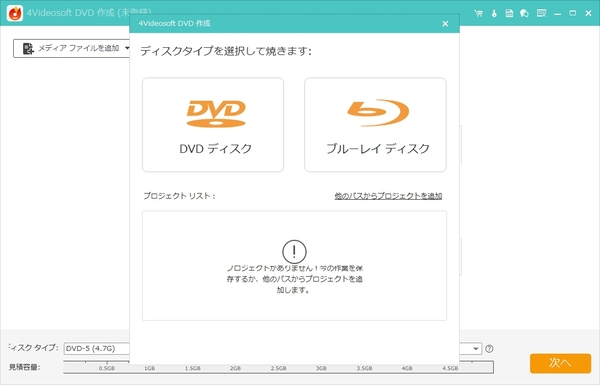
ステップ2:DVDを挿入、ファイルを追加
ソフトを起動したら、ディスクタイプからDVDディスクを選択し、空のDVDディスクをパソコンのドライブに挿入します。そして、「メディアファイルを追加」ボタンをクリックして、動画を追加します。
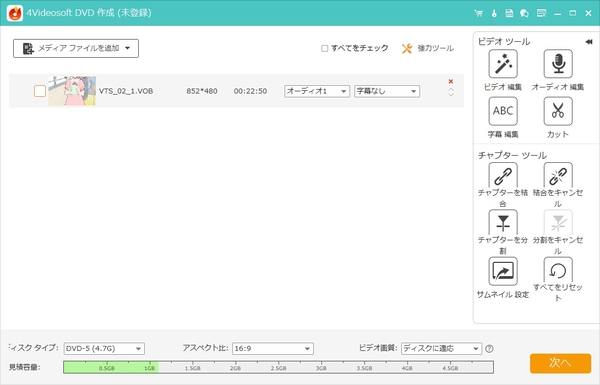
ステップ3:動画を編集
ビデオツール欄に、「ビデオ編集」「オーディオ編集」「カット」「字幕編集」といった機能があります。これらの機能を利用して、動画方向の調整、オーディオの追加、字幕の追加、開始終了タイムの設定などができます。自分の好みで動画を編集できます。
ステップ4:DVDメニューを作成
全部編集した後、「次へ」ボタンをクリックして、メニュー画面作成ウインドウに入ります。メニューテンプレートを選択したり、バックグラウンドミュージックやオープニングを追加したりして、オリジナルDVDメニュー画面が作成できます。
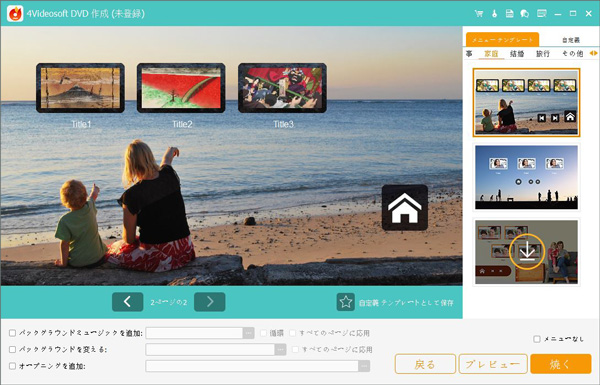
ステップ5:動画をDVDに焼く
最後、「焼く」ボタンをクリックして、自分のニーズで保存先、焼く設定、再生モードを選択します。「開始」ボタンをクリックと、iPhoneの動画をDVDに焼く作業が始まります。
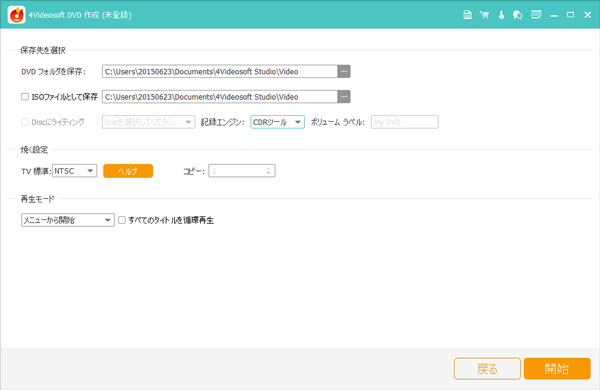
パソコンなしでiPhoneの動画をDVDに焼く方法
スマホアプリでiPhone動画をDVDに焼く
パソコンを使わずにiPhoneの動画からDVDを作成したい場合、スマホアプリを利用する方法もあります。たとえば「MERITE」のようなアプリでは、iPhoneから動画をアップロードし、アプリ内で注文するだけでDVDを作成してもらい、自宅まで届けてもらえます。
注意すべきなのは、この本質はスマホアプリから業者に発注するという仲介サービスにすぎません。iPhone単体で直接DVDへの書き込みを行えるわけではありません。
なお、業者を挟むため、自分で焼くよりも費用が高くつき、手元に届くまで数日〜数週間の時間がかかります。料金や納品時間は具体的なニーズによって変更するため、利用前に公式情報を確認してください。
DVDライターでiPhone動画をDVDに焼く
外付けDVDライターを使えば、パソコンなしでiPhoneの動画をDVDに焼くことができます。ただし、多くのDVDライターはiPhoneとケーブルで直接つないでも、そのまま動画を認識して書き込むことができません。そこで、一度iPhoneの動画をSDカードまたはUSBメモリへ移し、それをDVDライターのUSBポートに差し込むことで、間接的に動画データを読み込ませてDVDに書き込みます。iPhoneからデータを移すためのSDカードリーダー(iPhone対応)も必要です。
ステップ1:カードリーダーにSDカードを差し込み、iPhoneと接続します。iPhoneの動画をSDカードに転送します。
ステップ2:SDカードをDVDライターに差し込んで、DVDライターの説明書にしたがって、DVDの書き込みを始めます。
専門業者に依頼してiPhone動画をDVDに焼く
パソコンがない場合や、自分で作業するのが不安な場合は、家電量販店・写真店・オンラインのDVD作成サービスなど、専門業者に依頼してiPhoneの動画をDVDに焼く方法もあります。店舗の場合は動画を持ち込んで注文し、オンラインサービスの場合は業者の公式サイトから動画をアップロードして申し込むだけでDVDを作成してもらえます。そのため、作業の手間が少なく、初心者でも簡単に利用できる点が大きなメリットです。
注意点:
- コストがかかる:業者に頼むと1枚あたり数千円(1,000円〜3,000円前後)の費用がかかります。動画の本数や収録時間が長くなると、その分料金が加算されます。
- 手元に届くまで時間がかかる:即日仕上げに対応している店舗型(カメラのキタムラなど)でも数時間〜数日、ネットの郵送サービスの場合は発送から手元に届くまでに数日から1週間程度待つ必要があります。
- 細かい編集やメニュー画面ができない:基本的には動画をそのままDVD化するだけのシンプルなプランが多く、チャプターの位置を指定したり、好きなデザインのメニュー画面を作ったりといった細かい調整はできません。
- データ流出やプライバシーの懸念:信頼できる大手の業者であっても、子供の成長記録や家族のプライベートな動画を他人の目に触れることに抵抗を感じる場合があります。
コンビニでiPhone動画をDVDに焼く
「コンビニでiPhoneの動画をDVDに焼ける」という話を耳にしたことがある方もいるかもしれません。しかし、実際にコンビニでDVD作成サービスを利用できるのでしょうか。
結論から言うと、コンビニでDVDを焼くことはできません!実際の調査によると、現在、日本の大手コンビニチェーン(セブン-イレブン、ローソン、ファミリーマートなど)では、iPhoneの動画をDVDに焼くというサービスを提供していません。これらのコンビニでは、一般的に写真プリントなどの印刷サービスが提供されていますが、技術がより複雑なDVD作成に対応できません。
自宅で簡単に高品質なDVDを作成したい場合は、4Videosoft DVD 作成がおすすめです。豊富なDVDメニューのテンプレートを搭載しており、オリジナルのメニュー画面を作成できます。また、DVDへの書き込み速度も高速で、作業時間を短縮できる点も大きなメリットです。iPhoneで撮影した動画をDVD化するために必要な機能を備えており、初心者でも本格的なDVDを手軽に作成できます。
無料ダウンロードWindows向け
安全性確認済み
無料ダウンロードmacOS向け
安全性確認済み
iPhoneの動画をDVDに焼く方法はどれがおすすめ?各方法を比較
iPhoneの動画をDVDに焼く方法は一つではありません。パソコンを使う方法やスマホアプリ、DVDライター、専門業者への依頼など、さまざまな選択肢があります。ただし、方法によって難易度やコスト、仕上がりの自由度が大きく異なるため、「どの方法を選べばいいのか分からない」と悩む方も少なくありません。そこで、ここでは代表的な5つの方法を分かりやすく比較し、用途や目的に合わせて最適な方法を選べるように解説します。
| 方法 | 難易度 | コスト | メニュー画面作成 | 注意点 | 向いている人 |
|---|---|---|---|---|---|
| パソコン標準機能 | 簡単 | ほぼ無料(空ディスク代のみ) | 不可 | 「データDVD」として保存されるため、一般の家庭用DVDプレイヤーでは再生できない | DVDに書き込んで動画ファイルをバックアップしたい人 |
| DVD作成ソフト | 簡単 | 無料 〜 数千円(ソフトによる) | 可能(テンプレート豊富) | 事前にiPhoneからパソコンへ動画データを転送する必要がある | 画質やメニュー画面にこだわりたい人、テレビの大画面で本格的に楽しみたい人 |
| スマホアプリ | 超簡単 | 約数百円 〜 3,000円/枚 | 一部可能(簡易的なもの) | 注文から自宅に届くまでに数日〜2週間ほどの時間がかかる | パソコンを持っていない人、とにかく手間をかけずに作りたい人 |
| DVDライター | やや難しい | 初期費用:約1〜2万円(機器購入代) | 不可 | 事前に動画を移す手間や、機器同士の相性問題が発生することがある | パソコンを使わず自宅で今すぐ焼きたい人、今後も頻繁にDVDを作る予定の人 |
| 専門業者 | 超簡単 | 約1,500円 〜 5,000円/枚 | 一部可能(簡易的なもの) | 持ち込む動画の長さや本数によって、費用が大きく膨らむ。プライバシー懸念 | 機材の用意や操作が面倒な人、安心できるプロに丸投げしたい人 |
その中でも、4Videosoft DVD 作成という専門ソフトが特におすすめです。MOVやHEVCなどiPhone特有の動画形式に完全対応しており、動画を読み込むだけでDVD-Video形式へ自動変換できます。そのため、家庭用DVDプレーヤーで再生できるDVDを簡単に作成できます。さらに、メニュー作成機能や、トリミング・結合・字幕追加などの編集機能も搭載しており、1本のソフトで動画編集からDVD作成まで行えます。
無料ダウンロードWindows向け
安全性確認済み
無料ダウンロードmacOS向け
安全性確認済み
iPhone動画をDVDに焼くに関するよくある質問(FAQ)
作成したDVDがテレビで再生できない理由は?
自作したDVDがテレビで再生できない主な理由は、以下の通りです。一番多い原因はファイナライズ処理の未実施で、ディスクをファイナライズしないと一般のプレーヤーでは認識されません。また、MP4などの動画ファイルをそのままデータとして書き込んだ「データDVD」になっているケースも多く、テレビで再生するには「DVD-Video規格」でオーサリングする必要があります。
そのほか、プレーヤーがディスクの種類に対応していないことや、書き込み速度が速すぎて読み取りエラーが起きていることも原因として挙げられます。
iPhoneの動画をDVDに焼くにはコンビニでできますか?
結論から言うと、セブン-イレブンやローソン、ファミリーマートなどのコンビニでは、iPhoneの動画をDVDに焼くサービスは提供されていません。コンビニのマルチコピー機は写真や文書の印刷には対応していますが、動画をDVD-Video規格に変換してディスクに書き込む機能はないためです。
iPhoneの動画をDVDにしたい場合は、パソコンとDVD作成ソフト(例えば、4Videosoft DVD 作成)を使って自分で焼くか、「カメラのキタムラ」などの店舗サービスに依頼することができます。
iPhoneだけでDVDに焼けますか?
iPhone単体で直接動画をDVDに書き込むことはできません。iPhoneにはDVDドライブを接続してディスクにデータを焼く機能やシステムがないためです。
ただし、iPhoneだけを使ってDVDを作成する方法としては、スマホアプリの作成・郵送サービス(MERITEなど)を利用することができます。アプリ内で動画を選んで注文すれば、数日から1週間ほどで作成したDVDが自宅に届くため、パソコンを持っていなくてもiPhoneだけで完結させることが可能です。
まとめ
以上、iPhoneの動画をDVDに焼く方法として、パソコンでDVD作成ソフトを使う方法から、専門サービスやDVDライターを利用する方法まで、さまざまな方法を紹介しました。テレビの大画面で楽しみたい場合や、iPhoneの動画を長く保存したい場合、目的に合わせて最適な方法を選ぶことが大切です。
画質を保ちながら確実にDVDを作成したい方や、メニュー付きの本格的なDVDを作成したい方には、専用のDVD作成ソフトを利用する方法がおすすめです。
なかでも、初心者でも扱いやすく、MOVやMP4、HEVCなど多くの動画形式に対応する4Videosoft DVD 作成は特におすすめです。動画編集やチャプター設定、メニュー画面作成などの機能が充実しており、家族用の記念ディスクからイベント映像の保存まで幅広く活用できます。また、無料体験版も用意されていますので、まずは無料でダウンロードして試してみましょう。
無料ダウンロードWindows向け
安全性確認済み
無料ダウンロードmacOS向け
安全性確認済み

編集者: 伊藤 聖子
DVDやBlu-rayのコレクションが趣味で、ディスクの保存や活用にも関心があります。現在は、ディスクのリッピングやコピー、作成を中心に執筆しています。自身の経験をもとに、目的や利用シーンに合った方法を整理し、実用性を重視したソフトを厳選して取り上げています。