2026年最新!スマホの動画をDVDに焼く方法「無料・パソコンなしでもOK」
「スマホの動画をDVDに焼くにはどのソフトがおすすめ?」「パソコンなしでもDVDに焼ける?」と悩んでいませんか?
旅行や子どもの成長記録、イベントなど、スマホで撮影した大切な動画をDVDに保存したいというニーズは年々高まっています。DVDに焼くことで、スマホのストレージ容量を節約できるだけでなく、長期間のバックアップとして保管したり、テレビの大画面で家族と一緒に楽しんだりすることもできます。
本記事では、無料でスマホの動画をDVDに焼く方法を中心に、パソコンを使う場合と使わない場合の2つに分けて解説します。DVD作成に必要なものや注意点もあわせて紹介します。
複数の選択肢を比較しながら紹介するので、iPhoneユーザーでもAndroidユーザーでも、自分に合う方法を見つけられるでしょう。

目次
スマホの動画をDVDに焼く方法まとめ【比較表付き】
スマホで撮影した動画をDVDに焼く方法としては、主にパソコンでDVD作成ソフトを利用する方法やパソコンなし専用機器や専門サービスを利用する方法があります。以下、具体的な方法をまとめて紹介します。
| 方法 | 費用 | 所要時間 | パソコンが必要 | 画質 | 編集 | プライバシー |
|---|---|---|---|---|---|---|
| パソコンソフトを利用 | 数百円〜数千円以上(ディスク代、ソフト代、必要に応じて外付けドライブ代) | 動画を取り込めばその場でDVDを作成できる | 必要 | 元の動画を高画質で保存可能 | トリミング、結合、字幕追加、DVDメニュー作成、チャプター設定など充実 | 動画を外部へ送信しないため安全性が高い |
| DVDレコーダーを使う | 本体代(数万円)+ディスク代 | 録画・ダビングのみで家庭内で完結 | 不要 | テレビ視聴向けの十分な画質 | チャプター編集や簡単なカット程度 | データが自宅内で完結するため安心 |
| 専門業者に依頼 | 数千円以上~(枚数・オプションにより変動) | 送・作業・返送まで数日~1週間程度かかる場合がある | 不要 | プロ品質で安定した仕上がり | メニュー作成やケース印刷などのオプションに対応 | 動画データや記録メディアを第三者へ預ける必要がある |
| オンラインDVD作成サービス | 数千円以上~(動画時間・枚数・オプションによって異なる) | 動画アップロード後、制作・配送を待つ必要がある | 不要 | サービスによって異なる | 編集機能はサービスによって異なり、対応していない場合もある | インターネット経由で動画をアップロードする必要がある |
| スマホアプリから注文 | 数千円以上~(注文内容により異なる) | スマホから注文後、制作・配送まで待つ必要がある | 不要 | 家庭で視聴するには十分な画質 | サービスによってはタイトルやメニューなどの設定が可能 | クラウドへ動画をアップロードするサービスが多い |
*実際、日本におけるDVD作成サービスの価格は、特にオンラインDVD作成サービスやスマホアプリからの注文の場合、大きく変動します。DVDの枚数、アニメーションの長さ、画質、制作品質、ケース、送料などの要因によって、費用は大幅に増加する可能性があります。
目的別おすすめ:
コストを抑えながら何度もDVDを作成したい方
→ パソコンソフトがおすすめです。一度ソフトを用意すれば繰り返しDVDを作成でき、編集機能も充実しています。
パソコンを使わず手軽にDVDを作成したい方
DVDレコーダーやスマホアプリ、オンラインサービス、専門業者を利用すれば、パソコンなしでもDVDを作成できます。ただし、郵送やアップロードなどの手間が発生する場合があります。
画質や仕上がりを重視したい方
→ パソコンソフトや専門業者がおすすめです。高画質でDVDを作成しやすく、メニュー作成などにも対応している場合があります。
プライバシーを重視したい方
→ パソコンソフトやDVDレコーダーなら、動画データを外部へ送信する必要がなく、家庭内でDVDを作成できます。
これらの方法を使うことで、iPhoneやAndroidスマホの動画を簡単にDVDに焼いて、長期保存や再生ができます。続いて、具体的な手順を紹介します。
スマホの動画をDVDに焼くために必要なもの
パソコンでスマホの動画をDVDに焼くためには、以下の準備が必要です。
- スマホで撮影した動画ファイル
- パソコン(DVD作成に使用)
- USBケーブル(動画転送用)
- 空のDVDディスク(DVD-R/DVD-RW)
- DVDドライブ(内蔵または外付け)
- DVD書き込みソフト
- 十分な空き容量のあるストレージ
パソコンなしでスマホ動画をDVD焼くには、以下の準備が必要です。
- 信頼できるDVD作成業者・オンラインサービスを探す
- 自分の具体的なニーズを明確に示す
- DVDレコーダーの使用ならスマホ対応のDVDレコーダーを購入する
スマホ動画をDVDに焼く前に知っておくこと:
1、DVD-VideoとデータDVDの違い
DVD-Videoは、DVDプレーヤーやテレビで再生するための形式で、メニューやチャプターを作成できます。一方、データDVDはMP4や写真などのファイルを保存する形式で、主にパソコンで利用します。テレビで見るならDVD-Video、保存やバックアップならデータDVDが適しています。
2、DVD-RとDVD-RWの違い
DVD-Rは一度だけデータを書き込める記録用ディスクで、保存した動画やファイルの長期保管に向いています。DVD-RWはデータの消去・再書き込みが可能なディスクで、繰り返し利用できます。頻繁に更新するならDVD-RW、保存用ならDVD-Rがおすすめです。
3、DVDにすると画質はどうなる?
DVDに作成すると、動画はDVD規格に合わせて変換されるため、元の動画より画質が低下する場合があります。特に4KやフルHD動画をDVD-Videoにすると、解像度は最大720×480(NTSC)まで圧縮されます。一方、データDVDとしてMP4などをそのまま保存する場合は、元の画質を維持できます。
注意:大切なスマホの動画をDVDに焼く前に、元の動画ファイルを別の場所にバックアップしておくことをお勧めします。これにより、万が一焼き付け中に問題があった場合でも、大切なデータを失う心配がありません。
「パソコンあり」スマホの動画をDVDに焼く方法
パソコンを使えば、スマホの動画を簡単にDVDに焼くことができます。スマホから動画をパソコンに転送し、専用のDVD書き込みソフトを使って、手軽にDVDを作成することができます。
Android、iPhoneスマホの動画をパソコンに取り込む方法
スマホの動画をパソコンに取り込む方法は、AndroidとiPhoneで少し異なりますが、どちらも簡単に行えます。以下で、それぞれの動画転送方法を紹介します。
Androidスマホの動画をパソコンへ転送する手順
ステップ1:Androidスマホのロックを解除してパソコンに接続し、通知パネルからUSBの用途を開いて「ファイル転送」を選択します。
ステップ2:スマホがパソコンに認識されると、「ファイル転送」を選択すると、「デバイスとドライブ」にスマホが表示されます。そこから、DVDに焼きたい動画ファイルを見つけます。見つけた動画ファイルを選択し、コピーしてパソコンの任意のフォルダにペーストします。
iPhoneの動画をパソコンへ転送する手順
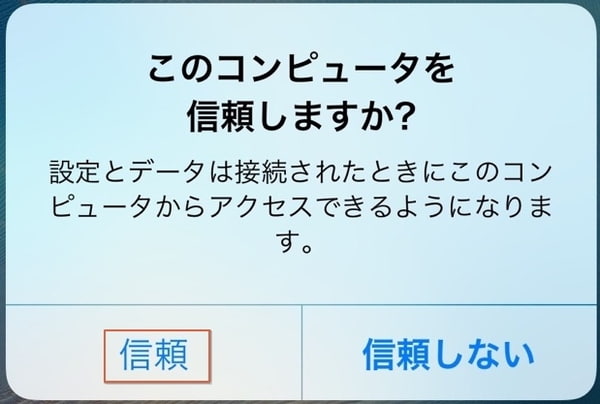
ステップ1:iPhoneをUSBケーブルでパソコンに接続します。iPhoneに「このコンピュータを信頼しますか?」というポップアップが表示されたら、「信頼」を選択します。
ステップ2:パソコンで「PC」を開き、「Apple iPhone」を選択します。その後、「Internal Storage」をクリックし、さらに「DCIM」フォルダを開きます。
ステップ3:「DCIM」フォルダ内から、転送したい動画ファイルを探します。動画は「100APPLE」などのフォルダ内に保存されていることが多いです。
ステップ4:転送したい動画を選択し、パソコンの適切なフォルダにドラッグ&ドロップするか、コピー&ペーストで動画をパソコンに保存します。
iPhoneの動画ファイルをパソコンに転送、インポートするには、4Videosoft iOS 転送のような専門のスマホデータ管理ソフトを使用できます。動画の他に、連絡先、音楽、メモなどのデータもパソコンに保存、バックアップできます。
DVD書き込みソフトでスマホ・携帯の動画をDVDに焼く・書き込む方法
お使いのパソコンで専用のソフトを利用して、自分のニーズに応じて自由にDVDを作成したいユーザーには、4Videosoft DVD 作成というソフトをおすすめします。
4Videosoft DVD 作成は、スマホに保存した動画をDVDに焼ける本格的なソフトです。MP4、MOV、MKV、AVI、FLVなど幅広い形式に対応し、動画をDVDビデオ形式で作成できます。作成したDVD-Videoは、対応するテレビやDVDプレーヤーで再生できます。実際に使用すると、iPhoneや、HUAWEI・Xperia・GalaxyなどのAndroidスマホで撮影した動画も簡単にDVDに焼けます。また、DVDフォルダやISOイメージファイルとして保存することも可能です。
特徴的なのは、単なる書き込み機能にとどまらず、動画編集機能やDVDメニュー作成機能を備えている点です。動画のトリミングや結合、音声や字幕の追加、エフェクト適用などを行えば、焼く前に動画の最適化をすることができます。
また、書き込み後の画質をできるだけ維持でき、スマホで撮影した動画を鮮明な映像で楽しめるのも大きな魅力です。パソコン初心者でも分かりやすい操作画面で、短時間で高品質なDVDを作成できます。初心者から上級者まで、すべてのレベルのユーザーに適したソフトと言えます。
特徴:
1、MP4、MKV、MOVなどの様々な形式の動画をDVDに焼くことができます。
2、多彩なDVDメニューテンプレートを内蔵し、旅行、ビジネス、家族、記念などのテーマを選択して、素晴らしいDVDムービーを作成できます。
3、フィルタ、回転、字幕、音声トラックなどの編集機能を搭載し、DVDムービーを自由にカスタマイズできます。
4、DVDタイトルの編集や、チャプターの結合・分割などの機能を使って、自分好みのDVDムービーを作成できます。
5、DVD-R、DVD+R、DVD-RW、DVD+RWなど豊富な種類のディスクに対応しています。
6、ブルーレイディスクへの書き込みにも対応し、高解像度のBlu-rayディスクを作成できます。
7、WindowsとMacの両方でスマホ動画をDVDに焼くことができます。
ステップ1: 4Videosoft DVD 作成を無料ダウンロード
スマホ動画をDVDに書き込むために、まずは、4Videosoft DVD 作成を無料ダウンロードし、お使いのパソコンにインストールして実行します。Macユーザーなら、4Videosoft DVD 作成のMac版をご利用ください。
無料ダウンロードWindows向け
安全性確認済み
無料ダウンロードmacOS向け
安全性確認済み
ステップ2: DVDを挿入、動画を追加
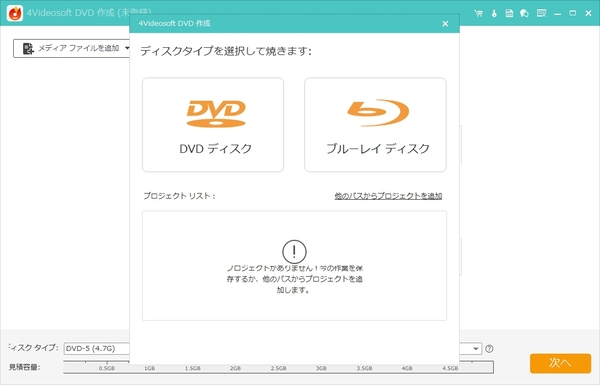
4Videosoft DVD 作成を立ち上げてから、ディスクタイプとして「DVDディスク」を選択し、一枚空白のDVDディスクをパソコンに挿入します。そして、「メディアファイルを追加」ボタンをクリックして、パソコンに取り込んだスマホ動画を追加します。
ステップ3: 動画の効果を最適化
動画の表示バーにある編集アイコンをクリックすることで、動画の効果を簡単にカスタマイズできます。例えば、回転、カット、クロップ、効果、調整、ウォーターマークなどの編集が可能です。また、「オーディオ」オプションを選択すると、必要なオーディオや字幕を追加できます。音量調整、ディレイ設定、字幕の位置や透明度の変更も自由に行えます。
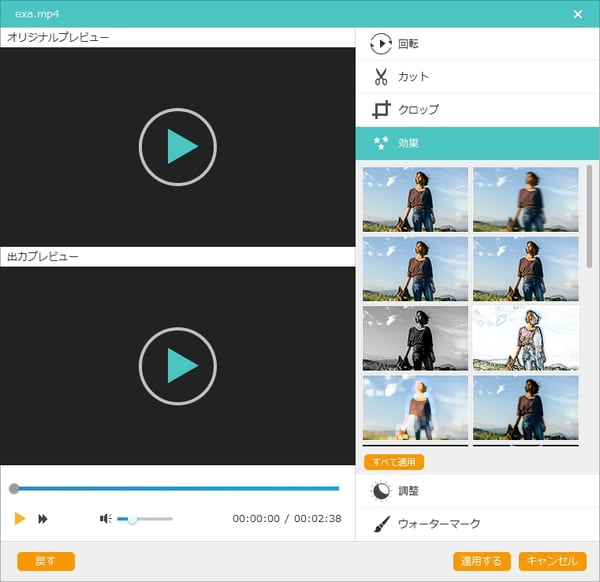
ステップ4: DVDメニュー画面を作成
インタフェースの右下隅にある「次へ」ボタンをクリックして、多彩なメニューテンプレートを選択したり、バックグラウンドミュージックやオープニングを追加したりして自分の気に入るDVDメニュー画面が作成できます。
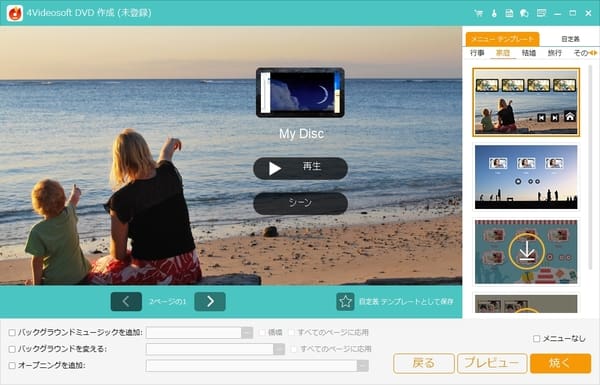
ステップ5: スマホの動画をDVDに焼く
メニュー画面の「次へ」ボタンをクリックし、保存先として「Discにライティング」にチェックを入れ、再生モードなどを設定してから、「開始」ボタンをクリックすることでパソコンに取り込んだスマホの動画をDVDに焼くことができます。
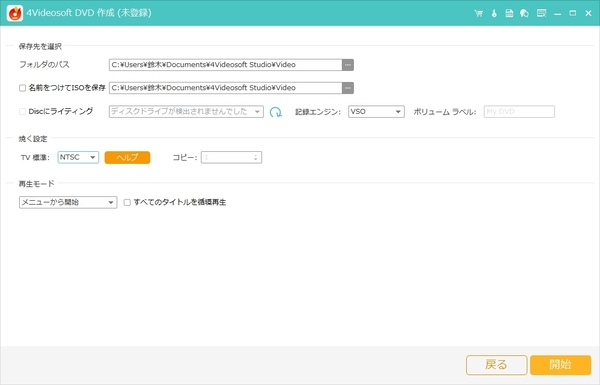
テスト環境と結果:
- パソコン環境:Windows 11 Pro 24H2(64bit)
- CPU:Intel Core i7-12700
- メモリ(RAM):16GB RAM
- GPU:NVIDIA GeForce RTX 3060
- スマホ:iPhone 16 / Galaxy S25
- 元動画ファイル①:MOV(HEVC/H.265)、4K(3840×2160)、5分02秒、約1.8GB
- 元動画ファイル②:MP4(H.264)、1080p(1920×1080)、10分15秒、約950MB
- 元動画ファイル③:MP4(HEVC/H.265)、4K(3840×2160)、3分30秒、約1.2GB
- 外付け光学ドライブ:BUFFALO DVSM-PLV8U2-BK/N
- 接続方式:USB 2.0
- 使用ディスク:DVD-R 4.7GB(1層)
- 出力形式:DVD-Video(NTSC、16:9)
- メニュー設定:テンプレートメニュー、チャプター設定あり
- 字幕・音声設定:元動画の音声を保持(AAC→DVD規格音声へ変換)
- 変換・書き込み時間:MOV:約22分40秒 / MP4:約16分20秒 / HEVC 4K:約20分10秒
- 出力容量:MOV:約4.1GB / MP4:約3.6GB / HEVC 4K:約3.9GB
- 再生確認機器:Panasonic製DVDプレーヤー、Sony製BD/DVDプレーヤー
- 再生結果:メニュー表示、チャプター移動、音声再生、映像表示とも正常
- 画質変化:4K動画をDVD規格(720×480)へ変換したため、細部はやや低下。ただし家庭用テレビでの視聴では大きな違和感なし
- 音声・映像同期:問題なし(ズレなし)
- 失敗状況:書き込みエラー、ディスク認識エラー、ファイナライズ失敗は発生せず
- 総合結果:スマホ撮影の高解像度動画をDVD-Video形式へ正常に作成でき、家庭用DVDプレーヤーで再生可能
「パソコンなし」スマホの動画をDVDに焼く方法
パソコンなしでスマホの動画をDVDに焼くには、スタンドアロンDVDレコーダーやDVD作成サービスを利用する方法があります。
スタンドアロンDVDレコーダーを使ってスマホの動画をDVDに焼く方法
スタンドアロンDVDレコーダーを使えば、パソコンなしでスマホの動画をDVDに焼くことができます。
ただし、DVDレコーダーを使う方法は、スマホの映像出力とレコーダーの外部入力に対応した機器・変換アダプターを用意できる場合に限られます。その基本的な手順は以下の通りです。
ステップ1:スマホのUSB-C/Lightning端子から映像を出力し、対応するHDMI変換機器や映像入力機器を介してDVDレコーダーに接続します。空DVDディスクをレコーダーに挿入します。
ステップ2:スマホでDVDに焼きたい動画を再生します。DVDレコーダーの録画モードを設定し、「録画開始」のボタンを押すことで、スマホからの映像をリアルタイムでDVDに焼くことができます。(この機能の操作方法は、機種によって異なります。)
ステップ3:動画の書き込みが完了したら、DVDレコーダーで「停止」ボタンを押して録画を終了します。その後、DVDディスクをレコーダーから取り出し、正常に書き込まれたことを確認します。
しかし、スタンドアロンDVDレコーダーはリアルタイム録画方式のため、書き込みに時間がかかり、画質も元の映像品質に左右されます。また、対応するファイル形式やディスクの種類に制限があり、パソコン用ソフトのような高度な編集機能は利用できません。そのため、自宅にすでにDVDレコーダーを所有しており、簡単な録画やDVD作成だけを行いたいユーザーに向いています。
専門業者に依頼して携帯の動画をDVDに焼く方法
実際には、スマホの動画をDVD焼くサービスを提供する店舗も多くあります。例えば、カメラのキタムラ、コイデカメラ、即焼きレスキューなどがあります。この方法は、最も手軽で、誰でも利用できるサービスです。店舗に動画を持ち込んでDVDを作成してもらいます。具体的には店内の注文機あるいは従業員を通じて、焼きたい動画を転送し、自分をニーズを選択できます。その料金は自分の注文内容によって異なり、高品質のDVD、当日で仕上げる場合、料金が少し高めの状況があります。その料金は自分の注文内容によって異なり、高品質のDVD、当日で仕上げる場合、料金が少し高めの状況があります。
良いところ
- 専門業者は高品質な機器や技術を持っているため、映像のクオリティを保ちながら、適切にDVDに焼くことができます。
- 自分で操作する必要がなく、特に、パソコンに慣れていない場合や作業が面倒に感じる場合に便利です。
- 専門業者では、保存性に優れたディスクや適切な保存方法を選んでくれるため、動画の保存やバックアップに安心です。
残念な点
- 専門業者に依頼するには料金が必要で、大量に依頼する場合や複雑な作業が含まれる場合、コストが高くなることがあります。
- 業者によっては、作業が完了するまでに数日かかることがあります。急いでいる場合は、納期を確認しておく必要があります。
- 個人的な動画や重要なデータを外部の業者に渡すことに対して、セキュリティやプライバシーの問題が心配になることがあります。
オンラインDVD作成サービスを利用して携帯の動画をDVDに焼く方法
インターネットで「DVD書き込みサービス」などのキーワードを検索し、スマホの動画をDVDに作成するサービスを提供しているオンラインサービスが見つかります。例えば「dvdpaint.com」「v-apex.com」というDVDの書き込みに特化したサービスがあります。ウェブサイトで、注文者名、電話番号、送り先、メニュー作成オプションなどを入力し、スマホ動画をアップロードして注文できます。相手は予定日によって、お宅に配送します。
良いところ
- オンラインDVD作成サービスでは、自宅からインターネットを通じて簡単にサービスを利用できます。
- 専門業者に依頼するよりも、オンラインサービスのほうが一般的に価格が抑えられており、少量のDVD作成でもコストパフォーマンスが良いことが多いです。
- 多くのオンラインサービスでは、DVDの作成後、完成したDVDを自宅に郵送してくれます。
残念な点
- オンラインサービスでは、作成したDVDを郵送で受け取るため、一定の納期が必要です。
- 動画ファイルのサイズや形式に制限がある場合が多く、大容量の動画や特定の形式の場合、アップロードできないことがあります。
- オンラインDVD作成サービスの品質はサービスごとに異なり、期待通りの画質や音質に仕上がらない場合があります。
- 一部のサービスでは、DVD作成費用に加えて送料が別途かかる場合があります。
スマホアプリを利用して携帯の動画をDVDに焼く方法
一部のユーザーはDVD作成アプリを探していることがあります。実際には、スマホアプリだけで、動画をDVDへ直接書き込むことは基本的にできません。ただし、DVD作成を注文できるアプリはあります。例えば、MERITEというアプリは、DVD書き込みサービスを提供します。アプリ内で焼きたい動画をアップロードするだけでDVDを作成してくれます。
これらの方法は自宅で簡単にスマホの動画をDVDに焼けるため便利ですが、郵送時間がかかり、高い料金が発生するというデメリットもあります。最も重要なのは、完成したDVDが自分の要求に合わないなら、さらに時間とお金がかかることになります。
携帯・スマホの動画をDVDに焼くメリット
スマホの動画をDVDに焼くべきか迷っていませんか。デジタルデータとして保存するのとは異なり、DVDを作成することでいくつかの大きなメリットがあります。以下のメリットを確認し、目的に合うか判断してください。
1、テレビの大画面で「鑑賞」できる:スマホの小さな画面ではなく、自宅のテレビで家族や友人と一緒に動画を楽しめます。特に卒業式や子供の行事などは、大きな画面で見ることで感動を共有しやすくなります。
2、贈り物(ギフト)としての価値:「動画ファイルを送る」よりも、盤面にデザインを施したDVDをプレゼントするほうが、記念品としての重みが増します。
3、長期的なバックアップと整理:スマホの容量不足解消だけでなく、物理メディアとして保管することで、クラウド障害やアカウント紛失に備えて、データ消失のリスクを分散できます。
4、プロのような仕上がり:DVD作成ソフトを使って焼く場合、動画の不要な部分をカットでき、チャプター分けやBGM付きのメニュー画面を作れます。
5、動画の品質と容量調整:スマホの高解像度動画をDVD-Videoに変換すると、DVD規格に合わせて再エンコードされます。収録時間が長いほど、画質が低下しやすくなります。収録時間と出力品質を確認し、必要に応じて不要な部分をカットしてから書き込みます。
6、データバックアップ:スマホ動画のオリジナルデータは必ずバックアップを取っておきましょう。DVDが破損した場合でも安心です。
DVDにスマホ・携帯の動画を焼く時の注意点
スマホや携帯から動画をDVDに焼くとき、以下の点に注意すれば、DVD作成の成功率をより高めることが可能ですよ。
1、ソフトの選択:MP4、MOV、AVIなどさまざまなフォーマットに対応し、編集機能やDVDメニューなどの機能を搭載するソフトを選んだほうがいいです。それ以外、動画をDVDビデオ形式に自動変換できる書き込みソフト(例:4Videosoft DVD 作成)を使うと、簡単にテレビで再生できるDVDを作成できます。
(ヒント:有料ソフトと無料ソフトの両方が利用可能です。しかし、無料ソフトはDVD書き込みエラーが発生することがあります。もし一度きりの使用ではないのであれば、コストパフォーマンスと仕上がり効果両方から見れば、有料ソフトほうをよりお勧めします。)
2、DVDディスクの選択:一般的な家庭用DVD-Videoの作成には、DVD-RまたはDVD-RWで対応できます。
3、店舗の選択:口コミやレビューを確認し、信頼できる店舗を選びましょう。また、店員が専門知識を持っているか、必要に応じて相談できるかも確認しておくと安心です。料金体系やサービス内容が明確な店舗を選びましょう。
4、オンラインサービスやアプリの選択:動画ファイルをアップロードする際の安全性や料金、納期をしっかり確認します。急ぎの場合は、納期が早いサービスを選ぶか、事前に納期の確認をしておきましょう。
5、動画の品質と容量調整:スマホの高解像度動画をDVD-Videoに変換すると、DVD規格に合わせて再エンコードされます。収録時間が長いほど、画質が低下しやすくなります。収録時間と出力品質を確認し、必要に応じて不要な部分をカットしてから書き込みます。
6、データバックアップ:スマホ動画のオリジナルデータは必ずバックアップを取っておきましょう。DVDが破損した場合でも安心です。
スマホの動画をDVDに焼く方法についてよくある質問(FAQ)
スマホの動画をDVDに焼くコンビニがありますか?
スマホの動画をDVDに焼くサービスを提供しているコンビニは、現在のところ日本ではあまり一般的ではないと思われます。ただし、主要なコンビニのマルチコピー機では、スマホ動画からDVD-Videoを作成するサービスは一般的ではありません。
もし、専用のDVD作成サービスを利用してスマホの動画をDVDに焼きたい場合、インターネットで「DVD焼くサービス」などを検索すると、動画ファイルを送信してDVDを作成してくれるオンラインサービスがあります。または、DVDへの動画の書き込みサービスを提供している専門店に依頼できます。例えば、カメラのキタムラ、ビックカメラ、コイデカメラなどを利用できます。
具体的なサービスを知りたい場合、公式ウェブサイトで確認するか、お店に直接問い合わせてみてください。
スマホで撮った動画を直接DVDに焼くアプリは?
アプリだけでスマホ動画をDVDへ直接書き込むことは困難です。スマホ単体でDVDを焼く機能を持つアプリはないからです。一般的に、DVD書き込み機能を提供するアプリは、注文後にサービス提供会社がDVDを作成し、郵送で届けてくれるものです。例えば、MERITEでは毎月1枚目のDVD作成代金が無料ですが、別途590円の送料がかかります。データの安全性が気になる場合は、やはりパソコン上の専用ソフトを使用することをお勧めします。
スマホの動画をブルーレイに焼く方法は?
スマホの動画をブルーレイに焼く方法としては、4Videosoft DVD 作成という専用のオーサリングソフトを利用できます。このソフトはDVDの作成だけでなく、動画をブルーレイに書き込むことも可能です。スマホで撮影した動画を高品質、高速でブルーレイディスクに焼くことができます。これより、家族や友人と高画質でスマホ動画を楽しむことができます。
無料ダウンロードWindows向け
安全性確認済み
無料ダウンロードmacOS向け
安全性確認済み
まとめ
本記事では、パソコンを使って、またはパソコンを使わずにスマホの動画をDVDに焼く方法について紹介しました。
総じて、もしパソコンソフトやDVDレコーダーの操作に慣れていない場合は、専門のサービス業者に依頼するのも一つの方法です。注文後、数日待つだけで、作成されたDVDを受け取ることができます。
一方、自分でDVDを焼きたい方には、4Videosoft DVD 作成が有力な選択肢です。このソフトは機能が豊富で、基本的な動画編集やDVDメニューの作成などができます。また、画面構成が分かりやすく、初めて使う方でも簡単にスマホの動画をDVDに焼くことができます。
パソコンの有無、予算、納期、編集の必要性に合わせて方法を選んでください。
無料ダウンロードWindows向け
安全性確認済み
無料ダウンロードmacOS向け
安全性確認済み

編集者: 伊藤 聖子
DVDやBlu-rayのコレクションが趣味で、ディスクの保存や活用にも関心があります。現在は、ディスクのリッピングやコピー、作成を中心に執筆しています。自身の経験をもとに、目的や利用シーンに合った方法を整理し、実用性を重視したソフトを厳選して取り上げています。