【無料・ロゴなし】DVDオーサリングソフトおすすめ8選!【Windows 10/11・Mac対応】
「スマホやPCに保存した動画をDVDに焼いて、テレビのDVDプレイヤーやカーナビで観たい」「結婚式や旅行の思い出動画にメニュー画面を付けてDVDにしたい」と思ったことはありませんか?
テレビなどで再生できるDVDを作成するには、DVDオーサリングソフトを使って動画をDVD-Video形式に変換して、ディスクに書き込む必要があります。しかし、実際にDVDを作成する際には、「せっかく作ったDVDにロゴ(ウォーターマーク)が入ってしまった」「ソフトのメニュー作成機能が複雑で使いにくい」といった悩みを抱える方も少なくありません。
そこで本記事では、Windows 10/11やMacで利用できる無料・有料のDVDオーサリングソフトを8本紹介します。さらに、DVDメニューやチャプターを設定してDVDを作成する具体的な方法についても詳しく解説します。自分の用途や目的に合わせて、最適なソフトを選んでみてください。

目次
- 1.DVDオーサリングについて
- 2.DVDオーサリングソフトを選ぶときのチェックポイント
- 3.【早見表】DVDオーサリングソフトの比較一覧
- 4.4Videosoft DVD 作成「操作がシンプル、WindowsとMac両方対応」
- 5.Power2Go 13「DVDのオーサリングからコピーまで対応」
- 6.WinX DVD Author「Windows向け・無料利用可能」
- 7.DVD Memory「多機能・メニューテンプレートが豊富」
- 8.DVD Flick「完全無料・Windows向け」
- 9.DVDStyler「無料・メニュー画面のカスタマイズ性が高い」
- 10.Windows DVDメーカー「古いWindows向け」
- 11.ImgBurn「ISOイメージやフォルダの書き込み向け」
- 12.DVDオーサリングソフトは無料版で十分?有料版との決定的な違いとは
- 13.DVDオーサリングに関するよくある質問(FAQ)
DVDオーサリングについて
DVDオーサリングとは
DVDオーサリングとは、動画・音声・画像などの素材をまとめて、家庭用DVDプレーヤーで再生できるディスク形式に仕上げる作業を指します。単に動画を1本のファイルとして保存する編集作業とは異なり、メニュー画面やチャプターの設定、再生規格に合わせた変換、ディスク特有のデータ構造(VIDEO_TSなど)の作成まで行います。
また、メニューやチャプターを設定すれば、見たいシーンやタイトルをメニューから選べる、市販DVDのような操作性を持たせることができます。
なぜDVDオーサリングソフトが必要なのか?
DVDオーサリングソフトとは、動画・音声データを「DVD-Video規格」に合わせて、ディスク構造を作成するための専用ツールです。
動画をそのままDVDに保存するだけでは、一般的なDVDプレーヤーでは正しく認識できません。そのため、DVDオーサリングソフトを使って、VIDEO_TSなどのDVD規格に対応したデータ構造を作成し、メニュー画面やチャプター情報を追加する必要があります。また、さまざまな再生機器で利用できるよう、互換性を考慮したDVD作成が可能になります。
さらに、ソフトによっては、字幕や音声トラックの追加、動画編集、ISOファイルの作成などにも対応しています。
DVDオーサリングソフトを選ぶときのチェックポイント
DVDオーサリングソフトの選び方
DVDオーサリングソフトを選ぶ際は、DVDに求める仕上がりと、お使いのパソコン環境の両方を確認して選ぶことが大切です。以下では、自分に合った一本を選ぶための4つのポイントを紹介します。
1.「やりたいこと」のレベルで選ぶ
- とにかく安く、シンプルに焼きたい:動画をディスク形式に変換できれば十分なら、DVD Flickなどの無料オーサリングソフトで十分です。
- メニュー画面にこだわりたい:市販品のように、オリジナルのメニューや、好きな写真を背景にしたいなら、テンプレートが豊富な有料ソフト(Power2Go、4Videosoft DVD 作成など)が向いています。
2.対応する「入力形式」を確認する
- 対応形式の広さ:最近のスマホやカメラで撮った動画(MP4、MOV、HEVC/H.265など)をそのまま読み込めるかどうかが重要です。
- 事前に形式変換が必要か:古いフリーソフトだと、最新の動画形式を読み込む際にエラーが出たり、別途変換ソフトが必要になったりすることがあります。
3.操作のわかりやすさ
- 直感的な操作性:「動画を選ぶ」>「メニューを作る」>「焼く」の順に案内されるソフトなら、初心者でも迷わず操作できます。
- インターフェースのシンプルさ:日本語に対応しているか、ボタン配置が整理されているか、一目で「次に何をすべきか」が分かるシンプルな設計が理想的です。
4.安定性と書き込みの信頼性
- エラーの発生頻度:動作が安定しており、パソコンへの負荷が少ないソフトを選ぶことで、DVDの書き込み中に発生するエラーや失敗のリスクを抑えられます。
- デバイスとの互換性:OSの更新状況や対応ドライブ、直近のアップデート履歴を確認し、現在の環境で安定して動作するソフトを選びましょう。
【早見表】DVDオーサリングソフトの比較一覧
実機でのテスト結果を踏まえ、本記事で紹介した無料・有料のDVDオーサリングソフトを、対応OSや搭載機能、操作性などの項目ごとに比較します。ご自身のパソコン環境や用途に合ったソフトを選ぶ際の参考にしてください。
| DVDオーサリングソフト | 使いやすさ | 対応OS | 日本語対応 | メニュー作成 | 処理速度 | 動画編集機能 | ISO作成 | ブルーレイオーサリング | 向いている人 |
|---|---|---|---|---|---|---|---|---|---|
| 4Videosoft DVD 作成 | 非常に簡単 | Windows 11/10/8.1/8/7、macOS X 10.9以降(macOS Tahoe 26を含む) | 対応 | 対応 | 超高速 | 対応 | 対応 | 対応 | DVDオーサリング、メニュー・チャプター作成、動画編集まで一つのソフトで完結したい人 |
| Power2Go 13 | 簡単 | Windows 11/10/8.1/8/7 | 対応 | 対応 | 高速 | 対応 | 対応 | 対応 | オーサリングだけでなく、ディスクコピー、変換などもまとめて利用したい人 |
| WinX DVD Author | 簡単 | Windows 11/10/8.1/8/7 | 対応 | 対応 | 普通 | 対応 | 対応 | 非対応 | 無料で動画からDVD‑Videoを作成したい人 |
| DVD Memory | 簡単 | Windows 11/10/8/7/Vista/XP、macOS 10.10以降 | 対応 | 対応 | 高速 | 対応 | 対応 | 対応 | 多数のテンプレートを利用して簡単にDVDを作成したい人 |
| DVD Flick | 普通 | Windows 2000/XP/Vista/7 | 日本語化可能(別途日本語化が必要) | 対応 | 遅い | 対応 | 対応 | 非対応 | 古いWindows環境で無料DVD作成をしたい人 |
| DVDStyler | やや難しい | Windows 11/10/8/7、macOS 10.10以降 | 対応 | 対応 | 普通 | 非対応 | 対応 | 非対応 | DVDメニューを細かくカスタマイズしたい人 |
| Windows DVDメーカー | 簡単 | Windows Vista/7 | 対応 | 対応 | 遅い | 非対応 | 対応 | 非対応 | Windows Vista/7でDVDを作成したい人 |
| ImgBurn | 普通 | Windows 95/98/Me/NT4/2000/XP/2003/Vista/2008/7/8 | 日本語化可能(別途日本語化が必要) | 非対応 | 高速 | 非対応 | 対応 | 非対応 | すでにISOイメージファイルやDVD‑Video形式のフォルダを持っている人 |
これらのDVDオーサリングソフトの中から「最もおすすめの1本」を選ぶなら、操作性・機能性のバランスに優れた4Videosoft DVD 作成がおすすめです。
このソフトは、さまざまな動画形式に対応し、動画をDVD用の形式へ変換してスムーズにDVDを作成できます。また、豊富なテンプレートを利用して、オリジナルのメニュー画面を直感的に作成できる点も魅力です。
さらに、動画のカットや画質調整、字幕追加などの編集機能も搭載しているため、動画の編集からDVDオーサリングまで一つのソフトでまとめて行えます。初心者はもちろん、メニューや映像にこだわってオリジナルDVDを作りたい方にも適しています。
無料ダウンロードWindows向け
安全性確認済み
無料ダウンロードmacOS向け
安全性確認済み
DVDオーサリングソフトの実機テスト環境
本記事で紹介するDVDオーサリングソフトは、長年利用されている定番ソフトから、「窓の杜」や「フリーソフト100」などのソフト紹介サイトでも取り上げられている定番ソフトまで、幅広く実機で検証しました。数多く存在するDVDオーサリングソフトの中から、操作性・機能性・対応形式・動作の安定性などを総合的に比較し、実用性の高い8本を厳選して紹介します。
なお、実機テストは以下の環境で行いました。ご自身のパソコン環境と照らし合わせながら、ソフト選びの参考にしてください。
テスト環境:
- OS:Windows 10/11(64bit)、macOS Tahoe 26.5.1
- CPU:Intel Core i7-12700、Apple M2
- メモリ(RAM):16GB RAM
- GPU:NVIDIA GeForce RTX 3060 / Intel Iris Xe / Apple M2 内蔵GPU
- 光学ドライブ:外付けDVDドライブ(バッファロー DVSM-PLV8U2-BK/N)
- テストディスク:DVD-R、DVD+R、DVD-RW
- 動画素材:カメラで撮影した動画ファイル、インターネットから入手した動画ファイル(MP4、MKV、AVIなど)
- 確認ポイント:動作の安定性、メニューのカスタマイズ性、対応形式の広さ、使いやすさなど
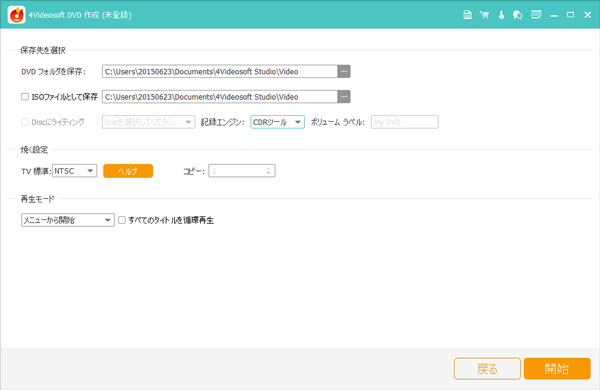
4Videosoft DVD 作成「操作がシンプル、WindowsとMac両方対応」
4Videosoft DVD 作成は、初心者でも操作しやすく、豊富な機能を備えたDVD書き込み・オーサリングソフトです。MP4、AVI、MOV、WMV、MTSなど主要な動画フォーマットに対応しており、動画をDVD-Videoに変換してディスクに書き込めます。
直感的に操作できるインターフェースと、豊富なメニューテンプレートを備えている点が大きな魅力です。背景画像やBGMを自由に設定でき、チャプターの設定やメニュー画面の作成も数クリックで行えます。専門的な知識がない方でも、自分だけのDVDを手軽に作成できます。
また、DVDオーサリングだけでなく、トリミング、回転、画面調整、エフェクト追加、透かしの挿入など動画編集に必要な機能も充実しています。さらに、DVDフォルダやISOファイルとして保存することもできるため、家庭用プレーヤーでの再生だけでなく、動画のバックアップ用途にも便利です。
| 対応OS | Windows 11/10/8.1/8/7、macOS X 10.9以降(macOS Tahoe 26を含む) |
| 価格 | 無料体験可能 |
| 日本語対応 | 対応 |
| 入力形式 | MP4、MOV、M4V、AVI、WMV、MKV、MPG、TS、MTV、3GP、ASF、VOB、MP3、OGG、WAVなど多くの動画・音声形式 |
| 出力形式 | DVD‑R、DVD+R、DVD‑RW、DVD+RW、DVD+R DL、DVD‑R DL、DVDフォルダーとISOファイル |
メリット
- インターフェースが直感的で、初心者でも簡単に操作できます。
- メニュー作成やチャプター設定など、DVDオーサリングに必要な機能が充実しています。
- MP4、AVI、MKV、MP3などさまざまな動画・音声フォーマットに対応しています。
- 豊富なデザインテンプレートを用意しており、自分好みのメニュー画面を簡単に作成できます。
- 高画質なDVDを作成できます。
- トリミングや回転、エフェクト追加など、動画編集機能も充実しています。
- 動画の変換・書き込み処理も比較的高速です。
- 動作が軽く、安定して利用できます。
- DVDだけでなく、ブルーレイのオーサリングにも対応しています。
- 動画をDVDディスク、DVDフォルダ、ISOファイルとして保存できます。
デメリット
- 無料体験版には一部機能の制限があります。
4Videosoft DVD 作成を利用して高画質でDVDをオーサリングする方法
ステップ1:4Videosoft DVD 作成のダウンロード
下のダウンロードボタンをクリックして、4Videosoft DVD 作成をダウンロードし、お使いのパソコンにインストールします。
無料ダウンロードWindows向け
安全性確認済み
無料ダウンロードmacOS向け
安全性確認済み
ステップ2:ソフトの起動とファイルの追加
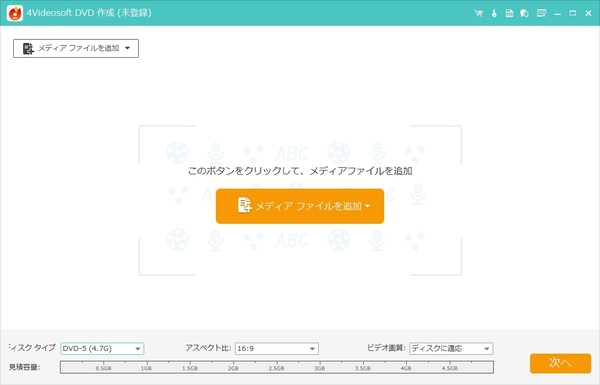
4Videosoft DVD 作成を起動します。「メディアファイル追加」ボタンをクリックし、オーサリングしたいMP4などの動画ファイルを選択して読み込みます。
ステップ3:動画を編集
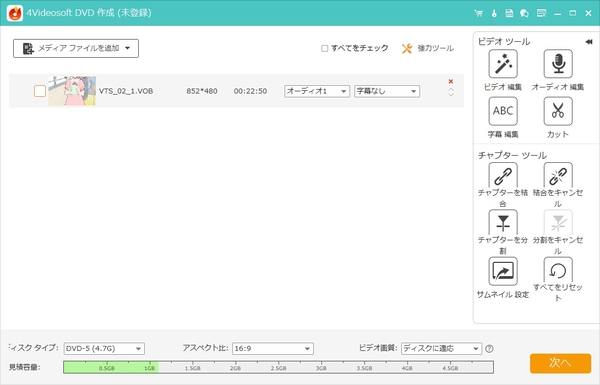
「ビデオツール」を利用して、読み込んだ動画ファイルの編集を行えます。映像のトリミング、回転、エフェクトの追加などが可能です。
ステップ4:DVDメニューを作成
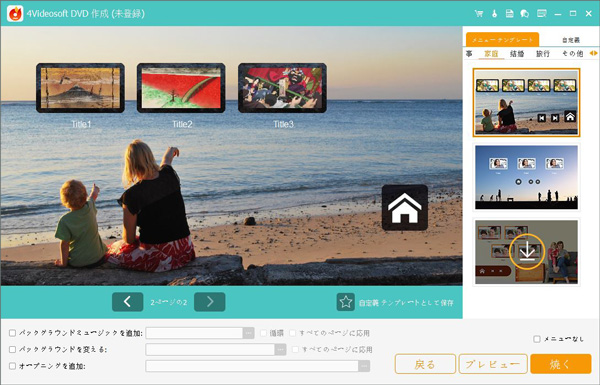
右下にある「次へ」ボタンをクリックすると、DVDメニュー作成画面が表示されます。行事や結婚式、旅行などのメニューテンプレートから好みのものを選択できます。また、BGMや背景画像、ボタンなどもカスタマイズでき、DVDメニュー画面を作成できます。「プレビュー」ボタンをクリックして、作成したDVDの内容を確認します。
ステップ5:DVDのオーサリングを開始
「焼く」ボタンをクリックします。空のDVDディスクをドライブに挿入し、書き込み設定を確認します。最後に、「開始」をクリックすると、DVDのオーサリングが開始されます。
Power2Go 13「DVDのオーサリングからコピーまで対応」
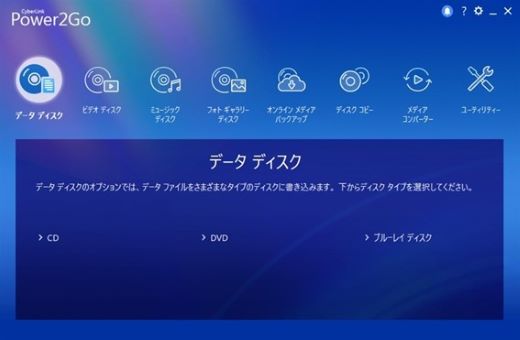
Power2Go 13は、CyberLinkが提供する多機能なディスク作成ソフトです。DVDの書き込みはもちろん、Blu-rayのオーサリング、データディスクの作成、音楽CDの作成、ISOイメージの作成・マウントなど、幅広い用途に対応しています。
初心者でも扱いやすいシンプルなUIを採用しており、動画編集やメニュー作成など、基本的なオーサリング機能も備えています。家庭でDVDを作成する用途にも利用できます。
一方、実機テストでは、メニュー編集の自由度はやや低く、細かなレイアウト調整には向いていませんでした。また、インストーラーのファイルサイズが大きいため、通信環境によってはダウンロードやインストールに時間がかかる場合があります。
| 対応OS | Windows 11/10/8.1/8/7 |
| 価格 | 無料体験可能 |
| 日本語対応 | 対応 |
| 入力形式 | AVI、WMV、MP4、MOVなど |
| 出力形式 | CD、DVD、Blu‑rayディスク |
メリット
- DVD・Blu-ray・音楽CD・ISOなど幅広いディスク形式に対応しています。
- ディスクに書き込む前に、動画の不要な部分をカットして削除することができます。
- オリジナルのメニュー画面を作成することができます。
デメリット
- すべての機能を利用するには、有料版の購入が必要です。
- メニュー編集の自由度はやや限られています。
- Macには対応しておらず、Windows専用です。
- ソフトのダウンロードやインストールに時間がかかる場合があります。
WinX DVD Author「Windows向け・無料利用可能」
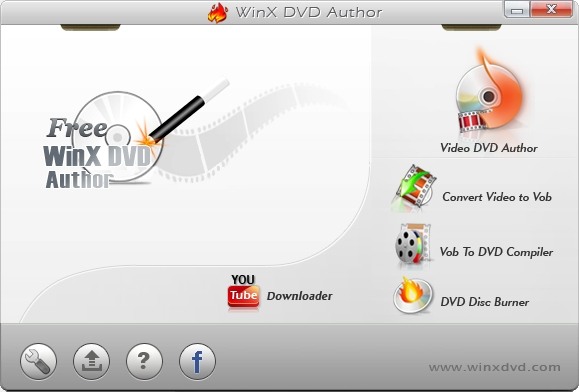
WinX DVD Authorは、無料のDVDオーサリングソフトとして多くのユーザーに利用されています。MP4、AVI、MOV、WMVなど、一般的な動画フォーマットに対応しており、動画をDVD-Video形式に変換してDVDを作成できます。基本的なメニュー作成やチャプター設定にも対応しているため、シンプルにDVDを作成したい初心者にも比較的使いやすいソフトです。
ユーザーからは「無料でシンプルにDVDを作成できる」という評価がある一方、「メニューのカスタマイズ性が低い」「動画編集機能が限られている」「一部の新しい動画形式には対応していない」といった点を指摘する声もあります。
また、Windows専用ソフトで、Macには対応していない点にも注意が必要です。Windowsで基本的なDVDオーサリングを無料で行いたい方には適していますが、メニューのデザインや動画編集などにこだわりたい場合は、別のソフトも検討する必要があります。
| 対応OS | Windows 11/10/8.1/8/7 |
| 価格 | 無料 |
| 日本語対応 | 対応 |
| 入力形式 | MKV、AVI、ASF、MP4、MPEG、MOVなど |
| 出力形式 | DVDディスク、DVDフォルダ、VOBファイル |
メリット
- 無料で利用できます。
- MP4、AVI、MOV、WMVなど多くの動画形式に対応しています。
- メニュー作成やチャプター設定など基本的なオーサリング機能を搭載しています。
- 動作が比較的軽く、低スペックのPCでも利用しやすいです。
デメリット
- Macには対応しておらず、Windows専用です。
- 大容量・長時間の動画を変換する場合、処理に時間がかかることがあります。
- 用意されているメニューテンプレートの種類が少なく、デザインの自由度はやや限られています。
- 一部の新しい動画形式には対応していない場合があり、変換できないことがあります。
- インターフェースがやや古い印象で、最新のソフトと比べると操作性に物足りなさを感じる場合があります。
DVD Memory「多機能・メニューテンプレートが豊富」
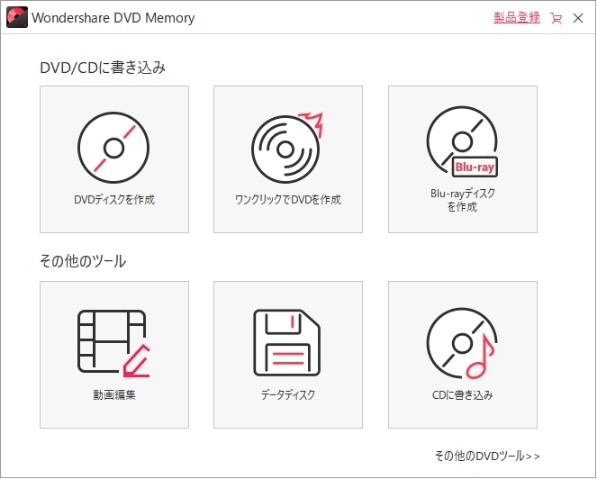
DVD Memoryは、Wondershareが提供するDVD作成ソフトで、動画編集とDVDオーサリングの機能を備えています。日本語に対応しており、初心者でも比較的使いやすい設計です。動画のトリミングや字幕追加、透かしの挿入などの編集機能を搭載しているため、動画を編集してからオリジナルメニュー付きのDVDを作成できます。また、ISOファイルやDVDフォルダとして保存できるため、DVDのバックアップ用途にも便利です。
無料体験版にはウォーターマークが入るなどの機能制限があり、すべての機能を利用するには有料版が必要です。また、操作画面は比較的分かりやすいものの、一部の機能では設定項目が多く、初心者は慣れるまで少し時間がかかる場合があります。
総合的に見ると、DVD Memoryは、動画編集とDVD作成を一つのソフトで行いたいユーザーに向いています。一方、メニュー編集の自由度や対応形式の豊富さを重視する場合は、4Videosoft DVD 作成を試してみるとよいでしょう。
無料ダウンロードWindows向け
安全性確認済み
無料ダウンロードmacOS向け
安全性確認済み
| 対応OS | Windows 11/10/8/7/Vista/XP、macOS 10.10以降 |
| 価格 | 無料体験可能 |
| 日本語対応 | 対応 |
| 入力形式 | AVI、MP4、M4V、MOV、MKV、FLV、WMVなど |
| 出力形式 | DVDディスク、CD、ブルーレイ |
メリット
- 日本語に対応しており、操作画面も比較的分かりやすいです。
- 多彩なメニューテンプレートを利用できます。
- トリミング、字幕追加、透かしの挿入など、基本的な動画編集機能を搭載しています。
- ISOファイルやDVDフォルダとして保存できます。
デメリット
- 無料体験版ではウォーターマークが入ります。
- 高度なメニュー編集では、自由度がやや限られています。
- 一部の機能は設定方法が分かりにくく、慣れが必要な場合があります。
- 有料版の価格がやや高めです。
DVD Flick「完全無料・Windows向け」
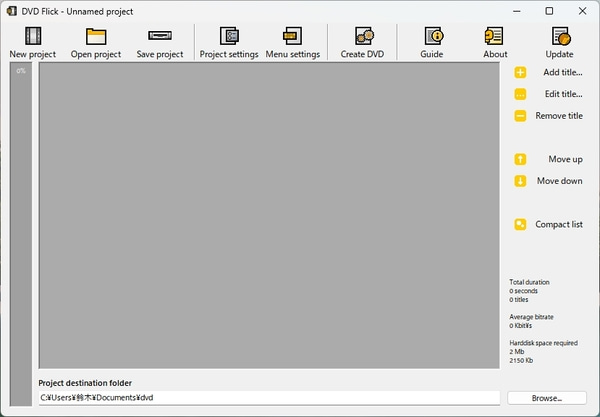
DVD Flickは、Windows向けの無料オープンソースDVDオーサリングソフトです。動画をDVD-Video形式に変換できるほか、メニューやチャプターの作成、字幕・音声トラックの追加など、DVD作成に必要な基本機能を備えています。
一方、メニューのカスタマイズ性や編集機能には限りがあり、変換・書き込みに時間がかかる場合もあります。さらに、公式開発が2009年に終了しているため、現在のWindows環境で利用する際には互換性やセキュリティ面を確認する必要があります。
後継・派生プロジェクトとしてDVD Flick V2が存在しますが、公式版とは異なるため、導入する際は配布元や公開情報を確認したうえで利用することが重要です。
| 対応OS | Windows 2000/XP/Vista/7 |
| 価格 | 無料 |
| 日本語対応 | 日本語化可能(別途日本語化が必要) |
| 入力形式 | FLV、MP4、AVIなど |
| 出力形式 | DVDディスク、ISOファイル |
メリット
- 無料で利用できるオープンソースソフトです。
- MP4、AVI、MKV、MOVなど、一般的な動画フォーマットを読み込めます。
- 比較的軽量で、シンプルなDVD作成に適しています。
- メニュー作成やチャプター設定など、基本的なオーサリング機能を備えています。
デメリット
- 動画編集やメニューのカスタマイズ機能は限定的です。
- 使用環境によっては、エンコードや書き込み時に問題が発生する場合があります。
- 現在主流となっている動画形式やコーデックへの対応には限りがあります。
- 公式開発が2009年に終了しているため、最新のWindows環境での利用には注意が必要です。
DVDStyler「無料・メニュー画面のカスタマイズ性が高い」
DVDStylerは、Windows・Macに対応した無料のオープンソースDVDオーサリングソフトです。MP4、AVI、MOVなど、主要な動画フォーマットに対応しており、メニュー付きのDVDを作成できます。また、テンプレートを利用するだけでなく、メニュー画面を一から自由にカスタマイズできるため、デザインの自由度が高い点が大きな魅力です。
一方で、細かなメニュー設定や各機能を使いこなすには、ある程度の知識が必要です。そのため、DVDオーサリングが初めての方には、最初は少し難しく感じられる場合があります。また、パソコンの環境によってはエンコードや書き込み時にエラーが発生する場合もあります。
| 対応OS | Windows 11/10/8/7、macOS 10.10以降 |
| 価格 | 無料 |
| 日本語対応 | 対応 |
| 入力形式 | AVI、MOV、WMV、MP4など |
| 出力形式 | DVDディスク、ISOファイル |
メリット
- 無料で利用できるオープンソースソフトです。
- Windows・Macの両方に対応しています。
- MP4、AVI、MOVなど、主要な動画フォーマットに対応しています。
- 画像やテキスト、ボタンの配置など、メニュー画面を自由にデザインできます。
- 比較的軽量で、基本的な操作をスムーズに行えます。
デメリット
- DVD-RWなどで書き込みエラーが発生する場合があります。
- 大容量動画では処理が遅くなったり、停止したりすることがあります。
- 操作や設定に慣れるまで時間がかかる場合があります。
- 環境によっては突然終了するなど、動作が不安定になることがあります。
- ヘルプやサポート情報が少なく、トラブル対応に手間がかかる場合があります。
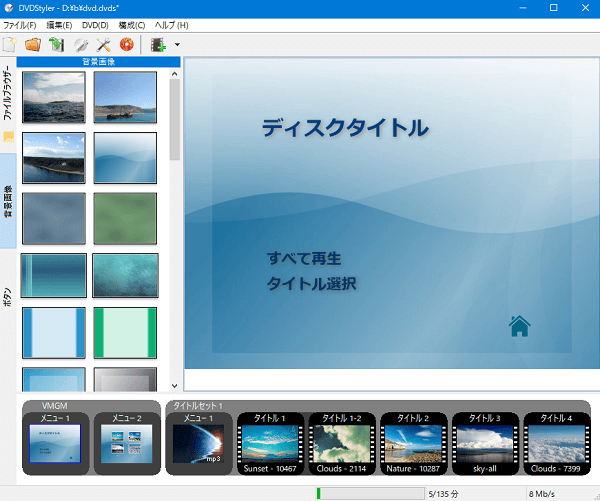
総合的に見ると、DVDStylerは無料でDVDを作成しながら、メニュー画面のデザインにもこだわりたい方に適したソフトです。一方、使いやすさや動作の安定性、動画編集機能などを重視する場合は、4Videosoft DVD 作成など、より多機能なソフトも比較してみるとよいでしょう。
無料ダウンロードWindows向け
安全性確認済み
無料ダウンロードmacOS向け
安全性確認済み
Windows DVDメーカー「古いWindows向け」
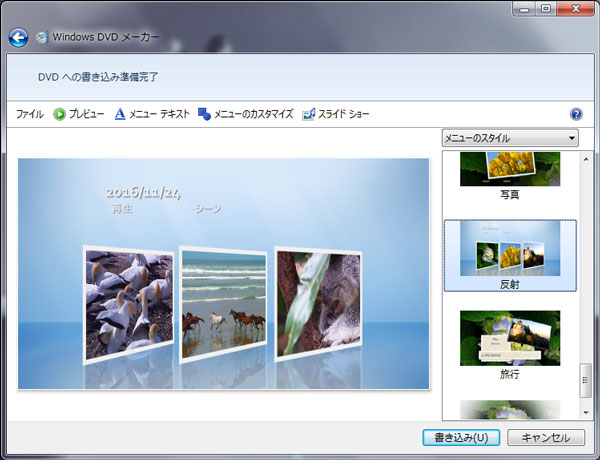
Windows DVDメーカーは、Windows VistaおよびWindows 7に標準搭載されていた無料のDVDオーサリングソフトです。シンプルな操作で写真や動画をまとめ、家庭用DVDプレーヤーで再生できるDVDを作成できます。
複数のメニューテンプレートが用意されており、特別な知識がなくても、メニュー画面やチャプターを設定して、オリジナルDVDを手軽に作成できます。
ただし、Windows 10/11では正式にサポートされていません。Microsoftによる提供・開発も終了しているため、現在のWindows環境でDVDを作成したい場合は、対応するDVDオーサリングソフトを利用することをおすすめします。
| 対応OS | Windows Vista/7 |
| 価格 | 無料 |
| 日本語対応 | 対応 |
| 入力形式 | AVI、MPG、MPEG、WMVなど |
| 出力形式 | DVDディスク、ISOイメージ |
メリット
- 直感的なインターフェースで、初心者でも比較的簡単に操作できます。
- シンプルなメニュー作成やチャプター設定に対応しています。
- Windows Vista・Windows 7に標準搭載されていたため、対応環境では追加インストールが不要です。
- 無料でDVDオーサリングを利用できます。
デメリット
- Windows 8以降には対応していません。
- 公式サポートが終了しており、現在はMicrosoftによる公式な入手手段がありません。
- 高画質動画や新しい動画形式・コーデックへの対応には限りがあります。
ImgBurn「ISOイメージやフォルダの書き込み向け」
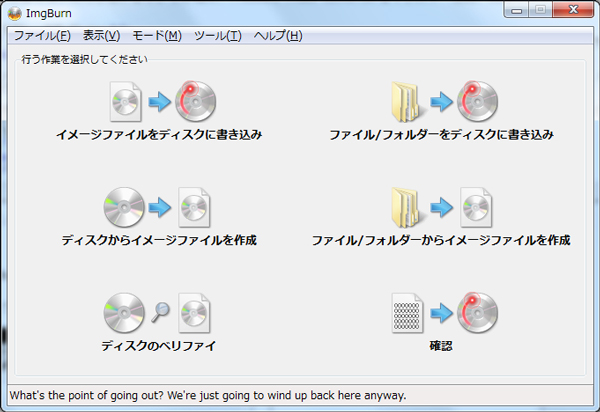
ImgBurnは、CD・DVD・Blu-rayの書き込みやISOファイルの作成に特化した無料のディスクライティングソフトです。ソフト自体が軽量で、動作も軽く、ディスクイメージの作成や書き込みなどをシンプルに行えます。
ただし、DVDStylerのような本格的なDVDオーサリングソフトとは異なり、直接動画からDVD-Videoへ変換する機能はありません。そのため、ISOイメージファイルやDVD-Video形式のフォルダからDVDへの書き込みという用途に適しています。さらに、動画編集やDVDメニュー作成、チャプター設定などの機能も搭載していません。
| 対応OS | Windows 95/98/Me/NT4/2000/XP/2003/Vista/2008/7/8 |
| 価格 | 無料 |
| 日本語対応 | 日本語化可能(別途日本語化が必要) |
| 入力形式 | ISOイメージ、DVDフォルダ、BIN、NRG、CDI、CDR、GCM、GI、IMG、LST、MDS、PDI、UDI |
| 出力形式 | DVDディスク、ISOイメージ、DVDフォルダ |
メリット
- 完全無料で利用できます。
- CD・DVD・HD DVD・Blu-rayディスクへの書き込み、ISOイメージの作成、ディスクのバックアップなど、幅広い機能を備えています。
- ソフト自体が比較的軽量で、低スペックのパソコンでも動作させやすいです。
デメリット
- 設定項目が多く、操作もやや複雑なため、初心者には使いにくい場合があります。
- インストール時に広告や不要なソフトウェアが含まれる場合があります。
- 公式開発は2013年に終了しているため、最新のコーデックやフォーマットへの対応には限りがあります。
- 基本的にWindows向けのソフトで、macOSやLinuxには対応していません。
- 標準のインターフェースは英語表記のため、日本語で利用するには日本語化ファイルの導入などが必要です。
DVDオーサリングソフトは無料版で十分?有料版との決定的な違いとは
結論として、DVDをたまに作るだけなら無料ソフトでも十分です。しかし、作成の失敗を避けたい方や、処理時間を短縮したい方、メニューやチャプターを細かく設定したい方には、有料ソフトが向いています。
無料ソフトと有料ソフトの主な違いは、ロゴ(透かし)の有無、処理速度やGPUアクセラレーションへの対応、最新の動画形式との互換性、書き込み時の安定性、利用できる機能の豊富さなどにあります。
多くの有料DVDオーサリングソフトでは無料体験版が用意されています。ただし、無料体験版ではロゴが表示されたり、一部の機能が制限されたりする場合があります。
一方、無料のDVDオーサリングソフトは期限なしで利用できるものが多い反面、OSとの互換性や最新の動画形式への対応、動作の安定性などに注意が必要です。
そのため、1回だけDVDを作成する場合は無料ソフト、子どもの成長記録や仕事用の資料など、失敗をできるだけ避けたい場合や今後も定期的にDVDを作成する場合は、有料ソフトを選ぶとよいでしょう。
どちらを選ぶべき?
とにかく0円で済ませたい:WinX DVD Authorで十分です。余計なロゴが入らず、基本機能も揃っています。
無料でメニューにこだわりたい:DVDStylerはメニューのカスタマイズ性が高く、オリジナルDVDを作成したい方に向いています。
操作性・処理速度・安定性を重視したい:4Videosoft DVD 作成なら、動画編集からメニュー作成、DVDへの書き込みまで、必要な作業を一つのソフトで完結できます。
DVDオーサリングに関するよくある質問(FAQ)
無料のDVDオーサリングソフトは?
完全無料で利用するなら「DVDStyler」や「DVD Flick」がおすすめです。メニューのデザイン自由度を重視する場合は、DVDStylerのほうが適しています。Macユーザーであれば、シンプルな操作でDVDを作成できる「Burn」も選択肢の一つです。いずれも無料で利用できる一方、フリーソフトは開発やアップデートが終了しているものも多く、動作の安定性やソフト自体の安全性などを事前に確認することが重要です。
DVDオーサリングに関する用語とは?
DVDオーサリングとは、動画や音声などの素材を組み合わせ、DVDプレーヤーなどで再生できるディスクとして仕上げることを指します。DVDオーサリングを理解するうえで知っておきたい主な関連用語を整理します。
1、解像度:映像や画像を構成する画素(ピクセル)の数を表す指標です。一般的に、解像度が高いほど映像をより細かく表示できます。DVD-Videoの映像解像度は、NTSC方式では720×480ピクセル、PAL方式では720×576ピクセルが一般的です。一方、Blu-rayではフルHDの1920×1080ピクセルが代表的な解像度です。
2、HD・フルHD:画面・映像の画素数を表す用語で、HDは1280×720ピクセル(720p)を指し、フルHDは1920×1080ピクセル(1080p)を指します。
3、エンコード:動画や音声などのデータを特定の形式へ変換する処理です。例えば、MP4やMOVなどの動画ファイルを、DVD-Videoで使用されるMPEG-2形式に変換する処理がエンコードにあたります。
4、コーデック:動画や音声データを圧縮・解凍するための技術やソフトウェアを指します。代表的な動画コーデックにはH.264やH.265(HEVC)、音声コーデックにはAACやMP3などがあります。使用するコーデックによって、ファイルサイズや画質・音質、再生互換性などが変わります。
DVDの解像度とは?
DVDの解像度は、映像をどの程度細かく表示できるかを示す指標で、一般的なDVD-Videoでは「720×480ピクセル」または「720×576ピクセル」が使用されます。ただし、画質は解像度だけで決まるものではなく、ビットレートやエンコード方式なども影響します。
DVDは標準画質(SD)の映像規格であるため、HDや4Kと比べると細部の表現力では劣ります。一方で、DVDプレーヤーをはじめ多くの再生機器との互換性が高く、現在でもDVD-Videoは広く利用されています。
オーサリングとエンコードの違いは?
オーサリングとエンコードは、どちらもDVDやBlu-rayを作成する際に必要となることがありますが、それぞれ役割が異なります。
エンコードとは、映像や音声のデータを、目的に合った形式へ変換したり、圧縮したりする処理です。例えば、元の動画をDVD-Videoで使用されるMPEG-2などの規格に合わせて変換します。主な目的は、ファイルサイズや画質・音質、再生互換性などを調整することです。
オーサリングとは、エンコードされた映像や音声などの素材を組み合わせ、DVDやBlu-rayプレーヤーで再生できるディスク構造を作成する作業です。メニュー画面やチャプター、字幕、音声トラックなどを設定し、DVD-VideoやBlu-rayの規格に合ったファイル構造に仕上げます。
簡単にまとめると、エンコードは「映像・音声を適切な形式に変換する作業」、オーサリングは「変換した素材をメニューやチャプターなどと組み合わせ、再生可能なディスク構造に仕上げる作業」です。
作成したDVDの画質が悪いのはなぜ?
作成したDVDの画質が悪く感じられる主な理由は、DVD-Videoが標準画質(SD)の規格で、HDや4Kよりも解像度が低いためです。また、エンコード時の圧縮率やビットレート、元動画の品質も画質に大きく影響します。特に、長時間の映像をDVDに収録するために強く圧縮すると、映像がぼやけたり、細部が失われたりすることがあります。
まとめ
この記事では、DVDオーサリングソフトを8つ紹介しました。それぞれ対応OSや機能、操作性などに違いがあるため、自分の用途やニーズに合ったソフトを選ぶことが大切です。
中でも、初心者でも高品質なDVDを手軽に作成したい方には、4Videosoft DVD 作成がおすすめです。直感的に操作できる分かりやすいインターフェースに加えて、メニュー作成や動画編集などの豊富な機能を備えているため、DVDオーサリングが初めての方でもスムーズに利用できます。
無料ダウンロードWindows向け
安全性確認済み
無料ダウンロードmacOS向け
安全性確認済み

編集者: 伊藤 聖子
DVDやBlu-rayのコレクションが趣味で、ディスクの保存や活用にも関心があります。現在は、ディスクのリッピングやコピー、作成を中心に執筆しています。自身の経験をもとに、目的や利用シーンに合った方法を整理し、実用性を重視したソフトを厳選して取り上げています。