Leawo Blu-rayコピーの評判・使い方・安全性について詳細レビュー!
より便利に動画を視聴したり、ディスクのデータを長期間に保存したりするためには、ブルーレイディスクをコピーしたい人が多いでしょうか。そして、ブルーレイコピーソフトを選択する際には、Leawo Blu-rayコピーというソフトをよく目にすることでしょう。
Leawo Blu-rayコピーは専門的なブルーレイコピーソフトとして、確かに優れた選択肢です。もちろん、使用前にさらにこのソフトについて理解したいと思われるかもしれません。
そんな方のために、本記事では、Leawo Blu-rayコピーの詳細を紹介します。その機能、ユーザー評判、使い方、安全性など、あらゆる面について詳しく紹介します。また、万が一このソフトに問題が発生してコピーできなくなった場合には、より便利で効率的な代替ソフトもご紹介いたします。ぜひ、ご参考ください。
目次
Leawo Blu-rayコピーの基本情報
Leawo Blu-rayコピーとは
Leawo Blu-rayコピーは、Leawo Softwareが開発したブルーレイディスクのコピーおよびバックアップソフトです。このソフトは、名前通り、ブルーレイディスクを空白のブルーレイディスクにコピーできる以外、ブルーレイディスクをフォルダ、ISOイメージファイル、ハードディスクへのコピーもサポートします。フルムービー、メインムービーとカスタマイズという三つのコピーモードを提供します。
また、Leawo Blu-rayコピーはソースブルーレイ/DVDの字幕や音声オトラックをオリジナル品質でコピーできます。内蔵のブルーレイプレーヤーにより、選択予定の字幕や音声をプレビューすることも可能です。さらに、高速かつ安定したコピー処理を提供し、ユーザーフレンドリーなインターフェースで使いやすい操作性を実現しています。
| 製品名 | Leawo Blu-rayコピー |
| 公式サイト | https://www.leawo.org/jp/blu-ray-copy/ |
| 価格 | 永続ライセンス(1PC)12340円 |
| 機能 | Blu-rayを空白のディスク/フォルダ/ISOファイル/ハードディスクにコピー |
| 入力形式 | Blu-rayディスク, Blu-rayフォルダ, Blu-ray ISOイメージフ |
| 出力形式 | Blu-rayディスク, Blu-rayフォルダ, Blu-ray ISOイメージフ |
| 対応OS | WindowsとMac |
| サポート | 1営業日以内サポート対応 |
Leawo Blu-rayコピー購入の安全性
Leawo Blu-rayコピーの安全性については、定期的にソフトのアップデートが提供され、最新のセキュリティパッチやバグ修正が行われているため、常に安心して使用できます。さらに、複数のウイルス対策ソフトによるスキャンでも問題が報告されていないことから、悪意のあるソフトとしての懸念は一切ありません。
Leawo Blu-rayコピーの購入は、公式サイトから行うことで安全性が確保されます。公式サイトでは、安全な支払い方法(クレジットカードやPayPal)を提供しており、個人情報や決済情報の暗号化が行われます。また、購入後にはサポートが受けられ、返金保証やソフトウェアの更新も提供されるため、安心して購入できます。
Leawo Blu-rayコピー無料版の制限
Leawo Blu-rayコピーの無料版の制限は主に、コピー機能の制限にあります。具体的に無料版はブルーレイコンテンツの最初の5分間しかコピーできません。また、無料版では、出力できるファイルフォーマットや解像度に制限があることが多いです。例えば、HDや4K解像度での出力が制限され、標準的なフォーマットや低解像度でのみ保存可能な場合があります。さらに、コピーした動画にウォーターマークが入る場合もあります。フル機能を利用したい場合は、有料版を購入することが推奨されます。具体的な差異は以下の表をご参考ください。
| Leawo Blu-rayコピー有料版 | Leawo Blu-rayコピー無料版 | |
|---|---|---|
| 機能制限 | 制限なし、フル機能利用可能 | 最初の5分間のみコピー可能、一部の機能制限あり |
| コピー速度 | 高速コピー可能 | コピーの速度が遅くなる可能性があり |
| コピー品質 | 高品質コピー可能 | 品質の劣化が発生することがあり |
| コピーガード解除 | 最新のコピーガードに対応 | 機能は含まれるが制限時間あり |
| 利用期間 | 契約期間内は無期限 | 30日間 |
Leawo Blu-rayコピーの評判、メリット・デメリット
人気あるブルーレイコピーソフトとして、Leawo Blu-rayコピーは多くのユーザーに使用されます。そのため、多くの評価を収めて、中にはポジティブ評価がある一方、ネガティブの評価も多くあります。好評には、主に、多機能で使いやすくて、ブルーレイディスクのコピーをスムーズに行えます。また、DRM解除機能が備わっており、商業用ブルーレイディスクのコピーにも対応できるという声もあります。
その一方で、無料版にはウォーターマークが付く、コピー範囲や速度に制限があり、有料版の価格がやや高いという評価も現れています。
ユーザーの評価や実際の使用体験を踏まえ、このソフトのメリットとデメリットをまとめますので、ご参考ください。
メリット
- 初心者でも簡単に使えるインターフェースで、ブルーレイディスクのコピーが数回のクリックで完了
- 元のブルーレイディスクの品質を損なうことなく、高画質のコピーが可能
- ブルーレイのコピーガードを解除できるので、市販やレンタルブルーレイのコピーが可能
- フルムービー、メインムービーとカスタマイズという三つのコピーモードを提供
- ブルーレイディスクからブルーレイディスクへのコピーができる以外、ブルーレイをISOファイルにコピーするもできる
デメリット
- 無料版にはコピーの範囲や機能に制限があり、全機能を利用するためには有料版へのアップグレードが必要
- 有料版の価格がやや高いので、コストの負担をもたらすことがある
- 一部のユーザーからは、コピー速度が遅いと感じることがある
Leawo Blu-rayコピーの使い方
よりスムーズにLeawo Blu-rayコピーを利用するために、以下このソフトのダウンロード、インストールおよび使用方法をわかりやすく紹介します。特に初めて使う方には、その手順を参考することができます。
ステップ1:まずLeawo Blu-rayコピーの公式サイトを開いて、WindowsとMacバージョンがあり、対応の環境によって、「ダウンロード」ボタンをクリックし、ダウンロードします。
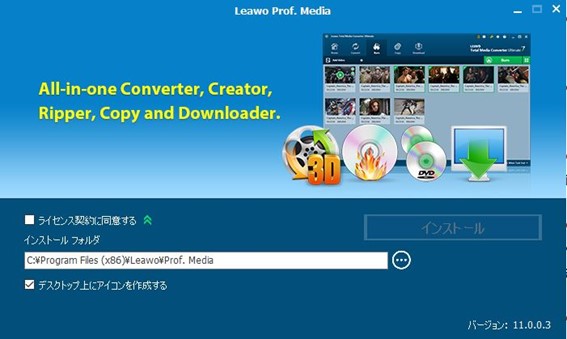
ステップ2:ダウンロードしたファイルをダブルクリックし、インストーラに入ります。提示画面に従って進みます。「インストールが完了しました」と表示されたら、「完了」をクリックしましょう。インストールが終了したら、自動的にソフトが立ち上がります。
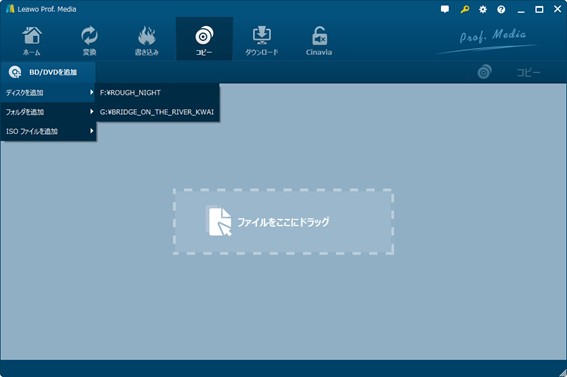
ステップ3:ソフトが起動してから、「ホーム」画面で「Blu-rayコピー」またはメニュー画面の「コピー」ボタンをクリックします。そして左上側にある「BD/DVDを追加」ボタンをクリックして、コピーしたいブルーレイディスクを選択します。
ステップ4:ブルーレイディスクを読み込み完了後、画面の左下側でディスクのタイプを選択します。そして、コピーモードを選択します。右上の「コピー」ボタンをクリックしたら、出力設定画面が出ています。すべてのコピー設定が完了した後、サイドバーの下部にある「コピー」ボタンをクリックすれば、ブルーレイコピープロセスを開始します。
Leawo Blu-rayコピーはコピーできない時の代替ソフトおすすめ
一部のユーザーは、Leawo Blu-rayコピーの動作が時々不安定で、ひいては、コピーできないという報告があります。こうした時、最善の対策はより強力な代替ソフトを利用することです。今回、4Videosoft ブルーレイコピーというソフトをおすすめします。
4Videosoft ブルーレイコピーは、最新加速技術を採用して、速くブルーレイディスクをそのほかのブルーレイ、またはブルーレイフォルダ、ISOイメージにコピーしてバックアップできます。また、このソフトはフルディスク、メインムービー、クローンとデータの書き込むという四つのコピーモードを提供します。高画質のコピーをサポートし、音声や字幕もそのまま保持できるため、コピー後の品質も非常に高いです。
それ以外、ほぼあらゆるのブルーレイコピーガードの解除に対応できるので、市販やレンタルのブルーレイディスクのコピーも可能です。
もし、Leawo Blu-rayコピーでコピーできない場合、この4Videosoft ブルーレイコピーをお試してみてください。
ステップ1: 4Videosoft ブルーレイコピーをダウンロード
まず、下のボタンをクリックし、4Videosoft ブルーレイコピーを無料ダウンロードし、パソコンにインストールします。ご注意するにはこのソフトはWindows版だけ使用できて、Mac版がありません。
無料ダウンロードWindows向け
安全性確認済み
ステップ2: ブルーレイディスクを追加
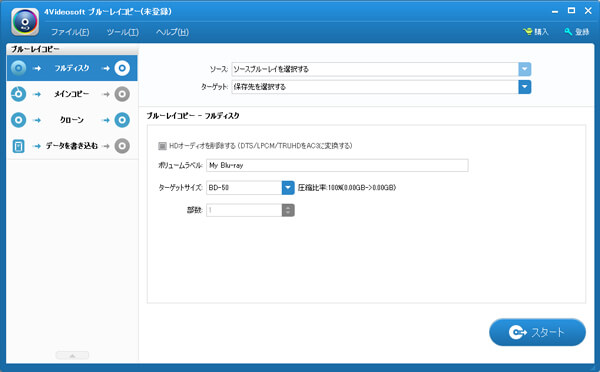
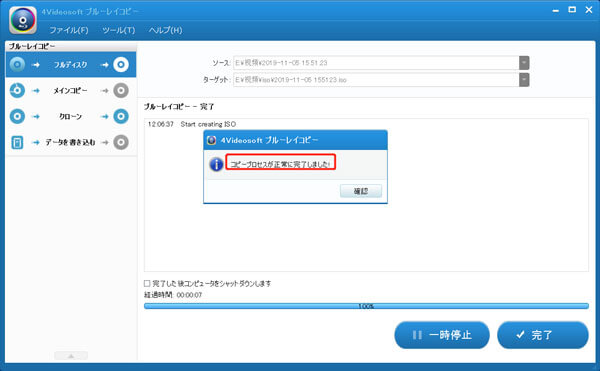
4Videosoft ブルーレイコピーを起動し、コピーしたいブルーレイディスクや空ブルーレイディスクをドライブに挿入します。「フルディスク」というコピーモードを選択し、「ソース」からコピーしたいブルーレイディスクを選び、「ターゲット」から目的の空白のブルーレイディスクを選択します。
ステップ3: ブルーレイディスクをコピー
そしてボリュームラベルとターゲットサイズなどを設定します。すべての設定が完了したら、「スタート」ボタンをクリックしましょう。コピー処理中は、良好なネットワーク接続を維持する必要があります。
Leawo Blu-rayコピーについてよくある質問「FAQ」
コピーしたブルーレイを再生するには?
コピーしたブルーレイディスクを再生するには、いくつかの方法があります。物理的なブルーレイプレーヤーにディスクを挿入して再生するか、パソコンで再生する場合は、4Videosoft ブルーレイプレーヤーという専門的なブルーレイ再生ソフトを使用することができます。
このソフトはパソコンで自由にブルーレイを再生できます。また、「スナップショット」機能も備えているので、ブルーレイを再生しているとき、お気に入りの映像をキャプチャし、画像として保存できます。
Leawo Blu-rayコピーでDVDのコピーができるか?
Leawo Blu-rayコピーは主にBlu-rayディスクのコピーを目的としたソフトウェアですが、DVDのコピーも可能です。ただし、DVDコピーの機能はブルーレイコピーに比べて簡易的で、DVD専用のコピーソフトを使用する方がより効率的な場合もあります。これで、4Videosoft DVDコピーの使用をお勧めします。4Videosoft DVD コピーは業界最高のDVDコピーソフトとして、オリジナル品質を保って市販やレンタルのDVDをコピー・圧縮できます。
Leawo Blu-rayコピーはコピーガード付きのブルーレイのコピーに対応できるか?
Leawo Blu-rayコピーは、コピーガード付きのブルーレイディスクのコピーにも対応しています。このソフは、AACSやBD+などの一般的なコピーガード技術を解除する機能を備えており、商業用ブルーレイディスクでもバックアップを作成することができます。ただし、法的には個人使用に限り、商業目的でのコピーは違法となる可能性があるため注意が必要です。また、最新のコピーガード技術に対しては完全に対応できない場合もあります。
まとめ
総じて、Leawo Blu-rayコピーは、ブルーレイディスクのコピーやバックアップを手軽に行える便利なソフトですが、無料版の制限や動作の不安定といった欠点も存在します。しよりスムーズなコピーやより多機能なバックアップソフトを求めるのであれば、4Videosoft ブルーレイコピーの方が優れた代替選択肢となります。
4Videosoft ブルーレイコピーは、より速く、簡単にブルーレイのコピーができ、さらに高品質なバックアップや高度なコピーオプションを提供しています。また、操作性も優れており、ユーザーのニーズに合わせた柔軟な設定が可能です。ブルーレイコピーソフトをお探しの方には、ぜひ、お試しいただき、その強力な機能を実感してみてください。
無料ダウンロードWindows向け
安全性確認済み

編集者: 伊藤 聖子 | カテゴリ: ブルーレイ ダビング
更新日: 2025年12月31日