【2026年最新】ブルーレイをダビングする方法!PCへの保存・BDからBDへダビングする手順を徹底解説
「市販やレンタルしたコピーガード付きのブルーレイを、空のブルーレイにダビングする方法を教えてください。」
「幼稚園のイベントのBlu-rayなのですが、同じものをもう一枚作りたいです。Blu-rayをパソコンに取り込んでダビングする方法を教えてください。」など、ブルーレイをダビングする方法を探している方は多いでしょう。
ブルーレイのダビングには、ブルーレイレコーダーのHDD容量を確保できるほか、大切な映像データのバックアップや、ブルーレイディスクの再生環境を整えられるといったメリットがあります。
そこで本記事では、ブルーレイのダビング方法について詳しく解説します。録画した番組や撮影した映像をブルーレイディスクにダビングする方法を紹介します。さらに、専用のソフトを利用して、ブルーレイディスクからほかのブルーレイディスクにダビングする方法、ブルーレイをパソコンにダビング・取り込む方法まで紹介します。目的に合わせて、最適なダビング方法を選びましょう。

目次
- 1.ブルーレイダビングとは?どのタイプのブルーレイがダビングできますか?
- 2.ブルーレイをダビングする前に確認すべきポイント
- 3.「録画番組編」テレビで録画した番組をブルーレイディスクにダビングする方法
- 4.「ディスクコピー」ブルーレイから別のブルーレイへダビングする方法3選
- 5.「ブルーレイからPC保存」ブルーレイをデータ化してパソコンにダビングする方法3選
- 6.「撮影した映像編」ビデオカメラで撮った映像をブルーレイディスクへダビングする方法
- 7.「おまけ」ブルーレイをDVDに変換・ダビングする方法
- 8.「豆知識」ダビングしたブルーレイディスクが再生できない原因と対処法
- 9.ブルーレイダビングに関するよくある質問(FAQ)
ブルーレイダビングとは?どのタイプのブルーレイがダビングできますか?
ブルーレイダビングとは、録画したテレビ番組や動画データをブルーレイディスクに保存することを指します。主に、大切な映像データのバックアップや、録画した番組を別のディスクへ保存する目的で行われます。
一方で、ブルーレイダビングにはいくつかの注意点があります。特に市販のブルーレイディスクにはコピーガードなどの著作権保護技術が採用されている場合があり、一般的な機器やソフトでは取り扱いが制限されることがあります。そのため、ダビングする内容や目的に応じて、専用のダビングソフトや機器を選ぶことが重要です。
ダビングしたい内容によって最適な方法は異なります。そこで、以下の表では、ダビングする内容ごとに適した方法を分かりやすくまとめました。
| ダビング対象 | おすすめダビング方法 |
|---|---|
| レコーダーで録画したテレビ番組 | ブルーレイレコーダーでダビング |
| 市販・レンタルのブルーレイ(BD→BD) | パソコンでのブルーレイコピーソフトを使用(市販・レンタルの場合、コピーガード解除に対応したソフトが必要です) |
| ブルーレイの映像データをPCに保存 | パソコンでのブルーレイリッピングソフトを使用(市販・レンタルの場合、コピーガード解除に対応したソフトが必要です) |
| ビデオカメラで撮影した映像 | ブルーレイレコーダーやパソコンと、ビデオカメラを接続してダビング |
ブルーレイをダビングする前に確認すべきポイント
Blu-rayダビングを始める前に、以下のポイントをしっかりチェックしましょう。
1.コピーガードの有無を確認:市販・レンタルのブルーレイにはコピーガード(AACSなど)が施されていることがあります。録画した番組を私的にブルーレイにダビングする場合は問題ありませんが、保護されたディスクのコピーには利用目的や関連するルールを確認することが大切です。
2.使用機器がダビング対応か確認:テレビ録画番組をブルーレイにダビングするには、ブルーレイレコーダーや、BD書き込み対応ドライブを搭載したパソコンなどが必要です。
3.書き込み可能なブルーレイディスクの準備:BD-R(1回のみ書き込み可能)とBD-RE(繰り返し書き込み可能)の2種類があります。長期保存にはBD-R、一時保存やテスト用途にはBD-REがおすすめです。
4.ディスク容量と録画データのサイズを確認:ブルーレイディスクの容量(25GB、50GBなど)に対して、保存したい映像データが収まるか確認しましょう。番組の画質設定(DRモードやAVCモード)によって容量は大きく変わります。
5.ディスク形式と再生互換性:ダビングしたブルーレイが、他の機器やプレーヤーで正常に再生できるかも重要です。特にパソコンでブルーレイをダビングする場合、対応するディスク形式や書き込み設定に注意が必要です。
6.ブルーレイダビングソフトを選ぶ:ブルーレイからブルーレイにダビングするには、ブルーレイの種類に対応していること、コピーガードに対応していること、操作が簡単であること、高品質でダビングできること——これらを満たすソフトを選ぶとよいでしょう。
「録画番組編」テレビで録画した番組をブルーレイディスクにダビングする方法
テレビやブルーレイレコーダーで録画した番組は、HDDの容量を確保するために、ブルーレイディスクへダビングして保存しておくことがおすすめです。ただし、地上デジタル放送にはコピー制御(コピーワンスやダビング10)が設定されており、ダビング後にHDD内の録画データが削除される(ムーブ処理)場合があります。
ここでは、パナソニックのブルーレイレコーダー「ディーガ」に搭載されている「かんたんダビング」機能を例に、録画番組をブルーレイディスクへ保存する方法を紹介します。
ステップ1:テレビとディーガ(Blu-rayレコーダー)の電源を入れ、書き込み対応のブルーレイディスク(BD-RまたはBD-RE)をレコーダーに挿入します。
ステップ2:リモコンの「ホーム」ボタンを押し、メニューから「ダビング・保存」>「ダビング」を選択します。「青」ボタンを押してダビング画面を表示させます。
ステップ3:録画一覧からダビングしたい番組を選択し、リモコンの「決定」または「青」ボタンでチェックを入れます。複数選ぶ場合は同様の手順で続けて選択します。選び終えたら「決定」ボタンを押し、「ダビング開始」を選択すれば、自動的にブルーレイへの書き込みが始まります。
「ディスクコピー」ブルーレイから別のブルーレイへダビングする方法3選
ブルーレイディスクを別のブルーレイディスクへダビングするには、パソコンで専用のブルーレイコピーソフトを利用する方法があります。旅行、卒業式、結婚式などで撮影した映像を収録した自作ブルーレイディスクのバックアップを行いたい場合に便利です。
ただし、ブルーレイにはAACSなどの著作権保護技術が採用されている場合があり、コピーガード解除対応のソフトが必要です。
ここでは、操作が簡単で人気の高いブルーレイコピーソフトを3つ紹介します。各ソフトの機能や特徴を比較し、選び方の参考になるようにまとめました。
| BDコピーソフト | 使いやすさ | 対応OS | 日本語対応 | 画質維持 | コピーガード | 市販・レンタルBlu-rayへの対応 | 録画Blu-rayへの対応 | 出力形式 | 向いているユーザー |
|---|---|---|---|---|---|---|---|---|---|
| 4Videosoft ブルーレイコピー | シンプルな画面構成で、初心者でも操作しやすい | Windows 11/10/8.1/8/7 | 対応 | オリジナル品質を維持した1:1コピーに対応 | 対応 | 対応 | 対応 | ブルーレイディスク(BD-R、BD-RE、BD-R DL、BD-RE DL)、ブルーレイフォルダ、ブルーレイISOイメージファイル | 初めてBlu-rayをダビングする人 |
| DVDFab Blu-ray コピー | 機能が多く設定項目が豊富。初心者でも利用可能だが慣れが必要 | Windows 11/10/8.1/8/7 (32/64 bit)、macOS 10.13 - 15.x | 対応 | 1:1品質でコピー可能 | 対応 | 対応 | 対応 | Blu-rayディスク、Blu-rayフォルダ、ISOイメージ | 高度なコピー設定や大量のBlu-rayダビングをしたい人 |
| Leawo Blu-rayコピー | 手順が分かりやすく初心者向け | Windows7/8/8.1/10、macOS 10.13‐15 | 対応 | 1:1品質でコピー可能 | 対応 | 対応 | 対応 | Blu-rayディスク、Blu-rayフォルダ、ISOイメージファイル | 分かりやすい操作でBlu-rayダビングしたい人 |
また、本記事で紹介する各ソフトについて実機テストを行いました。具体的なテスト環境は以下の通りです。
テスト環境:
- OS:Windows 10・11(64bit)、macOS 26.5.1
- CPU:Intel Core i7-12700、Apple M2
- メモリ(RAM):16GB
- GPU:NVIDIA GeForce RTX 3060 / Apple M2 内蔵GPU
- 光学ドライブ:外付けBlu-rayドライブ(USB接続のBRXL-PT6U3-BKE/WHE)
- テストディスク:市販BD、レンタルBD、自作BD(BDMV / BDAV)、BDMVフォルダ、ISOイメージファイル
- 出力形式:BDMVフォルダ / ISOイメージファイル / BD-RE / BD-R / MP4 / MOVなど
- テスト項目:動作の安定性、操作性、コピーガードへの対応など
4Videosoft ブルーレイコピーでブルーレイディスクダビング
4Videosoft ブルーレイコピーは使いやすさと高性能を兼ね備えたブルーレイダビングソフトです。自作ブルーレイやコピーガード付きのブルーレイディスクを別のディスクへダビングできるだけでなく、ブルーレイフォルダやISOイメージファイルとしてバックアップすることも可能です。
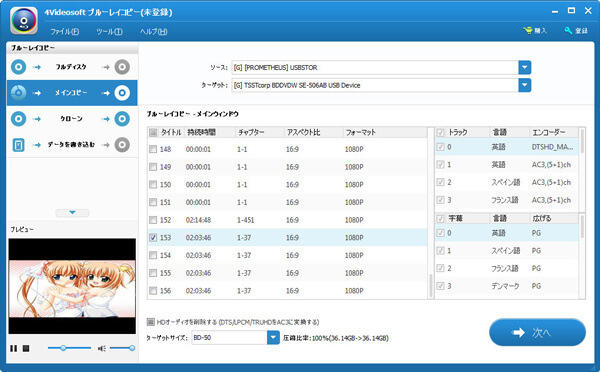
「フルディスク」「メインコピー」「クローン」「データを書き込む」という4つのコピーモードを搭載しており、用途に合わせてブルーレイデータを柔軟にダビングできます。さらに、GPUアクセラレーション技術を活用することで、高速処理を実現し、ブルーレイコピー作業を効率的に行えます。
また、高速で処理しながらも、元の映像や音声品質をできるだけ維持できる点も大きな特徴です。直感的で分かりやすいインターフェースを採用しているため、初心者でも簡単にブルーレイのダビングを行えます。
| 対応OS | Windows 11/10/8.1/8/7 |
| 日本語対応 | 対応 |
| コピーガード | AACS、BD+、BD-Live、Cinavia、リージョンコードなど主要なBlu-rayコピーガード |
| 入力形式 | Blu-rayディスク、Blu-rayフォルダ、Blu-ray ISOイメージファイル |
| 出力形式 | ブルーレイディスク(BD-R、BD-RE、BD-R DL、BD-RE DL)、ブルーレイフォルダ、ブルーレイISOイメージファイル |
メリット
- 初心者でも簡単に操作できます。
- 「フルディスク」「メインコピー」「クローン」「データを書き込む」の4つのモードで柔軟にブルーレイをコピーできます。
- ブルーレイディスク、ブルーレイフォルダ、ISOファイルへの保存も可能です。
- 元の画質・音質を保ったまま高速コピーが可能です。
- 3Dブルーレイをそのままバックアップできます。
- 市販やレンタル、録画したブルーレイのコピーガードを解除できます。
- 内蔵のブルーレイプレーヤーにより、選択する字幕や音声トラックをプレビューすることもできます。
デメリット
- Macでは利用できません。
次に、4Videosoft ブルーレイコピーでブルーレイダビング手順をわかりやすく紹介します。
ステップ1:4Videosoft ブルーレイコピーをダウンロード
まず、4Videosoft ブルーレイコピーを無料ダウンロードし、お使いのパソコンにインストールして、起動させます。
無料ダウンロードWindows向け
安全性確認済み
ステップ2:ブルーレイディスクを選択
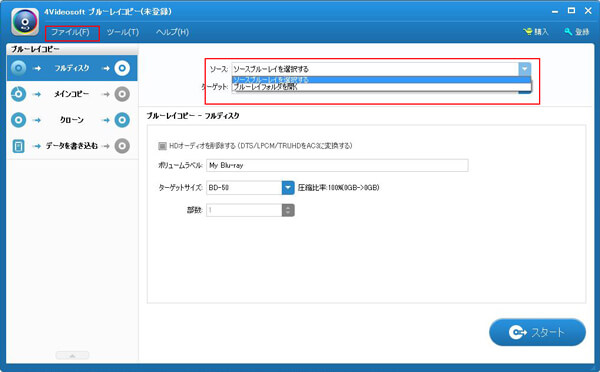
ダビングしたいブルーレイディスクをブルーレイドライブに挿入します。ソフトのインタフェースでは、ソースから元のブルーレイディスクを読み込みます。ドライブが2台の場合は、「ターゲット」で書き込み用の空ディスクが入ったドライブを選択します。ドライブが1台の場合は、「ターゲット」で「BDフォルダとして保存する」または「ISOとして保存する(*.iso)」を選択します。ソースデータの読み込みが完了すると、トレイが自動的に開き、元のディスクを取り出すよう求められます。元のディスクを取り出して空のブルーレイディスクをセットします。
ステップ3:ブルーレイをダビング
必要に応じて、左サイドバーからコピーモードを選択します。例えば、ブルーレイからブルーレイへ1:1でダビングする場合は、「フルコピー」を選択します。メインムービーだけをブルーレイにダビングする場合、「メインムービコピー」を選択します。「スタート」をクリックすると、ブルーレイのダビング作業が開始されます。
DVDFab Blu-ray コピーでブルーレイディスクダビング
DVDFab Blu-ray コピーは、ブルーレイディスクのコピーに対応した高機能ソフトです。AACSやBD+などのコピーガードを解除して、ブルーレイを別のディスクやISOファイル、フォルダとしてダビングできます。フルディスクコピー、メインムービー抽出、カスタムコピーなど、多彩なコピーモードを搭載しています。
一方で、DVDFabは高機能である分、ライセンス料金は比較的高めに設定されています。コストを抑えながら、基本的なブルーレイダビングを行いたい場合は、4Videosoft ブルーレイコピーの方が価格と操作性のバランスに優れています。特に、初めてブルーレイコピーソフトを利用する初心者には、シンプルな操作で扱いやすい選択肢です。
無料ダウンロードWindows向け
安全性確認済み
| 対応OS | Windows 11/10/8.1/8/7 (32/64 bit)、macOS 10.13 - 15.x |
| 日本語対応 | 対応 |
| コピーガード | AACSやBD+、BD-J、RCなど |
| 入力形式 | Blu-rayディスク、フォルダ、ISOイメージ |
| 出力形式 | Blu-rayディスク、フォルダ、ISOイメージ |
メリット
- コピーガード解除機能があります。
- 多様な出力形式に対応しています。
- 字幕、音声トラック選択など豊富なカスタマイズ設定があります。
デメリット
- 有料ソフトであり価格が少し高いです。
- 一部機能は別ライセンスとして追加購入が必要です。
- 試用版では出力にロゴが入るなどの制限があります。
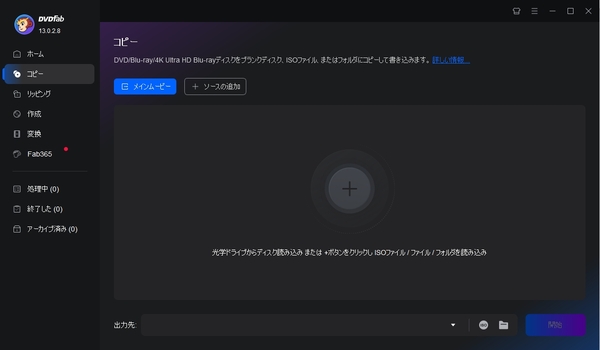
ステップ1:ソフトを起動して、ブルーレイをパソコンのドライブに挿入します。ソフトの左側のメニューバーから「コピー」機能を選択します。次に、インターフェースの真ん中にある「+」をクリックすると、ブルーレイディスクの読み込みを行います。
ステップ2:読み込んだ後、コピーモードを選択します。画面下部の「ターゲット」で出力先を選択し、空のブルーレイディスクに直接書き込む場合は、接続されているドライブを選択します。
ステップ3:「開始」ボタンをクリックして、ブルーレイディスクからブルーレイディスクへのダビングが始まります。
Leawo Blu-rayコピーでブルーレイディスクダビング
Leawo Blu-rayコピーは、ブルーレイディスクのダビング機能を備えた多機能ソフトです。このソフトは市販・レンタルなどコピーガード付きブルーレイのダビングにも対応しています。
また、ブルーレイディスクをISOイメージやフォルダ形式でバックアップできるため、大切な映像データを安全に保存できます。ディスクに傷や破損が発生した場合でも、対応した再生環境があればバックアップデータを利用できます。
しかし、ブルーレイコピーガードの解除機能については物足りないと感じるかもしれません。例えば、Cinaviaなど一部の最新のコピーガードに対応できないという点に注意する必要があります。
| 対応OS | Windows7/8/8.1/10、macOS 10.13‐15 |
| 日本語対応 | 対応 |
| コピーガード | AACS、BD+、MKBなど |
| 入力形式 | Blu-rayディスク、Blu-rayフォルダ、Blu-ray ISOイメージファイル |
| 出力形式 | Blu-rayディスク、Blu-rayフォルダ、Blu-ray ISOイメージファイル |
メリット
- 使いやすいインターフェースで、初心者でも簡単に操作できます。
- コピー、バックアップ、リッピング、すべての作業を一つのソフトで完結できるため、非常に便利です。
- 高速コピーを実現しながらも、オリジナルの映像・音質を最大限に保つことができます。
デメリット
- 無料版では、一部の機能が制限されており、フル機能を利用するには有料版を購入する必要があります。
- 一部の最新のコピーガードが施されているブルーレイディスクには対応していない場合があります。
- 一部のシステムやディスク環境によっては、書き込み速度が遅く感じることがあります。
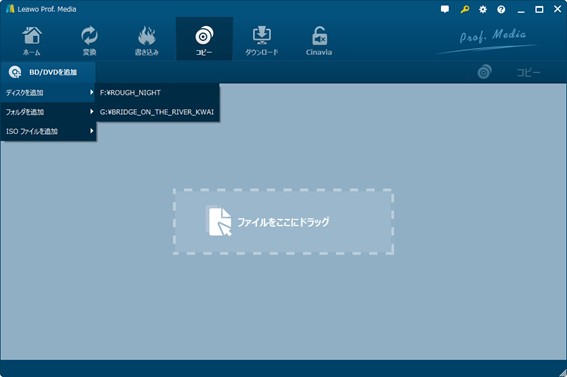
ステップ1:ソフトを実行し、ホームページにある「Blu-rayコピー」をクリックし、Blu-rayコピーの画面に入ります。
ステップ2:「UHD/BD/DVDを追加」ボタンをクリックして、ダビングしたいブルーレイディスクを追加します。追加した後、画面の左下で出力ディスクのタイプを選択します。次に、コピーモードを選択します。
ステップ3:画面右上の「コピー」ボタンをクリックし、出力設定ができます。ここで、「コピー先」「ディスクラベル」などを設定できます。最後にサイドバーの下部にある「コピー」ボタンをクリックすれば、ブルーレイのダビングが開始されます。
「ブルーレイからPC保存」ブルーレイをデータ化してパソコンにダビングする方法3選
ブルーレイを別のディスクへダビングする方法以外にも、ブルーレイをデータ化してパソコンに保存する方法があります。ブルーレイをパソコンに取り込めば、MP4やMKV、ISOファイルなどの形式で保存でき、再生・編集・バックアップをより便利に行えます。また、スマホやタブレットへの転送もしやすくなります。
ここでは、ブルーレイリッピングソフトを使って、ブルーレイをPCに取り込む方法を紹介します。各ソフトの機能や操作性を比較し、それぞれの特徴を分かりやすくまとめました。
| ブルーレイリッピングソフト | 使いやすさ | 対応OS | 日本語対応 | コピーガード | 画質維持 | 市販・レンタルBlu-rayへの対応 | 録画Blu-rayへの対応 | 出力形式 | 向いているユーザー |
|---|---|---|---|---|---|---|---|---|---|
| 4Videosoft BD-DVD リッピング | 初心者でも扱いやすい | Windows 11/10/8.1/8/7、macOS X 10.12以降(macOS 26 Tahoeを含む) | 対応 | AACS、BD+、BD-J、BD Live、リージョンコードなど | 高画質保存や無劣化出力に対応 | 対応 | 対応 | MP4、MKV、AVI、FLV、MOV、M4V、3GP、3G2、MTV、MP3、AAC、FLACなど動画・音声形式 | Blu-rayをデジタルファイルとしてパソコンにダビングしたい人 |
| HandBrake | 設定項目が多く、動画変換経験者向け | Windows 10以降、macOS 10.13以降(64ビット)、Linux | 対応 | 非対応 | 圧縮設定によって画質と容量のバランスを調整可能 | 非対応 | 非対応 | MP4、MKV、WebM | 自作Blu-rayをパソコンに取り込みたい人 |
| MakeMKV | 操作は比較的簡単だが用途は限定的 | Windows 11/10/8/7/Vista/XP (32ビットおよび64ビット)、macOS 10.5以降 | 対応 | AACSとBD+ | 再エンコードせず映像・音声を保持できるため画質維持に優れる | 対応 | 非対応 | MKVのみ | Blu-rayの品質をできるだけ維持したい人 |
4Videosoft BD-DVD リッピングでブルーレイをパソコンにダビング
4Videosoft BD-DVD リッピングは、ブルーレイを高画質でパソコンに取り込める多機能ソフトです。このソフトを利用すると、ブルーレイの映像をデータ化してパソコンに取り込んで、MP4、MKV、MOV、AVIなど500種類以上のフォーマットへ変換できます。また、iPhoneやiPad、Androidスマホなど、さまざまなデバイスに適した変換プリセットも搭載しています。
このソフトは強力なコピーガード解除機能を備えており、最新のAACS、BD+などのブルーレイコピーガード解除に対応し、市販・レンタルのブルーレイも問題なくダビングできます。
ブルーレイディスクを最大限でオリジナルの画質・音質を保ったまま変換できます。特に、無劣化でブルーレイをMKVに変換することができます。さらに、内蔵された動画編集機能を使えば、カット・結合・字幕追加・フィルター適用など、基本的な編集作業も行えます。
| 対応OS | Windows 11/10/8.1/8/7、macOS X 10.12以降(macOS 26 Tahoeを含む) |
| 日本語対応 | 対応 |
| コピーガード | AACS、BD+、BD-J、BD Live、リージョンコードなど |
| 入力形式 | ブルーレイディスク、ブルーレイフォルダ |
| 出力形式 | MP4、MKV、AVI、FLV、MOV、M4V、3GP、3G2、MTV、MP3、AAC、FLACなど動画・音声形式 |
メリット
- 強力なコピーガード解除機能を搭載し、市販・レンタルのブルーレイも対応可能です。
- 操作が簡単で初心者でも使いやすいです。
- 多彩な出力形式に対応し、ブルーレイ/DVDをパソコンやスマホで再生できるファイルに変換可能です。
- 最新のアクセラレーション技術を搭載し、超高速でブルーレイをリッピングできます
- ブルーレイから音声だけを抽出することが可能です。
- 多彩な編集機能を搭載し、ブルーレイやDVD映像の輝度、コントラスト、解像度などを調整し、動画効果をカスタマイズできます。
- 無料で最新バージョンにアップデートできます。
- ブルーレイディスクを簡単にパソコンに取り込んで、ダビングできます。
デメリット
- 無料版は機能制限があるため、フル機能を使うには有料版の購入が必要です。
4Videosoft BD-DVD リッピングでBDをダビングする方法は以下の通りです。
ステップ1:4Videosoft BD-DVD リッピングをダウンロード
まず、下の無料ダウンロードボタンを利用して、4Videosoft BD-DVD リッピングをダウンロード、インストールします。
無料ダウンロードWindows向け
安全性確認済み
無料ダウンロードmacOS向け
安全性確認済み
ステップ2:ブルーレイディスクをロード
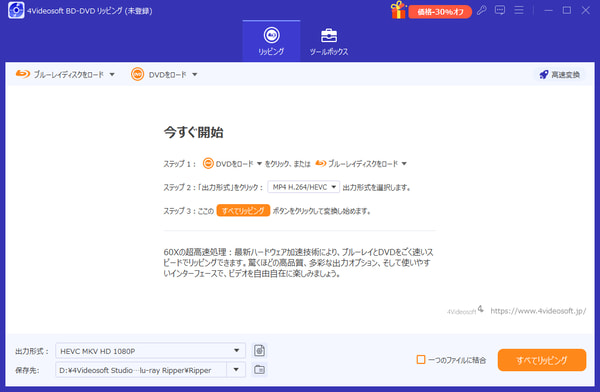
4Videosoft BD-DVD リッピングを起動し、ブルーレイディスクをパソコンのドライブに挿入します。「ブルーレイディスクをロード」ボタンをクリックして、挿入したBDを読み込みます。
ステップ3:ブルーレイをパソコンにダビング
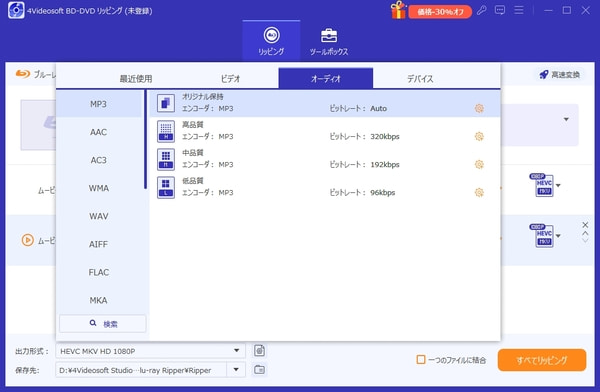
リッピングしたいタイトルやチャプターを選択します。出力形式を選びます。パソコンで再生する場合は、MP4やMKVなどを選択するのがおすすめです。保存先を指定し、「すべてリッピング」ボタンをクリックしてブルーレイダビングを開始します。
HandBrakeでブルーレイをパソコンにダビング
HandBrakeは、無料で利用できる動画変換ソフトです。ブルーレイをパソコンにダビングする用途にも利用できます。このソフトはブルーレイをデータ化して、MP4などの動画形式へ変換できます。
ただし、HandBrakeにはコピーガード解除機能が搭載されていないため、自作ブルーレイや保護されていないブルーレイの変換には向いていますが、市販・レンタルなどコピーガードが施されたブルーレイディスクの取り扱いには適していません。
そこで、コピーガードが施されたブルーレイをダビングしたい場合は、4Videosoft BD-DVD リッピングの利用がより便利です。市販・レンタルブルーレイを簡単にパソコンに取り込めます。
| 対応OS | Windows 10以降、MacOS 10.13以降(64ビット)、Linux |
| 日本語対応 | 対応 |
| コピーガード | 未対応 |
| 入力形式 | BD/DVDディスク、ISOファイル、BD/DVDフォルダ |
| 出力形式 | MP4 、MKV 、WebMなど |
メリット
- 無料で使えるオープンソースソフトウェアです。
- 多くの動画形式への変換が可能です。
- Windows・macOS・Linuxのマルチプラットフォームに対応しています。
デメリット
- コピーガード解除機能がないため、市販・レンタルのブルーレイには対応不可能です。
- エンコード設定が多く、初心者には操作が難しい場合があります。
- 大容量のブルーレイデータを処理する際、時間がかかることがあります。
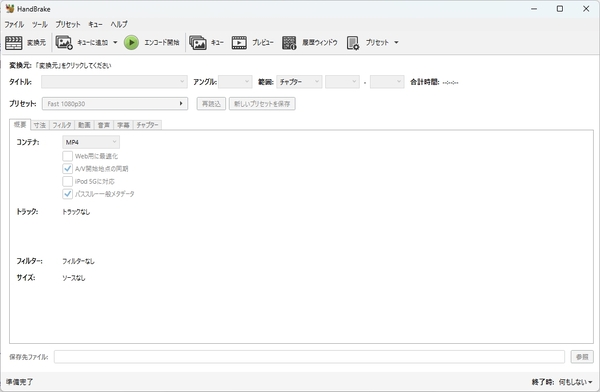
ステップ1:ブルーレイディスクをパソコンのドライブに挿入します。HandBrakeを起動し、「変換元」を選択してブルーレイを追加します。そして、HandBrakeが自動的にブルーレイディスクを解析します。
ステップ2:設定タブで出力ファイルの保存先、出力形式(例:MP4、MKV)を指定します。
ステップ3:画面上部のメニューバーから「エンコード開始」をクリックすると、ブルーレイディスクのリッピングが開始されます。
MakeMKVでブルーレイをパソコンにダビング
MakeMKVは、ブルーレイやDVDの映像データを再エンコードせず、MKV形式に変換できる無料リッピングソフトです。市販・レンタルのブルーレイに施されているAACSやBD+などのコピーガードを解除でき、シンプルな操作で映像・音声・字幕をそのままパソコンにダビングできます。
ただし、出力形式は基本的にMKVのみで、MP4などの汎用的な動画形式への直接変換には対応していません。また、動画編集機能や圧縮機能も搭載されていないため、用途によってはファイルサイズが大きくなりやすい点に注意が必要です。
そのため、ブルーレイをMP4などの形式へ変換したい方や、コピーガード対応のソフトを探している方には、4Videosoft BD-DVD リッピングがおすすめです。
| 対応OS | Windows 11/10/8/7/Vista/XP (32ビットおよび64ビット)、macOS 10.5以降 |
| 日本語対応 | 対応 |
| コピーガード | AACSとBD+ |
| 入力形式 | BD/DVDディスク、ISOファイル、BD/DVDフォルダ |
| 出力形式 | MKV |
メリット
- AACSなどの一般的なブルーレイコピーガードに対応し、市販BDのリッピングが可能です。
- 数クリックでBlu-rayをMKV形式に変換できます。
- 無料ベータ版が利用可能です。
デメリット
- 出力形式がMKVのみです。
- トリミングや字幕編集、画質調整などの編集機能は搭載されていません。
- 無料利用には公式サイトから毎月ベータキーの取得が必要です。
- 一般的なコピーガードを解除できますが、一部の最新のコピーガードに対応できないことがあります。
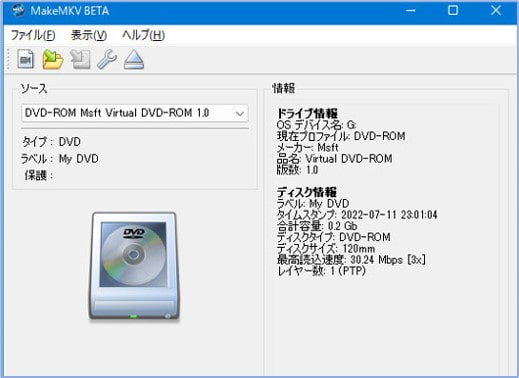
ステップ1:ブルーレイディスクをドライブに入れ、MakeMKVを起動します。「ファイル」から「ディスクを開く」ボタンをクリックして、ブルーレイディスクを読み込みます。
ステップ2:ソフトが自動的にブルーレイディスク内のファイルを検出します。パソコンにダビングしたい部分を選択し、保存先を指定します。「MakeMKV」ボタンをクリックし、ブルーレイディスクをMKVに変換します。
「撮影した映像編」ビデオカメラで撮った映像をブルーレイディスクへダビングする方法
ビデオカメラやデジタルカメラで撮影した卒業式や家族旅行などの大切な映像を、ブルーレイディスクにダビングしたいと考えている方も多いのではないでしょうか。撮影した動画をブルーレイにダビングする作業は自宅でも可能ですが、使用する機器や目的によって適した方法は異なります。ビデオカメラの映像をブルーレイにダビングする方法は、主に以下の3つがあります。
- 方法1:ビデオカメラをブルーレイレコーダーに接続し、レコーダーのダビング機能を利用して映像をブルーレイディスクへ書き込む方法です。
- 方法2:パソコンとブルーレイ書き込みソフトを使って、ブルーレイディスクにダビングする方法です。
- 方法3:ビデオカメラに対応した「BDライター」を利用し、直接ブルーレイへダビングする方法です。
方法1と方法3は、専用機器や対応ケーブルを別途用意する必要があり、事前に機種の対応状況を確認する手間がかかります。また、比較的コストも高いため、大量にディスクを作成する場合を除き、あまりコストパフォーマンスが良いとは言えません。さらに、接続設定や動作確認には一定の知識が求められるため、機器操作に不慣れな方にはハードルが高い方法といえるでしょう。
一方で、方法2(パソコン+書き込みソフト)は、既存のパソコン環境を活用できるため、初期費用を抑えられるうえ、操作も比較的シンプルです。
なお、「できるだけ手間をかけたくない」「失敗したくない」という場合は、カメラや動画データを専門店に持ち込み、プロにダビングを依頼するのも一つの選択肢です。
「おまけ」ブルーレイをDVDに変換・ダビングする方法
ブルーレイをDVDにダビングするには、まずブルーレイの映像をDVD作成に適した形式へ変換し、その後、空のDVDディスクへ書き込む必要があります。この方法を利用すれば、ブルーレイ再生環境がない場合でも、一般的なDVDプレーヤーで映像を楽しむことができます。
おすすめなのは、以下の2つのソフトを組み合わせて使う方法です。
- 4Videosoft BD-DVD リッピング:ブルーレイ映像を動画ファイルへ変換する
- 4Videosoft DVD 作成:動画ファイルをDVDディスクに書き込む
ブルーレイをDVDに変換する具体的な手順は以下の通りです。
ステップ1:ブルーレイをロード
ブルーレイディスクをパソコンのドライブに挿入します。4Videosoft BD-DVD リッピングで、ブルーレイディスクをロードします。出力形式には「MPG」や「VOB」など、DVD作成に適した形式を選択します。字幕や音声トラックも必要に応じて設定できます。
無料ダウンロードWindows向け
安全性確認済み
無料ダウンロードmacOS向け
安全性確認済み
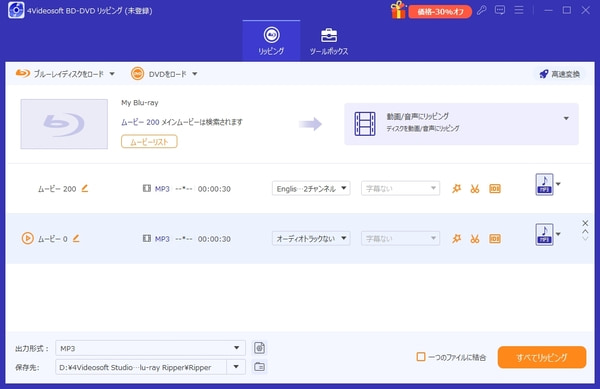
ステップ2:ブルーレイをリッピング
「すべてリッピング」ボタンをクリックして、ブルーレイを動画ファイルに変換して、パソコンに保存できます。コピーガード(AACS、BD+など)にも対応しているため、保護されたBDも変換可能です。
ステップ3:4Videosoft DVD 作成を起動
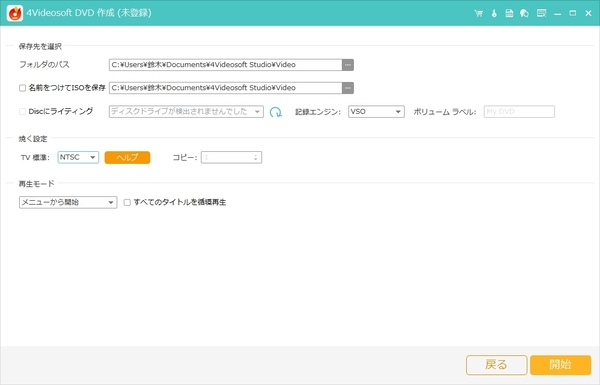
先ほど変換した動画ファイルを4Videosoft DVD 作成に読み込みます。メニューテンプレートの選択や、チャプター分け、字幕追加なども可能です。
無料ダウンロードWindows向け
安全性確認済み
無料ダウンロードmacOS向け
安全性確認済み
ステップ4:DVDを作成
DVD-RやDVD-RWなどの書き込み可能なディスクをドライブにセットします。書き込み速度やディスク容量などを確認し、「開始」をクリックします。しばらく待つと、DVDの作成が完了します。
「豆知識」ダビングしたブルーレイディスクが再生できない原因と対処法
ダビングしたブルーレイディスクが再生できないとお困りではありませんか?ここでは、作成したブルーレイが再生できない主な原因と具体的な対処法を分かりやすく解説します。
1.ディスクの傷・汚れによる再生不良
ダビングしたブルーレイディスクに傷や汚れがあると、データを正常に読み込めず、再生できない場合があります。
対処法:柔らかい布でディスクの中心から外側へ向かって優しく拭き、再度再生を試してください。
2.ブルーレイディスクの規格非対応
使用しているブルーレイプレーヤーが、作成したディスク規格(BD-R、BD-REなど)に対応していない可能性があります。
対処法:使用したディスクの種類を確認し、対応しているブルーレイプレーヤーで再生してください。
3.プレーヤーの設定・ファームウェアの問題
ブルーレイプレーヤーの設定ミスや、ファームウェアのバージョンが古いことも再生できない原因になります。
対処法:プレーヤーの設定を確認し、必要に応じて初期化やファームウェアのアップデートを行ってください。
4.ダビング時の書き込みエラー
ダビング中にエラーが発生すると、ディスクが正常に作成されず、再生できない場合があります。
対処法:新しいブルーレイディスクを使用して再度作成するか、別のブルーレイ書き込みソフトを試してください。
5.ファイナライズがされていない
ファイナライズを行わないで、追記可能な状態のままディスクを取り出すと、ダビングを行った機器以外で認識されないことがあります。
対処法:ダビングを行った元のレコーダーやPCソフトのメニュー画面から「ファイナライズ」または「ファイナライズ処理を実行」を行ってください。
ブルーレイダビングに関するよくある質問(FAQ)
ブルーレイディスクをダビングすると画質が劣化しますか?
ブルーレイディスクをダビングすると画質が劣化するかどうかは、使用するダビングソフト、ダビング設定、ディスクの品質に依存します。圧縮を伴うダビングでは画質が劣化する可能性がありますが、無圧縮や低圧縮で処理すれば、元の画質をほぼ維持できます。画質の劣化をできるだけ抑えてダビングしたい場合は、4Videosoft ブルーレイコピーのような専門的なブルーレイコピーソフトの利用がおすすめです。画質を維持しながら、高品質なブルーレイコピー・ダビングを行うことができます。
ブルーレイからダビングできないのはなぜですか?
ブルーレイからダビングできない主な原因の一つは、コピーガードの制限です。市販・レンタルのブルーレイにはコピーガードなどの著作権保護技術が採用されており、一般的な機器やソフトではコピーやダビングが制限される場合があります。
そのほか、使用している機器やソフトが対応していない、ディスクの傷、設定ミスなども原因として考えられます。これらの問題を解決するには、対応形式や機能が充実した専門的なダビングソフト(例えば:4Videosoft ブルーレイコピー)を使うのがおすすめです。
専門業者に依頼してブルーレイをダビングすることはできますか?
パソコンや機器の操作が苦手な方の場合、専門業者に依頼してブルーレイをダビングする方法もあります。例えば、カメラのキタムラ、ダビングセンター、ヤマダ電機、エイペックスダビングなどの専門サービスを利用できます。店頭ではスタッフや受付端末を通じて、自分の目的や希望に合わせて注文できます。また、業者の公式サイトやアプリからオンラインで申し込むことも可能です。
専門業者に依頼するメリットは、ブルーレイディスクや映像データを預けるだけで、ダビング作業をすべて任せられるため、時間や手間を大幅に削減できる点です。また、業者は専用の高品質なダビング機器を使用しているため、画質や音質の劣化をできるだけ抑えながら処理できます。
一方、デメリットとしては、自分でダビングする場合と比べて費用が高くなる点が挙げられます。特に、映像の種類、作成するディスクの枚数、追加オプションなどによって料金が変わる場合があります。また、依頼から完成までに一定の時間が必要で、繁忙期には納期が延びる可能性もあります。急ぎの場合は、追加料金が発生するケースもあります。さらに、ディスクやデータを送付する場合は、配送中の紛失や破損などのリスクにも注意が必要です。
ビデオテープをブルーレイディスクへダビングできる?
ビデオテープをブルーレイディスクへダビングすることは可能です。ただし、まずはビデオテープの映像をデジタル化して保存する必要があります。VHSデッキとブルーレイレコーダーをAVケーブルで接続し、テープを再生しながらブルーレイレコーダーのHDDへ録画します。その後、録画した映像をブルーレイディスクへダビングします。ブルーレイレコーダーを持っていない場合は、専門業者に依頼する方法もあります。
まとめ
今回は、ブルーレイのダビング方法について詳しく解説しました。録画した番組やビデオカメラで撮影した映像をブルーレイディスクにダビングする方法はもちろん、市販・レンタルブルーレイをコピーする方法についても紹介しました。ご利用の目的や再生環境に合わせて、自分に最適な方法を選ぶことが大切です。
ブルーレイディスクから別のブルーレイディスクへダビングを行いたい場合は、4Videosoft ブルーレイコピーがおすすめです。元の画質や音質を維持しながら、ブルーレイディスクのダビング作業を簡単に行えます。
無料ダウンロードWindows向け
安全性確認済み
ブルーレイの映像をデータ化してパソコンにダビングしたい場合は、4Videosoft BD-DVD リッピングがおすすめです。強力な変換機能と高速処理により、ブルーレイをMP4などの汎用的な動画形式へ変換でき、さまざまなデバイスで快適に再生できます。
無料ダウンロードWindows向け
安全性確認済み
無料ダウンロードmacOS向け
安全性確認済み
なお、録画した番組やビデオカメラで撮影した映像をブルーレイディスクへダビングする場合は、ブルーレイレコーダーなどの対応機器を準備する必要があります。自分の用途に合った方法を選び、大切な映像を快適に楽しみましょう。

編集者: 伊藤 聖子
DVDやBlu-rayのコレクションが趣味で、ディスクの保存や活用にも関心があります。現在は、ディスクのリッピングやコピー、作成を中心に執筆しています。自身の経験をもとに、目的や利用シーンに合った方法を整理し、実用性を重視したソフトを厳選して取り上げています。