
【2026年最新】ブルーレイをMP4に変換する方法!おすすめソフト6選と高画質リッピング手順
「お気に入りのブルーレイ映画をスマホやタブレットに移して、通勤中に見たい」「光学ドライブを搭載していないMacや薄型ノートPCでも、ブルーレイを気軽に再生したい」と思ったことはありませんか?
ブルーレイの映像をスマホやタブレット、パソコンなどさまざまなデバイスで再生したい場合は、汎用性の高いMP4形式に変換する方法があります。しかし、実際に変換しようとすると、「コピーガードで保護されていて変換できない」「変換後に画質が大きく低下してしまった」といった問題に直面することもあります。
そこで本記事では、ブルーレイをMP4に変換できるソフトを6本厳選してご紹介します。自作ブルーレイの変換に適した無料ソフトから、コピーガード付きブルーレイに対応した専用ソフトまで、それぞれの特徴を比較しながら解説します。さらに、各ソフトを使った具体的な変換手順も詳しく紹介しますので、ブルーレイをMP4に変換したい方はぜひ参考にしてください。

目次
ブルーレイをMP4に変換するメリット
ブルーレイをMP4に変換すると、以下のようなメリットがあります。
1.再生の利便性:MP4は幅広いスマホ、パソコン、タブレット、メディアプレーヤーで再生できる汎用性の高い形式です。MP4に変換すれば、スマホやタブレットへ保存して外出先でも再生できます。
2.ディスクの物理的な劣化を避けて保存できる:ブルーレイディスクは物理的なメディアであるため、傷や汚れなどで劣化することがあります。デジタルデータとして保存すれば、ディスクの傷や汚れによる物理的な劣化の影響を避けながら、長期保存しやすくなります。
3.容量の節約と管理の効率化:データ量の大きいブルーレイ動画を、H.264やH.265で圧縮したMP4に変換することでファイルサイズを大幅に削減できます。PCやスマホでの保存・管理が格段にラクになります。
4.動画編集の自由度が向上:ブルーレイをMP4に変換することで、動画の編集が容易になります。例えば、動画のカットや字幕挿入、画質調整などの編集作業が手軽に行えます。
5.ストリーミングやオンライン共有が簡単に:Web上でも広く利用されているMP4形式にすることで、YouTubeやクラウドへのアップロード、SNSでのシェアなど、他者との共有が容易になります。
総じて、ブルーレイをリッピングしてMP4に変換すれば、再生の利便性、容量の節約、編集の自由度、保存の安全性など、多くのメリットがあります。特に、ブルーレイの再生環境を整えるには、MP4への変換は非常に実用的な選択肢となります。
【早見表】ブルーレイをMP4に変換できるソフト比較一覧
ブルーレイをMP4に変換するソフトを選ぶ際は、以下のポイントを確認することが大切です。
- MP4への出力と画質設定に対応しているか
- 対象のブルーレイディスクに対応しているか
- 操作が簡単で初心者でも使いやすいか
- 変換速度が十分で、動作が安定しているか
- 必要な編集機能が備わっているか
| ブルーレイからMP4に変換するソフト | 対応OS | コピーガード対応 | 操作性 | 動作の安定性 | PCへの負荷 | 画質調整 | 動画編集 |
|---|---|---|---|---|---|---|---|
| 4Videosoft BD-DVD リッピング | Windows、Mac | AACS、BD+、BD-J、Cinaviaなど最新のブルーレイコピーガード | インターフェースがシンプルで、初心者でも操作しやすい | 非常に安定 | GPUアクセラレーション対応環境ではCPU負荷を抑えられる場合がある | 解像度、フレームレート、ビットレートなどを調整可能 | カット、結合、クロップ、エフェクト、ウォーターマークなどに対応 |
| DVDFab Blu-ray リッピング | Windows、Mac | AACS、BD+、BD-Jなどに対応 | 機能が多く、初めて使う場合は設定項目に慣れる必要がある | 非常に安定 | 高画質変換やAI関連機能などを使用すると負荷が高くなる場合がある | 解像度、品質、圧縮などの設定に対応 | トリミングや編集機能を利用できる |
| Leawo Blu-ray変換 | Windows、Mac | AACS、BD+などに対応 | Blu-rayの読み込みから出力まで順番に操作しやすい | 比較的安定 | 再エンコード時にはCPU・GPUに負荷がかかる | 解像度、画質、エフェクトなどの調整に対応 | 動画の長さ調整、トリミング、エフェクト、ウォーターマークなどに対応 |
| HandBrake | Windows、Mac | 非対応 | 詳細なエンコード設定には知識が必要 | 比較的安定 | ソフトウェアエンコードではCPU負荷が高くなりやすい | RF値、エンコーダー、プリセット、ビットレートなどを詳細に設定可能 | 限定的(クロップ、フィルター、チャプターなどの調整) |
| XMedia Recode | Windows | 非対応 | 設定項目が多く、中級者・上級者向け | やや不安定(強制終了あり) | 詳細なフィルターや高品質エンコードを使用するとCPU負荷が高くなる場合がある | コーデック、ビットレート、フィルター、解像度などを細かく設定可能 | 限定的(クロップ、フィルターなどの調整) |
| VidCoder | Windows | 非対応 | エンコード設定の知識はある程度必要 | 比較的安定 | 詳細なフィルターや高品質エンコードを使用するとCPU負荷が高くなる場合がある | HandBrakeをベースに画質・圧縮設定を調整可能 | 限定的(クロップ、フィルター、チャプターなどの調整) |
- 4Videosoft BD-DVD リッピング:Blu-rayをMP4に変換したい初心者、操作性や機能の豊富さを重視する人
- DVDFab Blu-ray リッピング:有料の多機能ソフトを検討している人
- Leawo Blu-ray変換:Blu-ray変換と編集機能をまとめて利用したい人
- HandBrake、XMedia Recode、VidCoder:コピーガードのない自作ブルーレイをMP4に変換したい人、変換設定を細かく調整したい中級者・上級者
筆者の実機検証環境
今回ご紹介するブルーレイからMP4への変換ソフトは、すべて実機テストを実施し、動作の安定性や操作性などを確認しています。テスト結果と筆者自身の使用感をもとに、各ソフトの特徴やおすすめのユーザー像をわかりやすくまとめました。なお、今回の検証環境は以下の通りです。
テスト環境:
- OS: Windows 11(64bit)、macOS 26.5.1
- CPU: Intel Core i7-12700、Apple M2
- メモリ: 16GB
- GPU:Intel UHD Graphics 770、Apple M2の内蔵GPU
- テスト素材①:市販・レンタルブルーレイ(ディスク規格:BD-ROM、容量:45GB、著作権保護:BD+)
- テスト素材②:自作ブルーレイ(ディスク規格:BD-R、容量:15GB、著作権保護:なし)
- テスト素材③:地デジ録画ブルーレイ(ディスク規格:BD-RE、容量:20GB、著作権保護:AACS)
- 出力形式:MP4(H.265/H.264)
市販・レンタルブルーレイをMP4に変換できるソフト3選【無料体験あり】
市販・レンタルのブルーレイには、AACSやBD+などのコピーガードが施されている場合があり、通常の方法ではMP4に変換できないことがあります。そこで、コピーガード付きブルーレイをMP4に変換できるおすすめソフトを3つご紹介します。
ブルーレイをMP4に変換するソフト – 4Videosoft BD-DVD リッピング
ブルーレイをMP4に変換するなら、4Videosoft BD-DVD リッピングが選択肢の一つです。このソフトはAACS、BD+、BD-Jなどのコピーガードに対応しており、自作ブルーレイだけでなく、市販・レンタル・地デジ録画ブルーレイからMP4への変換も行えます。
さらに、ブルーレイのリッピング・変換機能に加えて、動画編集機能も搭載しており、用途に合わせて映像を調整できます。不要な部分のカットや複数タイトルの結合、クロップ、回転、ウォーターマークの追加、字幕や音声トラックの切り替えなどができます。別の動画編集ソフトを用意せずに、変換と編集をまとめて行いたい方に便利です。
出力形式には、MP4、MOV、MKV、AVI、WMVなどがあり、デバイスに応じた出力プリセットが用意されています。スマホやタブレットなどで再生する際は、使用するデバイスに合った形式や解像度を選択することができます。
| 対応OS | Windows 11/10/8.1/8/7、macOS 10.12以降(macOS 27 Golden Gateを含む) |
| 対応コピーガード | AACS、BD+、BD-J、Cinaviaなど最新のブルーレイコピーガード |
| 日本語対応 | 対応 |
| 入力形式 | ブルーレイディスク、ブルーレイフォルダ、DVDディスク、DVDフォルダ |
| 出力形式 | MP4、MOV、M4V、AVI、WMV、MKV、MP3、OGG、WAV、WMAなど500種類以上の動画・音声形式 |
メリット
- AACS、BD+、BD-J、リージョンコードなど、さまざまなブルーレイのコピーガードを解除できます。
- 4Kや1080pなどの高解像度に対応し、画質設定を調整しながらブルーレイをMP4に変換できます。
- MP4、MKV、AVI、MOV、WMV、FLVなど、さまざまな出力形式に対応しています。
- カット、トリミング、クロップ、回転などの動画編集機能を搭載しています。
- シンプルな操作画面で、初心者でも使いやすいです。
- ブルーレイだけでなく、DVDのリッピングにも対応しています。
- 複数のタイトルをまとめて変換できるバッチ処理に対応しています。
- 多言語字幕や音声トラックの選択に対応しており、出力時の設定を調整できます。
- WindowsとMacの両方に対応しています。
- ブルーレイから音声を抽出することも可能です。
デメリット
- 無料試用版では機能制限があるため、すべての機能を利用するには有料版の購入が必要です。
ステップ1:4Videosoft BD-DVD リッピングをダウンロード
以下の無料ダウンロードボタンをクリックし、4Videosoft BD-DVD リッピングをダウンロードし、インストールします。インストールが完了したら、ソフトを起動します。
無料ダウンロードWindows向け
安全性確認済み
無料ダウンロードmacOS向け
安全性確認済み
ステップ2:ブルーレイディスクをロード
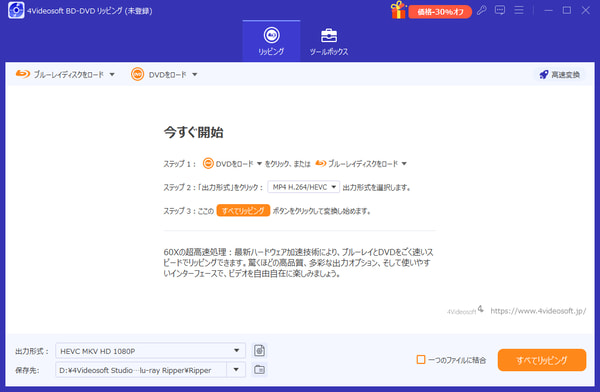
変換したいブルーレイディスクをパソコンのドライブに挿入します。次に、「ブルーレイディスクをロード」ボタンをクリックして、ディスクを読み込みます。また、ブルーレイフォルダを読み込むこともできます。
ステップ3:ブルーレイ動画を編集
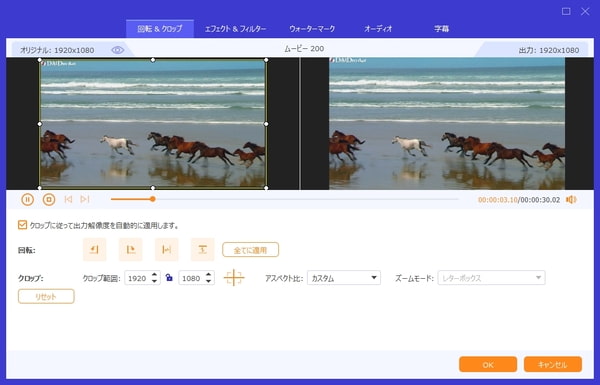
このソフトには、豊富な動画編集機能も搭載されています。「編集」ボタンをクリックすると、編集ウィンドウが開きます。ここでは、動画の明るさ・彩度・コントラスト・色相などを調整したり、映像のクロップやウォーターマークの追加などを行ったりできます。
ステップ4:出力形式を選択
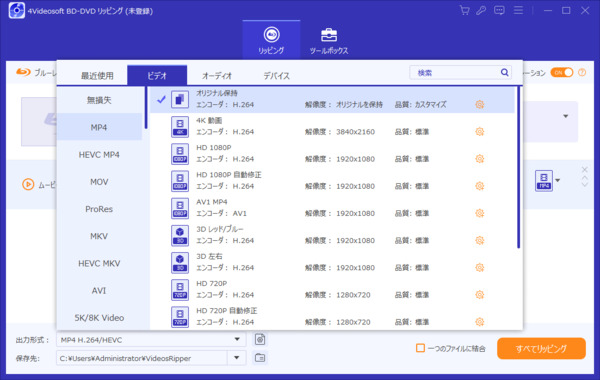
出力形式のドロップダウンリストからMP4形式を選択します。さらに、「⚙」ボタンをクリックすると、プロファイル設定ウィンドウが開きます。ここでは、動画エンコーダーや解像度、オーディオサンプルレート、チャンネルなど、出力動画の詳細なパラメータを設定できます。
ステップ5:ブルーレイをMP4に変換
設定が完了したら、「すべてリッピング」ボタンをクリックすると、ブルーレイからMP4への変換が開始されます。リッピングが完了すると、変換されたMP4ファイルが指定した出力フォルダに保存されます。
ブルーレイをMP4に変換するソフト – DVDFab Blu-ray リッピング
DVDFab Blu-ray リッピングは、ブルーレイをMP4に変換できるソフトの一つです。AACSやBD+などのコピーガードに対応し、MP4をはじめとするさまざまな形式に変換できる点が特徴です。インターフェースも比較的洗練されており、初心者でも操作しやすいです。また、定期的なアップデートが提供されており、新しいフォーマットやディスクへの対応が期待できるため、幅広い用途で利用できるリッピングソフトです。
一方で、実際に使用する際には、いくつか注意したい点があります。年間ライセンスや永久ライセンスは価格が高めで、導入時の費用負担が大きくなります。また、ブルーレイのコピーガードやディスク構造によっては、解析に時間がかかったり、正常にMP4へ変換できなかったりする場合があります。
| 対応OS | Windows 11/10(64 ビット)、macOS 12 以降 |
| 対応コピーガード | AACS、BD+、BD-Jなどに対応 |
| 日本語対応 | 対応 |
| 入力形式 | ブルーレイディスク、ブルーレイフォルダ、ISOファイル |
| 出力形式 | MP4、MKV、MP3などの動画・音声形式 |
メリット
- ブルーレイをMP4、MKV、AVI、MOVなど、さまざまな形式に変換できます。
- 画質を維持しながら、用途に合わせた出力設定が可能です。
- AACS、BD+、リージョンコードなど、さまざまなコピーガードに対応しています。
デメリット
- 有料版の価格が比較的高く、利用目的によっては費用負担が大きくなる場合があります。
- 無料体験版では最大3枚までのディスクを処理できます。
- DVDFabのインストール時に、関連ソフトウェアのインストールを促されることがあります。
- 低スペックのパソコンでは、ブルーレイの解析やMP4への変換に時間がかかる場合があります。
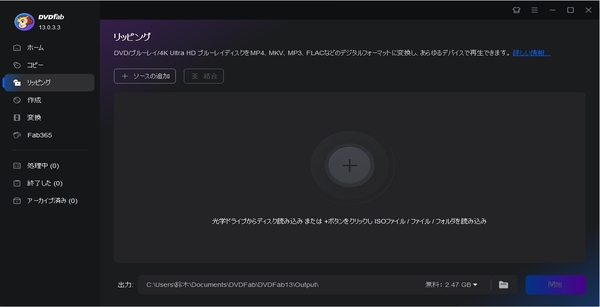
ステップ1:DVDFabを起動し、リッピングモジュールを選択します。ブルーレイをBlu-rayドライブに挿入し、「追加」ボタンをクリックします。または、ISOファイルやフォルダをドラッグ&ドロップします。
ステップ2:インターフェイスの「他のタイトルを選択」の横にあるオプションをクリックします。「他のプロファイルを選択」→「フォーマット」→「ビデオ」でMP4を選びます。出力先を設定し、右下の「開始」ボタンをクリックすると、Blu-ray変換が始まります。

筆者の使用感
DVDFab Blu-ray リッピングは名前の通り、ブルーレイのデジタル化に特化した高機能ソフトで、多くの市販ブルーレイを高速かつ高画質でMP4などに変換できます。ただ、最大のネックは価格の高さです。たまに手持ちのブルーレイをスマホ用に変換したい程度のライトユーザーにとっては、完全にオーバースペックでコストパフォーマンスが低く感じられ、購入を躊躇してしまうのが本音です。
ブルーレイをMP4に変換するソフト – Leawo Blu-ray変換
ブルーレイをMP4などの汎用動画フォーマットへ変換できるソフトとして、Leawo Blu-ray変換も選択肢の一つです。AACSやBD+をはじめとする主要なコピーガードに対応しており、市販やレンタルのブルーレイディスクを数クリックで手軽にMP4へリッピングできる点が特徴です。
しかし、このソフトで地デジ録画ブルーレイを変換してみると、ディスクによっては読み込みエラーが発生したり、出力されたMP4でフレーム落ちや音ズレが生じる場合があります。さらに、無料体験版では「最初の5分間しか変換できない」という非常に厳しい制限が設定されているため、事前にブルーレイディスクとの相性や出力品質を最後までしっかりテストすることが難しいです。
| 対応OS | Windows 11/10/8.1/8/7、macOS 10.13以降 |
| 対応コピーガード | AACS、BD+などに対応 |
| 日本語対応 | 対応 |
| 入力形式 | ブルーレイディスク、ブルーレイフォルダ、ISOファイル |
| 出力形式 | MP4、MKV、WMV、MOV、MP3、FLACなど、180種類以上の動画・音声形式 |
メリット
- AACSやBD+といった主要なコピーガードに対応し、市販・レンタルブルーレイをMP4へリッピングできます。
- 専門知識がなくても、ディスクを読み込んで出力フォーマットを選ぶだけで簡単に変換作業が行えます。
- 変換と同時に、動画のカット、結合、画質調整、ウォーターマークの挿入が可能です。
デメリット
- 無料体験版では動画の最初の5分しか変換できません。
- 大容量BDの変換時に動作が重くなりやすい面があります。
- AACSの仕様が更新された際、コピーガードの解析データのアップデート対応が他社の製品に比べて一歩遅れる場合があります。
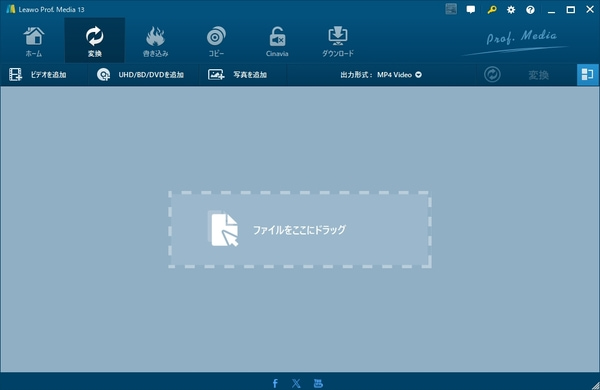
ステップ1:「UHD/BD/DVDを追加」ボタンをクリックし、変換したいブルーレイをロードします。
ステップ2:「MP4 Video」ボタンをクリックし、出力フォーマットをMP4に選択します。
ステップ3:「変換」ボタンをクリックし、「保存先」を設定します。次に「変換」ボタンを再度クリックして、ブルーレイからMP4への変換が開始します。
筆者の使用感
Leawo Blu-ray変換は、直感的な操作性と充実した編集機能が魅力のリッピングソフトです。自作・市販BDのMP4化に対応し、初心者でも迷わず使えるUIが強みです。一方で、ディスクの読み込みやエンコード処理の速度に関しては、他社ソフトと比べるとやや遅いという印象を受けました。また、体験版では動画の最初の5分しか出力できないため、実用性を試すには少し物足りなく感じるかもしれません。
自作ブルーレイをMP4に変換できるソフト3選【完全無料】
コピーガードのない自作ブルーレイをMP4に変換すれば、スマホやパソコンなどで手軽に視聴できます。ここでは、ブルーレイをMP4に変換するフリーソフトを3つ紹介します。
ブルーレイをMP4に変換するフリーソフト – HandBrake
HandBrakeは、ブルーレイをMP4に変換できるフリーソフトとして広く知られています。WindowsとMacの両方に対応しているため、動画の圧縮や形式変換を無料で行いたい方にも便利な選択肢です。
一方、HandBrakeにはいくつかの制限があります。AACSやBD+などの保護が施された市販・レンタルブルーレイを、HandBrake単体でMP4に変換することはできません。変換できるのは基本的に自作ブルーレイやコピーガードのないディスクのみに限られます。
また、HandBrakeは無料で利用できる一方、出力設定の項目が多いため、動画変換に慣れていない方は設定に迷うことがあります。変換速度も、動画の解像度やエンコード設定、パソコンの性能などによって異なります。
| 対応OS | Windows 11/10、macOS 10.13以降、Linux |
| 対応コピーガード | 非対応 |
| 日本語対応 | 対応 |
| 入力形式 | DVD・ブルーレイディスク/フォルダ、ISOファイル |
| 出力形式 | MP4、MKV、WebM |
メリット
- 完全無料で利用できます。
- Windows、Mac、Linuxに対応しており、さまざまなOSで使用できます。
- コピーガードのない自作DVDやブルーレイのリッピングに対応しています。
デメリット
- AACSやBD+などのコピーガードが施されたブルーレイには対応していません。
- 高画質で変換する場合は、処理に時間がかかることがあります。
- 設定項目が多いため、初めて使う方は操作や設定に慣れるまで時間がかかる場合があります。
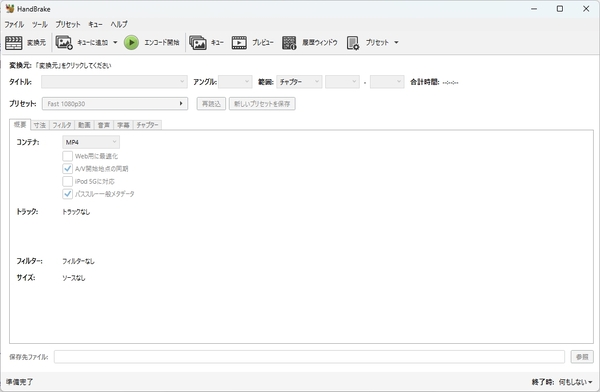
ステップ1:HandBrakeを実行し、ブルーレイディスクをBlu-rayドライブに挿入します。メイン画面で、「ソースを開く」ボタンをクリックし、変換したいブルーレイを選択します。
ステップ2:「プリセット」から、用途や解像度に合った設定を選びます。また、「コンテナ」からMP4フォーマットを選択します。
ステップ3:「保存先」欄で、変換後のファイルを保存する場所を指定します。ツールバーの「エンコード開始」をクリックし、ブルーレイからMP4への変換を開始します。
筆者の使用感
HandBrakeは、完全無料でありながら画質や音質を驚くほど細かく調整し、高品質なMP4を作成できる点が最大の魅力です。オープンソースのため広告やロゴの強制挿入もなく、自作ブルーレイの変換には非常に重宝します。ただし、他の多くのフリーソフトと同様に、コピーガード付きの市販BDをHandBrake単体で読み込むことはできません。また、変換処理中にCPU使用率が高くなりPCが重くなりやすい点や、専門用語が多い設定画面など、初心者には少しハードルが高く感じられるのが難点です。
ブルーレイをMP4に変換するフリーソフト – XMedia Recode
XMedia Recodeは、MP4・AVI・MKVなど幅広いフォーマットに対応した無料の動画・音声変換ソフトです。無料でブルーレイの動画をMP4に変換したい場合にも、選択肢の一つになります。
一方、実際に使用する際には、いくつか注意したい点があります。まず、大容量のブルーレイをMP4に変換する場合、パソコンの性能や映像のビットレートなどによっては処理に時間がかかることがあります。特に容量の大きいBDAVや高ビットレートの映像では、変換速度が低下したり、動作が不安定になったりする場合があります。
さらに、AACSやBD+などのコピーガードが施されたブルーレイには対応していません。そのため、市販・レンタルブルーレイをMP4に変換する用途には向かず、基本的にはコピーガードのない自作ディスクなど、利用可能なコンテンツの変換に適しています。
| 対応OS | Windows 11/10/8.1/8/7 |
| 対応コピーガード | 非対応 |
| 日本語対応 | 対応 |
| 入力形式 | DVD/BDディスク、DVDフォルダ、ISOイメージ |
| 出力形式 | MP4、AVI、MKV、WMV、MP3など |
メリット
- 完全無料で動画・音声ファイル、ブルーレイ、DVDを変換できます。
- MP4、AVI、MKV、MP3など、さまざまなフォーマットに対応しています。
- 解像度、ビットレートなどの出力設定を細かく調整できます。
デメリット
- 設定項目が多く、初めて使う場合は操作に慣れが必要です。
- 市販・レンタルブルーレイなど、コピーガードが施されたディスクのMP4変換には対応していません。
- 使用環境や変換するファイルによっては、ソフトが強制終了する場合があります。
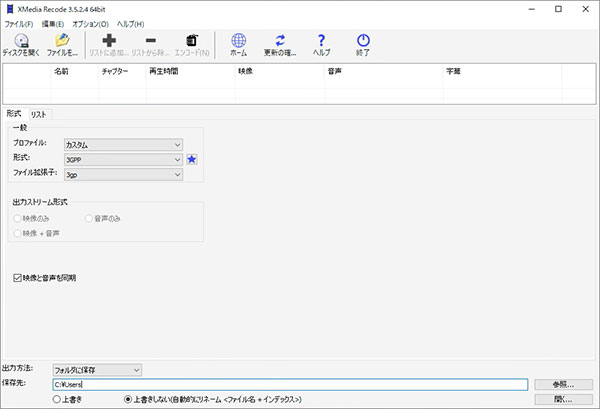
ステップ1:XMedia Recodeを起動します。「ディスクを開く」をクリックし、ブルーレイディスクをプログラムに追加します。「形式」タブを選択し、出力形式としてMP4を設定します。
ステップ2:画面下部の「保存先」で出力ファイルの保存場所を指定します。設定が完了したら、「エンコード開始」をクリックして、変換プロセスを開始します。
筆者の使用感
XMedia Recodeは、自作ブルーレイからMP4への変換にしっかり対応している優秀なフリーソフトです。画質やビットレートを細かく調整できるエンコード設定の自由度が最大の魅力です。一方で、UIがやや古く直感性に欠けるのが難点です。設定項目が複雑なため、初心者だと「どこをクリックすれば変換が始まるのか」すら迷ってしまい、使いこなすまでにかなり苦労します。手軽さを求める人よりは、細部にこだわりたい中・上級者向けの仕様です。
ブルーレイをMP4に変換するフリーソフト – VidCoder
VidCoderは、無料でブルーレイをMP4に変換できるソフトで、HandBrakeをベースにしたシンプルなインターフェースが特徴です。動画の圧縮やエンコード設定、バッチ処理にも対応しているため、複数の動画をまとめて変換したい場合にも便利です。
一方、VidCoderはAACSやBD+などの保護が施された市販・レンタルブルーレイをMP4に変換する用途には向いていません。また、動画編集機能も限られており、一般的な動画編集ソフトのような本格的なカット・結合機能は備えていません。
総合的に見ると、VidCoderは自作ブルーレイをMP4に変換したいユーザーや、無料で動画の圧縮・エンコードを行いたいユーザーに向いているソフトです。
| 対応OS | Windows 11/10(64 bit) |
| 対応コピーガード | 非対応 |
| 日本語対応 | 対応 |
| 入力形式 | ブルーレイディスク、ブルーレイフォルダー、ISOファイル |
| 出力形式 | MP4、MKV、M4V |
メリット
- 無料でブルーレイをMP4に変換できます。
- 動画の解像度やビットレートなど、詳細な設定を行うことができ、用途に合わせて出力を調整できます。
- 出力形式として、MP4やMKVなどを選択できます。
デメリット
- Windows向けのソフトで、Macでは利用できません。
- AACSやBD+などのコピーガードが施されたブルーレイには対応していません。
- 高度な動画編集機能は少なく、変換前に細かな編集を行いたい場合は別のソフトが必要になることがあります。
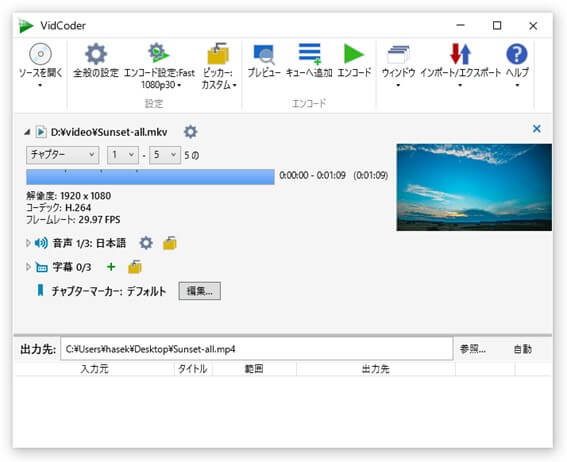
ステップ1:VidCoderを起動し、「(ここにビデオファイルかフォルダーをドラッグします)」に変換したいブルーレイフォルダーをドラッグ&ドロップします。「タイトル」欄で変換対象のタイトルを選び、必要に応じて音声や字幕の設定を行います。
ステップ2:「参照」ボタンで出力先フォルダとファイル名を設定します。「エンコード設定」ボタンで出力フォーマットを選択し、「エンコード」ボタンをクリックして変換を開始します。
筆者の使用感
VidCoderは、完全無料でありながら豊富なプリセットを備えており、画質とファイルサイズのバランスを簡単に整えられるのが魅力です。日常的な自作BDのリッピング用途には十分すぎるほど実用的。一方で、コピーガード付きBlu-rayには対応していないため、市販・レンタルディスクには使えない点が最大の弱点です。また、細かな微調整はできるものの、高度なエンコード設定を求める上級者には少し物足りなく感じられる場合もあります。
ブルーレイをMP4に変換できない原因と対処法
以下、ブルーレイの映像データをMP4形式に変換しようとした際、「ディスクが読み込めない」「エラーで変換が途中で止まる」といった問題が発生する主な原因と対処法をまとめます。
1.ブルーレイにコピーガードや暗号化が施されている
- 対処法:使用している変換ソフトが対象のブルーレイ形式や暗号化方式に対応しているか確認しましょう。4Videosoft BD-DVD リッピングなどの専用リッピングソフトを利用できます。
2.使用している変換ソフトがブルーレイに対応していない
- 対処法:ブルーレイディスクの読み込みに対応しているか、MP4への出力に対応しているかを確認して、対応しているソフトを選ぶことが重要です。
3.ブルーレイディスクや光学ドライブに問題がある
- 対処法:ディスクの表面に汚れがある場合は、メガネ拭きなどの柔らかい布を使い、ディスクの中心から外側に向かって放射状に優しく拭き取ってください。ドライブに問題がある場合は、Blu-ray対応のレンズクリーナーで清掃するか、別の外付けブルーレイドライブを使用して動作を確認してみましょう。
4.パソコンの性能不足やメモリ使用量が原因
- 対処法:ソフトのシステム要件を確認し、CPUやメモリの使用状況をチェックしましょう。必要に応じて、不要なアプリケーションを終了し、パソコンを再起動してから、もう一度変換を試してみてください。
5.保存先の空き容量が不足している
- 対処法:パソコンのストレージの空き容量を確認し、十分な空き容量がある外付けHDDやSSDを保存先に指定します。また、MP4の解像度やビットレートを調整して、出力ファイルのサイズを抑える方法もあります。
ブルーレイをMP4に変換する際によくある質問(FAQ)
ブルーレイをMP4に変換するのは違法ですか?
ブルーレイをMP4に変換すること自体が、すべての場合に違法となるわけではありません。基本的に、コピーガードがかかっていない自作のブルーレイであれば、個人利用の目的でMP4に変換しても法的に問題はありません。ただし、市販・レンタルのブルーレイなど、AACSやBD+といった技術的保護手段が施されたディスクについては、保護を回避して複製する行為が著作権法上の問題となる場合があります。特に、私的使用を目的とする場合でも、技術的保護手段の回避には注意が必要です。
また、変換した動画を第三者に共有したり、インターネット上にアップロードしたりする場合は、私的使用の範囲を超える可能性があります。ブルーレイをMP4に変換する際は、ディスクの種類やコピーガードの有無を確認し、著作権法や利用条件に従って適切に利用することが大切です。
Blu-rayをMP4に変換する前に編集できますか?
4Videosoft BD-DVD リッピングを使用すれば、ブルーレイのコンテンツをMP4などの動画形式に変換する前に、映像を編集できます。映像のトリミングやカット、字幕の追加、音声トラックの選択など、さまざまな編集機能を利用できるため、好みに合わせてブルーレイの映像を調整してから変換できます。
ブルーレイを直接再生できるソフトはありますか?
結論から言うと、ブルーレイディスクをパソコンで直接再生できるソフトはあります。おすすめの一つが、4Videosoft ブルーレイプレーヤーです。このソフトは、ブルーレイを再生できるほか、DVDやその他のメディアファイルにも対応しています。また、再生中のスクリーンショット撮影や、音声トラック・字幕の選択にも対応しており、用途に合わせて再生設定を調整できます。
まとめ
本記事では、ブルーレイをMP4に変換できる無料ソフトから、コピーガード付きブルーレイに対応した専用ソフトまで、幅広くご紹介しました。
安定性・画質・変換速度のバランスを重視する方には、4Videosoft BD-DVD リッピングも選択肢の一つです。ブルーレイの映像をMP4形式に変換できるだけでなく、動画編集機能も利用できます。また、コピーガードの解除機能も搭載しているため、市販・レンタルブルーレイの変換にも対応しています。
無料ダウンロードWindows向け
安全性確認済み
無料ダウンロードmacOS向け
安全性確認済み

編集者: 伊藤 聖子
DVDやBlu-rayのコレクションが趣味で、ディスクの保存や活用にも関心があります。現在は、ディスクのリッピングやコピー、作成を中心に執筆しています。自身の経験をもとに、目的や利用シーンに合った方法を整理し、実用性を重視したソフトを厳選して取り上げています。





筆者の使用感
4Videosoft BD-DVD リッピングで実際に市販のブルーレイを変換してみて、一番驚いたのはその処理スピードの速さです。再生時間1時間の映像を変換したところ、わずか5〜10分ほどで変換が完了しました。操作もシンプルそのもので、専門知識がなくても画面の指示に従って数クリックするだけで迷わず作業を進められます。