
【2026年最新】Mac向けのBlu-rayリッピングソフトおすすめ5選!「無料・有料ソフトを徹底比較」
Blu-rayには高画質・高音質の映像や音声が収録されているため、ディスク内のコンテンツをリッピングしてMP4やMOVなどの形式に変換し、Macに保存したいという方も増えています。
しかし、Macにはブルーレイドライブが搭載されておらず、標準機能だけではディスクの読み込みやリッピングを行うことができません。また、ブルーレイには強力な保護技術が施されているため、「MacでどうやってBlu-rayをリッピングすればいいのか分からない」とお悩みの方も多いのではないでしょうか?
そこで本記事では、MacでBlu-rayリッピングを簡単に行えるおすすめソフト5選を紹介します。無料で利用できるフリーソフトから、高機能な有料ソフトまで幅広く取り上げ、それぞれの特徴を詳しく解説します。さらに、Blu-rayをMP4やMOVなどの汎用性の高い形式へ変換する具体的な方法も紹介します。

目次
MacでBlu-rayをリッピングする必要な準備
MacでBlu-rayをリッピングすることで、映像をデジタル形式で保存でき、物理ディスクの使用頻度を減らすことができます。また、MP4やMOVなど互換性の高い形式へ変換すれば、対応機器での再生や管理もより簡単になります。しかし、Macで快適かつ安全にBlu-rayをリッピングするためには、事前に必要な準備、注意点を確認しておくことが大切です。ここから、実際の作業に役立つ準備や注意点について詳しく紹介します。
- Blu-rayドライブの準備:Mac本体には通常、Blu-rayドライブが内蔵されていないため、外付けBlu-rayドライブを用意する必要があります。安定したデータ転送を行うため、USB 3.0以上に対応したドライブを選ぶことをおすすめします。
- Mac対応Blu-rayリッピングソフト:MacにはBlu-rayのリッピング機能が標準搭載されていないため、専用ソフトをインストールする必要があります。
- 十分なストレージ容量:一般的なBlu-rayディスクは25GB〜50GB程度の容量があり、リッピング後の動画ファイルはさらに大きくなる場合があります。作業前にMac本体や外付けストレージの空き容量を確認しておきましょう。
- 出力形式の確認:リッピング後に保存する動画や音声の形式を事前に決めておくことも重要です。一般的には、幅広い機器で再生できるMP4や、Mac環境との相性が良いMOV形式がよく利用されています。
注意すべきなのは、日本ではコピーガードを解除してブルーレイをリッピングする行為は、たとえ私的利用目的であっても法律上禁止されています。ただし、現在のところ、リッピングした内容を個人的な範囲で使用している場合に処罰されるケースは少ないとされています。ただし、第三者への共有やネット上への公開などは、トラブルにつながる可能性があるため注意が必要です。
Mac向けのブルーレイリッピングソフトの徹底比較
| Mac向けBlu‑rayリッピングソフト | 対応OS | 対応コピーガード | 対応Blu-ray種類 | 出力形式 | Macでの動作安定性 | 変換速度 | 画質維持 | BDAVの変換 | 動画編集 | おすすめのユーザー |
|---|---|---|---|---|---|---|---|---|---|---|
| 4Videosoft BD-DVD リッピング | mac OS X 10.12 或いはそれ以上 (macOS Tahoe 26を含む) | AACS、BD+、BD-J、BD Live、Cinaviaなど | 自作・市販Blu-rayディスク両方対応 | MP4、MKV、MPG、MOV、MP3、AVI、VOB、AAC、FLAC、MWV、WMAなど500+の動画や音声形式をサポート | 非常に安定 | GPU高速処理に対応し、大容量Blu-rayでも比較的高速 | 高品質変換や無劣化設定に対応 | 対応 | 対応 | ・市販やレンタルのブルーレイのリッピングをしたい人 ・操作が簡単なソフトを探している人 ・動作の安定と操作の効率を重視する人 |
| DVDFab Blu-ray リッピング | macOS 10.10 - 15 | AACS、BD +、BD-Jなど | 自作・市販Blu-rayディスク両方対応 | MP4、MKV、AVI、MOVなど | 多機能だが設定によって処理負荷が高くなる場合がある | 高速変換技術を搭載 | 高品質リッピング可能 | 非対応 | 対応 | ・Blu-rayリッピングを頻繁に行う人 ・予算に余裕がある人 |
| Leawo Blu-ray変換 | macOS High Sierra 10.13 - macOS Tahoe 26 | AACS、BD +、BD-Jなど | 自作・市販Blu-rayディスク両方対応 | MP4、MKV、AVI、MOVなど | 基本的な変換処理は安定 | 標準的な変換速度 | 出力品質設定を調整可能 | 対応 | 対応 | ・シンプルな操作を重視する人 ・基本的なBlu-rayリッピング機能が欲しい人 |
| HandBrake | macOS 10.13 以降 | 非対応 | 自作コピーガードなしのBlu-rayのみ | MP4、MKV、WebMなど | 長時間エンコードではPC性能の影響を受けやすい | 設定やエンコード方式によって変化する | 圧縮率と画質を細かく設定可能 | 対応 | 対応 | ・無料ソフトを使いたい人 ・エンコード設定を細かく調整したい人 |
| MakeMKV | macOS X 10.7 以降 | AACSやBD+など | 自作・市販Blu-rayディスク両方対応 | MKVのみ | 基本的な変換処理は安定 | リッピング速度はドライブ性能に依存 | 再圧縮せず元品質を保持 | 非対応 | 非対応 | ・MKV形式で管理したい人 ・Blu-ray画質をそのまま保存したい人 |
1本のソフトだけをおすすめするなら、実際の使用感を総合的に判断して4Videosoft BD-DVD リッピングを推奨します。
実際にMacで市販ブルーレイのリッピングをテストしたところ、ディスクの読み込みから変換完了まで、全体的な処理はスムーズに進みました。複雑な初期設定を行わなくても高品質な動画を出力できるため、初心者に適しています。
また、対応する出力形式が豊富で、用途に合わせて画質や各種設定を細かく調整することも可能です。自由なカスタマイズを求めるユーザーにも対応できるバランスの取れたソフトです。
無料ダウンロードWindows向け
安全性確認済み
無料ダウンロードmacOS向け
安全性確認済み
Mac用ブルーレイリッピングソフトの選び方
Mac対応Blu-rayリッピングソフトを選ぶ際は、単にリッピングできるかどうかだけでなく、安定性・操作性・出力形式などを総合的に比較することが大切です。ここでは、MacでBlu-rayリッピングソフトを選ぶ際に押さえておきたい重要なポイントを紹介します。
- コピーガードへの対応状況:ソフトが対応しているコピーガードやBlu-rayの種類を確認することが重要です。
- 出力形式の豊富さと画質維持性能:MP4やMOVなど、Macやさまざまなデバイスで再生しやすい形式に対応しているか、またはリッピング後も元の画質や音質をできるだけ維持できるかを確認します。
- 変換速度と安定性:GPUなどのハードウェアアクセラレーションに対応したソフトを選ぶと、大容量のBlu-rayでもリッピング処理を高速かつ安定して行いやすくなります。
- 操作のしやすさ:Blu-rayリッピングソフトは設定項目が多いものもあり、初心者には操作が難しい場合があります。直感的なインターフェースや自動設定機能を搭載したソフトを選ぶと安心です。
- 価格とコストパフォーマンス:無料ソフトは費用を抑えられる一方で、機能や対応範囲が限られる場合があります。有料ソフトはより多機能で、アップデートやサポート面で優れていることもあります。長期的に利用する場合は、機能と価格のバランスを考えて選ぶことが大切です。
筆者の実機検証環境
本記事で紹介するブルーレイリッピングソフトは、筆者が数十本のソフトを実際にテストしたうえで厳選したものです。自分の用途や目的に合わせて、最適なソフトを選択できます。なお、具体的な実機テスト環境は以下の通りです。
テスト環境:
- パソコン:MacBook Pro(13インチ)
- OS:macOS 26.5.1
- CPU:Apple M2
- メモリ(RAM):16GB RAM
- GPU:Apple M2 内蔵GPU
- ドライブ:外付けのブルーレイドライブ(ロジテック LBD-PWA6U3LBK)
- テストディスク:自作ブルーレイディスク、市販・レンタルブルーレイディスク、ブルーレイフォルダ
- 出力形式:MP4、MOV、MKV、MP3など動画・音声ファイル
- テスト項目:コピーガードへの対応、対応OS、出力形式、変換速度など
Mac用ブルーレイリッピングソフト1、4Videosoft BD-DVD リッピング
MacでBlu-rayリッピングソフトを探している方には、4Videosoft BD-DVD リッピングがおすすめです。実用性と安定性を兼ね備えており、Mac環境でのBlu-rayディスクの読み込みから動画編集、出力までをスムーズに行えます。GPU加速技術にも対応しているため、大容量のBlu-ray映像でも効率的に処理できます。テストの環境では、1時間分のBlu-ray映像でも、10分以内でリッピングを完了できます。
また、MP4、MOV、MKV、AVIなど多様な出力形式に対応するため、パソコンやスマホなどさまざまなデバイスで快適に視聴できます。さらに、エフェクト追加、字幕編集、音声調整などの編集機能も搭載しています。元の画質を保ったまま変換できるため、Blu-ray映像を高品質で保存できます。
そのほか、幅広いブルーレイディスクやコピーガードに対応できます。市販やレンタルのBlu-rayディスクに施されたAACSやBD+などのコピーガードを解除して、自由にリッピングすることができます。直感的なインターフェースで、複雑な設定が苦手な初心者でも扱いやすく、MacでBlu-rayリッピングを効率的に行いたい方にとって、有力な選択肢の一つと言えます。
| 価格 | 無料版と有料版あり |
| 日本語対応 | 対応 |
| 対応OS | mac OS X 10.12 或いはそれ以上 (macOS Tahoe 26を含む) |
| 対応のコピーガード | AACS、BD+、BD-J、BD Live、Cinaviaなど |
| 対応Blu-ray種類 | 自作・市販Blu-rayディスク両方対応 |
| 出力形式 | MP4、MKV、MPG、MOV、MP3、AVI、VOB、AAC、FLAC、MWV、WMAなど500+の動画や音声形式をサポート |
メリット
- Macで市販・レンタル・録画のブルーレイを簡単にリッピングできる
- ブルーレイコピーガード(AACS、BD+、CPRMなど)の解除に対応しています。
- MP4、MOV、AVI、WMVなど多様な出力形式に対応します。
- 直感的なインターフェースで初心者にも扱いやすいです。
- 高画質・高音質でのブルーレイ変換が可能です。
- 基本的な動画編集(カット、結合、回転など)ができます。
- GPU加速技術でブルーレイディスクを迅速にリッピングできます。
- 内層プレイヤーでブルーレイを高画質に再生し、プレビューできます。
デメリット
- 無料版は一部機能に制限がありります。
ステップ1:4Videosoft BD-DVD リッピングを無料ダウンロード
まず、下のMacOS向けの無料ダウンロードボタンをクリックして、4Videosoft BD-DVD リッピングをダウンロードし、Macにインストールします。
無料ダウンロードWindows向け
安全性確認済み
無料ダウンロードmacOS向け
安全性確認済み
ステップ2:ブルーレイディスクをロード
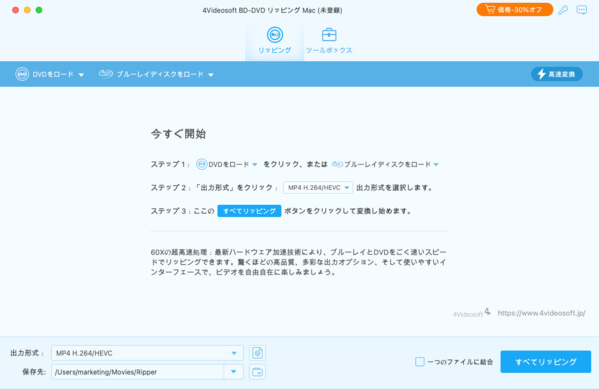
外付けのブルーレイドライブをMacに接続し、リッピングしたいBlu-rayディスクを挿入します。4Videosoft BD-DVD リッピング Macを起動し、画面上の「ブルーレイディスクをロード」ボタンをクリックしてBlu-rayを読み込みます。
ステップ3:動画を編集
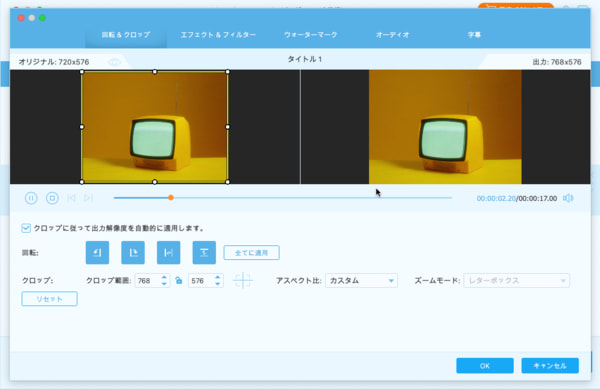
「編集」ボタンをクリックして動画のトリミング、不要な部分のカット、画面比率の調整、フィルター効果の追加などができます。編集後の動画をプレビューで確認できるため、安心して作業を進められます。
ステップ4:出力形式を選択
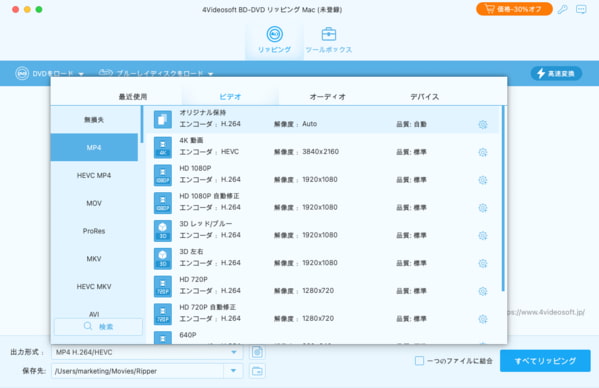
編集した後、メイン画面に戻り、「出力形式」から希望の形式を選択します。MP4、MOV、AVI、MKVなど多様な出力形式をサポートするだけでなく、iPhoneやiPad向けのプリセットも用意されています。
ステップ5:MacでBDをリッピング
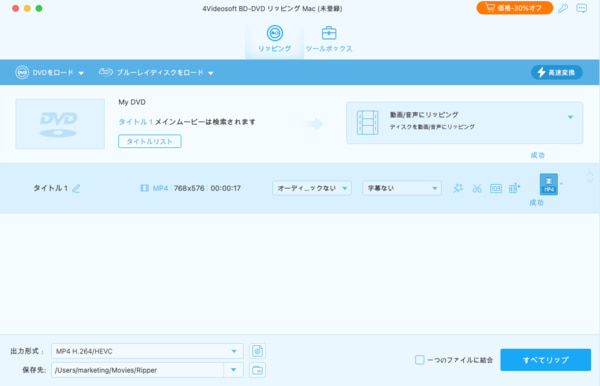
最後に、保存先を指定したら、「すべてリッピング」ボタンをクリックすると、ブルーレイのリッピングが開始します。
無料ダウンロードWindows向け
安全性確認済み
無料ダウンロードmacOS向け
安全性確認済み
Mac用ブルーレイリッピングソフト2、DVDFab Blu-ray リッピング
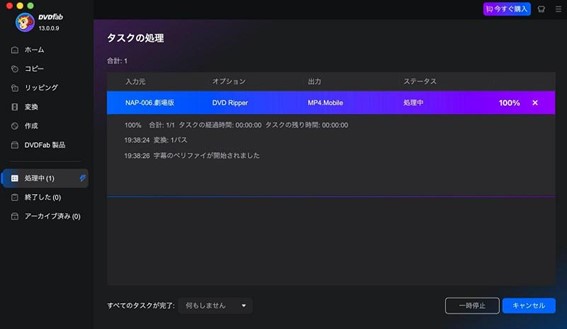
DVDFab Blu-ray リッピングは、Macで市販・自作のBlu-rayを取り込み、MP4やMKVなどの形式に変換できる多機能なリッピングソフトです。ブルーレイコピーガードへの対応範囲が広く、高画質で映像を保存できるほか、動画編集や字幕追加などの機能も搭載しています。
一方で、実際に利用する際はいくつか注意点があります。例えば、テレビ番組を録画したBlu-ray(BDAV形式)を扱う場合、リッピングできないことがあります。また、すべての機能を利用するには有料版が必要で、他のMac対応Blu-rayリッピングソフトと比較すると価格はやや高めです。高性能なソフトですが、利用目的や予算、対応したいディスクの種類を考慮して選ぶことが大切です。
| 価格 | 無料版と有料版あり |
| 日本語対応 | 対応 |
| 対応OS | macOS 10.10 - 15 |
| 対応のコピーガード | AACS、BD +、BD-Jなど |
| 対応Blu-ray種類 | 自作・市販Blu-rayディスク両方対応 |
| 出力形式 | MP4、MKV、AVI、MOVなど |
メリット
- 多機能で高画質のブルーレイリッピングが可能です。
- 豊富な出力形式(MP4、MKV、AVIなど)に対応しています。
- 編集・カスタマイズ機能も充実します。
デメリット
- 有料版の価格が高めです。
- 初心者には操作がやや難しいです。
- テレビ番組を録画したブルーレイをリッピングできません。
- 最新のコピーガードに対応しない場合もあります。

筆者の使用感
DVDFab Blu-ray リッピングを実際に使用すると、ブルーレイの読み込みや変換速度は比較的安定しており、対応形式も豊富な点は便利だと感じました。一方で、多機能な分、初めて使うユーザーには設定項目が多く、目的の機能を探すまで少し迷う場面があります。
Mac用ブルーレイリッピングソフト3、Leawo Blu-ray変換
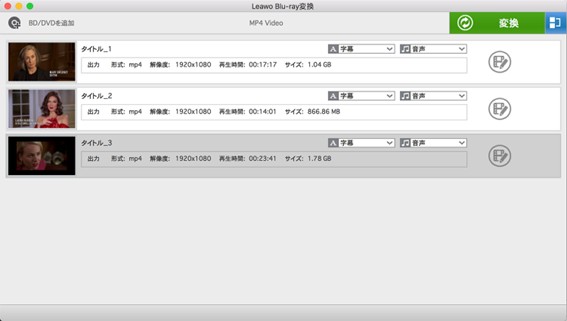
Leawo Blu-ray変換は、MacでBlu-rayをMP4、MKV、AVIなど豊富な形式に変換できるリッピングソフトです。直感的なインターフェースと豊富な出力設定が特徴で、字幕や音声トラックの選択にも対応しています。さらに、トリミング、ウォーターマーク追加、エフェクト調整などの動画編集機能も搭載しており、簡単なカスタマイズが可能です。
一方で、一部のコピーガード付きBlu-rayでは読み込みや変換に時間がかかる場合があり、変換速度も利用環境によっては他ソフトより遅く感じることがあります。また、無料版では利用できる機能に制限があり、すべての機能を使うには有料版へのアップグレードが必要です。
| 価格 | 無料版と有料版あり |
| 日本語対応 | 対応 |
| 対応OS | macOS High Sierra 10.13 - macOS Tahoe 26 |
| 対応のコピーガード | AACS、BD +、BD-Jなど |
| 対応Blu-ray種類 | 自作・市販Blu-rayディスク両方対応 |
| 出力形式 | MP4、MKV、AVI、MOVなど |
メリット
- 字幕や音声トラックの選択ができます。
- 基本的な動画編集機能を内蔵しています。
- シンプルで使いやすいインターフェースがあります。
- ブルーレイを4K動画またはHD動画に変換できます。
デメリット
- 一部のコピーガード付きBlu-rayでは、正常に読み込みや変換できない場合があります。
- 無料版では利用できる機能に制限があります。
- 有料版の価格はやや高めです。
- 対応する出力形式の種類は、他のソフトと比べるとやや限られています。
筆者の使用感
Leawo Blu-ray変換はブルーレイのリッピング機能が充実しており、基本的なリッピング作業は問題なく行えました。ただし、最新のコピーガード対応スピードが4Videosoft BD-DVD リッピングなどのソフトに比べると遅れる印象があり、一部の特殊なディスクで読み込みエラーや解析の停止が発生することがあります。そのため、ブルーレイを頻繁に扱う方には4Videosoft BD-DVD リッピングの方が便利だと思います。
無料ダウンロードWindows向け
安全性確認済み
無料ダウンロードmacOS向け
安全性確認済み
Mac用ブルーレイリッピングソフト4、HandBrake
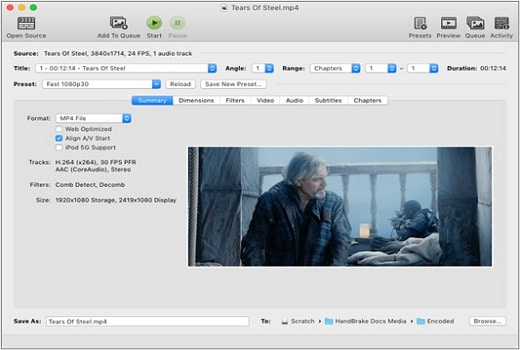
HandBrakeは、Macで利用できる無料のBlu-rayリッピングソフトです。無料ソフトでありながら、MP4やMKVなど主要な動画形式に対応し、ビットレートや解像度などのエンコード設定を細かく調整できます。そのため、動画品質や出力設定にこだわりたい上級ユーザーにとって、自由度の高いツールです。
一方で、HandBrakeにはコピーガード解除機能が搭載されていないため、市販やレンタルのBlu-rayのリッピングには対応していません。また、インターフェース自体はシンプルですが、詳細な設定項目が多いため、初心者には操作が難しく感じられる場合があります。
| 価格 | 無料 |
| 日本語対応 | 対応 |
| 対応OS | macOS 10.13 以降 |
| 対応のコピーガード | 非対応 |
| 対応Blu-ray種類 | 自作コピーガードなしのBlu-rayのみ |
| 出力形式 | MP4、MKV、WebMなど |
メリット
- 完全無料で使えます。
- MP4/MKVなどの主要フォーマットに対応します。
- 高度なエンコード設定が可能です。
デメリット
- コピーガードが施されたBlu-rayには対応していません。
- 操作がやや難しく、初心者には不向きです。
筆者の使用感
HandBrakeは完全無料ながら、画質とファイルサイズのバランスを細かく調整できる点は非常に優秀です。しかし、専門用語や細かい設定項目が多く、ある程度の専門知識が必要なため、直感的に操作したい初心者にはハードルが高く感じられます。面倒な設定や複雑な操作を避けたい方には、4Videosoft BD-DVD リッピングのような専門ソフトが適しています。直感的に操作できるうえ、公式サポートにも対応しているため、万が一問題が発生した場合でも迅速に解決できます。
無料ダウンロードWindows向け
安全性確認済み
無料ダウンロードmacOS向け
安全性確認済み
Mac用ブルーレイリッピングソフト5、MakeMKV
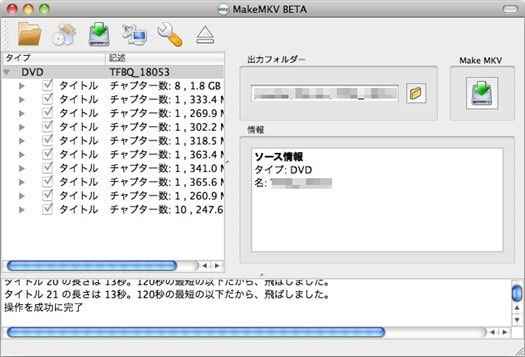
MakeMKVは、Blu-rayやDVDの映像・音声・字幕をMKV形式で保存できるMac対応の無料リッピングソフトです。再エンコードを行わずに元の品質を維持したまま保存できる点が大きな特徴です。また、一部のブルーレイコピーガードにも対応しています。
現在、MakeMKVはベータ版として無料提供されており、有料ライセンスを購入しなくても基本的にすべての機能を利用できます。ただし、ベータ版を継続利用するには、一定期間ごとに更新されるベータキーの入力が必要です。
また、出力形式はMKVのみで、MP4やMOVなど別形式へ変換したい場合は、HandBrakeなどの別ソフトを併用する必要があります。また、動画編集機能は搭載されていないため、トリミングやエフェクト追加などの編集作業には対応していません。
| 価格 | 無料 |
| 日本語対応 | 対応 |
| 対応OS | macOS X 10.7 以降 |
| 対応のコピーガード | AACSやBD+など |
| 対応Blu-ray種類 | 自作・市販Blu-rayディスク両方対応 |
| 出力形式 | MKVのみ |
メリット
- 完全無料で利用可能です。
- コピーガード付きBlu-ray/DVDのリッピングに対応(AACSなど一部のコピーガード)します。
- Blu-rayの映像・音声を無劣化でMKVに変換できます。
- 操作がシンプルで初心者にも扱いやすいです。
デメリット
- 出力形式がMKVのみです。
- 動画編集機能がありません。(トリミング・カット・字幕追加などは不可)
- BDAV形式のブルーレイは非対応です。
- すべてのコピーガードに対応しているわけではありません。
筆者の使用感
MakeMKVは画質や音質を一切劣化させず、ブルーレイを1:1でそのままMKV形式として抽出できる点が大きなメリットです。ベータキーを使えば実質無料で利用できます。ただし、出力形式がMKVに限定されるため、スマホやパソコンで再生しやすいMP4、MOVなどへ変換したい場合は別途変換作業が必要です。また、動画の圧縮がないため出力したファイルのサイズは非常に大きくなります。
MacでBlu-rayをリッピングする際によくある質問「FAQ」
MacでBlu-rayをリッピングするのは違法ですか?
MacでBlu-rayをリッピングする場合、自作したブルーレイディスクであれば合法とされます。しかし、市販やレンタルのBlu-rayに施されたコピーガードを解除してリッピングする行為は、著作権法上の問題となる可能性があります。特に、日本ではコピーガードを解除する行為が違法とされており、個人のバックアップ目的であっても注意が必要です。
ただし、抽出したコンテンツを個人利用範囲に留めると、刑事罰の対象外になるケースはほとんどありません。そこで、商業目的での利用や第三者への無断配布を避け、著作権や利用規約を確認したうえで、適切な範囲で使用することが重要です。
Macで市販・レンタルBlu-rayをリッピングできますか?
Macで市販・レンタルBlu-rayをリッピングすることが可能です。4Videosoft BD-DVD リッピングという専用のリッピングソフトを利用して、市販・レンタルのブルーレイがかかられたコピーガードを解除し、簡単にMP4やMOVなどの動画ファイルに変換できます。注意すべきなのは、コピーガードの解除を伴うリッピングについては、利用目的によって法律上の制限があります。そのため、リッピングは個人利用の範囲にとどめ、無断配布や商業利用を避けることが重要です。
無料ダウンロードWindows向け
安全性確認済み
無料ダウンロードmacOS向け
安全性確認済み
MacでBlu-rayのリッピングが失敗する原因は?
MacでBlu-rayのリッピングに失敗する原因はいくつかあります。以下はその主な理由です:
1、Blu-rayには、AACSやBD+などのコピーガードが施されている場合があります。これらの保護技術が原因で、リッピングソフトがディスクを正常に読み込めないことがあります。
2、使用しているリッピングソフトが特定のBlu-ray規格や新しい保護方式に対応していない場合、リッピング途中でエラーが発生することがあります。
3、MacでBlu-rayをリッピングするには、対応した外付けBlu-rayドライブが必要です。ドライブの接続状態やMacとの互換性に問題がある場合、ディスクを正しく読み込めないことがあります。
4、ブルーレイディスク表面に傷や汚れがあると、読み込みエラーが発生し、リッピングが途中で停止する場合があります。作業前にディスクを清潔な状態にしておくことをおすすめします。
5、Blu-rayのリッピングでは大容量データを処理するため、Macの処理性能が不足していたり、保存先の空き容量が少なかったりすると、処理が遅延したり失敗したりすることがあります。
まとめ
この記事では、MacでBlu-rayをリッピングする際に必要な準備、ソフト選びのポイント、具体的な操作方法について解説しました。Blu-rayリッピングをスムーズに行うためには、自分の用途やMac環境に適したソフトを選ぶことが重要です。複数のリッピングソフトを比較すると、Blu-rayの読み込み安定性、変換速度、出力形式の豊富さなどが、使いやすさを大きく左右します。
総合的に見ると、4Videosoft BD-DVD リッピングは、コピーガード付きのブルーレイの変換に対応し、MP4やMOVなど多彩な出力形式を選択できるほか、トリミングやカットなど便利な編集機能も搭載しています。MacでBlu-rayをデジタル化したい方にも適した選択肢です。まずは無料体験版を使って、自分のMac環境での動作や操作感を確認することをおすすめします。
無料ダウンロードWindows向け
安全性確認済み
無料ダウンロードmacOS向け
安全性確認済み

編集者: 伊藤 聖子
DVDやBlu-rayのコレクションが趣味で、ディスクの保存や活用にも関心があります。現在は、ディスクのリッピングやコピー、作成を中心に執筆しています。自身の経験をもとに、目的や利用シーンに合った方法を整理し、実用性を重視したソフトを厳選して取り上げています。









筆者の使用感
実際に4Videosoft BD-DVD リッピングを使ってみると、操作画面がシンプルで、初めてリッピングソフトを使うユーザーでも迷わず作業を進められます。また、無劣化での出力に対応している点も特徴です。出力時には、解像度やフレームレートなどの各種パラメータを細かく設定できるため、利用目的に応じた動画作成が可能です。