【2026最新】ブルーレイの書き込み方法をご紹介!「Windows10/11とMac対応」
近年、パソコンやスマホで保存した動画をブルーレイに書き込んで保存するユーザーが増えています。ブルーレイディスクは、圧倒的な大容量と優れた耐久性を持ち、動画を高画質のまま長期保存・視聴するのに最も適したメディアです。
しかし、初めて動画をブルーレイディスクに焼く人にとって、具体的な手順やソフト選びは少しハードルが高く感じられるかもしれません。
そこで本記事では、動画をブルーレイに書き込む方法を分かりやすく解説します。Windows標準機能を使った基本的な書き込み方法から、Macにも対応したブルーレイ書き込みソフトまで、用途に合わせて詳しく紹介します。

目次
ブルーレイ書き込みとは
ブルーレイ書き込みとは、動画ファイルや各種データをブルーレイディスクに保存する作業のことです。ブルーレイディスクはDVDやCDよりも容量が大きく、高画質の映像をそのまま保存できることが特徴です。そのため、映画やHD・4K動画などの高画質コンテンツを長期間保存したり、大容量のデータをバックアップしたりする用途に広く利用されています。
ブルーレイには主に「BDMV形式」と「BDAV形式」の2種類があります。一般的に、BDMV形式は市販のブルーレイソフトでも採用されている規格で、多くの家庭用Blu-rayプレーヤーとの互換性が高いことが特徴です。一方、BDAV形式はテレビ番組の録画などで利用されることが多く、一部の再生機器では対応していない場合があります。そのため、家庭用プレーヤーでの再生を重視する場合は、BDMV形式を選ぶことをおすすめします。
ブルーレイの書き込みに必要な準備
ブルーレイディスクを書き込むには、事前にいくつか必要なものを準備する必要があります。スムーズに書き込み作業を進めるためにも、以下のものをあらかじめ用意しておきましょう。
- ブルーレイディスク:書き込むデータのサイズに合わせて片面1層(25GB)、片面2層(50GB)のブルーレイディスクを準備します。また、BD-R(書き込み可能)やBD-RE(書き換え可能)という書き込み可能ディスクを使用します。
- ブルーレイドライブ:パソコンにブルーレイドライブが内蔵されている場合は、そのまま利用できます。ブルーレイドライブを搭載していないパソコンでは、外付けのブルーレイドライブが必要です。特に近年のMacには光学ドライブが搭載されていないため、USB接続タイプの外付けブルーレイドライブを用意するのが一般的です。
- 書き込みたいファイル:ブルーレイに書き込む動画や写真、音楽などのメディアファイルを準備しておきましょう。作業をスムーズに進めるため、あらかじめ1つのフォルダーにまとめておくと便利です。また、使用するブルーレイ書き込みソフトが対応しているファイル形式かどうかも事前に確認してください。
- ブルーレイ書き込みソフト:無料・有料を問わず、自分の用途に合ったブルーレイ書き込みソフトを選ぶことが大切です。メニュー作成機能の有無や対応ファイル形式、操作性などを事前に確認してから選びます。
Windows 10/11の標準機能でブルーレイを書き込む方法
Windows 10/11には、ブルーレイディスクへのデータ書き込み機能が標準搭載されています。この機能を利用すれば、特別なソフトをインストールしなくても、データをブルーレイディスクへ書き込むことができます。
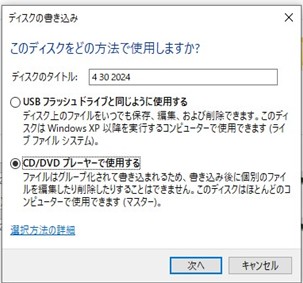
ステップ1:準備したブルーレイディスクをドライブに挿入します。パソコンの「デバイスとドライブ」から挿入したブルーレイディスクを選択します。「ディスクの書き込み」画面で「CD/DVDプレーヤーで使用する」を選択します。
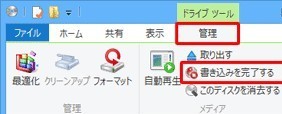
ステップ2:「ドライブツール」から「書き込みを完了する」をクリックすると、「このディスクを準備します」が表示されます。ここで「ディスクタイトル」や「書き込み速度」を設定し、「次へ」ボタンをクリックします。
ステップ3:「お待ちください...」という画面が表示されるなら、ブルーレイの書き込みが開始します。数分ほど待つと、書き込みが完了します。
ただし、Windows 10/11の標準機能で作成できるのは、データ用ブルーレイディスクのみです。そのため、家庭用ブルーレイプレーヤーでは正常に再生できない場合があります。テレビや家庭用プレーヤーで再生できるBDMV形式のブルーレイディスクを作成したい場合は、オーサリング機能を備えた専用のブルーレイ書き込みソフトを利用する必要があります。
専用のブルーレイ書き込みソフトを使って書き込む方法
4Videosoft DVD 作成でブルーレイを書き込む方法「WindowsとMac対応」
4Videosoft DVD 作成は、動画をブルーレイディスクへ書き込める高機能なオーサリングソフトです。パソコンに保存されたさまざまな動画ファイルから家庭用ブルーレイプレーヤーで再生できるブルーレイディスクを簡単に作成できます。さらに、メニューを自由にカスタマイズできるほか、動画のトリミングや結合、エフェクトの追加などの編集機能も搭載しているため、高品質なオリジナルブルーレイを手軽に作成できます。
このソフトはGPUアクセラレーションに対応しており、長時間・大容量の動画でもスムーズにブルーレイへ書き込めます。さらに、高画質を維持しながら作成できるため、大切な映像も美しい画質で保存できます。直感的なインターフェースを採用して、専門知識がない初心者にも適しています。
メリット
- 動画ファイルを確実に再生できる「BDMV規格」へ全自動で変換・書き込む可能
- パソコンのスペックを最大限に活かせるため、動作が非常に安定
- 市販映画のようなメニュー画面を簡単に作成できる
- 長時間の動画でも見たいシーンへ飛べる「チャプター機能」を自動・手動で細かく設定できる
- 最新グラフィックボードによるハードウェア加速技術に対応
- 書き込みエラーが極めて少なくディスクを無駄にしない
- インターフェースが直感的で、初心者でも迷わずに操作できる
- 最新のWindows10/11やMacに完全対応できる
ステップ1: 4Videosoft DVD 作成をダウンロード
下の「無料ダウンロード」ボタンを直接にクリックし、4Videosoft DVD 作成をダウンロードし、お使いのパソコンにインストールします。
無料ダウンロードWindows向け
安全性確認済み
無料ダウンロードmacOS向け
安全性確認済み
ステップ2: 動画ファイルを追加
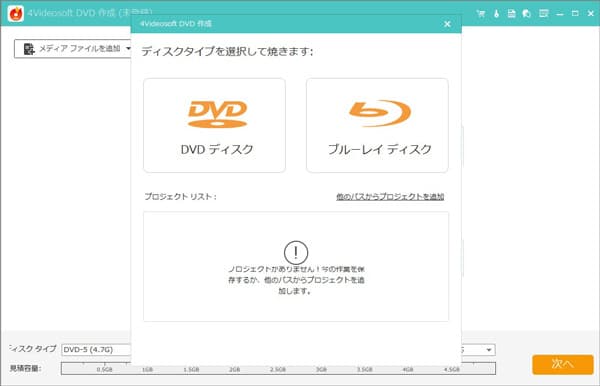
4Videosoft DVD 作成を実行して、「ディスクタイプを選択して焼きます」ウインドウが表示され、「ブルーレイディスク」を選択します。そして、メイン画面にある「メディアファイルを追加」ボタンをクリックし、ブルーレイに書き込みたいファイルを追加します。
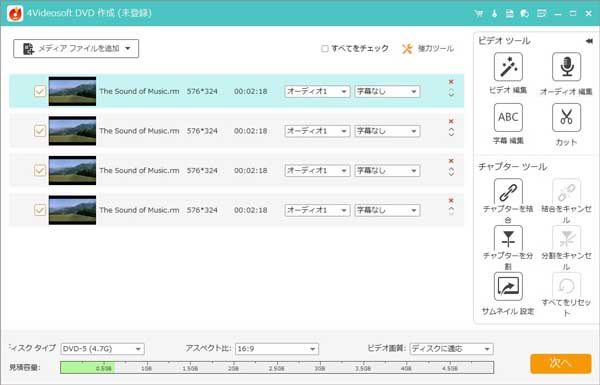
ステップ3: 動画を編集
動画ファイルがロードした後、インターフェースで表示されます。右側の「ビデオツール」から「ビデオ編集」「オーディオ編集」「字幕編集」「カット」などのツールがあります。これらを利用して、追加した動画を調整できます。
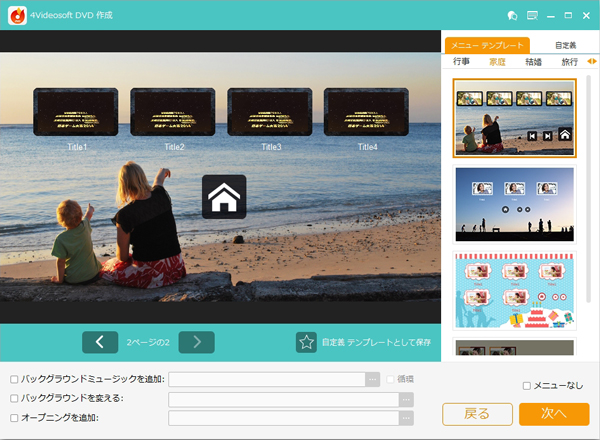
ステップ4: メニュー画面を作成
「次へ」ボタンをクリックし、メニュー画面作成ウインドウに入ります。豊富なメニューテンプレートから、お好みによって選択でき、さらに、ボタン・背景音楽・背景画像などのカスタマイズも可能です。
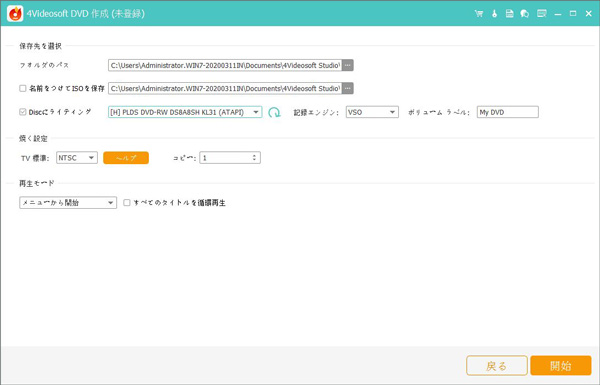
ステップ5: 動画をブルーレイに書き込み
すべての調整が終わった後、「焼く」ボタンをクリックし、保存先、記録エンジン、再生モードなどを設定します。最後に、「開始」ボタンをクリックすると、動画からブルーレイへの書き込みが開始します。
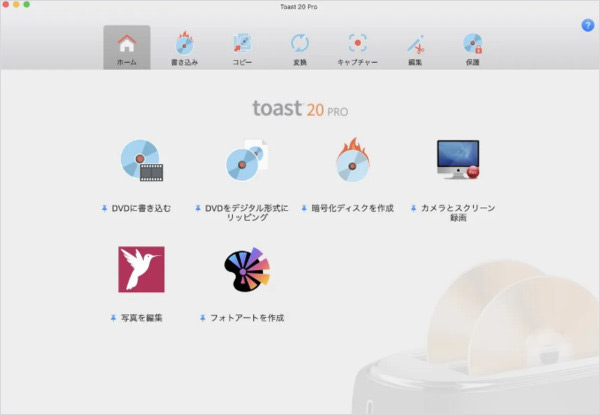
Roxio Toast 20 Proでブルーレイを書き込む方法「Mac向け」
Macでブルーレイを焼くには、macOSが標準でブルーレイへの書き込みに対応していないため、専用のブルーレイ書き込みソフトを利用する必要があります。Macユーザーには、メディア管理やディスク作成機能を備えた「Roxio Toast 20 Pro」がおすすめです。
Roxio Toast 20 Proは、ブルーレイやDVD、CDへの書き込みをはじめ、ビデオ編集、データのバックアップ、メディ形式の変換など、多彩な機能を備えたソフトです。動画やデータからブルーレイディスクを作成できるほか、メニューの作成にも対応しているため、自分だけのブルーレイディスクを手軽に作成できます。
しかし、書き込み中にソフトが突然クラッシュする場合があります。また、書き込み速度はやや遅めで、長時間の動画では完了までに時間がかかることもあります。さらに、アップデート頻度が低いため、最新のmacOSでは正常に動作しない場合がある点にも注意が必要です。
メリット
- 豊富なメニューテンプレートを搭載し、美しいメニュー画面やチャプター画面が作れる
- BD/DVD書き込みだけでなく、画面録画や動画編集にも対応
- データディスクやビデオディスクの作成に対応できる
デメリット
- 価格が非常に高い
- 新しいmacOSとの互換性に問題がある
- 書き込み速度がやや遅い、動作の安定性に欠ける
- アプリ全体の動作がやや重く、パソコンスペックを要求される
ステップ1:ブルーレイディスクをドライブに挿入し、ソフトを起動します。メイン画面で「書き込み」タブを選択します。「ビデオを書き込み」から「ブルーレイディスク」を選択します。そして、書き込みたいファイルを画面中央にドラッグ&ドロップし、追加します。
ステップ2:画面左側のメニューバーにある「テーマ」「メディア」「チャプタ」などのオプションがあります。これらのツールを利用して、ブルーレイにチャプター、メニューを追加できます。
ステップ3:すべての調整が終わった後、画面の右側の「出力設定」からブルーレイの「タイトル」「フォーマット」「保存先」を指定します。最後に、右下の「保存」をクリックすると、ブルーレイを焼きます。
専門業者に依頼してブルーレイを書き込む方法
パソコン操作が苦手な場合や、自分で作成する手間を省きたい場合は、専門業者に依頼してブルーレイディスクを作成してもらうことができます。例えば、「カメラのキタムラ」「即焼きレスキュー」「イメージ・ジャパン」などの専門業者を利用できます。
利用方法は簡単です。インターネットで対応するサービスを検索し、注文フォームに必要な情報を入力した後、動画ファイルをアップロードするだけで作成を依頼できます。また、店舗で直接注文サービスもあります。
メリット
- 動画ファイルを渡すだけで済むため、空のディスクやブルーレイドライブなどの集めが不要です。
- 業者に依頼すれば、機材トラブルや書き込みエラーへの心配から解放できます。
- プロの技術者は日本の家電市場に合わせた規格で完璧にエンコードを行うため、納品されたディスクがテレビで確実に再生できます。
- 多くの専門業者では、ラベル印刷やジャケットデザインなどのサービスも提供しており、市販品のような仕上がりのディスクを作成することができます。
注意点:
・業者のサービスは「動画の長さ」や「ディスクの枚数」で料金が加算されるため、何枚も作りたい場合出費が膨大になります。
・子供の成長記録や家族旅行などの個人的な映像を外部業者に渡す必要があるため、プライバシー面を気にする方には注意が必要です。
・店頭に持ち込むにせよ、ネットで郵送するにせよ、完成品が手元に届くまで数日から1週間以上かかるケースがほとんどです。
パソコン環境がまったく整っていない方や、操作に不安がある方は、専門サービスを利用すると安心です。一方で、大切な動画を定期にディスクに書き込みたい、プライベートな映像を第三者に見られたくないという方には、自宅で4Videosoft DVD 作成と外付けブルーレイドライブを組み合わせて作成する方法がよりおすすめです。安全性・コスト・自由度の面で、より満足度の高い選択肢となります。
無料ダウンロードWindows向け
安全性確認済み
無料ダウンロードmacOS向け
安全性確認済み
ブルーレイ書き込みに関するよくある質問(FAQ)
ブルーレイ書き込みが失敗する原因は?
ブルーレイ書き込みが失敗する原因は主に以下の通りです。
1、ディスク自体に傷や汚れがある場合や、ディスクの品質が低い場合、書き込みエラーが発生することがあります。
2、ドライブレンズの経年劣化や汚れ、ディスクの規格に非対応などの原因で、ブルーレイディスクを読み込めないことがあります。
3、ブルーレイ書き込みソフトが不具合で書き込み失敗を起こす可能性があります。
4、書き込み速度が速すぎると、パソコンからのデータ転送が追いつかないため、書き込み作業が突然中止することもあります。
5、ブルーレイの書き込みはパソコンに大きな負荷がかかります。書き込み中に他の作業をするとデータ転送が途切れるケースがあります。
なぜ書き込んだブルーレイディスクが再生できない?
書き込んだブルーレイディスクが再生できない主な原因は、再生機器との互換性不足にあります。動画ファイルを「データディスク」として書き込んでいる場合や、書き込みエラーによってデータが正常に保存されていない場合、家庭用ブルーレイプレーヤーでは再生できないことがあります。
再生機器やドライブが作成したブルーレイの規格に対応していない場合もあります。なお、ブルーレイディスクを取り扱う際、不注意によって盤面に傷をつけてしまったり、ホコリや指紋が付着したりした場合、ドライブ側でディスクの読み込みエラーが発生する原因となります。
ブルーレイディスクに書き込める容量は?
ブルーレイディスクに保存できる容量は、ディスクの種類によって異なります。一般的な1層ブルーレイディスク(BD-Rなど)は25GBの容量があり、最も普及しているタイプです。2層ブルーレイディスク(BD-R DLなど)は50GBまで保存でき、より多くのデータを記録できます。さらに、BDXL(ブルーレイXL)ディスクでは、100GB(3層)や128GB(4層)の容量に対応しており、長時間の高画質映像や大容量データの保存に適しています。
まとめ
単に動画をデータファイルとしてブルーレイに保存したいだけであれば、パソコン標準の書き込み機能だけで十分対応可能です。しかし、家庭用のテレビやレコーダーで再生可能なブルーレイディスクを作成したい場合は、専用のブルーレイオーサリングソフトを導入する必要があります。
本記事で紹介した4Videosoft DVD 作成は、初心者でも扱いやすい操作性と、豊富な機能を備えたブルーレイ書き込みソフトです。シンプルな操作画面で動画を書き込めるだけでなく、メニュー付きのオリジナルブルーレイディスク作成にも対応しており、家庭用プレーヤーで楽しめるディスクを手軽に作成できます。
無料体験版も用意されているため、ブルーレイ作成を検討している方は、ぜひ一度試してみてください。
無料ダウンロードWindows向け
安全性確認済み
無料ダウンロードmacOS向け
安全性確認済み

編集者: 伊藤 聖子
DVDやBlu-rayのコレクションが趣味で、ディスクの保存や活用にも関心があります。現在は、ディスクのリッピングやコピー、作成を中心に執筆しています。自身の経験をもとに、目的や利用シーンに合った方法を整理し、実用性を重視したソフトを厳選して取り上げています。