
MTSをMP4に変換する方法!フリーソフト・オンラインサイトを紹介「Windows 10/11・Mac対応」
ビデオカメラで撮影した動画をPCやスマホに移した際、「.mts」というファイル形式のために再生できない、あるいはSNSや動画編集ソフトに取り込めないとお困りではありませんか?
MTSは「AVCHD」規格で採用されている高画質な動画形式ですが、iPhoneやAndroidスマホ、一般的なメディアプレーヤーなどとの互換性が低く、そのままでは再生や編集、共有などに利用しにくい点がデメリットです。そこで、手軽で実用的な解決方法として挙げられるのが、MTSを汎用性の高いMP4へ変換することです。
本記事では、Windows 10/11やMacに対応した、初心者でも簡単に使えるMTS変換フリーソフトやオンラインサイトを紹介し、画質を維持したままMTSをMP4に変換する方法も詳しく解説します。MTSファイルをより便利に管理・再生したい方は、ぜひ参考にしてください。

目次
MTSファイルとは?MTSをMP4に変換するメリット
MTSファイルとは?その特徴は?
MTSファイルは、AVCHD規格に基づいた高画質な動画ファイルで、主にAVCHD対応のビデオカメラやデジタルカメラで使用されています。拡張子は「.mts」で、H.264コーデックで圧縮され、1080pや720pなどのHD映像を効率よく保存できます。また、映像と音声が同期された状態で記録される点も特徴です。
MTSファイルは高画質で鮮明な映像を保存できる一方で、一般的なメディアプレーヤーではそのまま再生できない場合があります。そのため、MTS動画をさまざまな端末で手軽に再生したい場合は、MTSをMP4などの汎用的な動画形式へ変換することをおすすめします。
メリット
- H.264/AVC コーデックを採用しており、フルHDやHDで高画質録画が可能
- Dolby AC-3(5.1ch)やLPCM(未圧縮)音声に対応している
- AVCHD対応の再生機器で、そのまま再生できる
デメリット
- 汎用性が低い、MP4やMOVに比べると、対応プレーヤーやデバイスが限られる
- 高画質・多チャンネル音声のため、ファイルサイズが大きい
- 一部の動画編集ソフトはMTS形式に対応していない場合がある
MTSをMP4に変換するメリット
MTSからMP4へ変換する最大の理由は、対応デバイスや利用環境を広げ、動画をより簡単に扱えるようにするためです。主なメリットは以下の4つです。
1.動画の互換性を向上:MP4は世界中で広く利用されている動画形式の一つで、ほとんどのデバイスやメディアプレーヤーに対応しています。そのため、MTSファイルよりも高い再生互換性を持ち、さまざまな環境で動画を楽しめます。
2.ファイルサイズを圧縮:MTSファイルをMP4へ変換すると、高画質を維持しながら効率的な圧縮ができるため、同じ映像内容でもファイルサイズを小さくできます。これにより、ストレージ容量の節約につながります。
3.動画編集がしやすくなる:MTSファイルも編集できますが、対応する動画編集ソフトやコーデックが必要になる場合があります。MP4へ変換することで、多くの動画編集ソフトでスムーズに編集でき、編集時の互換性問題を減らせます。
4.オンライン共有が簡単になる:YouTubeなど多くの動画共有サービスでは、MP4形式が広く利用されています。MTSをMP4に変換することで、動画のアップロードや共有をより簡単に行えます。
筆者の実機検証環境
Windows 10/11・MacでMTSをMP4に変換するには、専用の変換ソフトやオンライン変換サイトを利用する方法が便利です。実際にMTSファイルをMP4に変換する方法を比較するため、複数のソフトやオンラインサイトを試しました。以下では、各ツールの機能や使いやすさを比較し、実用的な変換方法をまとめて紹介します。なお、検証環境は以下の通りです。
検証時点の環境:
- OS:Windows 10・11(64bit)、macOS Tahoe 26.5.1
- CPU:Intel Core i7-12700、Apple M2
- メモリ(RAM):16GB RAM
- GPU:NVIDIA GeForce RTX 3060 / Intel Iris Xe / Apple M2 内蔵GPU
- 動画素材①:.MTS / 1920×1080 / H.264 / Dolby Digital (AC-3) 2ch / 約1GB
- 動画素材②:.MTS / 1280×720 / MPEG-4 AVC / Dolby Digital (AC-3) 2ch / 約70MB
- 出力形式:MP4(H.264 / H.265)
【Windows/Mac対応】高画質のままMTSをMP4に変換できるおすすめソフト
MTSを高画質のままMP4に変換したい場合は、専門的な動画変換ソフトの利用がおすすめです。中でも4Videosoft 動画変換 究極は、1000種類以上の動画・音声フォーマットに対応した動画変換・編集ソフトです。MTSからMP4への変換はもちろん、iPhone・Android・テレビ・ゲーム機など、利用するデバイスに適した形式へ直接変換できる点が特徴です。
GPUアクセラレーションと高度な動画処理技術を搭載しており、一般的な動画変換ソフトより70倍速く動画を変換できます。高ビットレートのMTS動画でも画質をできるだけ維持したまま変換でき、4KやHD映像にも対応しています。
また、編集機能も充実しており、動画の不要部分のカット、輝度・コントラスト・色相・彩度の調整、ウォーターマークの追加など、変換前後の動画編集にも対応しています。さらに、大容量のMTSファイルを扱う場合は、圧縮機能によってファイルサイズを軽減できるため、保存容量の節約にも役立ちます。
| 価格 | 無料版と有料版両方あり |
| 対応OS | Windows 11/10/8/7、macOS 10.12またはそれ以上 |
| 上限ファイルサイズ | なし |
| 対応入力形式 | MTS、MP4、MOV、MKV、AVI、MP3、AACなど1000種類以上対応 |
| 対応出力形式 | MP4、MOV、WMV、AVI、AAC、AC3など1000種類以上対応 |
メリット
- 直感的な操作で、初心者でも手軽にMTSファイルを変換できます。
- 高速変換エンジンを搭載し、高画質を保ったままスムーズにMP4へ変換できます。
- バッチ処理に対応し、複数のMTS動画を一括でMP4に変換できます。
- MTS動画変換だけでなく、カット・結合・回転などの基本編集機能も搭載しています。
- 対応形式が豊富、MP4だけでなく、AVI、MOV、MKV、WMVなど多彩な動画形式へ変換できます。
- MTS以外、AVI、MOV、MKV、WMVなど、多彩な動画形式にも簡単に変換できます。
- 変換後の動画の解像度、ビットレート、フレームレート設定などをカスタマイズできます。
- デバイスに最適化された出力プリセット(iPhone、iPad、Android、PSPなど)を用意します。
- Windows・Macの両方でMTSからMP4への変換に対応しています。
ステップ1:4Videosoft 動画変換 究極をダウンロード
MTS動画を高画質のままMP4に変換するために、まず4Videosoft 動画変換 究極をパソコンにダウンロードしてインストールします。
無料ダウンロードWindows向け
安全性確認済み
無料ダウンロードmacOS向け
安全性確認済み
ステップ2:MTSファイルを追加
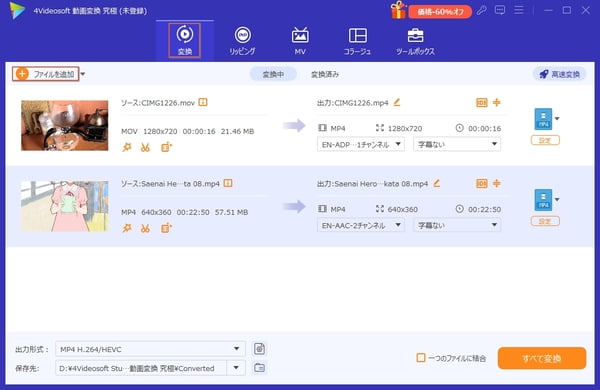
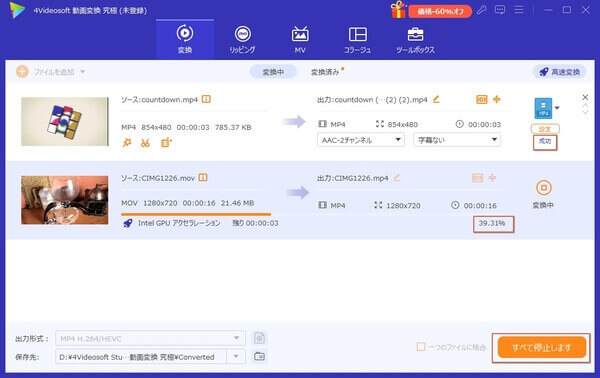
ソフトを立ち上げ、「ファイルを追加」ボタンをクリックして、変換したいMTSファイルをソフトに追加します。
ステップ3:MTS動画を編集
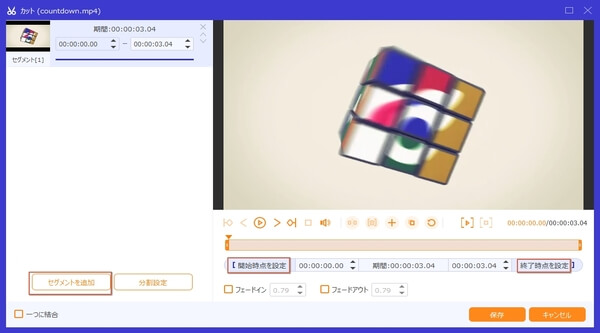
追加した動画の右にある「カット」ボタンをクリックして、「カット」画面が表示されます。タイムラインをドラッグするか、開始・終了時間を設定することでMTSファイルを自由に切り取れます。
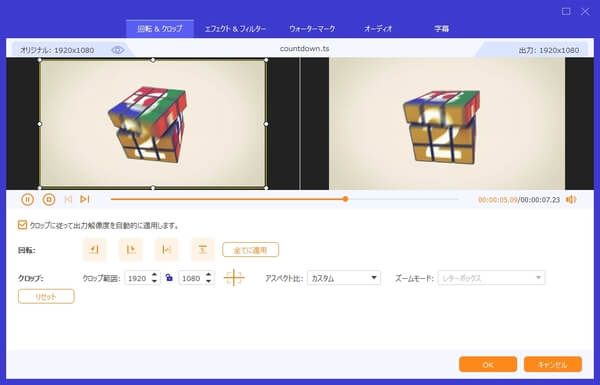
「保存」ボタンをクリックしてメイン画面に戻ります。そして「編集」ボタンをクリックし、動画の回転、エフェクト追加、オーディオ調整などの機能を利用して動画を自由に調整できます。
ステップ4:MP4形式を選択
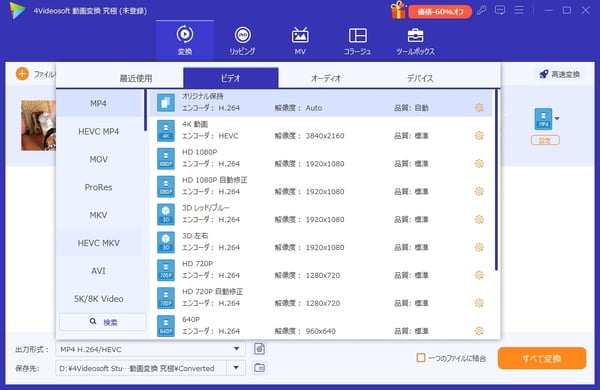
編集が終わった後、「OK」をクリックすると、メイン画面に戻ります。「出力形式」ドロップダウンメニューの「ビデオ」タブから「MP4」を選びます。また、必要があれば、右側の歯車のようなアイコンをクリックして、解像度やビットレート、フレームレートなどの設定も行えます。
ステップ5:MTSをMP4に変換
最後に、保存先を指定します。複数のMTSファイルを一つのMP4ファイルに変換したい場合、右下の「1つのファイルに結合」にチェックを入れます。「すべて変換」ボタンをクリックして、MTSからMP4への変換が開始されます。
簡単!Windows 10/11標準アプリ「フォト」でMTSをMP4に変換する
Windows 10/11のパソコンには標準で「フォト」アプリが搭載されています。このアプリを使えば、追加のソフトをインストールすることなく、PCに保存されているMTS動画をMP4形式へ変換できます。標準搭載のアプリなので、別途ソフトを探してインストールする手間がなく、初心者でも比較的簡単に操作できる点がメリットです。
ただし、「フォト」はあくまで基本的な動画編集・変換向けのアプリであり、専用の動画変換ソフトと比べると、対応できる機能は限られています。また、処理速度が比較的に遅く、大容量MTSファイルの変換には時間がかかる場合があります。使用環境によっては処理中にエラーが発生し、変換が正常に完了しないケースも頻発します。
| 価格 | 無料 |
| 対応OS | Windows 10/11 |
| 上限ファイルサイズ | なし(大容量ファイルの読み込みには時間がかかる) |
| 対応入力形式 | 汎用的動画・音声・画像形式 |
| 対応出力形式 | MP4 |
メリット
- 複雑な設定が不要で、数クリックだけでMTS動画を変換できます。
- 完全無料で利用可能、基本的な動画編集機能も備えます。
- 出力MP4ファイルの品質が調整可能です。
- 動画・音楽の再生機能も搭載しています。
デメリット
- 大きなMTSファイルを変換する際に時間がかかります。
- 出力形式が少ないです。
- 動画の画質は調整できますが、細かな設定はできません。
「フォト」でMTSをMP4に変換する手順
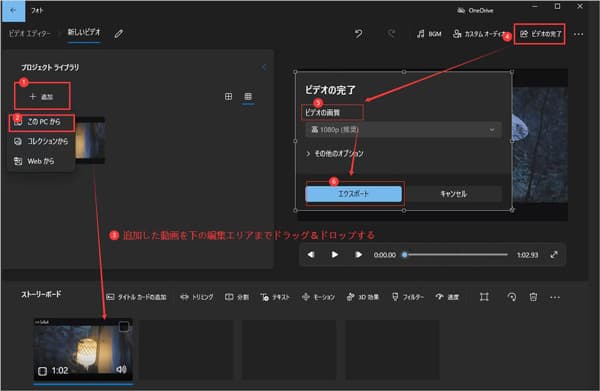
ステップ1:「フォト」アプリを起動し、右上の「新着」→「新しいビデオ プロジェクト」の順にクリックします。表示された画面でプロジェクト名を入力します。
ステップ2:次に、「追加」から「このPCから」を選択し、MP4に変換したいMTS動画を読み込みます。
ステップ3:追加した動画を画面下部の編集エリアへドラッグ&ドロップします。
ステップ4:右上の「ビデオの完了」をクリックします。表示された画面で「ビデオの画質」を設定し、「エクスポート」ボタンをクリックします。すると、MTS動画はMP4形式でPCに保存されます。

筆者の使用感
この標準アプリはインストール不要でそのまま使えるので、たまに動画フォーマットを変換したいというライトな場面にはぴったりです。 ただ、大容量のMTSファイルを読み込ませたり変換したりすると、それなりに時間がかかってしまいます。これだと、作業効率の面では逆に悪くなっています。そのため、MTSファイルを日常的に触るような人なら、最初からサクサク動く専門の変換ソフトを使った方が絶対に便利です。
WindowsムービーメーカーでMTSをMP4に変換する【無料】
Windows ムービーメーカーは、かつてMicrosoftが提供していた完全無料の動画編集ソフトです。Windows 7やWindows 8.1などの旧OSを使い続けているユーザーにとっては、追加のソフトをインストールすることなく、ビデオカメラで撮影したMTSファイルを読み込んでMP4形式として書き出しができる、非常に便利な選択肢と言えます。
動画の編集・変換だけでなく、動画から音声を抽出する機能、さらに動画の不要な部分のカットといった編集機能も備えています。
しかし、2017年1月にMicrosoftによるサポートが完全に終了しています。アップデートが一切行われていないため、特にWindows 11などの現代のOS環境では正常に動作しなかったり、起動すらしないケースが多発します。さらに、機能面でも最新のGPUアクセラレーションに非対応であるため、大きなMTSファイルをMP4へ変換する際に膨大な時間がかかります。
| 価格 | 無料 |
| 対応OS | Windows 10以前 |
| 上限ファイルサイズ | なし(大容量ファイルの読み込みには時間がかかる) |
| 対応入力形式 | MP4、AVI、MP3、WAVなど |
| 対応出力形式 | MP4、AVI、MP3、WAVなど |
メリット
- 無料で利用できるほか、多くのマルチメディア形式の相互変換にも対応しています。
- MTS変換機能だけでなく、基本的な動画編集機能も搭載しています。
- 動画品質や解像度などの出力設定を細かく調整できます。
- Windowsムービーメーカーを利用して変換後の動画をDVDに焼くことができます。
デメリット
- 動作が重くなる場合があり、エラーによって動画変換が途中で停止することもあります。
- 2017年に公式サポートが終了しており、現在は公式サイトからダウンロードできません。非公式サイトから入手したファイルには、ウイルスやマルウェアが含まれている可能性があります。
WindowsムービーメーカーでMTSをMP4に変換する手順
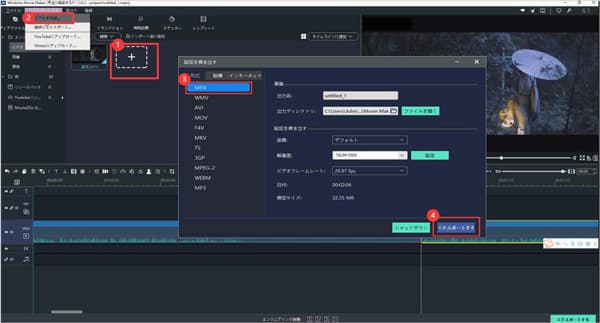
ステップ1:Windowsムービーメーカーを起動し、「新しいプロジェクトファイル」ボタンをクリックします。
ステップ2:画面中央の「+」をクリックし、MTS動画を追加します。
ステップ3:左上の「エクスポートする」→「ビデオを作成」の順にクリックします。
ステップ4:「設定を書き出す」画面で、出力形式として「MP4」を選択します。保存先や動画設定を指定した後、右下の「エクスポート」ボタンをクリックすると、MTSからMP4への変換が開始されます。
筆者の使用感
今回、検証用にWindows 11環境へ非公式サイト経由でインストールしてみましたが、このルートのダウンロードルートは不要な抱き合わせソフトが一緒に導入されるリスクがあるため、かなりの注意が必要です。実際使ってみても動作が不安定で、操作画面も現代の洗練された変換ソフトと比べると直感的とは言えません。私自身、各機能の使い方を把握するまでに相当な時間を取られてしまいました。動画処理に慣れていない初心者であれば、4Videosoft 動画変換 究極のような最新の洗練されたソフトを使うのが無難です。ただ、もし今でも古いWindows PCを使っているという環境であれば、試してみる価値はあるかもしれません。
無料ダウンロードWindows向け
安全性確認済み
無料ダウンロードmacOS向け
安全性確認済み
インストール不要!オンラインサイトでMTSをMP4に変換する
もしソフトをインストールせずにMTSをMP4へ変換したいなら、Windowsの標準搭載アプリのほか、オンラインの無料動画変換サイトも利用できます。インターネット上には多数の変換サービスがありますが、サービスによってセキュリティ対策や安定性、対応形式などが異なるため、利用する際は注意が必要です。
オンライン変換サイトの中でも、機能性や安全性を重視するなら、4Videosoft フリー 動画変換がおすすめです。このオンラインサービスは、MP4への変換はもちろん、MTSをAVIなどさまざまな形式に変換できます。さらに、複数のMTSファイルをまとめてアップロード・変換できるため、複数の動画を処理したい場合にも便利です。
| 価格 | 無料 |
| 対応OS | Windows、Mac |
| 上限ファイルサイズ | なし(大容量ファイルの読み込みには時間がかかる) |
| 対応入力形式 | MP4、MOV、MKV、AVI、MP3、AACなど |
| 対応出力形式 | MP4、MOV、MKV、AVI、MP3、AACなど |
メリット
- 料金を一切かけずに、完全無料でMTSをMP4へ変換できます。
- ページ上の広告表示が少なく、不要な広告に悩まされにくいです。
- 操作方法がシンプルで、ブラウザ上で数回クリックするだけでMTSをMP4に変換できます。
- エンコーダー、解像度、フレームレート、ビットレートなど、動画の出力設定を細かく調整できます。
デメリット
- 通信状況の影響を受けやすく、通信環境が不安定な場合は、変換がスムーズに進まないことがあります。
- 専門的な動画変換ソフトと比べると、搭載されている編集機能は限られています。
オンラインサイト4Videosoft フリー 動画変換でMTSをMP4に変換する手順
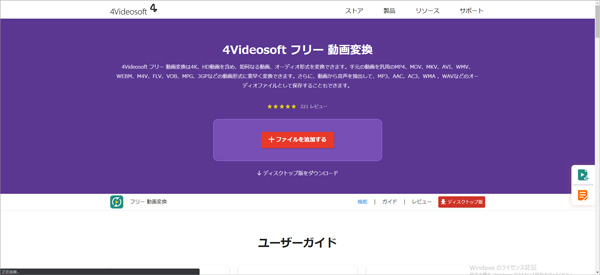
ステップ1:公式サイトにアクセスし、「ファイルを追加する」ボタンをクリックして、変換したいMTSファイルを選択します。
ステップ2:MTSファイルを読み込んだら、出力形式として「MP4」を指定します。必要に応じて、歯車のアイコンをクリックし、動画の解像度やフレームレート、ビットレートなどの設定を調整できます。
ステップ3:設定が完了したら、「変換」ボタンをクリックし、保存先を指定します。すると、MTSからMP4への変換が開始され、変換後のファイルは指定したフォルダーに自動的に保存されます。
オンラインでMTSをMP4に変換することは安全?
オンラインでMTSをMP4に変換する場合、一定のリスクがあるため、必ずしも安全とは言い切れません。
動画ファイルを変換する際に外部サーバーへアップロードする必要があるため、個人情報やプライベートな内容が含まれている場合は、情報漏えいのリスクがあります。
一部のサイトでは、アップロードした動画がサーバーに一定期間保存される場合があります。利用規約やプライバシーポリシーに保存期間やデータの取り扱いについて明確な記載がない場合は、利用前に確認することが大切です。
したがって、重要なMTS動画を変換する場合は、信頼性の高いオンラインサイト(例えば、4Videosoft フリー 動画変換)を利用するか、外部サーバーへのアップロードが不要な専門的な変換ソフト(例えば、4Videosoft 動画変換 究極)の利用ができます。
MTSからMP4への変換に関するよくある質問
MTSファイルはそのまま再生できますか?
はい、できます。Windows 10/11に標準搭載されている「フォト」や「Windows Media Player」を利用して、MTSファイルを再生できます。また、macOS標準搭載のQuickTime Playerでも再生できることがあります。あるいは、4Videosoft ブルーレイプレーヤーのような専門的な再生ソフトを利用すれば、MTSファイルを高画質で再生することも可能です。
MTSとM2TSの違いは?
MTSとM2TSは、どちらもMPEG-2 TSをベースにした動画形式で、AVCHD規格などで利用されています。主な違いは、使用される場面や保存先にあります。
MTSは、ビデオカメラで撮影した映像をメモリーカードなどに保存する際に使われる形式です。一方、M2TSは、ブルーレイディスクやAVCHD機器などで動画を管理・再生する際によく利用されます。
両者に格納される映像・音声データの内容は基本的に共通していますが、M2TSはブルーレイ規格で採用されることが多く、ディスク再生や映像管理に適した形式として利用されています。
MTSをMP4に変換すると画質や音質は劣化しますか?
結論から言うと、MTSからMP4への変換による画質・音質の変化は、変換方法やエンコード設定によって異なりますが、一般的にはわずかな劣化が発生します。MTSからMP4への変換では、映像データを再度圧縮することが多いため、再エンコードを伴う場合は画質や音質の劣化を完全に避けることはできません。
ただし、高ビットレートなど適切な設定で変換すれば、元の映像と見分けがつきにくいほど高い品質を維持できる場合があります。もし劣化を完全に防ぎたい場合は、再エンコードを行わず、映像・音声データをそのまま格納し直す「無劣化変換」を選択する方法もあります。ただし、この方法では対応する形式や再生環境が限られ、MP4としての互換性が低下する可能性がある点に注意が必要です。
まとめ
以上、パソコンでMTSをMP4に変換する方法や必要なツールについて紹介しました。別途変換ソフトをダウンロードせず、簡単な操作でMTSをMP4に変換したい場合は、Windows 10/11に標準搭載されている「フォト」アプリや、無料のMTS変換オンラインサイトを利用できます。
一方、重要なMTSファイルや大容量の動画を変換する場合は、4Videosoft 動画変換 究極がおすすめです。このソフトは、MTS動画を高画質・高速で変換できます。より効率よくMTS変換を行いたい方は、ぜひ一度試してみてください。
無料ダウンロードWindows向け
安全性確認済み
無料ダウンロードmacOS向け
安全性確認済み

編集者: 谷 美咲
日常や旅先で動画を撮影・編集することが好きで、動画編集や形式変換、音声処理について実践的な経験を重ねています。普段の制作で得た知識や工夫を生かし、動画を作る側の視点から、編集や変換に役立つ実用的な情報を発信しています。










筆者の使用感
4Videosoft 動画変換 究極を実際に使用してみると、特に印象的なのは最大70倍の高速処理と、無劣化で変換できる点です。無料ソフトでは、約1GBのMTSファイルの変換に10〜15分かかり、音ズレやエラーも頻発します。4Videosoftは最新のGPUハードウェア加速に対応し、同じ1GBのMTSファイルもわずか15〜30秒でMP4化が完了します。元動画の60fpsやビットレートを自動で最適維持するため、画質を落とさず高速・安定で変換可能です。