【2026年最新】VIDEO_TSをMP4に変換する方法!無料ソフト・オンラインツール・変換手順を紹介
「パソコンに保存したVIDEO_TSフォルダを開いても、中にあるファイルをどうやって再生すればよいのかわからない」と悩んでいませんか。
VIDEO_TSは、DVD-Video規格で映像・音声・字幕・メニュー情報などを管理するための標準フォルダです。一般的なメディアプレーヤーでは、フォルダ内のファイルをそのまま再生できない場合があります。こうした場合は、VIDEO_TSを汎用性の高いMP4形式に変換すると、スマホやパソコンなど、さまざまな環境で再生しやすくなります。
そこで本記事では、VIDEO_TSをMP4へ変換するメリットから、おすすめ変換ソフトやオンラインツール、実際の変換手順まで詳しく解説します。DVD映像を手軽に視聴したい方は、ぜひ参考にしてください。

目次
VIDEO_TSとは?MP4に変換するメリット
DVD-Videoディスクをパソコンで開くと、通常は「VIDEO_TS」フォルダが表示されます。VIDEO_TSフォルダとは、DVD-Videoの再生に必要なデータをまとめて保存するための標準フォルダです。フォルダ内には、DVDの映像や音声、字幕、メニュー情報などが保存されています。
具体的には、VIDEO_TSフォルダ内には、主に以下の3種類のファイルが含まれています。
- IFOファイル:DVDの再生に必要な管理情報を保存するファイルです。メニューやチャプター、字幕、音声トラックなどの情報が記録されています。
- BUPファイル:IFOファイルのバックアップファイルです。IFOファイルが破損した場合に備えて、対応するバックアップ情報が保存されています。
- VOBファイル:DVD-Videoの映像や音声、字幕などのデータを保存するファイルです。映画や番組の本編だけでなく、メニューなどのデータが含まれる場合もあります。
このように、VIDEO_TSフォルダは複数のファイルで構成されており、それぞれがDVDの再生に必要な役割を担っています。そのため、VIDEO_TSをMP4に変換する際は、VOBファイルを1つずつ処理するのではなく、VIDEO_TSフォルダ全体の読み込みに対応した変換ソフトを使用すると便利です。
VIDEO_TSをMP4に変換するメリット:
- より多くのデバイスで再生可能
- ファイルサイズを大幅に削減可能
- 1本の動画ファイルとして管理できる
- 動画編集ソフトへの取り込みが容易
- 共有とアップロードが便利
VIDEO_TSをMP4に変換する方法3選【Windows・Mac対応】
以下では、WindowsとMacの両方に対応した、簡単にVIDEO_TSをMP4に変換できる3つの方法を紹介します。さらに、それぞれの方法の変換結果を確認するため、実際にテストを行いました。なお、検証時点のテスト環境は以下の通りです。
テスト環境:
- OS:Windows 11(64bit)、macOS 26.5.1
- CPU:Intel Core i7-12700、Apple M2
- メモリ:16GB
- GPU:NVIDIA GeForce RTX 3060 / Apple M2 内蔵GPU
- DVDドライブ:外付けのDVDドライブ(ロジテック LDR-PWA8CU3MSV)
- テスト素材:市販DVDから抽出したVIDEO_TSフォルダ、自作DVDから抽出したVIDEO_TSフォルダ
- 出力形式:MP4(H.264/H.265)
| 比較項目 | 対応OS | 日本語対応 | 入力対応 | 出力形式 | 出力品質 | 変換速度 | 編集機能 | おすすめの人 |
|---|---|---|---|---|---|---|---|---|
| 4Videosoft BD-DVD リッピング | Windows、Mac | 対応 | DVDディスク、DVDフォルダ、VIDEO_TS、ISOファイルなど | MP4、MKV、MOV、AVI、WMV、TS、WebM、MP3、AAC、WAVなど500種類以上 | 高画質変換に対応。出力形式・解像度・ビットレートなどを設定可能 | ハードウェアアクセラレーションに対応し、高速変換可能 | 豊富(カット、結合、クロップ、回転、ウォーターマーク、画質調整など) | 市販DVDのVIDEO_TSを簡単にMP4へ変換したい初心者、動画編集機能も使いたい人 |
| HandBrake | Windows、Mac、Linux | 非対応 | DVDディスク、VIDEO_TSフォルダ、ISO、一般的な動画ファイル | MP4、MKV、WebM | 画質とファイルサイズのバランスを細かく調整できる | 設定やCPU性能によって変化。高画質設定は時間がかかる | 限定的(クロップ、リサイズ、フィルター、字幕、チャプター設定など) | 保護されていないVIDEO_TSを無料で高品質に圧縮・変換したい人 |
| VLCメディアプレーヤー | Windows、Mac、Linux | 非対応 | DVDディスク、VIDEO_TS、ISO、各種動画・音声ファイル | MP4、WebM、TS、OGGなど | 設定次第で画質を調整できるが、DVD変換に特化した細かな最適化は十分ではない | 再生向けの設計で、変換速度がやや遅い | 非対応 | DVDや動画を再生しながら、たまに簡単な変換も行いたい人 |
4Videosoft BD-DVD リッピングでVIDEO_TSをMP4に変換する
VIDEO_TSをMP4に変換するなら、変換速度と操作性を重視する方には、4Videosoft BD-DVD リッピングがおすすめです。
WindowsとMacの両方に対応しており、DVDディスク、ISOイメージ、VIDEO_TSフォルダなど、さまざまな入力形式を扱えます。GPUアクセラレーションにより、VIDEO_TSからMP4への変換も高速に進められます。
また、出力解像度やビットレートなども自由に調整できます。VIDEO_TSからMP4へ変換する際に、用途に合わせて画質とファイルサイズのバランスを設定できます。元のDVD映像に近い画質で保存したい場合は、高画質の出力設定を選ぶことができます。
さらに、コピーガード解除機能を搭載しているため、市販・レンタルDVDを直接読み込み、MP4へ変換できます。変換する前に、必要に応じて動画のカット、クロップ、回転、字幕追加などの編集も行えます。DVDの映像をMP4に変換して、パソコンやスマホ、タブレットで視聴・保存したい方にとって、有力な選択肢と言えます。
メリット
- Windows 11や最新のmacOSに対応している
- ハードウェアアクセラレーションに対応し、変換時間を短縮できる
- 出力解像度やビットレートを調整して、画質とファイルサイズのバランスを設定できる
- DVDコピーガードの解除に対応
- 操作手順がシンプルで、初めてDVDを変換する人でも最後まで迷わず操作できる
- MP4以外にも500種類以上の形式への変換に対応している
- 必要に応じて、カットやクロップ、字幕追加などの動画編集機能を利用できる
- VIDEO_TSフォルダをフォルダ単位で読み込んで変換できる
デメリット
- 無料版には機能の制限がある
ステップ1:4Videosoft BD-DVD リッピングをダウンロード
以下の無料ダウンロードボタンから、4Videosoft BD-DVD リッピングをダウンロードして、インストールします。
無料ダウンロードWindows向け
安全性確認済み
無料ダウンロードmacOS向け
安全性確認済み
ステップ2:VIDEO_TSフォルダをロード
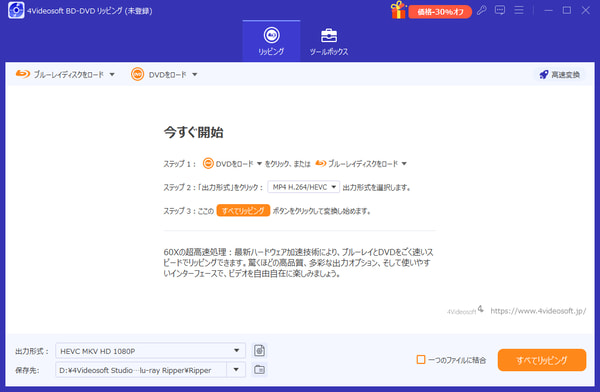
4Videosoft BD-DVD リッピングを起動します。「DVDをロード」の▼をクリックし、「DVDフォルダをロード」を選択して、変換したいVIDEO_TSフォルダを追加します。または、「DVDディスクをロード」をクリックして、パソコンに挿入したDVDディスクを直接読み込むこともできます。
ステップ3:出力形式を選択
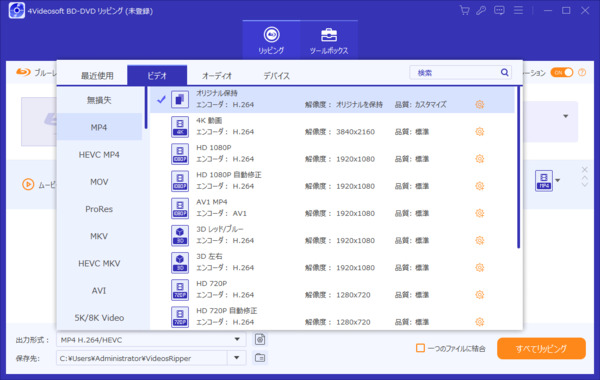
このソフトは、さまざまな出力形式に対応しています。VIDEO_TSをMP4に変換する場合は、「出力形式」をクリックし、MP4を選択してください。また、「編集」ボタンをクリックすると、用途に合わせて動画を編集できます。例えば、読み込んだDVD映像の回転やフィルター調整、字幕・音声トラックの追加などが可能です。
ステップ4:VIDEO_TSをMP4に変換
すべての設定が完了したら、画面右下の「すべてリッピング」ボタンをクリックします。これで、VIDEO_TSフォルダから読み込んだDVD映像をMP4に変換できます。変換後の動画は、指定した保存先に自動的に保存されます。
DVDの変換機能だけが必要な場合は、4Videosoft DVD リッピングの利用も検討できます。DVDリッピングに特化したソフトで、DVDディスクやVIDEO_TSフォルダの変換に対応しています。Blu-rayのリッピング機能は搭載していませんが、DVDの変換を中心に利用したい方に向いています。
無料ダウンロードWindows向け
安全性確認済み
無料ダウンロードmacOS向け
安全性確認済み
HandBrakeでVIDEO_TSをMP4に変換する
VIDEO_TSをMP4に変換できるフリーソフトを探しているなら、無料で利用できる動画変換ソフトのHandBrakeがおすすめです。WindowsとMacの両方に対応しており、VIDEO_TSフォルダをMP4などに変換でき、端末向けのプリセットも利用できます。解像度やビットレート、フレームレートなどの設定も細かく調整でき、無料ソフトながら多くの機能を備えています。
一方で、実際に使用したテストでは、変換速度やパソコンへの負荷が気になる場面もありました。筆者が約2GBのVIDEO_TSをMP4に変換した際は、完了まで約30分かかりました。また、変換中はCPU使用率が上がり、ほかのアプリの動作が遅くなる場合があります。
さらに、HandBrakeはコピーガード付きDVDの変換には対応していません。そのため、保護されたDVDから作成したVIDEO_TSフォルダを変換したい場合は、ソフトの対応範囲を確認する必要があります。設定項目が多いことから、目的に合った出力設定を選ぶには、ある程度の知識が必要です。シンプルな操作で変換したい初心者にとっては、やや使いにくく感じる可能性があります。
メリット
- Windows・Mac・Linuxに対応している
- VIDEO_TSをMP4などの動画形式に変換できる
- 解像度やビットレートなどを調整して出力できる
- 無料で利用できるオープンソースソフトである
デメリット
- コピーガード付きDVDの変換には対応していない
- VIDEO_TSの種類や構成によっては、エラーが発生する場合がある
- HandBrakeの設定項目が多く、初心者には操作がやや難しい
- パソコンの性能や出力設定によっては、変換に時間がかかる場合がある
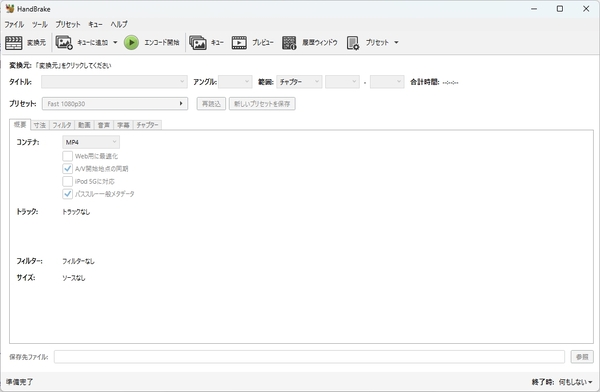
ステップ1:HandBrakeを起動し、「変換元」からVIDEO_TSフォルダを選択します。
ステップ2:「概要」タブの「コンテナ」で「MP4」を選択します。「エンコード開始」をクリックすると、変換が始まります。
VLCメディアプレーヤーでVIDEO_TSをMP4に変換する
VLCメディアプレーヤーは、無料で利用できる多機能なメディアプレーヤーとして広く知られています。実際に、VIDEO_TSをMP4に変換することも可能です。比較的シンプルな操作で動画を変換できるため、簡単な用途であれば便利に利用できます。
一方、VLCはDVDコピーガードの解除に対応していません。そのため、コピーガード付きのVIDEO_TSフォルダをMP4に変換することはできません。また、変換方法によっては、DVDのメニュー構造やチャプター情報が保持されない場合があります。
VLCは本来、動画や音楽を再生するためのソフトであり、変換機能は付属機能という位置づけです。一部のVOBファイルを個別に変換する用途であれば活用できますが、長時間のDVDを変換したい場合や、出力画質・編集機能などを細かく設定したい場合は、DVD変換に特化したソフトのほうがより便利です。
メリット
- 完全無料で利用できるオープンソースソフト
- Windows・Mac・Linuxに対応している
- VIDEO_TSフォルダ内のVOBファイルをMP4に変換できる
- VIDEO_TSフォルダやVOBファイルを直接再生できる
- 多言語に対応しており、日本語でも利用できる
デメリット
- コピーガードを解除する機能がなく、コピーガード付きDVDの変換には対応していない
- VIDEO_TSの構成やファイルの状態によっては、変換中にエラーが発生する場合がある
- 複数のVOBファイルを読み込んでも、一部のファイルしか変換されない場合がある
- 字幕や音声トラックの選択・保持に制限がある
- 変換に時間がかかる場合があり、高画質での変換ではパソコンへの負荷が高くなる点にも注意が必要
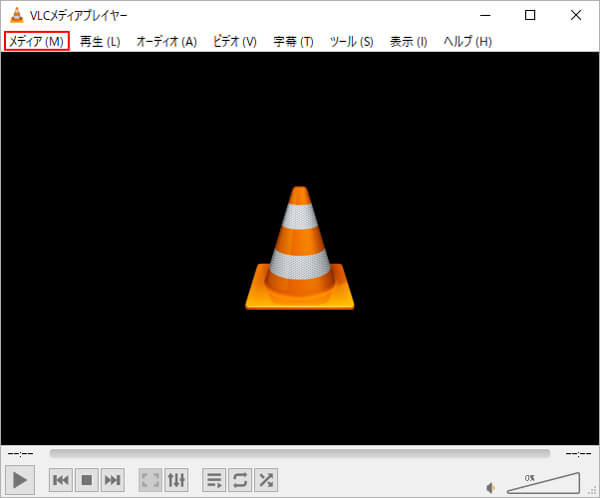
ステップ1:VLCを起動し、メニューから「メディア」→「変換 / 保存」を選択します。「追加」ボタンでVIDEO_TSフォルダ内のVOBファイルを選びます(複数選択も可能)。
ステップ2:「変換 / 保存」をクリックし、出力形式として「Video - H.264 + MP3(MP4)」などを選びます。
ステップ3:保存先とファイル名を設定し、ファイル名の最後に「.mp4」を付けます。最後に「開始」をクリックすれば、MP4形式への変換が始まります。
Mac標準アプリでVIDEO_TSをMP4に変換する方法
Macでは、追加ソフトをインストールせずに、VIDEO_TSフォルダ内のVOBファイルをMP4に変換する方法もあります。QuickTime PlayerとiMovieを組み合わせることで、2段階の変換を行い、コピーガードのないVOBファイルを読み込んで、MP4形式で書き出すことが可能です。具体的な手順は以下の通りです。
ステップ1:VIDEO_TSフォルダ内のVOBファイルをQuickTime Playerで開きます。QuickTimeの「ファイル」メニューから「書き出す」を選択し、MOV形式で保存します。
ステップ2:iMovieを開き、新しいプロジェクトを作成して、先ほど保存したMOVファイルを読み込みます。「ファイル」メニューから「共有」>「ファイル」を選び、フォーマットをMP4に指定して保存します。
ただし、この方法にはいくつかの制限があります。まず、コピーガード付きDVDのVIDEO_TSフォルダは、QuickTime PlayerやiMovieでは変換できません。また、QuickTime PlayerはVOB形式の読み込みに完全対応しているわけではないため、ファイルの容量や構成によっては、読み込みに失敗したり、音声が正常に読み込まれなかったりする場合があります。さらに、出力設定の自由度も限られるため、VIDEO_TSフォルダ全体をMP4に変換したい方には、使いにくく感じられることもあります。
そのため、変換速度や安定性、出力設定の自由度を重視する場合は、4Videosoft BD-DVD リッピングのような専用ソフトを利用する方法があります。MacでVIDEO_TSをMP4に変換する際も、DVDフォルダの読み込みに対応したソフトを使用することで、複数のVOBファイルをまとめて処理できます。
無料ダウンロードWindows向け
安全性確認済み
無料ダウンロードmacOS向け
安全性確認済み
オンラインサイトでVIDEO_TS内のVOBをMP4に変換する方法
オンラインでVIDEO_TSをMP4に変換したい方には、FreeConvertやAnyConv、Convertioなどのオンラインコンバーターが便利です。ソフトをインストールする必要がなく、ブラウザ上でVIDEO_TSフォルダ内のVOBファイルをアップロードし、MP4を選択するだけで変換できます。日常的な用途や容量の小さいファイルを手軽に処理したい場合に向いています。
以下では、Convertioを例に、VIDEO_TSをMP4に変換する具体的な手順を解説します。
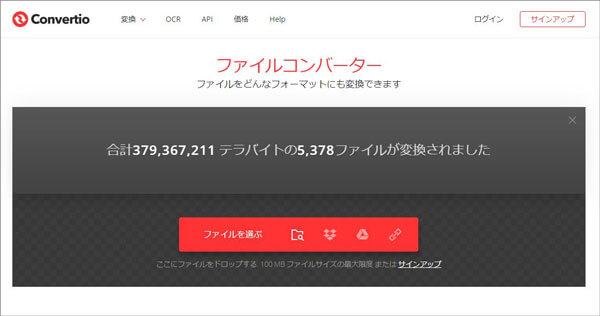
ステップ1:Convertio公式サイトにアクセスします。VIDEO_TSフォルダ内の「.VOBファイル」を選んでアップロードします。
ステップ2:出力形式で「MP4」を選択します。「変換」ボタンをクリックし、完了後にMP4ファイルをダウンロードします。
オンラインコンバーターは手軽に利用できますが、VIDEO_TS内のVOBは1ファイルでも容量が大きくなることがあり、大容量ファイルの変換には適していません。オンラインサイトの無料プランでは、アップロードできるファイル容量や利用回数に制限が設けられている場合があります。VIDEO_TSフォルダは容量が大きくなりやすいため、無料プランの上限を超えてしまうこともあります。
また、対応する容量の範囲内であっても、大容量のファイルをアップロードするには時間がかかります。インターネットの通信速度や接続状態によっては、アップロードや変換に時間がかかる場合がある点にも注意が必要です。さらに、動画を外部サーバーへアップロードする必要があるため、セキュリティやプライバシーの面も確認しておきましょう。
そのため、大容量のVIDEO_TSフォルダを効率よくMP4に変換したい場合は、4Videosoft BD-DVD リッピングのような、パソコン上で処理できる専用ソフトを利用する方法が便利です。
無料ダウンロードWindows向け
安全性確認済み
無料ダウンロードmacOS向け
安全性確認済み
VIDEO_TSをMP4に変換できない原因と対処法
ここでは、VIDEO_TSフォルダからMP4への変換が失敗する主な原因と、その具体的な対処法をまとめました。
1.コピーガードが施されている
- 原因:市販・レンタルDVDの多くにはCSSなどのコピーガードが施されています。HandBrakeやVLCなどの無料ソフトはコピーガード解除機能を備えていないため、読み込みエラーが発生することがあります。
- 対処法:DVDコピーガードの解除に対応した専用リッピングソフト(4Videosoft BD-DVD リッピングなど)を使用する。
2.VIDEO_TSフォルダ内のファイル破損・欠損
- 原因:VIDEO_TSフォルダ内には .IFO、.VOB、.BUPといった複数のファイルが含まれています。コピーや転送の途中でファイルが欠損した場合は、正常に読み込めないことがあります。
- 対処法:VIDEO_TSフォルダを開き、VIDEO_TS.IFOやVOBファイルが正しく揃っているか確認します。または、ソフトへ読み込ませる際、個別のVOBファイルではなく、VIDEO_TSフォルダ全体を読み込ませます。
3.PCのスペック不足(GPU非対応・空き容量不足)
- 原因:エンコード処理中にパソコンのストレージの空き容量が足りなくなると途中で処理が止まります。また、ハードウェアアクセラレーションの設定不備で処理がフリーズすることがあります。
- 対処法:出力先ドライブに最低でも10GB以上の空き容量を確保してください。ハードウェアアクセラレーションが原因と考えられる場合は、ハードウェアアクセラレーションのオン/オフを切り替えて再試行します。
補足:TSファイルとVIDEO_TSの違い
「TSファイル」と「VIDEO_TSフォルダ」は名前が似ているため、特にこの分野に詳しくない方は、両者を混同することがあります。以下の表で、それぞれの特徴や違いを比較します。
| 比較項目 | TSファイル | VIDEO_TSフォルダ |
|---|---|---|
| 種類 | MPEG-2 TS(Transport Stream)形式の動画ファイル | DVD-Videoのフォルダ構造 |
| 拡張子・構成 | .tsという単一の動画ファイル | VIDEO_TSフォルダ内に複数のファイルを格納 |
| 主な用途 | 地デジ・BS/CS放送の録画、テレビ放送など | DVD-Videoの映像保存・再生 |
| データ構造 | 映像・音声などを1つのストリームにまとめて保存 | VOB・IFO・BUPなど複数のファイルで構成 |
| 主な動画形式 | MPEG-2、H.264、H.265など | 主にMPEG-2 |
| 再生方法 | 動画プレーヤーで再生可能 | DVDプレーヤーやDVD構造に対応したソフトで再生可能 |
まとめると、TSファイルは、地デジ録画やデジタル放送で使われるMPEG-2 TS形式のファイルで、録画した番組をそのまま保存するのに向いています。映像と音声をリアルタイムで安定して記録できるため、長時間録画でも破損しにくいのが特徴です。
一方、VIDEO_TSはDVD-Video規格のフォルダ構成で、VOB・IFO・BUPなど複数のファイルがあります。DVDのメニューやチャプター情報を保持できるため、DVDをそのままバックアップするのに適しています。
VIDEO_TSからMP4への変換に関するよくある質問
VIDEO_TSがそのまま再生できない場合があるのはなぜ?
VIDEO_TSがそのまま再生できない主な理由は、DVD-Video特有のフォルダ構造と、再生に必要な複数のファイルで構成されている点にあります。VIDEO_TSフォルダ内には、映像データ(.VOBファイル)、再生に必要な情報(.IFO、.BUPファイル)が含まれ、これらは通常のメディアプレイヤーでは処理できないことが多いため、そのままでは再生できない場合があります。なお、市販DVDやレンタルDVDから抽出したVIDEO_TSフォルダには、リージョンコードやコピーガードなどの技術的保護手段に関する情報が含まれている場合があります。使用するディスクの種類や保護方式によっては、再生や変換に制限が生じることもあります。
MP4をVIDEO_TSに変換することはできる?
一般的に、MP4をVIDEO_TSに変換するのは、動画をDVD-Video形式にオーサリングし、DVDディスクに書き込むことを目的としています。このような作業には、4Videosoft DVD 作成のような専用のDVD作成ソフトが便利です。このソフトを使用すると、MP4を素材としてDVDディスクを作成したり、VIDEO_TSフォルダやISOファイルとして出力したりできます。
VIDEO_TSフォルダ内のどのファイルを変換すればよい?
VIDEO_TSフォルダ内には複数のファイルが保存されていますが、本編映像は主に「VTS_01_1.VOB」「VTS_01_2.VOB」などのVTS_xx_y.VOBに分割して収録されています。VIDEO_TSをMP4に変換する際は、VOBファイルを1つずつ選ぶのではなく、DVDフォルダの読み込みに対応した変換ソフトへVIDEO_TSフォルダごと読み込むと便利です。ソフトによっては、フォルダ内の関連ファイルを解析し、分割されている動画を1つのMP4ファイルにまとめて変換できます。
VIDEO_TSを無劣化でMP4に変換できる?
MP4は動画の保存に広く使われている形式ですが、VIDEO_TSに収録されたDVD-Videoの映像をMP4へ変換する際は、一般的に動画の再エンコードが必要になります。そのため、変換後の映像は、元のDVDと比べて画質がわずかに低下する可能性があります。ただし、4Videosoft BD-DVD リッピングなどの変換ソフトを利用すれば、出力解像度やビットレートなどを設定し、画質の劣化を抑えながらMP4に変換できます。できるだけ元の画質を維持したい場合は、高画質の出力設定を選ぶことができます。
まとめ
VIDEO_TSからMP4への変換に対応したソフトはいくつかありますが、操作の分かりやすさや変換の安定性、対応形式などを総合的に考えると、4Videosoft BD-DVD リッピングがおすすめです。DVDフォルダやISOファイルなどの読み込みに対応しており、対応するVIDEO_TSフォルダであれば、簡単な操作でMP4に変換できます。
また、出力解像度やビットレートなどを設定できるため、用途に合わせて画質とファイルサイズのバランスを調整できます。無料版では基本機能を試せるため、VIDEO_TSをMP4に変換したい方は、まず無料版をダウンロードし、操作性を確認してみてください。
無料ダウンロードWindows向け
安全性確認済み
無料ダウンロードmacOS向け
安全性確認済み

編集者: 伊藤 聖子
DVDやBlu-rayのコレクションが趣味で、ディスクの保存や活用にも関心があります。現在は、ディスクのリッピングやコピー、作成を中心に執筆しています。自身の経験をもとに、目的や利用シーンに合った方法を整理し、実用性を重視したソフトを厳選して取り上げています。