簡単にVROをMP4に変換する方法とおすすめソフト4選
DVDレコーダーでテレビ番組やビデオカメラの映像をVRモードで録画した際、パソコンでディスクの中身を開くと「.vro」という見慣れない拡張子のファイルを見かけたことはありませんか?
VROファイルは、一般的な動画プレーヤーや編集ソフトでは扱いにくい場合があり、パソコンに移しても再生できないことがあります。そのため、VROファイルをパソコンやスマホ・タブレットでスムーズに再生・管理できるようにする方法の一つが、汎用性の高いMP4形式への変換です。
本記事では、VROファイルの仕組みや再生できない原因を分かりやすく説明したうえで、VROをMP4に変換できるおすすめソフトと具体的な変換方法を紹介します。ぜひ参考にしてください。

目次
VROファイルとは?知っておくべき基本知識
VROファイルとは、主にDVDレコーダーや一部のビデオカメラで採用されているDVD-VR形式(DVD Video Recording)で記録された映像・音声ファイルのことです。
DVD-VR形式で記録されたVROファイルは、通常「DVD_RTAV」フォルダ内に保存され、拡張子は「.vro」です。ファイル名は「VR_MOVIE.VRO」となっている場合があります。
しかし、Windows Media PlayerやQuickTime PlayerなどではVROファイルを正常に読み込めない場合があり、開いてもエラーが表示されたり、再生できなかったりすることがあります。また、地デジやBS/CS放送をDVDに録画したVROファイルには、CPRMというコピーガードが施されているため、CPRM非対応のソフトでは正常に再生できない場合があります。
こうした制限を解消する方法の一つが、互換性の高いMP4形式への変換です。MP4に変換することで、対応するメディアプレーヤーや編集ソフトの選択肢が広がり、パソコンやスマホなどで動画を扱いやすくなります。
【早見表】VROをMP4に変換するソフトの比較一覧
本記事では、VROをMP4に変換できる複数のソフトを実際に使用し、操作性や動作の安定性などを総合的に比較しました。その結果をもとに、特におすすめできる4つのソフトを厳選しています。以下の比較表では、今回おすすめする4つのソフトを項目別に比較していますので、ソフト選びの際にぜひ参考にしてください。なお、筆者が実際に各ソフトを使用した際のテスト環境は以下の通りです。
テスト環境:
- OS:Windows 11(64bit)、macOS 26.5.1
- CPU:Intel Core i7-12700、Apple M2
- メモリ:16GB RAM
- GPU:Intel UHD Graphics 770、Apple M2の内蔵GPU
- テスト素材:地デジ録画VRO(CPRM保護付き、4.0GB〜4.5GB)、家庭用DVDレコーダーで自作したVRO(保護なし、1.5GB〜3.0GB)
- テスト項目:操作性、動作の安定性、変換速度、出力画質など
| 比較項目 | 対応OS | 日本語対応 | CPRM対応 | 動作の安定性 | 変換速度 | 編集機能 | 映像プレビュー | メイン動画の自動検出 |
|---|---|---|---|---|---|---|---|---|
| 4Videosoft BD-DVD リッピング | Windows、Mac | 対応 | 対応 | VROファイルの読み込みや変換が安定している | 高速変換に対応 | カット、結合、クロップ、回転、エフェクト、字幕、ウォーターマークなど | 対応 | 対応 |
| HandBrake | Windows、Mac、Linux | 対応 | 非対応 | 変換中にエラーが発生する場合がある | エンコード設定によって変わる | クロップ、フィルター、字幕、音声、チャプターなど | 対応 | 非対応 |
| XMedia Recode | Windowsのみ | 対応 | 非対応 | 基本的な変換が安定 | 設定やPC性能によって変わる | トリミング、クロップ、回転、フィルター、音声調整など | 対応 | 非対応 |
| Freemake Video Converter | Windowsのみ | 対応 | 非対応 | 動作が重くなる場合がある | 動画の長さや設定によって変わる | カット、結合、回転、字幕追加などの基本編集 | 対応 | 非対応 |
目的別のおすすめ:
1.CPRM付きVROをMP4に変換したい、動作の安定性を重視する方 → 4Videosoft BD-DVD リッピング
実際の感覚:筆者が使っている限り、変換は非常に安定していて、途中でフリーズすることはほとんどありません。高画質を重視しながら長時間のVRO動画を変換したい場合に適しています。
2.CPRMなしVROを無料で変換したい、画質・ファイルサイズを細かく調整したい方 → HandBrake
実際の感覚:実際に使ってみると、無料でVROをMP4に変換でき、コストをかけずに利用できる点がメリットです。ただし、設定項目が非常に多いため、エンコードに関する知識がない初心者には操作が少し難しく感じられる場合もあります。
3.Windowsで変換設定を細かく調整したい、VRO以外の動画もまとめて変換したい方 → XMedia Recode
実際の感覚:XMedia Recodeを使ってみて、とにかく素早くVROをMP4に変換したいときにとても便利だと感じました。パソコンへの負荷も少なく、複数ファイルを連続で変換する際も効率的です。高度な編集機能やMac対応を必要としない場合には、有力な選択肢です。
4.パソコン初心者でも簡単に変換したい方 → Freemake Video Converter
実際の感覚:Freemake Video Converterを使ってみて、パソコンに詳しくない人でも直感的に操作でき、変換設定を細かく調整しなくても、手軽にMP4へ変換できる点が便利です。短時間の家庭用動画変換には向いていますが、長時間動画や高画質出力では、まれに動作が不安定になる場合もありました。
CPRMで保護されたVROをMP4に変換できるおすすめソフト
4Videosoft BD-DVD リッピングは、DVDレコーダーで録画したVRO動画をMP4などの形式に変換できるソフトです。CPRMなどのコピーガードが施されたVROファイルにも対応しており、高画質・高速でMP4に変換できます。
VROファイル単体の直接読み込みには対応していませんが、「DVD_RTAV」フォルダを読み込むことで、フォルダ内のVROファイルを検出し、MP4形式へ変換できます。CPRMだけでなく、CSS、リージョンコード、ARccOSなど、さまざまなDVDコピーガードの解除にも対応しています。そのため、市販DVD・レンタルDVD・録画DVD・ブルーレイディスクなどをMP4へ変換することも可能です。
また、動画のカットや結合、字幕の追加、動画の画質調整などの編集機能も搭載しています。そのため、VROをMP4に変換する前に、必要な部分だけをカットしたり、動画を編集したりといった作業もまとめて行えます。シンプルな操作画面で、動画変換に慣れていない方でも扱いやすいのが特徴です。
WindowsとMacの両方に対応しており、無料体験版も利用できます。VROファイルをそのまま再生・編集するのが難しい場合は、DVD_RTAVフォルダを読み込んで、MP4への変換を試してみるとよいでしょう。
メリット
- 市販・レンタルDVDはもちろん、CPRM保護付きVROファイルの変換にも標準で対応しています。
- GPUアクセラレーションに対応しており、VROの変換速度を大幅に向上させられます。
- 汎用性の高いMP4やMKV、MOV、AVIといった動画形式に加え、iPhone、iPad、Androidなどの端末に最適化された出力設定が用意されています。
- 変換前に不要部分のカット、クロップ、回転・反転、ウォーターマーク挿入、画質の調整がソフト内で完結できます。
- 動画の解像度、フレームレート、画質などの出力設定を細かく調整できます。
ステップ1:4Videosoft BD-DVD リッピングをダウンロード
下の「無料ダウンロード」ボタンを直接クリックし、4Videosoft BD-DVD リッピングをダウンロードします。画面の案内に従って、インストールします。
無料ダウンロードWindows向け
安全性確認済み
無料ダウンロードmacOS向け
安全性確認済み
ステップ2:VROファイルを追加
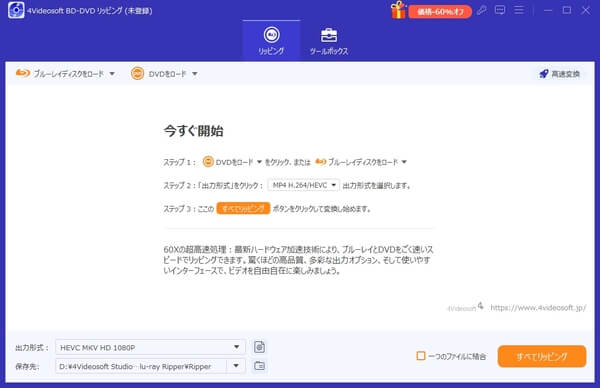
4Videosoft BD-DVD リッピングを起動したら、「DVDをロード」メニューをクリックします。リストから「DVDフォルダをロード」を選び、「DVD_RTAV」フォルダを指定します。これにより、フォルダ内のVROファイルが自動的に読み込まれます。
ステップ3:VROファイルを編集
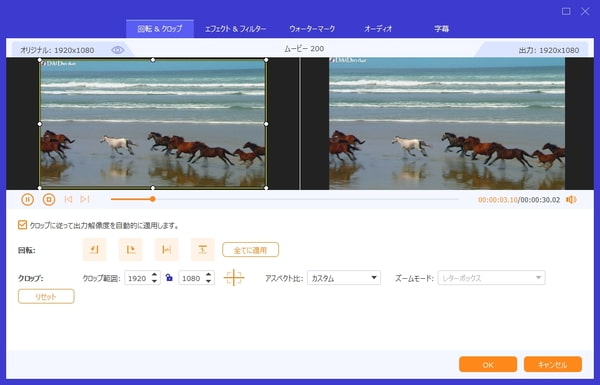
追加されたVROファイルの右側にある編集アイコンをクリックすると、編集画面が開きます。回転、反転、クロップ、エフェクト、字幕追加などの機能で、VRO動画を自由に編集できます。また、「✂」アイコンをクリックするとカット画面が開きます。スライダーを動かして、VRO動画の必要な部分だけを簡単に切り出すことができます。
ステップ4:出力形式を選択
「出力形式」では、「ビデオ」タブからMP4を選択できます。さらに、右端の歯車アイコンをクリックすると、ビデオのエンコーダーやフレームレート、オーディオ設定(エンコーダー、チャンネル、サンプルレートなど)を細かく調整できて便利です。
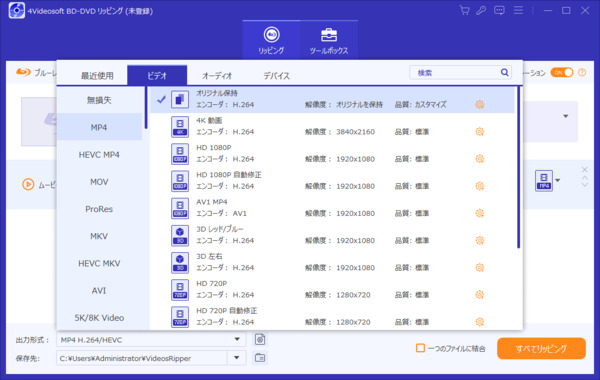
ステップ5:VROをMP4に変換
最後に、画面下部の「保存先」で出力フォルダを指定し、「すべてリッピング」ボタンをクリックすると、VROファイルからMP4への変換が開始されます。
CPRMで保護されたVROファイルをMP4に変換する場合、一般的な動画変換ソフトではVROファイルを読み込めないことがあります。そこで、CPRM付きVROの変換を検討している方には、4Videosoft BD-DVD リッピングが便利です。実際にDVD-VR形式の「DVD_RTAV」フォルダを読み込んで検証したところ、フォルダ内のVRO動画を検出し、MP4形式へ変換できました。
無料ダウンロードWindows向け
安全性確認済み
無料ダウンロードmacOS向け
安全性確認済み
VROをMP4に変換できるフリーソフト3選
ここでは、無料でVROファイルをMP4に変換できるフリーソフトを3つ紹介します。ただし、フリーソフトの中には、CPRMなどのコピーガードが施されたVROファイルを読み込めないものがあります。特にDVDレコーダーで録画した番組を変換する場合は、VROファイルの保護状況とソフトの対応状況を事前に確認することが大切です。
VROをMP4に変換できるフリーソフト1:HandBrake
HandBrakeは、無料で使える人気の動画変換ソフトで、DVD-VRのVROファイルをMP4に変換するのに適しています。出力する前に、エンコーダー、品質、フレームレートなどを細かく設定できるため、画質とファイルサイズのバランスを調整したい人に向いています。
ただし、実際に使ってみると、いくつか注意したい点もあります。このソフトはコピーガードが施されたVROファイルには対応していないため、地デジ録画などCPRMで保護されたVROは変換できません。さらに、設定項目が非常に多く、エンコードに関する知識がない初心者には、設定が複雑に感じられることがあります。
無料でVROからMP4への変換を試したいユーザーには魅力的な選択肢ですが、安定性や対応力を重視する場合は、より専門的な変換ソフトを検討する方が安心です。
メリット
- 完全無料で保護なしのVROをMP4に変換できる
- 出力設定を細かく調整できる
- Windows・Mac・Linuxに対応する
デメリット
- コピーガード(CPRM)付きVROファイルの変換には非対応
- 初心者には設定が複雑に感じられる場合もある
- 検証時には、変換エラーが発生するケースがよくある
ステップ1:HandBrakeを起動し、変換したいVROファイルを読み込みます。画面の「コンテナ」で「MP4」を選び、保存先を指定します。
ステップ2:「プリセット」から「Fast 1080p30」や「Fast 720p30」など、用途に合った設定を選びます。「エンコード開始」ボタンをクリックして、VROからMP4への変換を始めます。
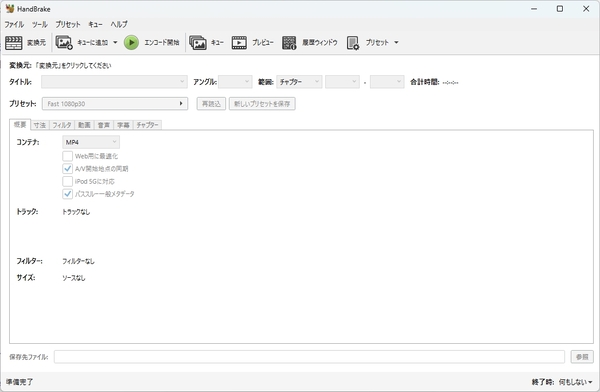
VROをMP4に変換できるフリーソフト2:XMedia Recode
XMedia Recodeは、Windows向けの無料動画変換ソフトとして長年多くのユーザーに支持されており、VROファイルをMP4に変換する際にも手軽に利用できます。基本的な変換手順はシンプルで、VROファイルをMP4やAVI、MKVなどへ変換できます。また、トリミング、回転、クロップ、字幕追加など、基本的な動画編集も行えます。
ただし、コピーガード付きのVROファイルには対応していないため、CPRMで保護されたVROをMP4に変換したい場合は、別のソフトが必要です。インターフェースがやや古く、初めて使う人には操作が分かりにくい部分があること、そしてWindows専用でMacに対応していない点にも注意が必要です。
メリット
- VRO以外の動画もまとめて変換できる
- 詳細なエンコード設定に対応
- 軽量で動作が速い
デメリット
- Macには対応していない
- 高度な動画編集機能は少なめ
- DVDコピーガード解除機能がない
ステップ1:XMedia Recodeを起動し、左上の「ファイル」メニューから「ファイルを開く」を選んで、変換したいVROファイルを読み込みます。
ステップ2:「形式」タブで「MP4」を選び、保存先フォルダを指定します。画面上部の「リストに追加」を押してから、「エンコード」ボタンをクリックすると、VROファイルからMP4への変換が始まります。
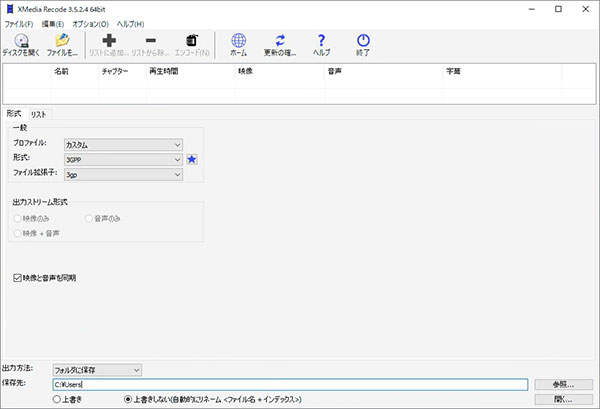
VROをMP4に変換できるフリーソフト3:Freemake Video Converter
Freemake Video Converterは初心者でも扱いやすいシンプルなインターフェースを備えた動画変換ソフトです。VROファイルをMP4に変換する際にも手軽に利用でき、迷わず操作できます。
VROの変換だけでなく、動画の結合、カット、回転といった基本的な編集機能も搭載されています。また、変換時には、フレームレートやビットレートなどを細かく設定できます。
一方で、Freemake Video Converterを無料版のまま使用すると、変換後の動画にウォーターマークが自動的に挿入されます。また、CPRMで保護されたVROファイルをテストしたところ、ファイルを読み込めず、MP4に変換できませんでした。
メリット
- コピーガードのないVROファイルをMP4に変換できる
- 多彩な出力形式と動画編集機能を搭載
- DVDからの動画取り込みにも対応
デメリット
- 無料版は動画にウォーターマークが付く
- Windowsのみ対応でMacは非対応
- 動作がやや重くなることがある
- CPRMなどのコピーガードを解除できない
ステップ1:Freemake Video Converterを起動し、「ビデオ」ボタンをクリックして、変換したいVROファイルを読み込みます。
ステップ2:出力形式で「MP4」を選びます。画質設定で「ソースと同じ」を選ぶと、元動画の解像度などを基準にして変換できます。「変換する」ボタンをクリックして、MP4への変換をスタートします。
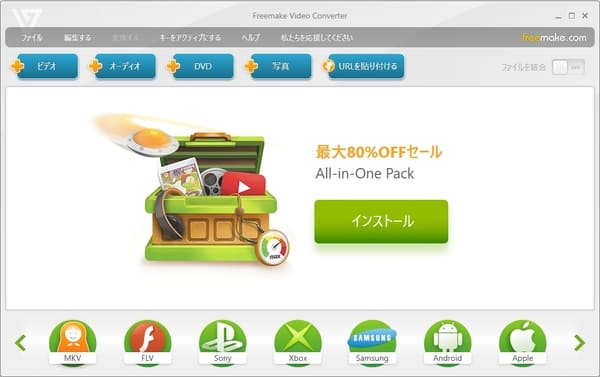
Freemake Video ConverterでVROファイルを読み込んだり変換したりする際、動作が重くなる場合があります。特に高画質の動画や長時間動画を変換する際、他の専用変換ソフトと比べて変換速度が遅くなることがあります。そのため、変換速度や動作の安定性を重視する方には、4Videosoft BD-DVD リッピングを試してみるのがおすすめです。
無料ダウンロードWindows向け
安全性確認済み
無料ダウンロードmacOS向け
安全性確認済み
VROをMP4に変換するメリット
VROファイルをMP4に変換する主なメリットは以下の通りです。
1.幅広いデバイスで再生しやすい:H.264/AACなど互換性の高い設定でMP4に変換すれば、パソコンやスマホ、タブレットなど多くの機器で再生できます。
2.編集や加工がしやすくなる:VROは編集ソフトとの互換性が低く、読み込めないケースもあります。MP4に対応する編集ソフトが多いため、カットや字幕追加などの加工が簡単になります。
3.ファイルサイズの圧縮:VROファイルは、特に長時間の録画に対応するために大きなサイズになることが多いです。MP4に変換する際、H.264やH.265などのコーデックを使用し、ビットレートを適切に設定することで、画質とファイルサイズのバランスを調整できます。
4.SNSや動画サイトにアップしやすい:MP4形式は、YouTubeをはじめ、InstagramやTikTokなど多くの動画投稿サービス・SNSで利用できるため、投稿や共有にも便利です。また、LINE、メールを通じて、家族や友人と映像をシェアしたいときも便利です。
5.ファイル管理が楽になる:VROをMP4に変換すると、一般的な動画ファイルとして管理しやすくなります。必要に応じて複数動画の結合も可能です。
6.長期保存に向いている:VROファイルは専用の再生機器やソフトでしか扱えないことが多いため、時間が経つと保存や再生が困難になることがあります。MP4は現在広く普及しているため、VROのまま保存する場合と比べて、将来も再生環境を確保しやすい形式です。
総じて、VROファイルの取り扱いや再生が難しい場合に、MP4に変換することで、より便利で効率的に動画を活用できるようになります。
おまけ:VROファイルをそのまま再生する方法
VROファイルは、そのままでは一般的な動画プレーヤーで再生できない場合がありますが、MP4などに変換せず、対応するソフトで直接再生する方法もあります。VROを変換せずに視聴したい場合は、DVD-VR形式に対応したDVD再生ソフトを利用することができます。
その一つが、4Videosoft ブルーレイプレーヤーです。DVDレコーダーで録画したVROファイルのような、一般的な動画プレーヤーでは扱いにくいファイルも、スムーズに再生できます。さらに、CPRMなどのコピーガードがかかったVROの再生にも対応します。再生中に、音声トラック切り替え、字幕表示などの機能も充実しており、動画を高画質のまま快適に楽しめます。
ステップ1:4Videosoft ブルーレイプレーヤーをダウンロード
下のボタンをクリックして、4Videosoft ブルーレイプレーヤーをダウンロードし、お使いのパソコンにインストールします。
無料ダウンロードWindows向け
安全性確認済み
無料ダウンロードmacOS向け
安全性確認済み
ステップ2:VROファイルを追加
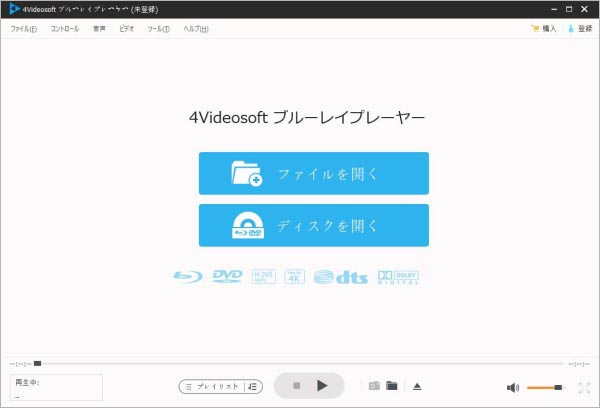
4Videosoft ブルーレイプレーヤーを起動した後、インターフェースにある「ファイルを開く」を選択して、VROファイルを追加します。
ステップ3:VROファイルを再生
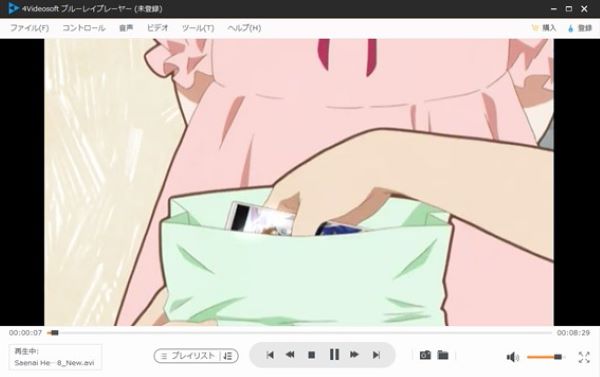
VROファイルの読み込みが完了すると、自動的に再生が始まります。ニーズに応じて、再生時に画面の明るさやアスペクト比を調整したり、字幕・音声トラックを切り替えたり、お気に入りのシーンをキャプチャしたりできます。
VROの変換に関するよくある質問(FAQ)
インストール不要でVROをMP4に変換できますか?
一部のオンライン変換サイト(例えば、Online Video ConverterやConvertio)はVROからMP4への変換に対応していますが、アップロードできるファイルサイズに制限があるほか、変換に時間がかかったり、ファイルによっては変換に失敗したりする場合があります。特に大容量のVROファイルを変換する場合や、頻繁に変換する場合は、インストール型のソフト(例えば、4Videosoft BD-DVD リッピング)を利用すると、より快適に作業できます。
VROからMP4へ変換できない原因は?
VROからMP4への変換ができない主な原因として、まずCPRMなどのコピーガードが挙げられます。コピーガードが施されたVROファイルは、使用するソフトによっては読み込めず、MP4に変換できないことがあります。加えて、VROファイルが破損している場合や、ファイルサイズが大きすぎる場合は、変換が途中で止まることがあります。また、パソコンのメモリ不足や変換設定の問題が原因となるケースもあります。
VROをMP4に変換するのは違法ですか?
結論から言うと、ご自身で撮影・録画したコピーガードのないVROファイルをMP4に変換する行為は合法です。しかし、CPRMなどの技術的保護手段が施されたVROファイルの場合、たとえ私的使用の目的であっても、保護を解除・回避して変換する行為は著作権法により違法とされています。また、変換後のファイルを第三者に無断で配布・公開したり、商用利用したりする行為も権利侵害にあたるため厳禁です。VROをMP4に変換する際は、必ず著作権法や利用条件を確認したうえで適切に利用しましょう。
VRO・IFO・BUPの違いは?
VROデータは、DVDディスク内の「DVD_RTAV」フォルダに格納されています。DVD-VR形式のディスクには、VROファイルのほか、IFOやBUPファイルも保存されています。それぞれの役割は以下のとおりです。
VRO:録画した番組や動画の映像・音声データ
IFO:チャプターやタイトル情報など、DVDの再生に必要なナビゲーション情報
BUP:IFOファイルのバックアップデータ
これらのファイルはそれぞれ異なる役割を持っており、DVD-VR形式のディスクを構成するために使用されます。パソコンでVROファイルを再生・編集したい場合は、対応するソフトを利用するか、VROファイルをMP4などの汎用性の高い動画形式に変換すると、より扱いやすくなります。
まとめ
ここまで、VROをMP4に変換する方法や、おすすめの変換ソフトを紹介しました。無料ソフトでもVROをMP4に変換できる場合がありますが、CPRMなどのコピーガードが施されたVROファイルには対応していない場合があります。
実際に使用して比較した結果、4Videosoft BD-DVD リッピングは、VROを収録したDVDやBlu-rayの映像をMP4などの形式に変換でき、初心者でも操作しやすい点が特徴です。VROをMP4に変換して、パソコンやスマホなどで録画番組を再生・編集したい方に適しています。無料体験版も利用できるため、まずは実際の操作感を確認してみてください。
無料ダウンロードWindows向け
安全性確認済み
無料ダウンロードmacOS向け
安全性確認済み

編集者: 伊藤 聖子
DVDやBlu-rayのコレクションが趣味で、ディスクの保存や活用にも関心があります。現在は、ディスクのリッピングやコピー、作成を中心に執筆しています。自身の経験をもとに、目的や利用シーンに合った方法を整理し、実用性を重視したソフトを厳選して取り上げています。