
DVD Memoryの機能、無料版と有料版の違い、使い方を徹底解説!おすすめの代替ソフトも紹介!
DVD Memoryは使いやすく、多機能のDVD作成ソフトとして多くのユーザーに利用されています。しかし、その一方で、「本当に無料で使えるか」「無料版の制限は」「動画画面に大きなロゴが入るって本当」といった声もよく聞こえます。
本記事では、こうした疑問を持つ方のために、DVD Memoryの基本的な機能から、無料版と有料版の制限、実際の評価、使い方までわかりやすく解説します。さらに、使っていて不便を感じた方のために、安定性の高い代替ソフトもお勧めしますので、ぜひ最後までお読みください。

目次
DVD Memoryとは?
Wondershare DVD Memoryは、動画編集とDVD作成機能を一体化した多機能ソフトです。AVI、MP4、M4V、MOVなど150種類以上の動画を、家庭用DVDプレーヤーで再生可能なDVD形式に簡単に書き込めるのが最大の特徴です。
また、内蔵の動画編集機能で、動画素材へのカット、回転、BGM追加、エフェクト適用などもできます。ソフトが提供した豊富なメニューテンプレートを使って、オリジナルのメニュー画面を作成することも可能です。操作は非常に簡単で、ワンクリックでDVDやブルーレイ、ISOへの書き込みが可能です。WindowsとMacの両方に対応しており、実用性の高いDVDオーサリングソフトと言えます。
特徴:
WindowsとMacの両方で使用可能
150種類以上の動画フォーマットに対応し、さまざまな素材を簡単に取り込める
豊富なDVDメニューテンプレートを使って、本格的なDVD作品を作成可能
操作が簡単でワンクリックでDVD、ブルーレイ、ISOへの書き込みができる
動画のカット、回転、字幕・BGMの追加など基本的な動画編集が充実
DVD Memoryは無料で使えるか?無料版の制限は?
DVD Memoryは完全無料のフリーソフトではなく、無料体験版としてダウンロード・利用が可能ですが、実用的な制限が非常に多いシェアウェアです。最大の特徴であるDVD書き込み機能は無料で試せますが、出力された動画の中央には巨大なロゴが強制的に挿入されるという制限があります。
DVD Memoryの有料版と無料版の違い
DVD Memoryの有料版と無料版の違いをより直感的に把握するために、主な違いを表でまとめます。
| 機能 | 無料版 | 有料版 |
|---|---|---|
| DVD作成 | ロゴ付き | ロゴなし |
| BD作成 | ロゴ付き | ロゴなし |
| スライドショー作成 | ロゴ付き | ロゴなし |
| 動画編集 | ロゴ付き | ロゴなし |
| メニューテンプレート | 三つのみ体験可能 | 全部利用可能 |
| ISOファイルをDVDに書き込む | × | ○ |
| 音声CDへの書き込み | × | ○ |
| 1クリックでDVD作成(メニューなし) | × | ○ |
| 1クリックでBD作成(メニューなし) | × | ○ |
| 無償技術サポート | × | ○ |
まとめると、DVD Memory無料版の制限は主に以下の通りです。
- 作成したDVD・BDにロゴが入る
- 使用できるメニューテンプレートは3種類のみ
- 1クリックDVD・BD作成不可
- テクニカルサポートなし
- ISOファイルからDVDへの書き込み非対応
- 音楽からCDへの書き込み非対応
これらの制限を解消するには、DVD Memoryの有料版を購入する必要があります。有料版は現在、年間ライセンス・永久ライセンス・複数ライセンスの3つプランがあります。それぞれの価格は以下の通りです。
有料版の価格:
一年間プラン:3,980円(税込)/1PC
永久ライセンス:4,980円(税込)/1PC
複数永久ライセンス:21,160円(税込)/2~5PC
DVD Memoryの評価・レビュー
フリーソフト100、Trustpilot などの有名レビューサイトでは、DVD Memoryに対して高評価と低評価が混在しています。「画面の指示に従うだけでDVD作成ができ」「テンプレートが豊富で、用途に合わせた本格的なメニュー画面が作れる」という好評がある一方で、「無料版は実用不可」「書き込みエラーが頻発」といった低評価も多くあります。
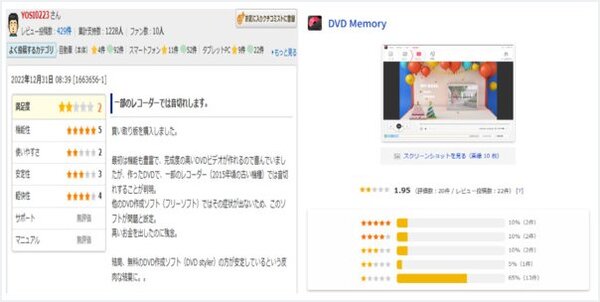
特に無料版の機能制限や動作の不安定さに対する不満の声が多く、そのことはfreesoft100で1.95点という超低評価を付けられていることからも見て取れます。ここで、ユーザーの評価や自分の実際体験に基づいて、DVD Memoryのメリットとデメリットは以下のようにまとめられます。
メリット
- インターフェースはシンプルかつ分かりやすく、初心者に優しい
- 多彩なDVDメニューテンプレート、BGMの追加、テキスト、エフェクトなどの基本編集機能が搭載
- MP4、AVI、MOVなど150種類以上の動画形式に対応する
デメリット
- 無料版で作成したDVDにはロゴ付き
- MacではBlu‑ray機能に制限がある
- 無料版ではテンプレートやISO作成、Blu‑ray書き込みなどに制限がある
- 長時間動画や高画質映像を扱う際にソフトがフリーズする、作成中にエラーが発生するなどのケースがある
- 詳しいマニュアルが少なく、操作で迷うことがあるほか、問い合わせへの返答が遅い
DVD Memoryの使い方
DVD Memoryを使って動画をDVDに書き込み、DVDメニューを作成する具体的な手順は以下の通りです。
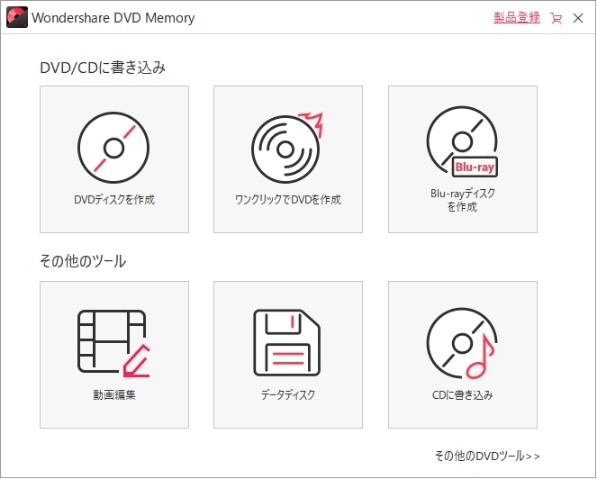
ステップ1: 「DVD Memory」を起動してから、ソフトの機能が表示されます。DVDに作成したいなら、「DVDディスクを作成」を選びます。
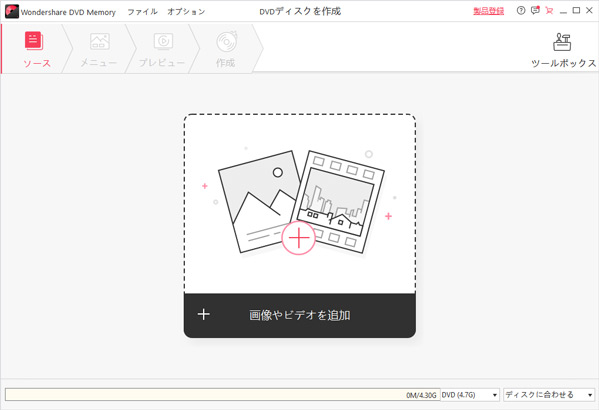
ステップ2: 「画像やビデオを追加」ボタンをクリックして書き込みたいファイルを追加します。複数ファイルにも対応しています。
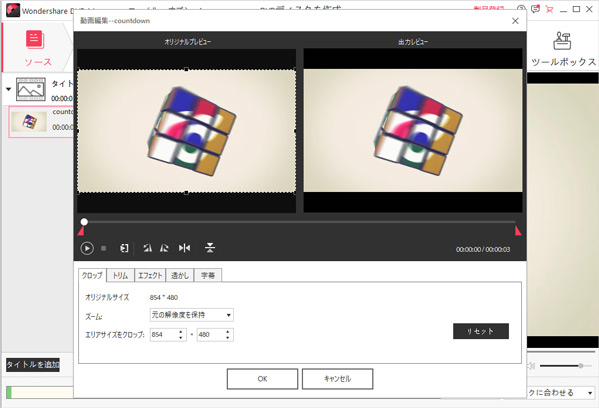
ステップ3: 追加した後、画面左側のメニューバーで追加したファイルを右クリックし、「編集」を選択します。必要に応じて、クロップ、エフェクト、透かし、字幕追加、などの編集を行います。
ステップ4: すべて編集したら、画面上部のメニューを選択します。次にDVDメニュー作成に入ります。豊富なテンプレートから選び、BGMや背景を自由にカスタマイズできます。メニューを作成しないなら、テンプレートリストでメニューなしを選べます。
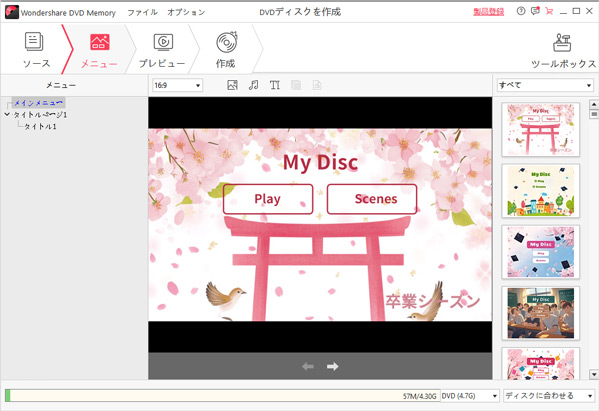
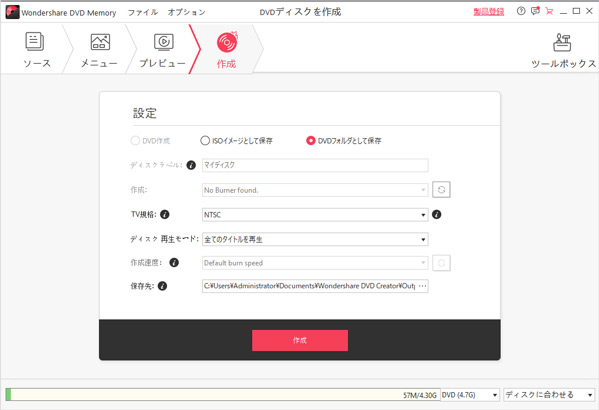
ステップ5: 作成したDVDの内容を事前にプレビューし、問題がないかをチェックします。最後の「作成」画面では規格・再生モード・保存先などを設定します。すべての設定が完了したら、「作成」ボタンをクリックしてDVD作成を開始します。
DVD Memoryが使えない時の代替ソフトおすすめ
DVD Memoryの機能制限や安定性に対しての物足りなさを感じる方には、より柔軟で高品質なDVDディスク作成が可能な4Videosoft DVD 作成をおすすめします。
このソフトは、さまざまな動画ファイルをDVD・ブルーレイディスク、DVDフォルダ、ISOファイルに書き込める高性能なDVD作成ソフトです。初心者でも簡単に操作できる直感的なインターフェースが特徴です。動画のトリミング、回転、エフェクト調整、メニュー追加などの編集機能も豊富です。
最も重要なのは、無料体験版でもロゴ(ウォーターマーク)が挿入されないでDVDを作成できます。Windowsだけでなく、Macで動画からDVDへの書き込みも制限なしで行えます。
メリット
- MP4、AVI、MOV、WMV、MKV など、さまざまな動画形式をサポートする
- DVDディスク・DVDフォルダ・ISOファイルへの出力が可能
- DVD-R/RW、DVD+R/RW、DVD-R DL、DVD+R DL、DVD-5、DVD-9 など、ほぼすべてのディスク形式に対応
- 明るさ・コントラスト・彩度の調整、トリミング、クロップ、透かしなどの動画編集機能が豊富
- DVDメニューの追加ができ、テンプレートが多彩で、背景画像や音楽、ボタンのデザインなどを自由にカスタマイズ可能
- 複数の音声トラックや字幕(SRT、ASS、SSAなど)を追加可能
- 操作画面が直感的で初心者でも扱いやすい
- CPU加速技術を搭載し、高速かつ高画質でのDVD作成が可能
- 30日間無料試用サービスを提供し、制限なしでDVD作成可能
4Videosoft DVD 作成でDVD作成手順
ステップ1: 4Videosoft DVD 作成をダウンロード
公式サイトあるいは下のボタンを通じて、4Videosoft DVD 作成をダウンロードし、提示に従ってお使いのパソコンにインストールします。
無料ダウンロードWindows向け
安全性確認済み
無料ダウンロードmacOS向け
安全性確認済み
ステップ2: 書き込みたいファイルを追加
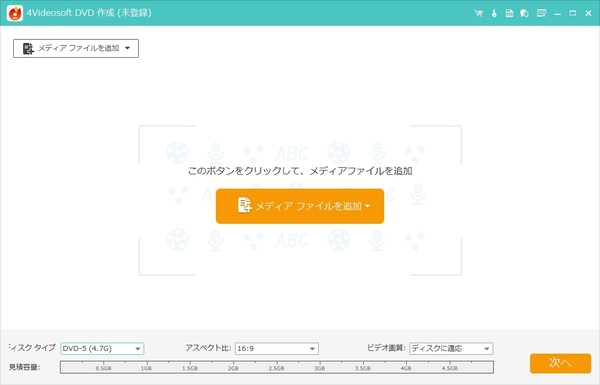
4Videosoft DVD 作成を起動したら、表示されたページで「DVDディスク」あるいは「ブルーレイディスク」を選択します。そして、「メディアファイルを追加」ボタンをクリックし、DVDに書き込みたいファイルを追加します。その後、空のDVDディスクをパソコンに挿入します。
ステップ3: 書き込みたいファイルを編集
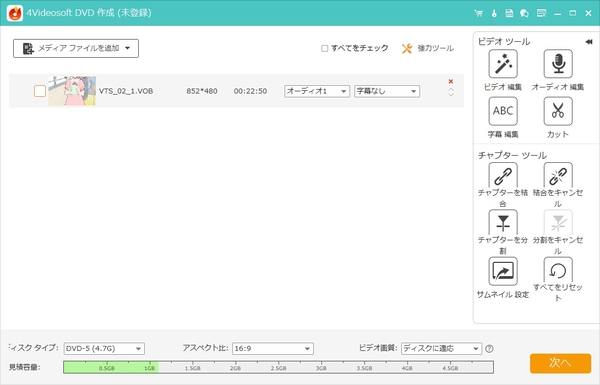
ソフト内蔵の動画編集ツールによって、トリミング、カット、回転、反転、明るさ・コントラスト・彩度の調整、文字や画像のウォーターマーク追加、削除など多彩な編集が可能です。編集が終わったら、「次へ」ボタンをクリックします。
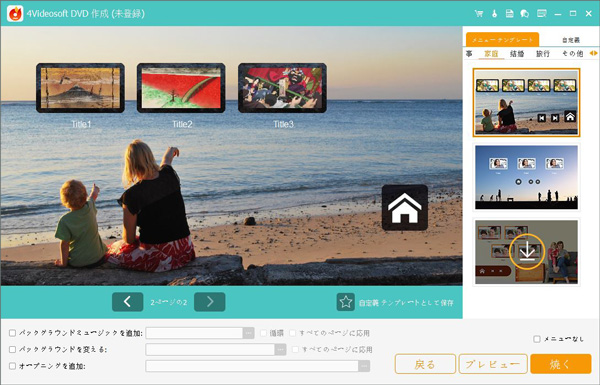
ステップ4: DVDにメニューを追加
さまざまなメニューテンプレート(誕生日、結婚式、旅行など)を提供し、カスタム背景画像、ボタンスタイル、テキスト、BGMをサポートします。自分の好みによってDVDメニューを追加できます。
ステップ5: DVD作成開始
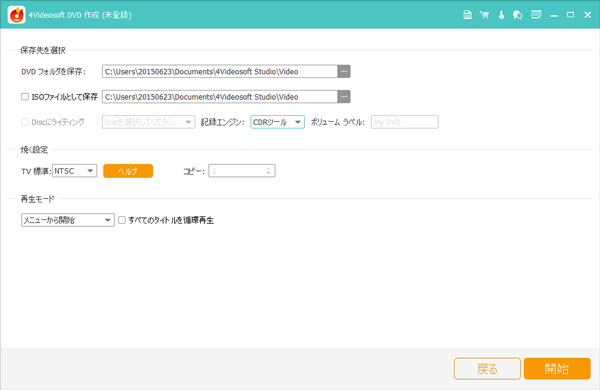
全部確認した後、「焼く」ボタンをクリックし、保存先や焼く設定、再生モードなどを設定します。「開始」ボタンをクリックし、DVD作成が開始します。
「4Videosoft DVD 作成」と「DVD Memory」の比較一覧
4Videosoft DVD 作成とDVD Memoryの特徴をより直感的に比較するために、以下の表で二つのソフトの主な違いをまとめます。ご覧ください。
| 比較項目 | 4Videosoft DVD 作成 | DVD Memory |
|---|---|---|
| 対応OS | Windows・Mac | Windows・Mac |
| 使いやすい | ★★★★★ | ★★★ |
| 編集機能 | 可能 | 可能 |
| 作成速度 | 超高速 | 高速 |
| 価格 | 比較的に安く | やや高い |
| 無料版 | 30日無料体験可能 | 無料体験可能(制限がある) |
| 無料版制限 | なし |
|
DVD Memoryについてよくある質問【FAQ】
DVD Memoryの無料版の評判は?
DVD Memoryの無料版は、「操作が直感的で初心者でも簡単にDVDが作れる」という操作性の高さが評価される一方で、実用面では「出力した動画の中央に巨大なロゴが入る」点が最大のネックとして挙げられています。また、利用できるメニューテンプレートが3種類に限定されるほか、環境によっては書き込みエラーといった動作の不安定さを指摘する声も目立ちます。総じて、製品の動作確認や操作感を試すための「体験版」としての側面が強く、ロゴなしの完成品を作るには有料版への移行が前提となるという評判が一般的です。
DVD Memoryは安全ですか?
DVD Memoryの安全性については、ソフトウェア自体の信頼性は高く、安全に使用できます。開発元のWondershareは世界中で知られる大手ソフトウェア企業であり、プログラムにウイルスやマルウェアが仕込まれているといった報告は基本的にありません。ただし、公式サイト以外からダウンロードするとリスクを伴う可能性があるため、公式ルートから入手したほうがいいです。
DVD Memory Crackがありますか?
DVD Memoryのクラック版については、ウイルス感染や法的処罰の重大なリスクがあり、利用は極めて危険とされています。そのクラック版にはランサムウェアやトロイの木馬といった悪意のあるプログラムが仕込まれているケースが多く、個人情報の流出やPCの動作不良を招く恐れがあります。また、クラック版の使用は著作権法違反に該当する可能性があり、公式のサポートやアップデートも一切受けられないため、安全かつ安心して使用する場合は、公式サイトで正規版のDVD Memoryを入手するのが唯一の正当な手段です。
無料で使えるDVD作成ソフトはありますか?
無料でロゴなしDVD作成ソフトを探しているなら、「DVDStyler」「DVD Flick」などがあります。ただし、フリーソフトとしては機能の制限や動作の不安定さは避けられない問題です。そこで、高速かつ安定でメニュー付きのDVDを作成したい場合は、4Videosoft DVD 作成などの専用ソフトも利用できます。
まとめ
DVD Memoryは簡単でメニュー付きのDVDを作成できますが、無料版では透かしが入るという制限があり、有料版でも動作が不安定で、実用面に物足りなさを感じる方もいるかもしれません。そこで、より安定的にDVDを作成したいなら、4Videosoft DVD 作成が強く推奨されます。DVD Memoryと比べて、その機能の豊富性や動作の安定性がより優れています。無料体験版でもロゴなしで作成でき、機能を十分に試せます。ぜひ一度このソフトをお試しください。DVD作成のニーズにきっとご満足いただけることでしょう。
無料ダウンロードWindows向け
安全性確認済み
無料ダウンロードmacOS向け
安全性確認済み

編集者: 伊藤 聖子 | カテゴリ: DVD オーサリング
更新日: 2026年05月21日



筆者の使用感
機能の豊富さや動作の安定性から見て、4Videosoft DVD 作成がDVD Memoryの代替案として最適だと言えます。長期的な利用という視点ではコストパフォーマンスも非常に高く、初心者からプロまで、より幅広いユーザー層を満足させることができます。また、無料試用版も制限なしで体験できます。