【2026最新】YouTube動画をDVDに焼く方法7選!「Windows・Mac対応」
「YouTubeの動画をDVDに焼いてテレビで見たい」「お気に入りの動画を手元に保存しておきたい」と思ったことはありませんか?
YouTube動画をDVDに焼けば、インターネット環境がない場所でも家庭用DVDプレーヤーやテレビで再生できるほか、お気に入りの動画を保存・管理しやすくなるというメリットがあります。
本記事では、Windows・Macで初心者でも簡単かつ無料で試せるYouTube動画をDVDに焼く方法を7つ紹介します。
動画の保存からDVDへの書き込みまで、手順を画像付きでわかりやすく説明するので、初めての方でも安心して作業できます。

目次
YouTube動画をDVDに焼く基本の流れ&必要な準備
YouTubeの動画をDVDに焼くの流れ
YouTube動画をDVDに焼く方法について、まずユーチューブ動画をパソコンに保存し、その後DVD作成ソフトを使って書き込むという2つの基本的な手順があります。
1、YouTube動画をパソコンに保存する::
YouTube上の動画は直接DVDに書き込むことができないため、まずパソコンにダウンロードして保存する必要があります。動画の保存には、専用のダウンロードソフト(例、StreamByte for Video)やオンラインサービスがよく使われます。
2、DVD作成ソフトで動画をDVDに焼く:
保存した動画ファイルを、DVD作成ソフトに読み込み、空のDVDディスクに書き込みます。パソコンのOSや用途に合わせて、対応ソフトを選択しましょう。
YouTubeの動画をDVDに焼く前の必要な準備
YouTube動画をDVDに書き込んでテレビやDVDプレーヤーで再生するには、事前に必要な機器やソフトを準備する必要があります。ここでは、DVD作成に必要なものをわかりやすく紹介します。
- YouTube動画:一般的には、DVD作成ソフトで扱いやすいMP4形式で保存しておくと便利です。また、YouTube動画のダウンロードは、著作権や利用規約を必ず確認し、適切な範囲で利用してください。
- DVDドライブ:YouTube動画をDVDに書き込むには、DVDへの書き込みに対応したDVDドライブが必要です。最近一部のデスクトップパソコンやノートパソコンではDVDドライブが搭載されていないことも多いため、その場合はUSB接続タイプの外付けDVDドライブを用意しましょう。
- 書き込み用の空のDVDディスク:書き込み可能な空のDVD(DVD-RやDVD+R)を用意します。ディスクの容量は通常4.7GB(片面1層)と8.5GB(片面2層)で、長時間の動画を焼くには複数のディスクが必要になることもあります。また、何度でも書き換えできるDVD-RWやDVD+RWも選択肢としてあります。
- DVD書き込みソフト:動画をDVD-Video形式に変換して書き込めるDVD作成ソフトが必要です。
YouTube動画をDVDに焼く対応ソフトの比較一覧
YouTubeから動画をダウンロードした後、パソコンで正しく再生できるか確認してください。問題がなければ、DVDオーサリングソフトを使用して動画をDVDディスクに書き込むことができます。
10種類以上のソフトを検証した上で、本記事では代表的な7つを選び出し、詳細な比較・分析を行います。
テストの環境:
OS:Windows 11(64bit)、macOS 26.5.1
CPU:Intel Core i7-12700、Apple M2
メモリ(RAM):16GB RAM
GPU:NVIDIA GeForce RTX 3060 / Apple M2 内蔵GPU
光学ドライブ:外付けDVDドライブ(バッファロー DVSM-PLV8U2-BK/N)
出力ディスク:DVD-R 4.7GB(16倍速対応)
動画素材:ユーチューブからダウンロードした動画(1920×1080、30fps、10分、約500MB)
| DVD書き込みソフト | Windows 10/11対応 | Mac対応 | DVD-Video作成 | データDVD保存 | 出力画質評価 | メニュー作成 | 動画編集機能 | 安定性・互換性 | 料金 | 向いているユーザー |
|---|---|---|---|---|---|---|---|---|---|---|
| 4Videosoft DVD 作成 | ○ | ○ | ○ | ○ | ★★★★★ | ○ | トリミング・字幕・効果調整など豊富 | 最新OSでも安定;処理速度も速い | 有料・無料体験版 | 初心者〜中級者。安定性;高品質を重視する人 |
| DVDStyler | ○ | ○ | ○ | ○ | ★★★★☆ | ○ | トリミングなどの基本的 | 最新OSではクラッシュ報告あり;安定性に不安 | 無料 | 無料で試したい中級者;安定性より機能重視の人 |
| Windows 10の標準機能 | ○ | × | × | ○ | ★★☆☆☆ | × | なし | OS標準で安定 | 無料 | 無料で動画ファイルをデータDVD保存だけしたい人 |
| DVD Flick | ○ | × | ○ | ○ | ★★★☆☆ | ○ | トリミングなどの基本的 | 2009年開発終了;Win10/11で不具合多い | 無料 | 無料で試したい人;ただし最新環境では不向き |
| ImgBurn | ○ | × | ISO書込向き | ○ | ★★★★☆ | × | なし | 開発停止;Win11で互換性不安 | 無料 | ISOやVIDEO_TSを扱える中級者以上 |
| Finder | × | ○ | × | ○ | ★★☆☆☆ | × | なし | 最新OSで安定 | 無料 | Macで簡単にデータ保存したい人 |
| Burn | × | ○ | ○ | ○ | ★★★★☆ | ○ | トリミングなどの基本的 | 最新macOSで不安定;クラッシュ報告あり | 無料 | 無料でMacからDVDを作りたい人、ただし安定性に注意 |
※DVD-Video規格自体がSD画質(720×480)のため、元動画が1080pでもDVD化時には解像度が下がります。ソフトによる差は主にエンコード品質・ビットレート設定・音声処理によって発生します。
※実際の処理時間は、動画の長さ・解像度・CPU性能・DVDドライブ速度・メニュー設定によって変わります。したがって、具体的な数値は提示されませんでした。
総じて、DVD作成ソフトの選択には、このソフトがどのような機能を持っているか、そして自分の具体的なニーズを満たすことができるかを把握する必要があります。
- 安定性、カスタマイズ性と処理速度を重視する人 → 4Videosoft DVD 作成が最も安心で、短時間で高画質DVDを作成でき、失敗が少ない
- 無料で試したい人 → DVDStylerやBurnは機能面で魅力があるが、最新OSでは不安定ことがあり
- 古い環境やISO書き込み用途 → ImgBurnやDVD Flickは一定の価値があるが、開発停止のため長期利用には不向き
- Macで簡単に保存したい人 → Finderはデータ保存用としては便利だが、DVDビデオ形式には対応していない
YouTube動画をDVDに焼く方法7選
「Windows・Mac対応」簡単でYouTube動画をDVDに焼くソフト
4Videosoft DVD 作成は、YouTubeから保存した動画をDVD-Video形式で作成したい方に適したDVDオーサリングソフトです。動画ファイルを追加し、メニューや出力形式を設定して書き込むだけで、家庭用DVDプレーヤーで再生できるDVDを作成できます。WindowsとMacの両方に対応しているため、使用環境に合わせて導入できます。
筆者の検証では、約1時間のYouTube動画も短時間でDVD化でき、書き込み中の動作も安定していました。作成したDVDを家庭用DVDプレーヤーで再生したところ、映像の乱れや目立つ画質劣化は確認されませんでした。
また、DVDメニューの作成、チャプター設定、BGM追加、動画のトリミングや明るさ調整など、オリジナルDVDを作成するための機能も備えています。単に動画をDVDへ保存するだけでなく、テレビで見やすいDVDとして仕上げたい場合にも有効です。特にオリジナルDVDを作りたい人にとって、細かいカスタマイズ機能は大きな魅力です。
これらの点から、YouTube動画をDVDに焼き、家庭用DVDプレーヤーで再生したい方には、4Videosoft DVD 作成が有力な選択肢になります。
特徴:
1. YouTubeの動画を高画質のままDVDに書き込める
2. 最新のWindows 10/11とmacOSに対応している
3. 操作画面がシンプルで初心者でもすぐに使いこなせる
4. MP4やMOVなど多くの動画形式に対応している
5. メニュー作成やチャプター設定ができ、オリジナルのDVDを作成可能
6. 書き込み速度が速く、時間をかけずにDVDを作成できる
7. 動作が安定しており、処理中のエラーが少ない
8. 動画のトリミングや回転など簡単な編集機能も搭載している
-
ステップ1: 4Videosoft DVD 作成のダウンロード
下の無料ダウンロードボタンを通じて、4Videosoft DVD 作成をダウンロードし、お使いパソコンにインストールします。
無料ダウンロードWindows向け
安全性確認済み
無料ダウンロードmacOS向け
安全性確認済み
-
ステップ2: DVDディスクを選択
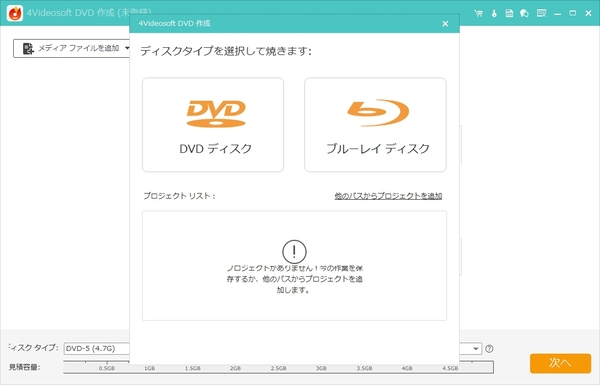
インストールした後、ソフトを起動したら、「DVDディスク」を選択して作業を開始します。
-
ステップ3: 動画ファイルを読み込む
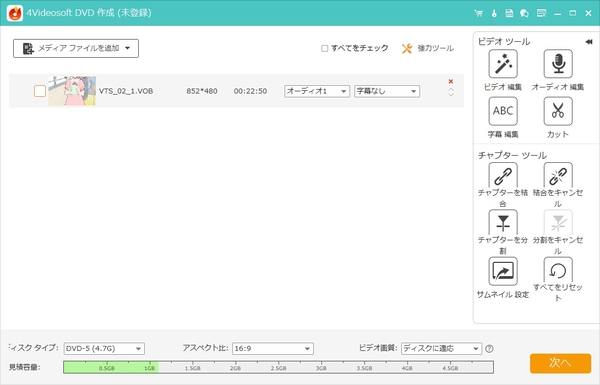
「メディアファイルを追加」ボタンから先ほど保存したYouTube動画を読み込みます。複数動画の同時追加も可能です。読み込んだ動画は、「強力ツール」ボタンからトリミング・明るさやコントラストの調整・ウォーターマーク追加などが可能です。映像を整えたい場合はここで調整しましょう。
-
ステップ4: DVDメニューの作成
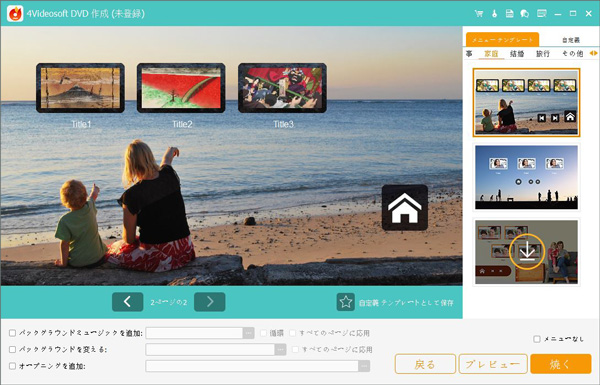
ビデオの編集が完了したら、「次へ」ボタンをクリックします。メニュー画面のテンプレートを選択し、背景画像・BGMなどをカスタマイズできます。「メニューなし」も選べるため、シンプルに焼きたい方にも対応しています。
-
ステップ5: ユーチュブ動画をDVDに焼く
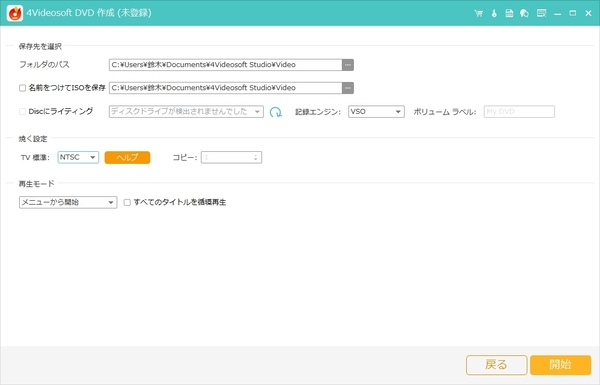
「焼く」をクリックし、出力先(DVDディスク、フォルダ、ISOファイル)とテレビ方式(NTSCまたはPAL)を選択します。空のDVDを挿入し、「開始」ボタンをクリックすると書き込みが始まります。作成したDVDディスクは、パソコンやDVDプレーヤーで再生できます。
「Windows・Mac対応」DVDStylerでYouTube動画をDVDに焼く方法
無料でYouTube動画をDVDに焼けるソフトを探しているなら、DVDStylerは有力な選択肢の一つです。
DVDStylerは、無料で利用できるオープンソースのDVDオーサリングソフトで、WindowsとMacの両方に対応しています。動画の書き込みだけでなく、DVDメニューの作成やデザインのカスタマイズにも対応しています。
Trustpilotなど実際に利用者の口コミサイトを確認すると、「メニュー画面を細かく編集できる」「有料ソフトと比べても十分な機能を無料で使える」といった評価が見られます。一方で、「初めて使う場合は操作方法が分かりにくい」「設定項目が多く、慣れるまで時間がかかる」といった声もあります。
実際の動作テストでも、YouTube動画をDVD-Video形式へ変換・書き込みする過程で、処理が途中で止まったり、ソフトが突然終了したりするケースが確認されました。また、日本語環境で使用する場合、DVDメニュー内の日本語テキストが正しく表示されないことがあるため、文字化けやフォント設定には注意が必要です。
そのため、DVDStylerは無料で多機能なDVD作成ソフトを求めるユーザーには適していますが、初心者や安定したDVD作成を重視する場合は、操作性や動作の安定性に優れた別のソフトも比較して選ぶことをおすすめします。
メリット
- 無料で利用可能(オープンソース)。
- メニューやチャプター設定が細かくできる。
- AVI、MP4、MOVなど多くの形式に対応。
- Windows/Mac/Linuxに対応。
デメリット
- 処理が遅く、不安定な場合がある。
- 日本語が文字化けすることがある。
- 書き込みエラーの報告も複数あり。
- メニューの作成操作は複雑で、初心者にとって自分のニーズに合ったメニューを作るのは難しい。
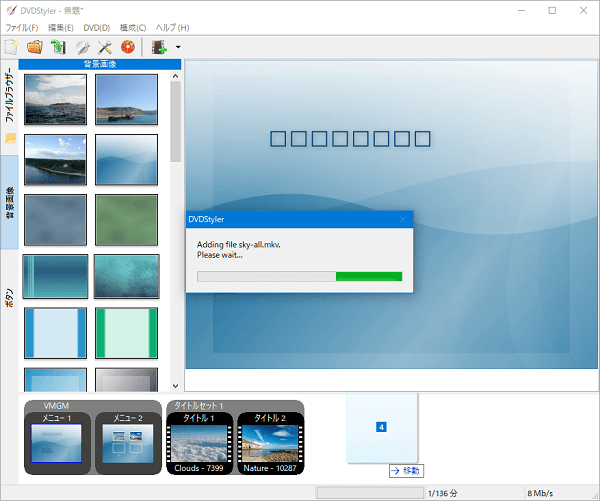
ステップ1:DVDStylerを起動し、DVDの形式(NTSC/PAL)や画面比率などを設定して「OK」をクリックします。表示された画面でメニューのテンプレートを選び、必要に応じて背景やボタンを編集します。
ステップ2:保存済みのYouTube動画ファイルを下部のタイムラインにドラッグ&ドロップします。動画が正しく追加されているか確認し、上部メニューの「DVD書き込み」アイコンをクリックします。
ステップ3:「DVDに書き込む」または「ISOイメージファイルを作成」などのオプションを選び、「開始」をクリックすればDVD作成が始まります。
Windows 10の標準機能でYouTube動画をDVDに焼く方法
Windows10には、動画ファイルをDVDに書き込むための機能が標準搭載されています。この機能はファイルエクスプローラーに統合されており、特別なソフトをインストールせずにYouTubeからダウンロードした動画をDVDに保存することが可能です。操作も直感的でシンプルなため、初心者でも手軽に利用できます。
しかし、ご注意するなのは、この標準機能で作成したDVDはあくまで「データDVD」であり、パソコンだけで再生でき、家庭用DVDプレーヤーで視聴できません。もし、再生できる「DVD-Video」形式に作成する場合、4Videosoft DVD 作成など専用のDVD作成ソフトを使うことが望ましいです。
メリット
- 追加ソフトをインストールせずにすぐ使える。
- 操作がシンプルで初心者にも分かりやすい。
- ファイルのバックアップやデータ保存に適している。
デメリット
- 家庭用DVDプレーヤーでの再生不可。
- DVDメニューやチャプターの作成ができない。
- 書き込み形式がデータディスクのため互換性に制限がある。
ステップ1:空のDVD-RやDVD-RWをパソコンのDVDドライブにセットします。保存してあるYouTube動画のファイルを右クリックし、「送る」→「DVD RWドライブ(光学ドライブ名)」を選択します。
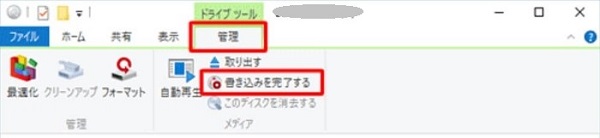
ステップ2:書き込み準備画面が表示されるので、管理タブから「書き込みを完了する」をクリックします。書き込み速度やディスクタイトルを設定し、「次へ」を選択すると書き込みが開始されます。
「Windows対応」DVD FlickでYouTube動画をDVDに焼く方法
DVD Flickは、Windows専用の無料DVDオーサリングソフトとして長年知られています。YouTube動画を家庭用DVDプレーヤーで再生可能な形式に焼け、多くの動画形式に対応している点は確かに魅力です。
しかし、実際に使用してみると欠点が目立ちます。まず、2009年に開発が終了しているため最新OSとの互換性が不十分で、テストのWindows10や11環境ではインストール時や書き込み中にエラーが発生するケースが多く報告されています。さらに、インターフェースが英語のみで日本語対応がなく、初心者には操作が分かりづらいという声も多いです。
メリット
- 無料で使えるオープンソースソフト。
- 数の動画形式に対応。
- ISOイメージの作成も可能。
- 全無料で広告や制限なし。
デメリット
- 日本語対応なし(パッチ必須)。
- メニュー編集は最低限。
- 最新OSでは互換性に不安。
- 書き込みに時間がかかる場合あり。
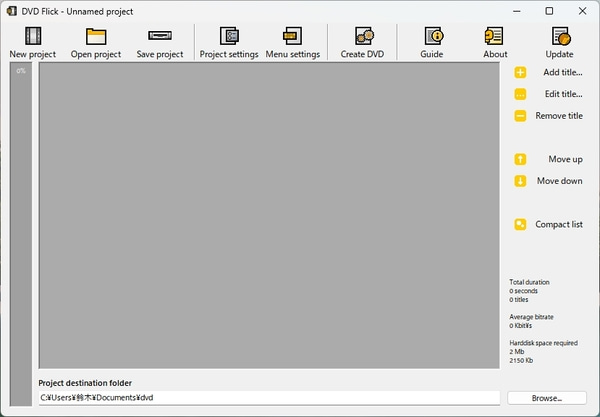
ステップ1:公式サイトから最新版(v1.3.0.7)をダウンロードし、Windows 10以降でも試用可能です。起動後、「Add title」ボタンでPCに保存したYouTube動画を選択します。
ステップ2:「Project settings」でNTSC/PAL形式やディスクラベルを選び、必要に応じてメニューやチャプターを追加します。
ステップ3:「Create DVD」ボタンをクリックすると、DVD Flickが動画をエンコードし、内蔵のImgBurnを使ってDVDディスクまたはISOイメージへ書き込みます。
「Windows対応」ImgBurnでYouTube動画をDVDに焼く方法
ImgBurnは、Windows向けの無料DVD書き込みソフトです。簡単かつ無料でYouTube動画をDVDに焼くことができます。無料利用特徴で、DVDの作成を一度試したいユーザーにとって非常に適しています。
一方で、ImgBurnにはいくつかの制限があります。無料ソフトであるため、使用環境や動画ファイルの種類によっては動作が不安定になる場合があり、特に長時間のYouTube動画をDVD-Video形式に変換・書き込む際には、エラーが発生したり処理が途中で停止したりするケースがあります。
ImgBurnは主にDVDの書き込みやイメージファイルの作成に特化したソフトであり、DVDメニューの作成機能や動画編集機能は搭載されていません。そのため、チャプター設定やオリジナルメニュー付きのDVDを作成したいユーザーや、より高度なDVDオーサリングを求めるユーザーにとっては、機能面で物足りなく感じる可能性があります。
メリット
- 無料で利用できる。
- ISOファイルやDVDフォルダの書き込みに対応。
- 書き込み速度や設定を細かく調整可能。
デメリット
- 動画のDVD形式への変換は別のソフトが必要。
- インターフェースがやや古く初心者には扱いづらい。
- 公式の日本語対応はなく、日本語化ファイルの導入が必要。
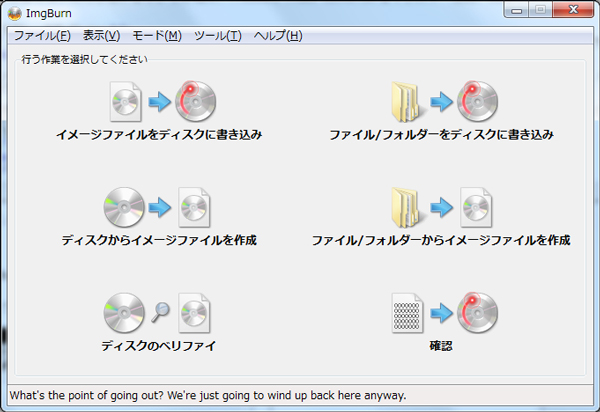
ステップ1:YouTube動画をMP4などで保存し、別のDVD作成ソフトでDVD用フォルダやISOファイルを作成します。ImgBurnを起動し、「ファイル/フォルダをディスクに書き込む」または「イメージファイルをディスクに書き込む」を選択します。
ステップ2:作成したDVDフォルダやISOファイルを指定し、書き込み先のDVDドライブを選びます。そして書き始めて完成するまで待ちます。
「Mac向け」FinderでYouTube動画をDVDに焼く方法
Finderは、macOSに標準搭載されているファイル管理ツールで、追加ソフトをインストールせずにDVDへのデータ書き込みを行える機能を備えています。YouTube動画の動画ファイルをDVDにコピーする「データディスク」の作成に対応しているため、動画をバックアップしたい場合やパソコン上で保存・管理したい場合には便利です。
ただし、Finderで作成できるのはあくまでデータ保存用のDVDであり、家庭用DVDプレーヤーで再生できる「DVD-Video形式」の作成には対応していません。そのため、YouTube動画をテレビやDVDプレーヤーで視聴したい場合は、別途DVDオーサリングソフトなどを利用して、DVD-Video形式へ変換する必要があります。
また、FinderにはDVDメニューの作成や動画編集などの高度な機能も搭載されていないため、オリジナルメニュー付きのDVDを作成したい場合には適していません。
メリット
- 追加ソフト不要で手軽に使える。
- 動画ファイルの保存やバックアップに便利。
- 無料でYouTube動画をDVDに焼くことができる。
デメリット
- DVDビデオ形式を作成できないため、通常のDVDプレーヤーで再生不可。
- メニューやチャプター作成などの編集機能がない。
ステップ1:空のDVDディスクをMacのDVDドライブに挿入します。デスクトップにディスクのアイコンが表示されたら、Finderでそのディスクを開きます。
ステップ2:書き込みたいYouTube動画ファイルをディスクウィンドウにドラッグ&ドロップします。
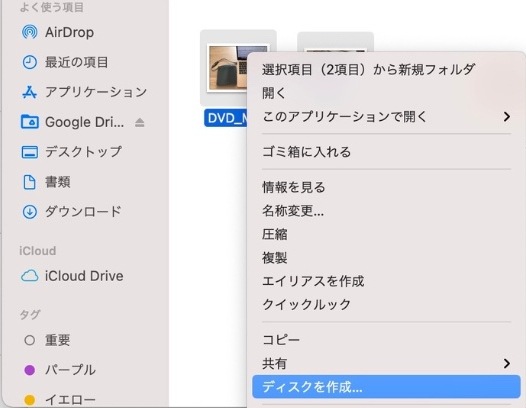
ステップ3:Finderのメニューから「ファイル」>「 ‘DVD名’のディスクを作成」を選択します。書き込み速度を選択し、「ディスクを作成」をクリックします。
「Mac向け」BurnでYouTube動画をDVDに焼く方法
Burnは、Mac向けの無料DVD書き込みソフトとして広く知られており、日本語にも対応しているため、初めてDVD作成を行うユーザーでも比較的扱いやすいソフトです。YouTube動画をDVD-Video形式へ変換して保存する機能にも対応しており、家庭用DVDプレーヤーやテレビで再生できるDVDを作成したい場合に便利です。
シンプルなインターフェースで基本的なDVD作成作業を行えるため、複雑な設定を必要とせず、手軽に動画をディスクへ保存したいMacユーザーに適しています。
一方で、Burnには対応環境に関する注意点があります。長期間更新が行われていないため、最新のmacOSでは動作が不安定になるケースがあり、特にmacOS Ventura以降では互換性の問題が発生する可能性があります。使用するMacの環境によっては、インストールやDVD書き込み時にエラーが発生したり、正常に動作しなかったりする場合があります。
メリット
- 無料で日本語対応。
- DVDビデオ形式の作成が可能。
- メニュー作成やチャプター設定も対応。
- シンプルな操作画面で使いやすい。
デメリット
- 最新macOSでの動作安定性に課題あり。
- 高度な編集機能はない。
- 開発があまり活発ではないためサポートが限られる。
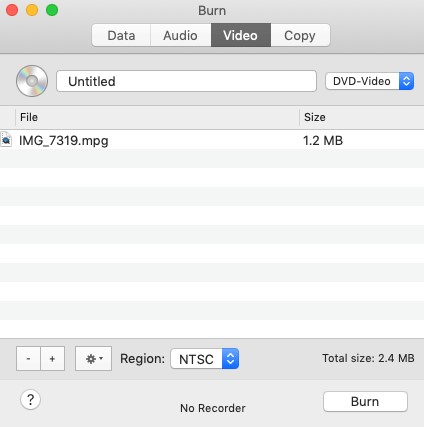
ステップ1:Burnを起動し、「ビデオ」タブを選択します。「+」ボタンをクリックして、パソコンに保存したYouTube動画ファイルを追加します。書き込み形式を「DVDビデオ」に設定します。
ステップ2:必要に応じて、メニューのテンプレートを選びます。空のDVDをドライブに挿入し、「ディスク作成」ボタンをクリックして書き込みを開始します。
補足:作成したYouTubeのDVDが再生できない場合のチェックポイント
YouTube動画をDVDに焼いた後、家庭用DVDプレーヤーやテレビで再生できない場合は、以下の項目を確認してください。
| チェック項目 | 確認内容 |
| DVDの形式を確認 | 単なるデータDVDではなく、家庭用DVDプレーヤーで再生できる「DVD-Video形式」で作成されているか確認します。 |
| DVDディスクの種類を確認 | DVD-R、DVD+R、DVD-RWなど、プレーヤーが対応しているディスクか確認します。古い機器では一部の種類に対応していない場合があります。 |
| ファイナライズ処理を確認 | 書き込み後にディスクのファイナライズが完了していないと、別の機器で再生できないことがあります。 |
| DVDの書き込み状態を確認 | 書き込みエラーやディスクの傷・汚れがある場合は、正常に読み込めない可能性があります。 |
| DVDプレーヤーの対応状況を確認 | 再生機器がDVD-Videoや作成したディスク形式に対応しているか確認します。 |
| 動画の著作権・利用制限を確認 | YouTube動画には著作権や利用規約による制限がある場合があります。保存・利用する際は権利関係を確認してください。 |
YouTube動画をDVDに焼くときによくある質問(FAQ)
YouTubeの動画をDVDに焼くのは違法ですか?
YouTubeの動画をDVDに焼くこと自体は、動画の使用方法によって合法か違法かが異なります。
YouTubeにアップロードされた動画の多くは著作権で保護されており、著作権者の許可なしにその動画をダウンロードしてDVDに焼くことは、著作権侵害となる可能性があります。特に、商業的な目的で使用したり、他人のコンテンツを無断で配布することは違法です。
ただし、YouTubeの利用規約や、クリエイティブ・コモンズライセンスなどで許可されたコンテンツについては、許可された範囲内で利用することは問題ありません。一般的に、公式に許可された動画や著作権フリーの動画のみをDVDに焼くようにしましょう。
YouTubeの動画をDVDに焼くには、どんなファイル形式が必要ですか?
YouTube動画をDVDに焼く前の元ファイルはMP4形式が扱いやすく、テレビやDVDプレーヤーで再生する完成形はDVD-Video形式にする必要があります。
パソコンなしでYouTube動画をDVDに焼く方法は?
実際にテストした結果によると、パソコンなしで直接YouTube動画をDVDに焼くことは基本的に難しいです。市販のDVDレコーダーやブルーレイレコーダーでは、YouTube動画のストリーミングを録画する機能はほとんどありません。スマホやタブレットで動画を保存し、パソコンを使わずにDVDに焼きたい場合も、専用の変換機器やサービスが必要になることが多いです。また、YouTube動画の著作権の存在で、専門業者は一般的に著作権で保護されたコンテンツに対応できません。安全かつ確実に焼くにはパソコンを利用する方法が一般的です。
まとめ
以上、WindowsとMacでYouTube動画をDVDに焼く方法を紹介します。各DVD作成ソフトは様々レベルのニーズがほとんど満足できます。
総合的に見ると初心者から上級者まで安心して使えるのは4Videosoft DVD 作成です。その直感的な操作で、経験なしの初心者にも簡単な手順でDVDを作成できます。その一方で、メニュー・チャプター作成、動画編集など豊富の機能も搭載し、上級者には、自由にカスタマイズでき、オリジナルDVDを作ります。
無料ソフトと比べて、4Videosoft DVD 作成なら短時間で高品質なDVDを作成でき、失敗率は非常に低いです。YouTube動画をDVDに焼いて大画面で楽しみたい方は、ぜひこのソフトを試してみてください。
無料ダウンロードWindows向け
安全性確認済み
無料ダウンロードmacOS向け
安全性確認済み

編集者: 伊藤 聖子
DVDやBlu-rayのコレクションが趣味で、ディスクの保存や活用にも関心があります。現在は、ディスクのリッピングやコピー、作成を中心に執筆しています。自身の経験をもとに、目的や利用シーンに合った方法を整理し、実用性を重視したソフトを厳選して取り上げています。