
【2026最新】MPC-BEとは?そのダウンロード・使い方・代替ソフトを徹底紹介!
Windowsで使える軽量かつ高画質な動画プレーヤーを探しているユーザーの間で、絶大な支持を集めているのが「MPC-BE」です。定番プレーヤー「MPC-HC」をベースに開発された後継的な存在で、黒を基調としたモダンなデザインと、圧倒的に軽い安定した動作が特徴です。
完全無料でこれだけ便利な反面、これから使ってみたい方や初心者の方からは「市販のDVDやブルーレイはそのまま再生できるの?」「安全な公式サイトからのダウンロード方法は?」という疑問の声もよく聞かれます。
そこで本記事では、MPC-BEの基本情報から、安全なダウンロード・インストール手順、具体的な使い方まで、実際の使用感を交えて分かりやすく解説します。また、MPC-BEが再生できない時の優秀な代替ソフトも厳選して紹介します。ぜひ、最後までお読みください。

目次
MPC-BEについて
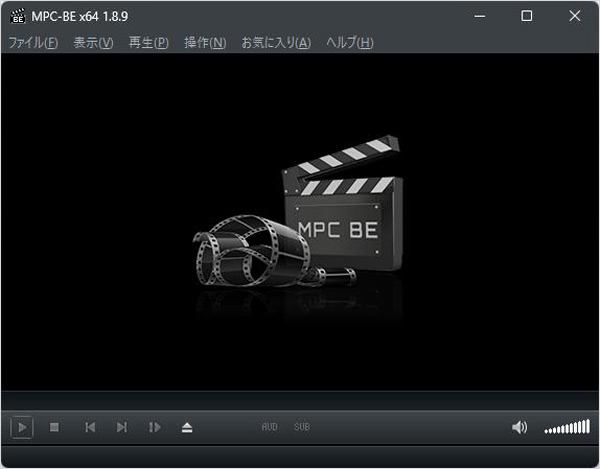
MPC-BE(Media Player Classic – Black Edition)は、Windows向けの無料かつオープンソースのメディアプレーヤーです。MPC-HCの後継として、シンプルで軽快な操作性を受け継ぎながら、UIの刷新や機能追加が行われており、現在も開発が継続しているため、最新のWindows環境でも安定して動作します。
MPC-BEの基本機能としては、MP4、MOV、MKVなど主要な動画ファイル、やDVD、Blu-ray、ISOイメージなどの再生を簡単に対応できます。4Kや高ビットレート動画の再生にも対応でき、設定次第で非常に高画質な再生が可能です。
MPC-BE x64(64bit)とMPC-BE x86(32bit)のバージョンが提供されていますが、現代のパソコン環境ではMPC-BE x64版が推奨されます。メモリ効率が良く、高画質映像でも安定して再生できるため、動画視聴の快適さが大きく向上します。
| 製品名 | Media Player Classic - Black Edition (MPC-BE) |
|---|---|
| 開発元 | Alexander Vodiannikov(ハンドルネーム:Aleksoid)氏を中心に構成された「MPC-BE Team」 |
| ライセンス / 料金 | 完全無料(オープンソース / 広告・内包ソフト一切なし) |
| 対応OS | Windows 11/10/8.1/8/7(32bit/64bit 両対応) ※Mac・スマホには非対応 |
| 最新バージョン | MPC-BE.1.8.9 |
| 日本語対応 | 標準で完全対応 |
| 主要機能 | マルチメディア再生、ディスク再生、ISOファイルの自動マウント、字幕サポート |
| 対応形式 | 動画:MP4、MKV、AVI、MOV、WMV、FLV、TS、WebM、VOB、ISOなど 音声:MP3、AAC、FLAC、WAV、ALAC、WMA、OGGなど |
| 主な配布場所 | SourceForge / GitHub / Microsoft Store |
| 更新状況 | アップデート継続中 |
MPC-BEとMPC-HCとの違い
MPC-BEとMPC-HCはどちらもWindows向けの軽量メディアプレーヤーとして人気がありますが、実際に使ってみると細かな設計思想や機能面に違いがあり、ユーザーの目的によって向き不向きが分かれます。特に、MPC-HCが開発停止となった現在、後継としてMPC-BEを検討するユーザーが増えており、どちらを選ぶべきかを知りたいという声が多く見られます。以下では、実際の使用感やユーザーの評価に基づいて、MPC-BEとMPC-HCとの違いを分かりやすく比較します。
| 比較項目 | MPC-BE | MPC-HC |
|---|---|---|
| 開発状況 | 現在も継続的に更新されている | 2017年以降ほぼ開発停止 |
| インターフェース | 黒を基調としたモダンなデザイン、設定画面も整理されていて見やすい | 旧来のクラシックなUI、シンプルだが古さを感じる |
| 動作の軽さ | 軽量で高速、4K動画でも安定しやすい | 非常に軽いが、最新環境では最適化不足ことあり |
| 対応OS | Windows 7 以降(64bit版推奨) | Windows XP 〜 10(古い環境向け) |
| コーデック対応 | 内蔵コーデックが強化され、最新フォーマットにも対応 | 基本的なコーデックは対応するが更新が止まっている |
| 高画質化設定 | 設定によって、高画質化できる | 設定が古く、最適化は限定的 |
| カスタマイズ性 | 設定項目が整理されており初心者でも扱いやすい | 設定は豊富だが分かりづらい部分が多い |
| 安定性 | 最新 Windows で安定して動作 | 新しい環境では不具合が出ることも |
| Blu-ray/DVDの再生 | メニュー再生・コピーガード解除は非対応 | メニュー再生・コピーガード解除は非対応 |
| おすすめ用途 | 現代的な環境で高画質再生を楽しみたい人 | 古いPCや軽さを最優先したい人 |
MPC-BEの評価と口コミ
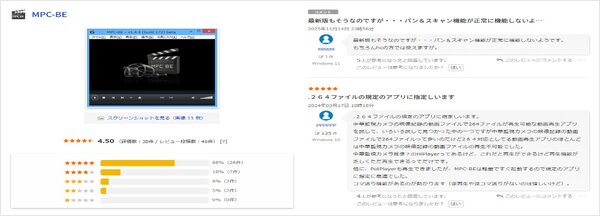
MPC-BEに対するユーザーの評価は総じて高く、実際の利用者からは「軽くて安定している」「4K動画でもカクつかず再生できる」といった声が多く寄せられています。「MPC-HCより更新が続いていて安心して使える」「インターフェースが洗練されていて操作が分かりやすい」「内蔵コーデックが強化されていて追加インストールが不要」(出典:Reddit)といったコメントが目立ちです。日常的な動画再生ソフトとしての満足度は高い傾向があります。
一方で、「DVD・Blu-rayメニュー画面の再生ができない」「細かい設定は初心者には少し難しい」「コピーガード付きのディスクの再生に非対応」(出典:Trustpilot)という指摘もあり、動画ファイル再生には強いものの、ディスク再生用途では物足りないと感じるユーザーもいます。総合すると、MPC-BEは軽量・高画質・安定性を求めるユーザーから強く支持されており、特にローカル動画の再生を中心に使う人にとって信頼性の高いプレーヤーとして評価されています。
メリット
- 動作が非常に軽く、起動が速く、古いPCでもスムーズに動作するため、日常的な動画再生に最適
- 高ビットレート・4Kの高画質動画でも安定再生できる
- インターフェースが見やすく扱いやすい、初めてでも迷いにくい
- 内蔵コーデックが充実で、追加コーデック不要で多くの動画形式を再生できる
- 開発が継続していて、最新環境で安心して使える
デメリット
- DVD/Blu-rayメニュー再生やコピーガード解除に非対応で、ディスク再生用途では機能不足
- MPC-BEの設定項目が多く初心者には難しい部分があり、高画質化やフィルタ設定は知識がないと理解しづらい
- インターフェースは改善されているが、現代的で直感的なインターフェースに比べて少し物足りない
- ローカルメディアの再生には優れていますが、動画ストリーミングサービスに対応していない
- アップデートの頻度が他の商用ソフトに比べて低いため、新機能の追加やバグ修正が遅れることがある
- 再生できるメディア形式を増やすために追加のコーデックをインストールする必要があることがある
MPC-BEのダウンロード、インストール「日本語版」
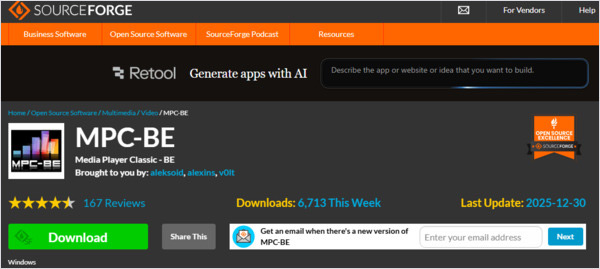
ステップ1:MPC-BEのダウンロードには、開発チームのオープンソースコミュニティ「SOURCEFORGE」に訪問します。メイン画面の「ダウンロード」ボタンをクリックしてダウンロードします。または、信頼できる国内ソフトダウンロードサイト(例:k本的に無料ソフトなど)から入手もできます。
ステップ2:ダウンロードした「MPC-BE.1.8.9.x64-installer.zip」をダブルクリックして起動します。Windowsの「この不明な発行元からのアプリがデバイスに変更を加えることを許可しますか?」という確認が出たら「はい」を選択します。
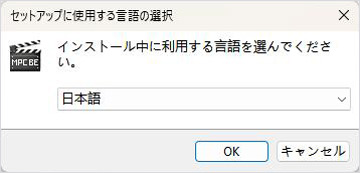
ステップ3:セットアップウィザードが表示されたら、最初にインストーラーの表示言語を選ぶ画面が出ています。ここで「日本語」を選択します。
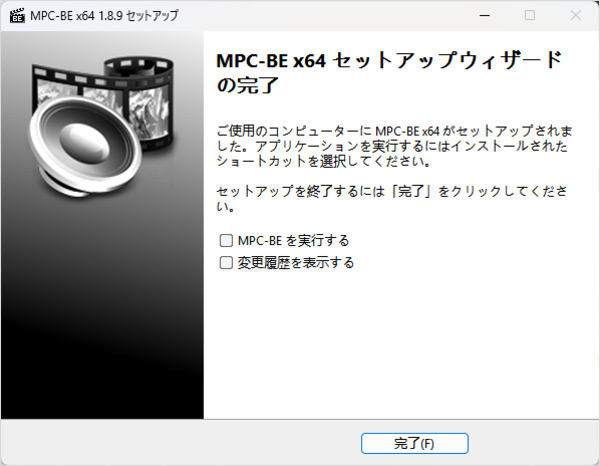
ステップ4:そして、ライセンス条項に同意して、インストール先フォルダなどを順に選択して「Install」をクリックします。インストールが終わったら「完了」をクリックし、これで、MPC-BEがインストールされます。
(ヒント:MPC-BEは標準で日本語リソースを含んでいるため、別途「日本語化パッチ」を追加する必要はありません。もし、画面が英語表記のままになっている場合は、上部メニューの「表示」>「言語(Language)」>「日本語(Japanese)」の順で言語設定を日本語に切り替えることができます。)
MPC-BEの使い方
MPC-BEは、インストールして日本語化が済んだ後も、「どうやって動画を再生すればいいのか」と操作方法で迷っている方も少なくありません。ここでは、初めて使う人でも迷わないように、MPC-BEの使い方を詳しく紹介します。
ステップ1:上部メニューの「ファイル」>「クイック再生」から再生したい動画ファイルを追加します。または、動画ファイルをMPC-BEのウィンドウにドラッグ&ドロップすると、そのまま再生が始まります。
ステップ2:ファイルが追加した後、ウィンドウ下部の再生ボタン、停止ボタンを利用して再生・一時停止ができます。
ステップ3:上部メニューの「再生」>「字幕トラック」 から字幕のオン・オフを設定できます。また、「再生」>「音声トラック」から、利用したい音声トラックを選択できます。詳細な設定を行いたいなら、「表示」>「オプション」を選択し、自分のニーズによって再生効果を調整できます。
MPC-BEの代替として強力なメディアプレーヤーおすすめ「比較表付き」
MPC-BEは非常にお優秀なプレイヤーですが、その設定が複雑で、高画質化にはある程度の専門知識が必要です。さらに、DVDやブルーレイへの対応が不十分で、特に市販・レンタルのコピーガード付きのディスクにはMPC-BEで再生できないケースが多いです。
そこで、主にDVDやブルーレイの再生を目的としているユーザーであれば、専用ソフトである4Videosoft ブルーレイプレーヤーの導入が最もお勧めです。
このソフトは専用のブルーレイ・DVD再生ソフトとして、メニュー操作やチャプター選択、音声・字幕切り替えに対応しており、MPC-BEでは扱えないコピーガード付きディスクもスムーズに再生できます。4K・1080pの高画質映像やDolby、DTS などの高音質音声にも対応しているため、設定を細かく調整しなくても高品質な映像を楽しめるのが大きな魅力です。
もちろん、MP4、MKV、AVI、MOV など一般的な動画形式にも幅広く対応しているため、動画プレーヤーとしても十分な性能を備えています。インターフェースは直感的で分かりやすく、初心者でも迷わず操作できます。また、最新のWindows環境でも安定して動作し、ディスク読み込み時のエラーが少ない点も安心感につながります。
メリット
- DVD・ブルーレイディスクやHD動画の再生において非常に高い画質を提供する
- DVD・ブルーレイディスクだけでなく、MP4、MKV、AVI、MOVなど一般的な動画ファイルにも対応
- コピーガードが施された商用DVD、Blu-rayディスクにも対応しており、ディスクを自由に再生できる
- ソフトのインターフェースはシンプルで直感的であり、ユーザーが簡単に操作できるよう設計される
- 音声設定においても優れた機能を提供しています。例えば、音声トラックやオーディオチャンネルを選択できる
- 再生中の動画から簡単にスクリーンショットを撮ることができるスナップショット機能を提供する
- WindowsやMacの両方で利用可能で、エラーが発生する頻度が低い
ステップ1: 4Videosoft ブルーレイプレーヤーをダウンロード
4Videosoft公式サイトあるいは以下の「無料ダウンロード」ボタンを利用して、4Videosoft ブルーレイプレーヤーをダウンロードします。
無料ダウンロードWindows向け
安全性確認済み
無料ダウンロードMacOS向け
安全性確認済み
ステップ2: 再生したいファイルを追加
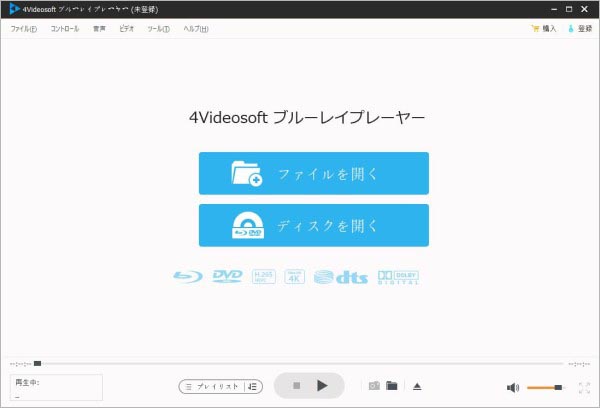
ソフトを起動してから、インターフェース画面に「ファイルを開く」「ディスクを開く」という二つのオプションがあり、再生したいメディアの種類によって選択し、追加します。
ステップ3: 動画再生を開始
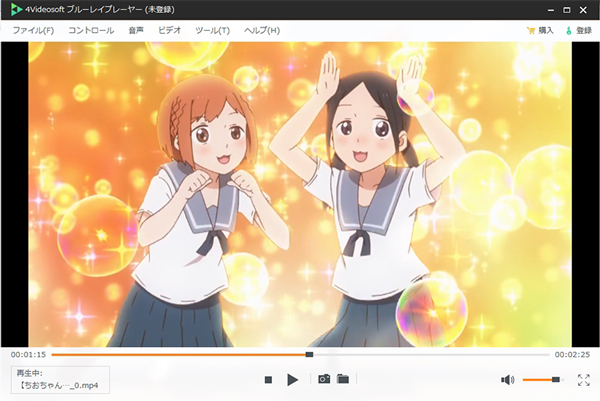
ロードが終わった後、再生が自動に再生できます。再生中で、一時停止、早送り・巻き戻しなどの操作ができます。さらに、アスペクト比の変更や音声トラックの切り替え、字幕の表示、非表示などの細かい再生設定も行えます。
MPC-BEと4Videosoft ブルーレイプレーヤーの比較一覧
| 比較項目 | 4Videosoft ブルーレイプレーヤー | MPC-BE |
|---|---|---|
| 最大の特徴 | 市販・レンタル・地デジすべてのBD/DVDをそのまま再生できる万能プレーヤー | 一般的な動画ファイル(MP4/MKVなど)の再生に特化した、超軽量フリープレーヤー |
| 市販・レンタルBDの再生 | 完全対応 (自動解除) | 非対応 |
| 地デジ録画ディスク | 対応 | 非対応 |
| メニュー画面の再生 | 完全対応 | 一部対応 |
| 動作の軽さ・システム負荷 | 標準的(動作は安定) | 軽量(メモリ消費も最小限) |
| 設定項目 | シンプル構成 | 非常に高度 |
| 高画質再生 | 映画館クラスの高画質 | 十分に高画質 |
| 操作の簡便性 | 非常に簡単 | 中・上級者向け |
MPC-BEに関するよくある質問(FAQ)
MPC-BEは安全ですか?
MPC-BEは、完全に安全で信頼性の高いオープンソースの動画プレーヤーです。 公式プラットフォーム(SourceForge)からダウンロードする限り、マルウェアやスパイウェア、不要な広告、バンドルソフトなどは一切含まれていません。世界中で長年愛用されていたMPC-HCの後継として現在も熱心な開発者コミュニティによって定期的にアップデートが続けられており、脆弱性の修正や最新のコーデック対応が行われているため、セキュリティ面でも安心して使用できます。
MPC-BEが遅いのはなぜですか?
MPC-BEの再生や動作が遅い主な原因は、高画質化設定によるPCへの高負荷、内蔵デコーダーとPCスペックのミスマッチ、または4Kなどの高解像度・高ビットレート動画によるCPUの処理不足です。特にハードウェアアクセラレーションが適切に有効化されていない場合に、コマ落ちやカクつきが発生しやすくなります。
MPC-BEで動画が再生できない原因は?
MPC-BEで動画が再生できない原因は主に以下の通りです。
1、再生に必要なコーデックの不足:MPC-BEは多くの形式を標準でサポートしていますが、最新の特殊な圧縮形式に対応できないケースもあります。
2、DRM(著作権保護)の存在:MPC-BE単体ではDRMがかかった動画は再生できません。
3、動画ファイル破損:ダウンロードや転送中のエラーにより、動画ファイル自体が破損する可能性があります。
4、グラフィックドライバーの不具合や競合:ハードウェアアクセラレーションのバグ、外部コーデックパックの古いバージョンが干渉している場合にも、エラーで強制終了することがあります。
まとめ
以上、MPC-BEについて、その機能やダウンロード方法、使い方まで一通り紹介してきました。実際に使ってみると非常に軽快で扱いやすいという印象がある一方で、設定の複雑さや再生の不安定さ、DVD・ブルーレイ再生の制限といった点では、初心者には少しハードルが高く感じられるかもしれません。
難しい設定なしで、手軽に高画質で動画を楽しみたいという方には、4Videosoft ブルーレイプレーヤーがおすすめです。市販・レンタルDVDやブルーレイ、さらにパソコン内の動画ファイルもこれ一本で再生可能です。ややこしい設定をすることなく、入れたらすぐに高画質で楽しめます。MPC-BEでの高画質化が難しそうだと感じた方は、ぜひこちらを試してみてくださいね。
無料ダウンロードWindows向け
安全性確認済み
無料ダウンロードMacOS向け
安全性確認済み

編集者: 佐藤 花音
動画・音声・ディスクの再生に関する記事を中心に執筆しています。さまざまな再生トラブルへの対処や、各種メディアソフトの使用について豊富な経験があります。映画やドラマ鑑賞が好きで、実際の利用シーンを意識した記事づくりを心がけています。












筆者の使用感:
MPC-BEは非常に優秀なフリーソフトですが、市販やレンタルDVD・ブルーレイをパソコンで見るなら、絶対に4Videosoft ブルーレイプレーヤーがおすすめです。一番の理由は、市販・レンタルディスクの強力なコピーガードを自動解除してくれる圧倒的な手軽さです。無料ソフトのように複雑な設定やプラグインを探す手間が一切なく、エラーとも無縁になります。